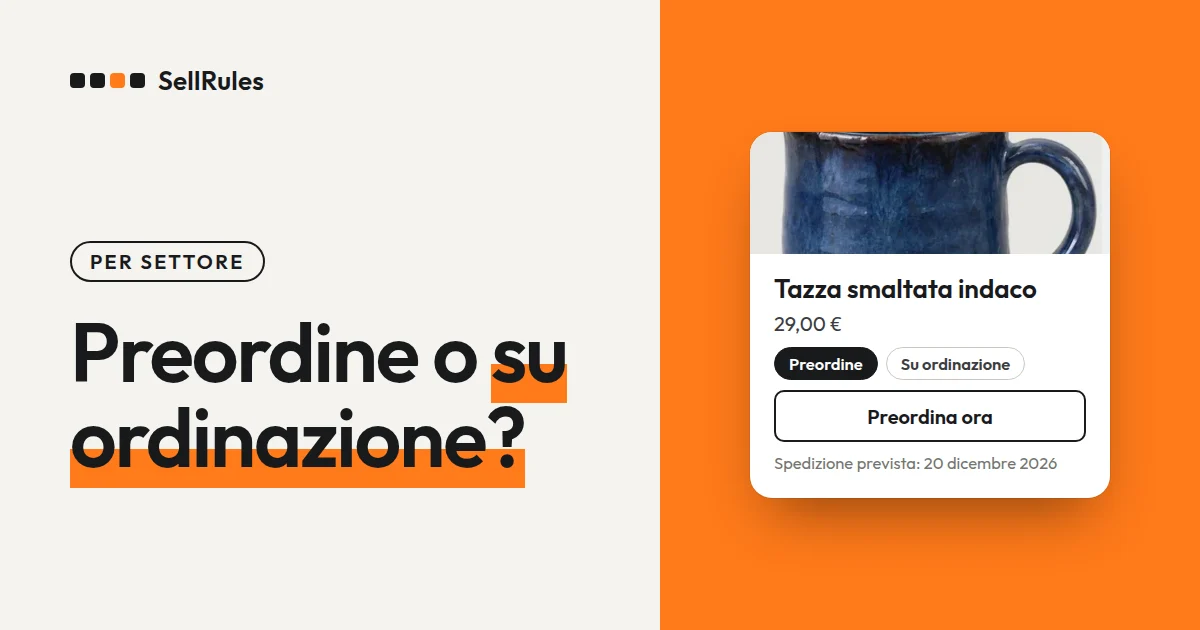
Quale modalità usare per una vendita in anteprima o limitata dipende dallo stato del prodotto e da cosa vuoi limitare. Un prodotto non ancora arrivato si vende in preordine se la data di spedizione e la quantità che puoi accettare sono già decise, oppure in produzione su ordinazione se lo realizzi dopo aver ricevuto l'ordine.
Per iniziare a vendere a un orario preciso usa «Presto disponibile»; per limitare la quantità acquistabile, i limiti di acquisto; per vendere solo ai membri, «Tag richiesto»; per vendere solo fino a una certa data, la «Data di fine della vendita normale». In SellRules puoi combinare tutte queste modalità su 1 prodotto.
Questo articolo è scritto dallo sviluppatore di SellRules. I passaggi per impostare ciascuna modalità sono spiegati negli articoli elencati più avanti, nella sezione «Come impostare ogni modalità».
Scegli la modalità in base a cosa vuoi fare
Cerca nella tabella cosa vuoi limitare. L'ultima colonna indica la schermata di SellRules in cui si imposta.
| Cosa vuoi fare | Modalità da usare | Schermata di SellRules |
|---|---|---|
| Accettare ordini per un prodotto non ancora arrivato, indicando quando verrà spedito | Preordine | «Programmazione vendite» |
| Vendere un prodotto che realizzi dopo aver ricevuto l'ordine | Produzione su ordinazione | «Programmazione vendite» |
| Mostrare la pagina prodotto fino all'orario di lancio e iniziare a vendere in quel momento | «Presto disponibile» | «Programmazione vendite» |
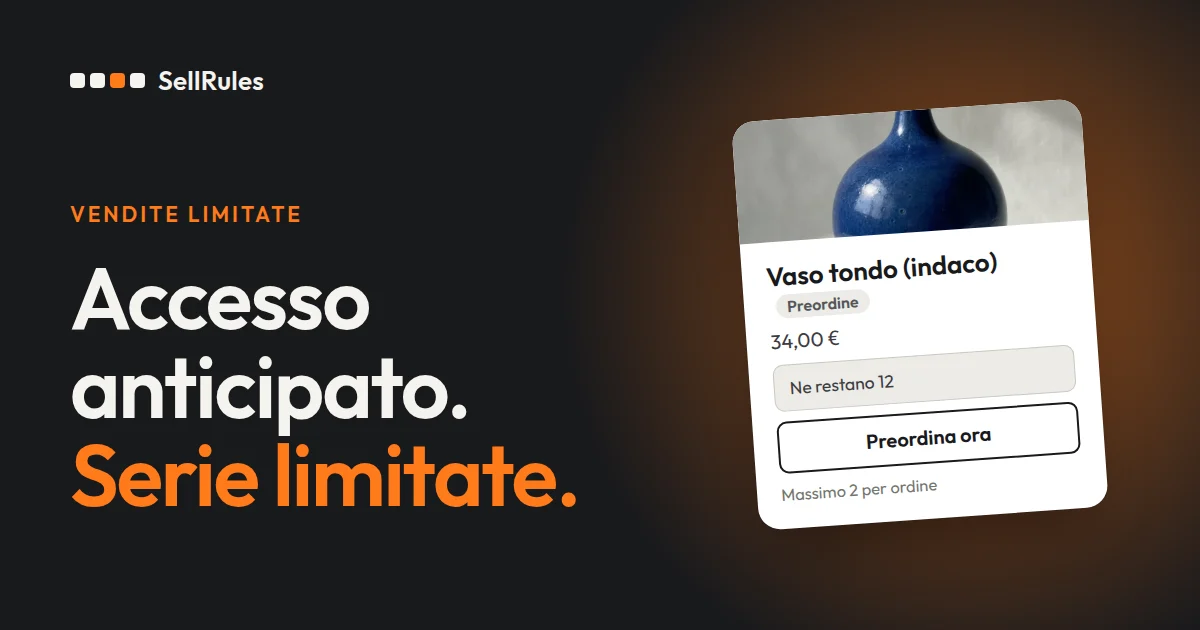
| Limitare la quantità per ordine o per cliente | Limiti di acquisto | «Limiti di acquisto ed esaurimento scorte» |
| Vendere solo a determinati clienti, per esempio ai membri | Idoneità all'acquisto «Tag richiesto» nei limiti di acquisto | «Limiti di acquisto ed esaurimento scorte» |
| Vendere solo fino a una certa data | Data di fine della vendita normale (vendita a tempo limitato) | «Programmazione vendite» |
| Continuare ad accettare preordini o iscrizioni agli avvisi di disponibilità anche dopo l'esaurimento | «Passaggio automatico all'esaurimento scorte» | «Limiti di acquisto ed esaurimento scorte» |
La differenza tra preordine e «Presto disponibile» sta nell'accettare o meno ordini prima del lancio. Con il preordine accetti ordini già prima del lancio. Con «Presto disponibile», invece, fino all'orario di lancio la pagina prodotto mostra «Presto disponibile» e il prodotto non si può acquistare; allo scoccare di quell'orario il prodotto passa alla vendita normale.
Combinare più modalità su un prodotto
La maggior parte dei prodotti in edizione limitata combina 2 o più modalità della tabella. Per esempio, immagina di vendere così una nuova linea di ciotole in ceramica (è un esempio a scopo illustrativo):
- mostrare la pagina prodotto 1 settimana prima del lancio e raccogliere gli indirizzi e-mail
- iniziare a vendere il 20 novembre alle 8 di sera
- massimo 1 pezzo per cliente
- vendere fino al 30 novembre
In SellRules queste 4 richieste diventano 2 impostazioni.
- Prima, seconda e quarta: nella programmazione «Presto disponibile» inserisci data e ora di «Inizio annuncio» e di «Inizio vendita», attiva «Accetta iscrizioni agli avvisi durante l’annuncio» e imposta «Data di fine della vendita normale» al 1° dicembre (la vendita termina alle 0:00 di quel giorno).
- Terza: nei limiti di acquisto imposta «Massimo per cliente (cumulativo)» a 1.
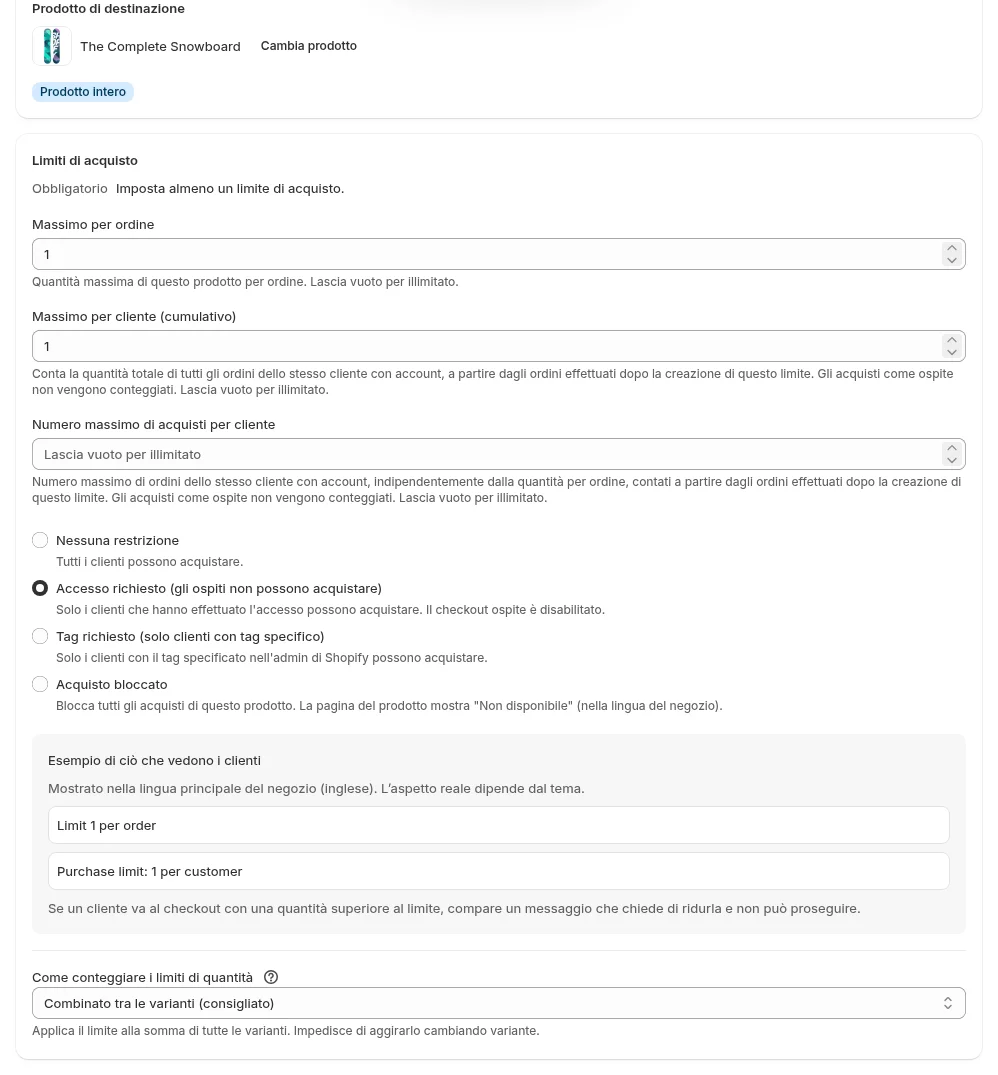
Per far acquistare prima i membri, imposta come «Inizio vendita» la data e l'ora in cui i membri possono iniziare ad acquistare e scegli «Tag richiesto» come idoneità all'acquisto. Quando apri la vendita anche agli altri clienti, passa l'idoneità ad «Accesso richiesto» per mantenere il limite di quantità; se invece disattivi la regola con «Disattiva», cade anche il limite.
Cosa vedono i clienti
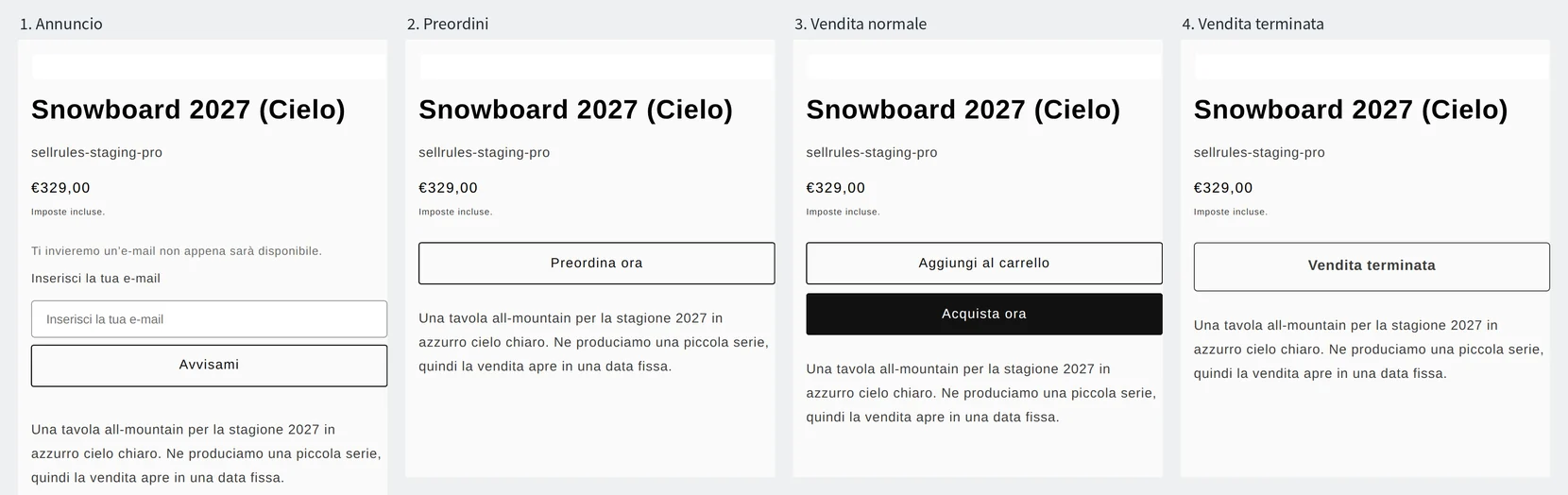
Su un prodotto con una programmazione vendite, il pulsante di acquisto della pagina prodotto cambia a ogni data impostata. L'immagine qui sotto mostra affiancate le fasi di un prodotto con una programmazione di preordine. Con «Presto disponibile» non c'è la fase del preordine: si passa direttamente dall'annuncio alla vendita normale.
Cosa puoi fare con le funzioni standard di Shopify
Con la pubblicazione programmata (Future publishing), Shopify tiene il prodotto fuori dal negozio online fino alla data e all'ora scelte e lo pubblica in quel momento (Centro assistenza Shopify, verificato il 12 novembre 2026). Se attivi l'impostazione delle scorte «Vendi anche se esaurito», puoi accettare ordini con il normale pulsante di acquisto anche con le scorte a 0 (Centro assistenza Shopify, verificato il 12 novembre 2026).
| Cosa vuoi fare | Funzioni standard di Shopify | SellRules |
|---|---|---|
| Iniziare a vendere all'orario di lancio | La pubblicazione programmata rende visibile il prodotto a quell'orario | La pagina prodotto resta visibile e il pulsante di acquisto cambia a quell'orario |
| Accettare ordini prima che arrivi la merce | «Vendi anche se esaurito» accetta ordini con il normale pulsante di acquisto | Accetta ordini con il pulsante «Preordina ora», mostrando la data di spedizione stimata |
| Vendere solo ai membri o limitare la quantità | Accesso obbligatorio per tutto il negozio e lo stesso limite di carrello per tutti i prodotti | Per ogni prodotto decidi chi può acquistare e il limite di quantità |
Se ti basta tenere nascosto il prodotto e pubblicarlo all'orario di lancio, la pubblicazione programmata è sufficiente. Se vuoi annunciare il prodotto nella sua pagina già prima del lancio, oppure vendere solo ai membri o limitare la quantità per cliente prodotto per prodotto, usa SellRules.
Come impostare ogni modalità
I passaggi di configurazione sono spiegati, modalità per modalità, in questi articoli.
- Preordine: come avviare i preordini su Shopify
- Produzione su ordinazione: come vendere prodotti su ordinazione su Shopify
- Lanciare un brand senza magazzino: scegliere tra produzione su ordinazione e preordine
- Merchandising su ordinazione: come fissare il periodo degli ordini e il limite per cliente
- «Presto disponibile» e vendita a tempo limitato: come avviare in automatico la vendita all'orario di lancio
- Fine della vendita a tempo limitato: come chiudere in automatico una vendita a tempo limitato all'orario previsto
- Raccolta degli indirizzi e-mail prima del lancio: come raccogliere iscrizioni agli avvisi prima del lancio
- Limiti di quantità: come limitare gli acquisti a 1 pezzo per cliente
- Vendita ai soli membri: come vendere solo ai membri
- Accaparramenti e rivendite: come ridurre accaparramenti e rivendite dei prodotti in edizione limitata
- Dopo l'esaurimento: prodotto esaurito, preordine o avviso di disponibilità?
Prezzi
Tutte le modalità della tabella sono disponibili in SellRules già con il piano Free. Con il piano Free puoi accettare fino a 10 ordini in totale tra preordini e produzione su ordinazione e inviare fino a 15 e-mail in totale tra avvisi di riassortimento e di inizio vendita. I limiti di acquisto si possono impostare fino a 1 prodotto, e «Presto disponibile» su 1 prodotto.
SellRules: piani e prezzi
| Prezzo mensile | LaunchTutte le funzioni incluse | FreeIniziare con un prodotto |
|---|---|---|
| Prezzo mensile | 7,99 USD al mese | gratuito |
| Prova gratuita | 10 giorni | Nessuna |
| Ordini in prenotazione e su ordinazione | Illimitato | Fino a 10 in totale |
| E-mail di rifornimento e inizio vendita (Notify Me) | Illimitato | Fino a 15 in totale (non si rinnova ogni mese) |
| Limiti di acquisto | Nessun limite di prodotti | Fino a 1 prodotto |
| E-mail di notifica personalizzabili | Sì | No |
| Acconto e pagamento del saldo | Sì | No |
Preordini, produzione su ordinazione, avvisi di rifornimento, limiti di acquisto, passaggio automatico a prodotto esaurito, pagamenti con acconto ed elaborazione degli ordini sono inclusi nel piano Launch.
I primi 10 giorni del piano Launch sono gratuiti. Se disinstalli l’app durante la prova, non ti viene addebitato nulla.
Con il piano Launch, le e-mail di rifornimento e inizio vendita non hanno limiti di invio. I messaggi obbligatori, come conferme d’ordine, aggiornamenti sulla spedizione e promemoria per il saldo, vengono inviati con tutti i piani, indipendentemente dal limite.
I piani Standard e Pro non accettano nuove sottoscrizioni. I negozi che li utilizzano già mantengono le condizioni attuali.
Scegli il prossimo prodotto che lancerai, scegli nella tabella la modalità adatta e prova a impostarla. Quando prodotti e ordini aumentano, passa al piano Launch senza limiti (7,99 USD al mese). Puoi installare SellRules dallo Shopify App Store, dove trovi anche i prezzi e le condizioni della prova gratuita.
Domande frequenti
I limiti di acquisto valgono anche per chi acquista come ospite?
«Massimo per ordine» vale anche per gli acquisti come ospite. «Massimo per cliente (cumulativo)» vale solo per i clienti che acquistano dopo aver effettuato l'accesso: gli acquisti come ospite non vengono conteggiati. Per limitare davvero la quantità per cliente, imposta l'idoneità all'acquisto su «Accesso richiesto».
Posso incassare solo una parte del prezzo al momento del preordine?
Sì. Se nella programmazione del preordine scegli «Acconto ora e saldo più tardi (pagamento parziale)», al momento dell'ordine incassi una parte del prezzo e il saldo viene addebitato alla scadenza che hai stabilito. Il pagamento parziale è disponibile con il piano Launch.
Articoli correlati:
- Incassare prima una parte del prezzo: come incassare un acconto sui preordini
- Quando incassare il pagamento di un preordine: quando incassare il pagamento dei preordini
- Ridurre gli annullamenti da parte dei clienti: ridurre gli annullamenti dei preordini
- Fissare scadenza e limite di ordini per le feste: preordini per Festa della mamma, San Valentino e Natale
- Prodotti in preordine e disponibili nello stesso ordine: come gestire preordini e articoli disponibili nello stesso ordine
- Preordine solo per le taglie e i colori esauriti: preordini per l'abbigliamento
- Escludere il contrassegno per i prodotti in preordine: come nascondere il contrassegno per i preordini
- Avvisare via e-mail quando la merce torna disponibile: come attivare gli avvisi di riassortimento
- Decidere quanti pezzi produrre da preordini e iscrizioni: quanti pezzi produrre o riordinare dai preordini
- Scrivere le e-mail di preordine e riassortimento con il tono del negozio: come modificare le e-mail di SellRules
- Cambiare testo e colori del pulsante di preordine e dei badge: come cambiare pulsante di preordine e badge
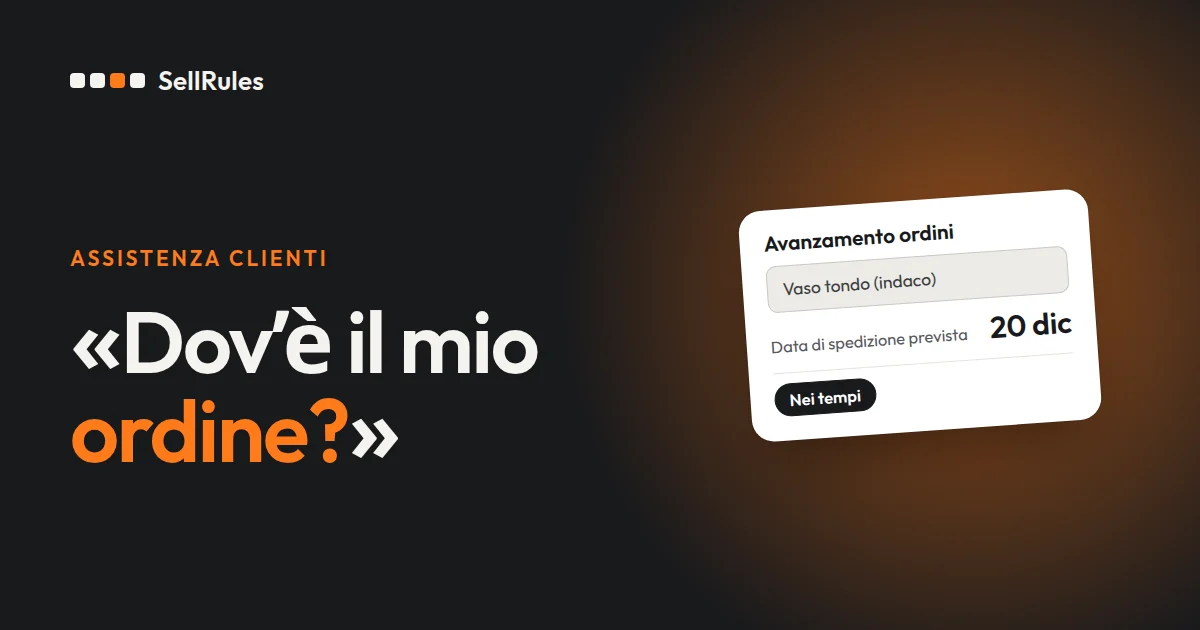
- Cosa comunicare a chi aspetta un preordine, dall'acquisto alla consegna: Comunicare con i clienti dei preordini
- Confrontare le app e sceglierne una: confronto tra app di preordine per Shopify
- SellRules a confronto con un'altra app: Downpay, STOQ, PreOrder Globo, RuffRuff Pre Order
- Passare da un'altra app: prima di cambiare app di preordine
- Se il pulsante di preordine non compare: cause e soluzioni
- Se l'uscita viene rinviata o l'arrivo cancellato: come avvisare i clienti, annullare gli ordini e rimborsare
- Stampare sulla bolla solo i prodotti che spedisci: come stampare la bolla di consegna dei preordini
- Rispondere alle domande sui preordini: esempi di risposta alle domande sui preordini
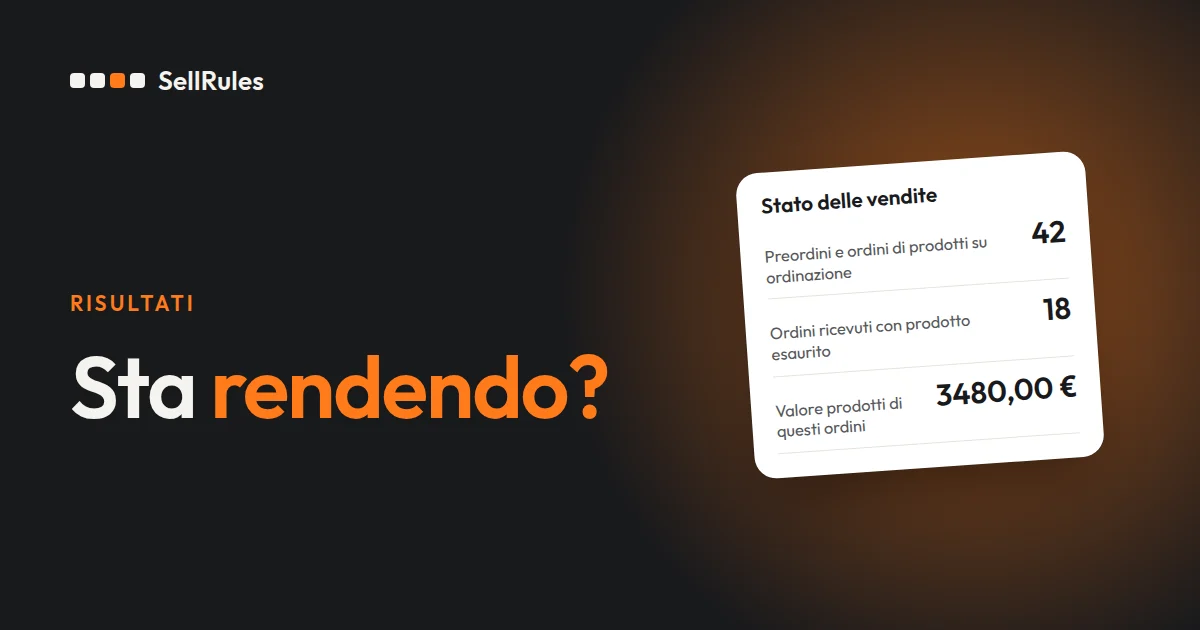
- Vedere insieme numero e valore dei preordini: i risultati dell'app di preordine in numeri
- Farti aiutare da ChatGPT o Claude con le impostazioni: approvare le proposte dell'IA prima di applicarle
- Mostrare la data di spedizione nella pagina prodotto, nel carrello e al check-out: Come mostrare la data di spedizione dei preordini
- Decidere insieme date e quantità di un lancio o di una vendita stagionale: come preparare il lancio e le vendite stagionali
- Scegliere per settore: preordine o produzione su ordinazione per settore
- Vedere le altre funzioni di SellRules: Cosa fa SellRules
- Vedere in un unico piano preordini, produzione su ordinazione e lanci: calendario vendite su Shopify per chi gestisce il negozio da solo
Prodotti e date sono esempi a scopo illustrativo e non appartengono a negozi reali.