Per vendere merchandising su ordinazione, delimiti il periodo di ordinazione con data e ora e produci solo i pezzi ordinati in quel periodo. Devi decidere tre cose:
- il periodo di ordinazione (quando iniziano gli ordini e quando si chiudono)
- il limite per ordine e il limite per ogni cliente
- le condizioni con cui annulli gli ordini sospetti di rivendita
Con SellRules, l'app per Shopify, inserisci periodo e limiti nella programmazione su ordinazione. Il pulsante d'acquisto diventa «Ordina ora» all'inizio del periodo e, dopo la chiusura, «Vendita terminata». Le condizioni di annullamento le scrivi nella pagina prodotto, così i clienti le leggono prima di ordinare. L'articolo è scritto da chi sviluppa SellRules.
Cosa vedono i clienti durante il periodo e dopo la chiusura
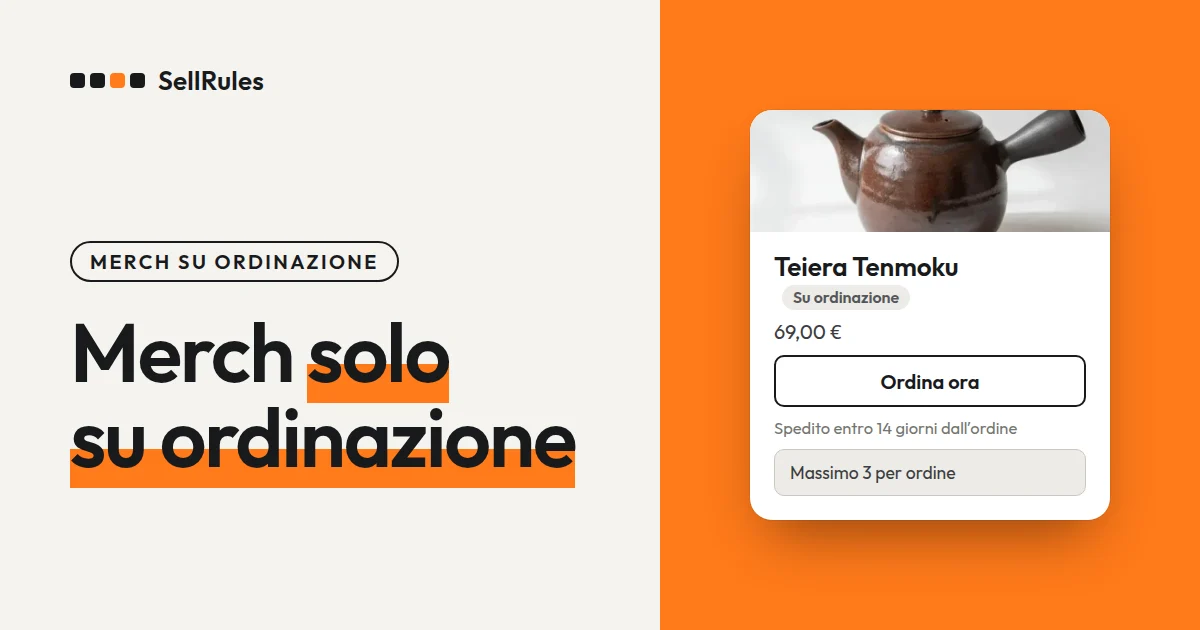
Durante il periodo di ordinazione il pulsante d'acquisto è «Ordina ora» e sotto compaiono la data di spedizione prevista e il limite. Dopo l'orario di chiusura il pulsante cambia in «Vendita terminata» e non si può più premere.
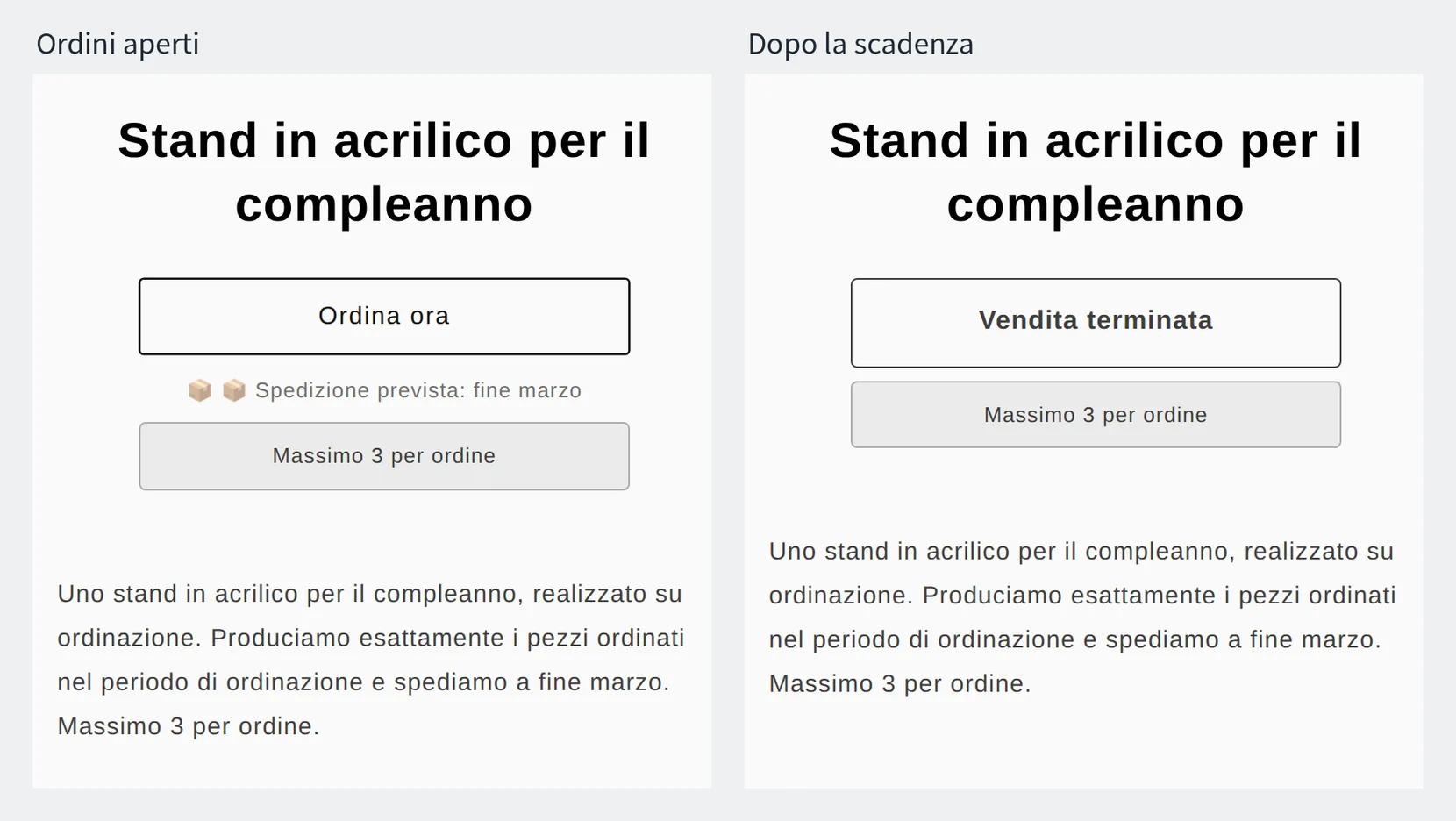
Prendiamo uno stand in acrilico per il compleanno di un artista, venduto su ordinazione con queste condizioni (date, orari e quantità sono solo un esempio):
- ordini aperti dal 10 gennaio alle 18:00 al 24 gennaio alle 23:59
- massimo 3 pezzi per ordine
- spedizione a fine marzo
Con queste condizioni, ecco cosa succede ai clienti e agli ordini:
| Cosa fa il cliente | Risultato |
|---|---|
| Ordina 2 pezzi durante il periodo | L'ordine viene accettato. L'oggetto dell'e-mail di conferma inizia con «[Su ordinazione]» |
| Mette nel carrello 4 pezzi durante il periodo | Il prodotto non entra nel carrello e compare il motivo: «Massimo 3 per ordine» |
| Apre la pagina prodotto dopo le 0:00 del 25 gennaio | Vede «Vendita terminata» e non può ordinare |
Differenze rispetto alla vendita su ordinazione con il solo Shopify
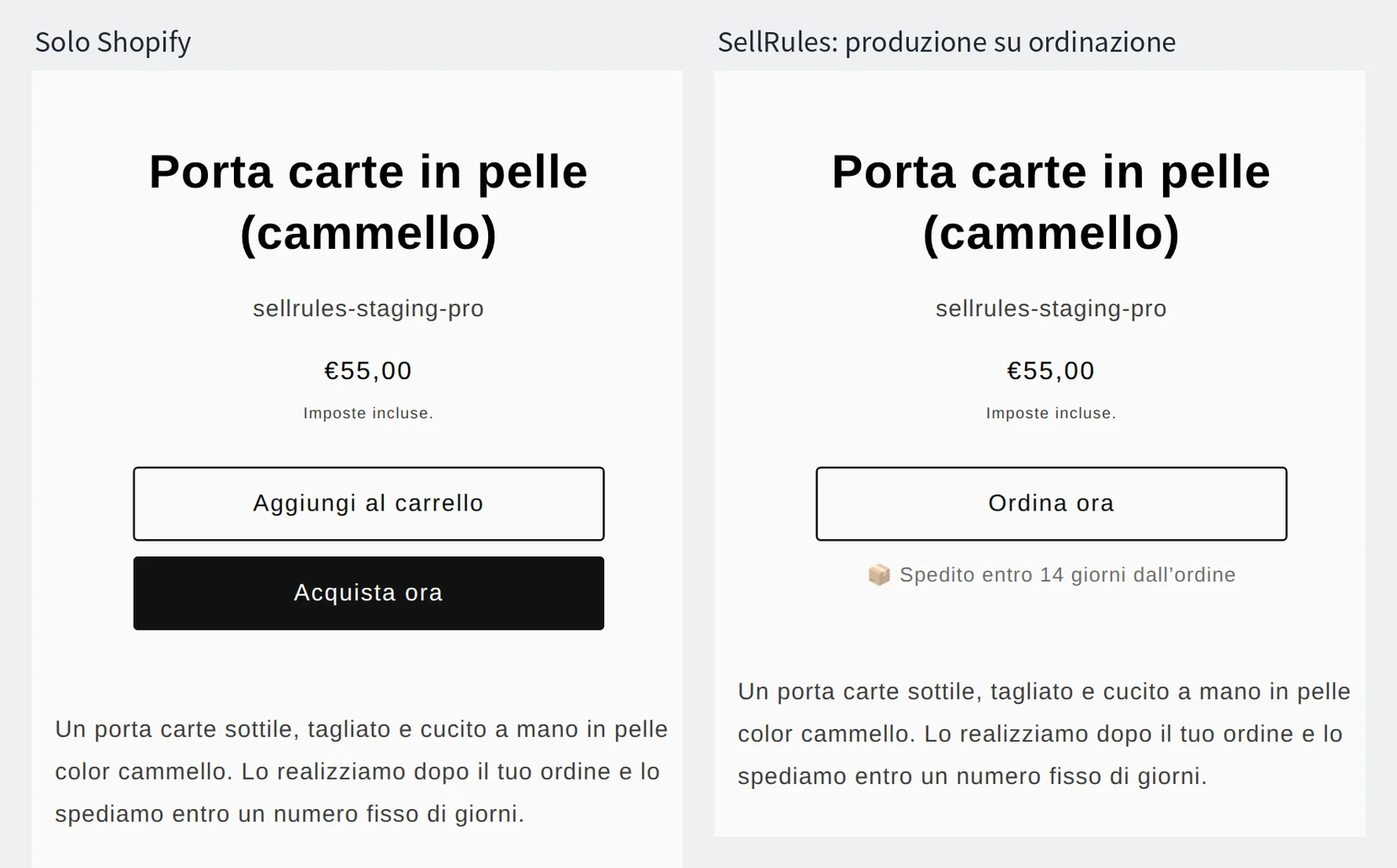
Anche con il solo Shopify puoi accettare ordini con scorte a 0: nella pagina di modifica del prodotto scegli «Vendi anche se esaurito». Però all'inizio e alla fine del periodo di ordinazione devi cambiare le impostazioni a mano.
| Cosa devi fare | Solo Shopify | SellRules |
|---|---|---|
| Inizio e chiusura del periodo di ordinazione | Pubblichi o nascondi il prodotto a mano all'ora stabilita | Il pulsante d'acquisto cambia alla data e all'ora inserite |
| Limite per singolo ordine | Un solo numero uguale per tutti i prodotti | Lo decidi prodotto per prodotto |
| Limite totale per cliente | Non si può impostare (chi divide l'ordine riesce a comprare di più) | Si ferma con «Limite cumulativo di articoli per cliente» |
| Non spedire prima di produrre | Metti in sospeso ogni ordine a mano | Quando arriva l'ordine, la spedizione resta in sospeso |
Anche Shopify ha un'impostazione standard per limitare la quantità di articoli per carrello (guida di Shopify, consultata il 14 novembre 2026; la pagina è in inglese, dove si chiama «Add-to-cart limit»). Questo limite vale con lo stesso numero per tutti i prodotti del negozio e non conta chi ricompra dividendo l'ordine.
Fissa il periodo di ordinazione con data e ora
Fissa inizio e chiusura del periodo con data e ora, in modo che inizi all'ora annunciata e finisca all'ora di chiusura. Così i clienti che arrivano dall'annuncio possono ordinare tutti nello stesso momento.
Calcola la chiusura a ritroso partendo dalla data di spedizione prevista. Se produci in una fabbrica di gadget, alla chiusura conti gli ordini e invii l'ordine di produzione. Ai giorni tra l'ordine alla fabbrica e la consegna aggiungi quelli per controllare e spedire i pezzi arrivati: la chiusura è il giorno che ti lascia rispettare la data di spedizione. Se i pezzi devono arrivare entro il giorno di un evento, conta a partire da quel giorno. Per esempio, se tra l'ordine alla fabbrica e la consegna passano 5 settimane e per controllo e spedizione ne serve 1, la chiusura cade 6 settimane prima dell'evento.
Scrivi chiusura e data di spedizione anche nella descrizione del prodotto.
Periodo di ordinazione: dal 10 gennaio ore 18:00 al 24 gennaio ore 23:59 Spedizione prevista: fine marzo Produciamo solo i pezzi ordinati durante il periodo di ordinazione. Gli ordini dopo la chiusura non vengono accettati.
Poiché produci tutto ciò che ordinano durante il periodo, in genere non serve un limite agli ordini accettati. Usa «Numero massimo di articoli su ordinazione» solo per i prodotti in cui la fabbrica o i materiali impongono una quantità massima.
Decidi il limite per ordine e per cliente
Scegli il limite in base al modo di acquistare che vuoi fermare.
| Cosa vuoi fermare | Impostazione in SellRules | Limite mostrato ai clienti |
|---|---|---|
| Acquisti in grandi quantità in un solo ordine | «Massimo per ordine» | «Massimo 3 per ordine» |
| Acquisti ripetuti in ordini separati | «Limite cumulativo di articoli per cliente» e «Accesso richiesto» | «Limite cumulativo di 1 articolo per cliente» |
La vendita su ordinazione consegna a tutti i clienti che ordinano durante il periodo, quindi per molti gadget basta il limite per ordine. Per i prodotti che una persona compra in più copie, come le spille con illustrazione casuale, imposta un limite più alto.
Per i prodotti con una quantità fissa, come le cartoline autografate, imposta invece un limite sul totale di ogni cliente. «Limite cumulativo di articoli per cliente» somma gli ordini dei clienti con account, quindi imposta l'idoneità all'acquisto su «Accesso richiesto»: gli ordini degli ospiti non si possono attribuire a una persona e non vengono conteggiati.
Se vendi solo agli iscritti a un fan club, imposta l'idoneità all'acquisto su «Tag richiesto» e assegna il tag agli account dei soci. Il procedimento è in come vendere solo ai membri con i tag cliente.
Scrivi prima dell'apertura cosa fai con gli ordini sospetti di rivendita
I limiti di acquisto contano gli ordini dello stesso account cliente, quindi un ordine da un altro account vale come quello di un altro cliente. Annullare o meno questi ordini lo decidi tu, perciò scrivi le condizioni di annullamento nella pagina prodotto prima dell'inizio del periodo.
Se dopo il periodo di ordinazione risultano ordini fatti per rivendere o che superano il limite, li annulliamo prima di produrre.
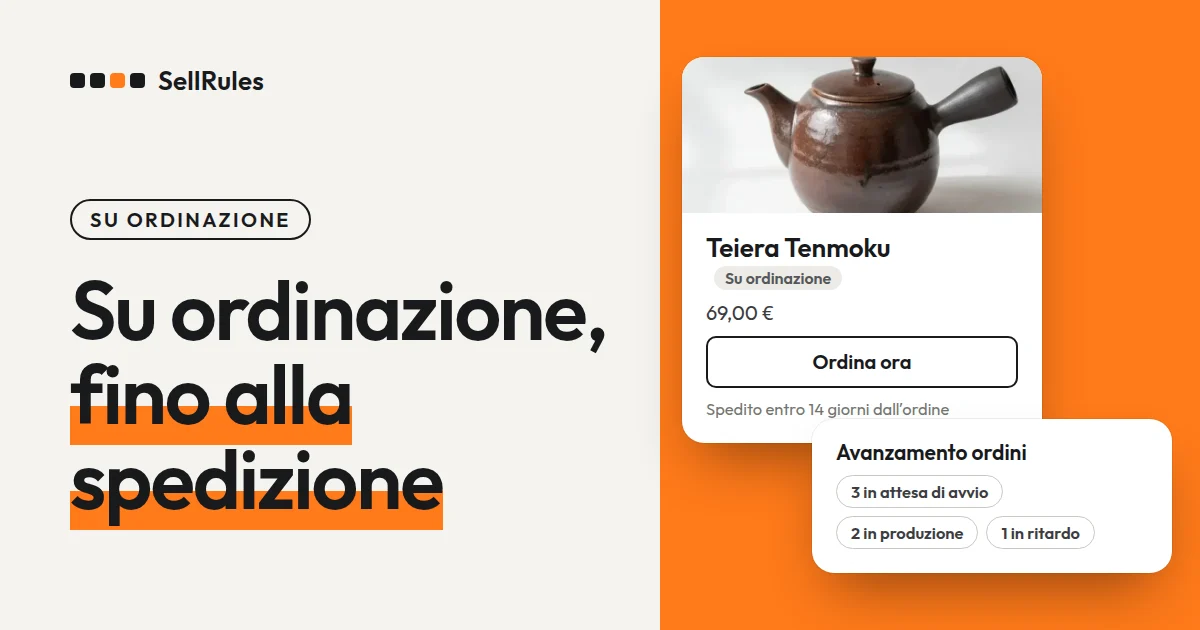
Nella vendita su ordinazione, il tempo tra la chiusura e l'avvio della produzione serve a confrontare gli ordini. Gli ordini su ordinazione compaiono in «Avanzamento ordini» come «In attesa di avvio», con la spedizione in sospeso finché non premi «Avvia produzione». Confronta i nomi dei clienti, controlla l'indirizzo di spedizione nella pagina dell'ordine di Shopify e poi annulla gli ordini dubbi. L'ordine alla fabbrica lo calcoli sugli ordini rimasti.
Per riconoscere gli ordini da altri account, fermare gli ordini prima del lancio con «Presto disponibile» e vendere solo ai clienti estratti a sorte, leggi come ridurre rivendita e accaparramento dei prodotti in edizione limitata.
Come impostarlo in SellRules
Periodo e limiti si impostano insieme, in una sola programmazione su ordinazione.
- In Shopify apri «Negozio online» → «Temi» → «Personalizza», attiva SellRules in «Incorporazioni app» nella colonna a sinistra e salva.
- In SellRules apri «Programmazione vendite», vai alla scheda «Produzione su ordinazione», premi «Crea su ordinazione» e scegli il gadget con «Seleziona prodotto».
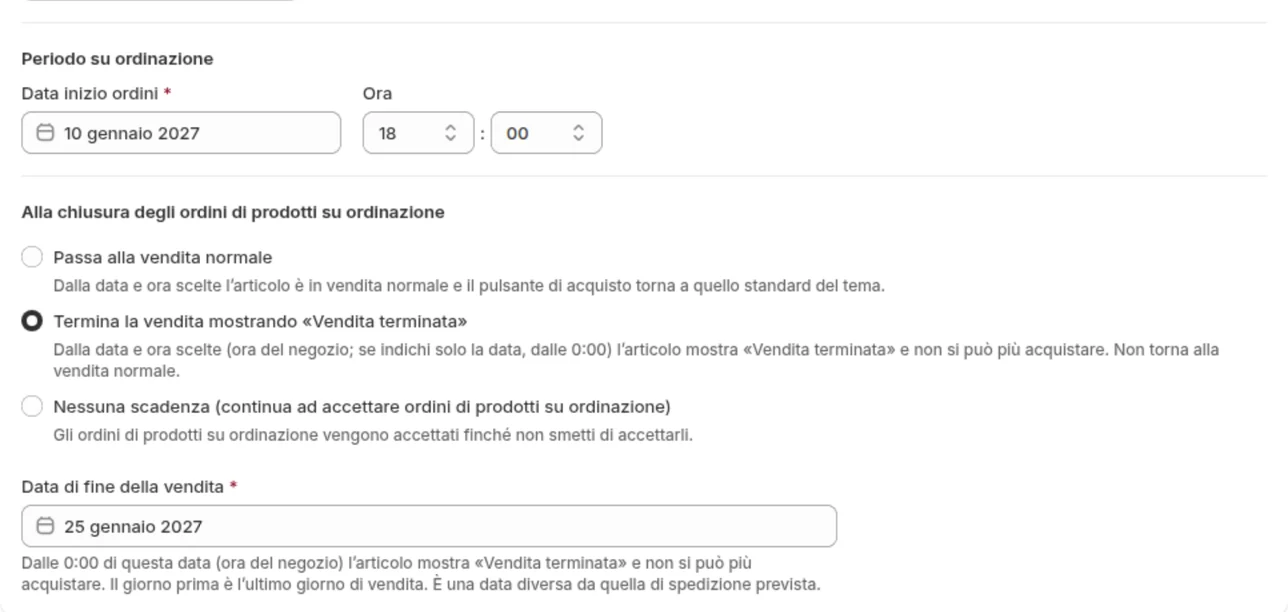
- In «Data inizio ordini» inserisci data e ora di inizio del periodo di ordinazione (10 gennaio, 18:00).
- In «Alla chiusura degli ordini di prodotti su ordinazione» scegli «Termina la vendita mostrando «Vendita terminata»» e in «Data di fine della vendita» inserisci il giorno dopo la chiusura (25 gennaio). Dalle 0:00 di quel giorno compare «Vendita terminata».
- In «Come impostare la data di spedizione» scegli «Spedizione in data fissa», scrivi «fine marzo» in «Spedizione stimata (testo)» e inserisci una data che puoi rispettare in «Data di spedizione stimata».
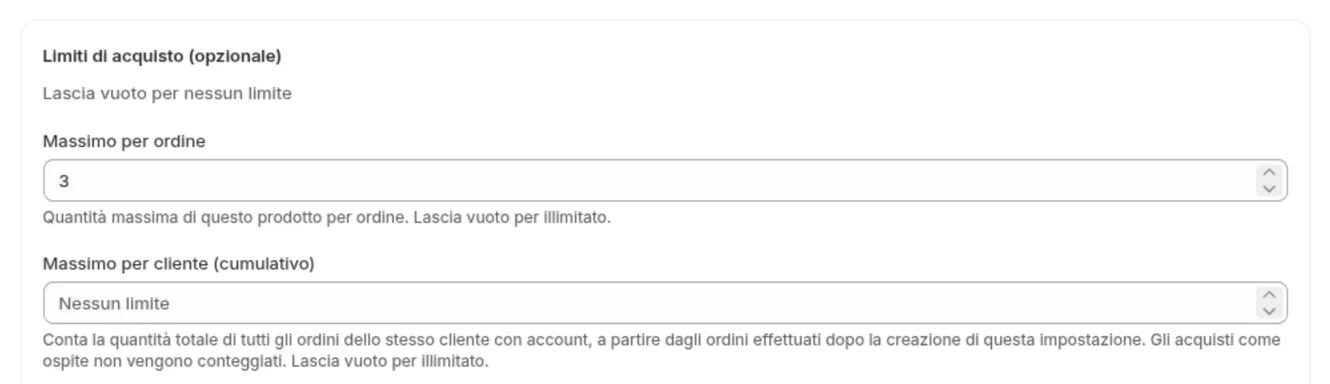
- Premi «Mostra impostazioni extra» e, in «Limiti di acquisto (opzionale)», inserisci 3 in «Massimo per ordine». Per i prodotti con limite sul totale di ogni cliente, compila anche «Limite cumulativo di articoli per cliente» e scegli «Accesso richiesto» come idoneità all'acquisto.
- Premi «Crea».
Per i prodotti con un limite, in Shopify apri «Impostazioni» → «Checkout» → «Regole del checkout» e controlla che «Purchase limits (SellRules)» («Limiti di acquisto (SellRules)») sia attivo.
Le schermate della produzione su ordinazione e come verificarle con un ordine di prova sono in come avviare la produzione su ordinazione con Shopify.
Cosa fare dopo la chiusura
Dopo la chiusura conti gli ordini, invii l'ordine di produzione e, quando i pezzi arrivano, li spedisci.
- In «Programmazione vendite», nella scheda «Produzione su ordinazione», guarda gli «Ordini» del prodotto.
- In «Avanzamento ordini», in «In attesa di avvio», confronta gli ordini e annulla quelli da escludere dopo aver controllato l'indirizzo di spedizione nella pagina dell'ordine di Shopify.
- Invia alla fabbrica l'ordine per la quantità rimasta.
- Quando inizi a preparare le spedizioni, premi «Avvia produzione» sull'ordine in «Avanzamento ordini» per togliere la sospensione. Per toglierla a più ordini, selezionali e premi «Avvia produzione / preparazione spedizione».
Se capisci che non rispetterai la data di spedizione, in «Avanzamento ordini» apri «Modifica data di spedizione», inserisci la nuova data, scegli «Notifica il cliente del ritardo» e salva.
Se qualcosa non funziona
| Sintomo | Causa | Soluzione |
|---|---|---|
| Dopo l'ora di inizio c'è ancora il pulsante d'acquisto normale | L'incorporazione di SellRules è disattivata nel tema pubblicato | Attivala come al passaggio 1 e salva |
| La vendita risulta terminata già dalla mattina del giorno di chiusura | In «Data di fine della vendita» hai inserito il giorno di chiusura | Inserisci il giorno dopo la chiusura |
| Un ordine oltre il limite è passato al checkout | «Purchase limits (SellRules)» è disattivato | Attivalo in «Regole del checkout» |
| Un ordine di un ospite ha superato il limite cumulativo | L'idoneità all'acquisto è «Senza limite» | Imposta l'idoneità su «Accesso richiesto» |
Prezzi
La produzione su ordinazione e i limiti di acquisto sono disponibili anche con il piano Free di SellRules. Con il piano Free puoi accettare fino a 10 ordini in totale tra preordini e vendite su ordinazione. Per provare il cambio del periodo di ordinazione e i limiti con il primo gadget, il piano Free basta.
Oltre i 10 ordini del piano Free, passa al piano Launch (7,99 USD al mese).
SellRules: piani e prezzi
| Prezzo mensile | LaunchTutte le funzioni incluse | FreeIniziare con un prodotto |
|---|---|---|
| Prezzo mensile | 7,99 USD al mese | gratuito |
| Prova gratuita | 10 giorni | Nessuna |
| Ordini in prenotazione e su ordinazione | Illimitato | Fino a 10 in totale |
| E-mail di rifornimento e inizio vendita (Notify Me) | Illimitato | Fino a 15 in totale (non si rinnova ogni mese) |
| Limiti di acquisto | Nessun limite di prodotti | Fino a 1 prodotto |
| E-mail di notifica personalizzabili | Sì | No |
| Acconto e pagamento del saldo | Sì | No |
Preordini, produzione su ordinazione, avvisi di rifornimento, limiti di acquisto, passaggio automatico a prodotto esaurito, pagamenti con acconto ed elaborazione degli ordini sono inclusi nel piano Launch.
I primi 10 giorni del piano Launch sono gratuiti. Se disinstalli l’app durante la prova, non ti viene addebitato nulla.
Con il piano Launch, le e-mail di rifornimento e inizio vendita non hanno limiti di invio. I messaggi obbligatori, come conferme d’ordine, aggiornamenti sulla spedizione e promemoria per il saldo, vengono inviati con tutti i piani, indipendentemente dal limite.
I piani Standard e Pro non accettano nuove sottoscrizioni. I negozi che li utilizzano già mantengono le condizioni attuali.
Puoi installare SellRules dallo Shopify App Store, dove trovi anche prezzi e condizioni della prova.
Domande frequenti
Posso prolungare il periodo di ordinazione se un cliente vuole ordinare dopo la chiusura?
Sì. In «Programmazione vendite» apri il prodotto, cambia «Data di fine della vendita» con la nuova data e salva. La pagina prodotto torna a «Ordina ora». Se hai già inviato l'ordine di produzione, conviene accettare i pezzi aggiunti come un periodo di ordinazione separato: così li conti più facilmente.
Cosa succede se un cliente ordina insieme un prodotto su ordinazione e uno disponibile a magazzino?
Viene accettato come un unico ordine. Nel carrello compare «⚠️ Il carrello contiene articoli con date di spedizione diverse. Valuta acquisti separati se ti servono prima.» e la spedizione del prodotto su ordinazione resta in sospeso finché non premi «Avvia produzione».
Articoli correlati:
- Come scegliere come vendere: come organizzare vendite anticipate e limitate
- Scegliere per settore: preordine o produzione su ordinazione per settore
- Le impostazioni schermata per schermata della produzione su ordinazione: come avviare la produzione su ordinazione con Shopify
- Meno accaparramento di prodotti in edizione limitata: come ridurre rivendita e accaparramento dei prodotti in edizione limitata
- Creare la regola sui limiti di acquisto: come limitare gli acquisti a 1 pezzo per cliente
- Prodotto su ordinazione e prodotto a magazzino nello stesso ordine: spedizione quando un cliente compra insieme un preordine e un prodotto normale
Lo stand in acrilico, le date, gli orari e le quantità sono solo un esempio.