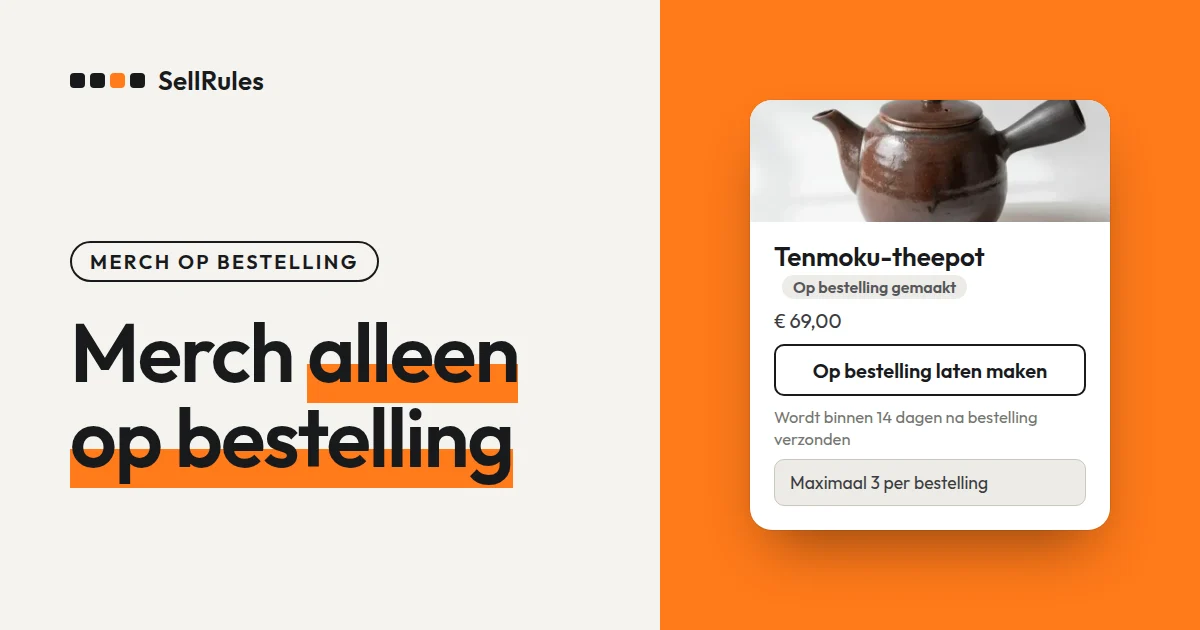
Bij merchandise op bestelling begrens je de bestelperiode met een datum en tijd en maak je alleen wat in die periode is besteld. Drie dingen leg je vast:
- de bestelperiode (wanneer de bestellingen beginnen en wanneer ze stoppen)
- het maximum per bestelling en per klant
- wanneer je een bestelling annuleert die op doorverkoop lijkt
In SellRules, een Shopify-app, vul je bij de planning voor op bestelling gemaakte producten de bestelperiode en de limiet in. De koopknop verandert dan aan het begin van de periode in “Op bestelling laten maken” en bij de deadline in “Verkoop beëindigd”. De voorwaarden voor annulering zet je op de productpagina, zodat klanten ze vóór het bestellen kunnen lezen. Dit artikel is geschreven door de ontwikkelaar van SellRules.
Wat je klanten zien tijdens de bestelperiode en na de deadline
Tijdens de bestelperiode toont de koopknop “Op bestelling laten maken”, met daaronder de verwachte verzending en de limiet. Na de deadline wordt de knop “Verkoop beëindigd” en kan niemand meer bestellen.
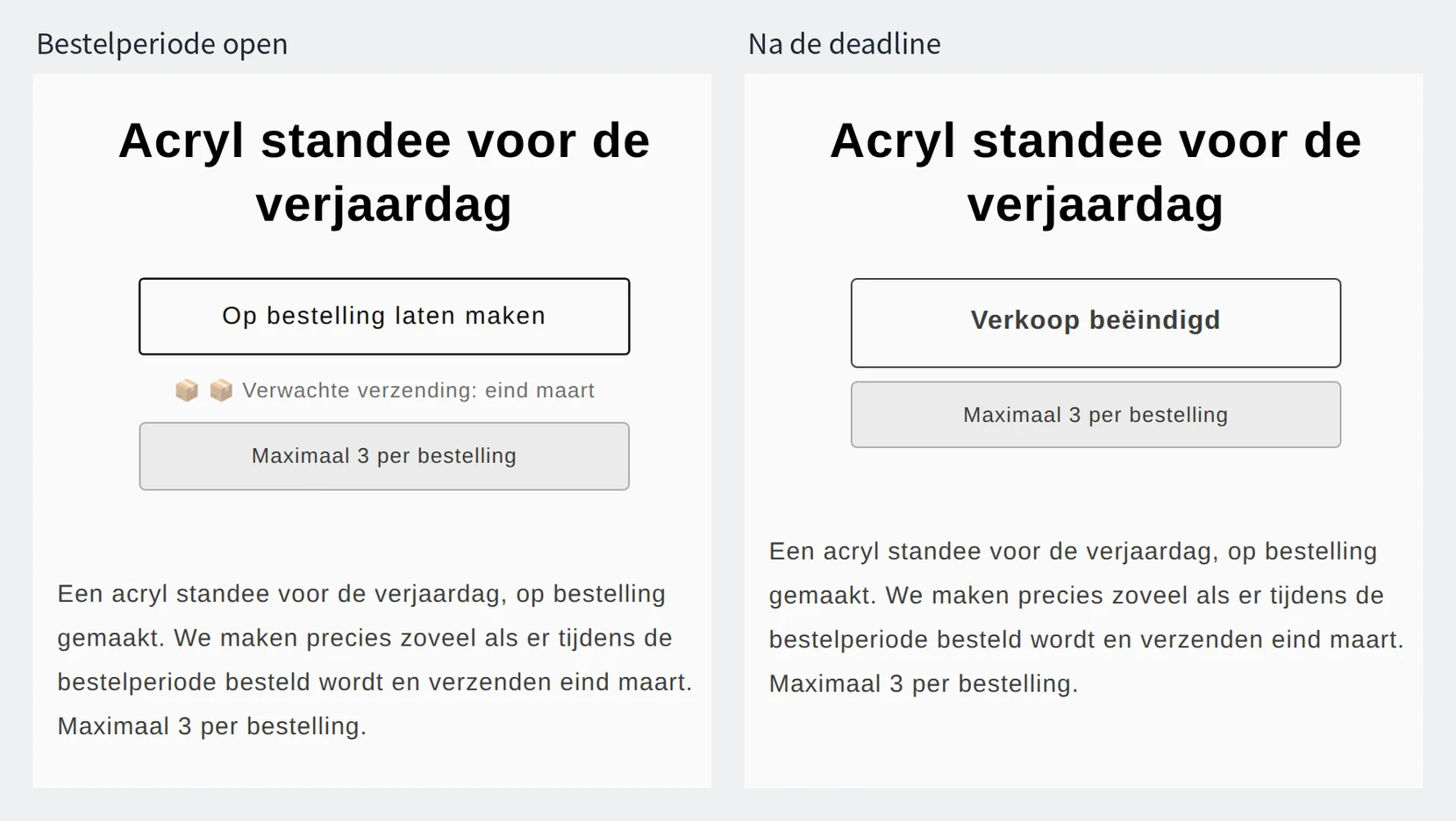
Stel dat je een acryl standee voor de verjaardag op bestelling verkoopt onder deze voorwaarden (data, tijden en aantallen zijn voorbeelden):
- de bestelperiode loopt van 10 januari 18:00 tot en met 24 januari 23:59
- maximaal 3 per bestelling
- verzending eind maart
Dan gebeurt er dit met klanten en bestellingen:
| Wat de klant doet | Resultaat |
|---|---|
| Bestelt 2 stuks tijdens de bestelperiode | De bestelling lukt. Het onderwerp van de bevestigingsmail begint met “[Op bestelling gemaakt]” |
| Zet tijdens de bestelperiode 4 stuks in de winkelwagen | Het product gaat niet in de winkelwagen en de reden verschijnt: “Maximaal 3 per bestelling” |
| Opent de productpagina na 25 januari 0:00 uur | De knop toont “Verkoop beëindigd” en bestellen kan niet meer |
Het verschil met verkopen op bestelling in alleen Shopify
Met alleen Shopify kun je bestellingen aannemen terwijl de voorraad 0 is, maar begin en einde van de bestelperiode moet je zelf omzetten. In SellRules gebeurt dat op de ingevulde datum en tijd.
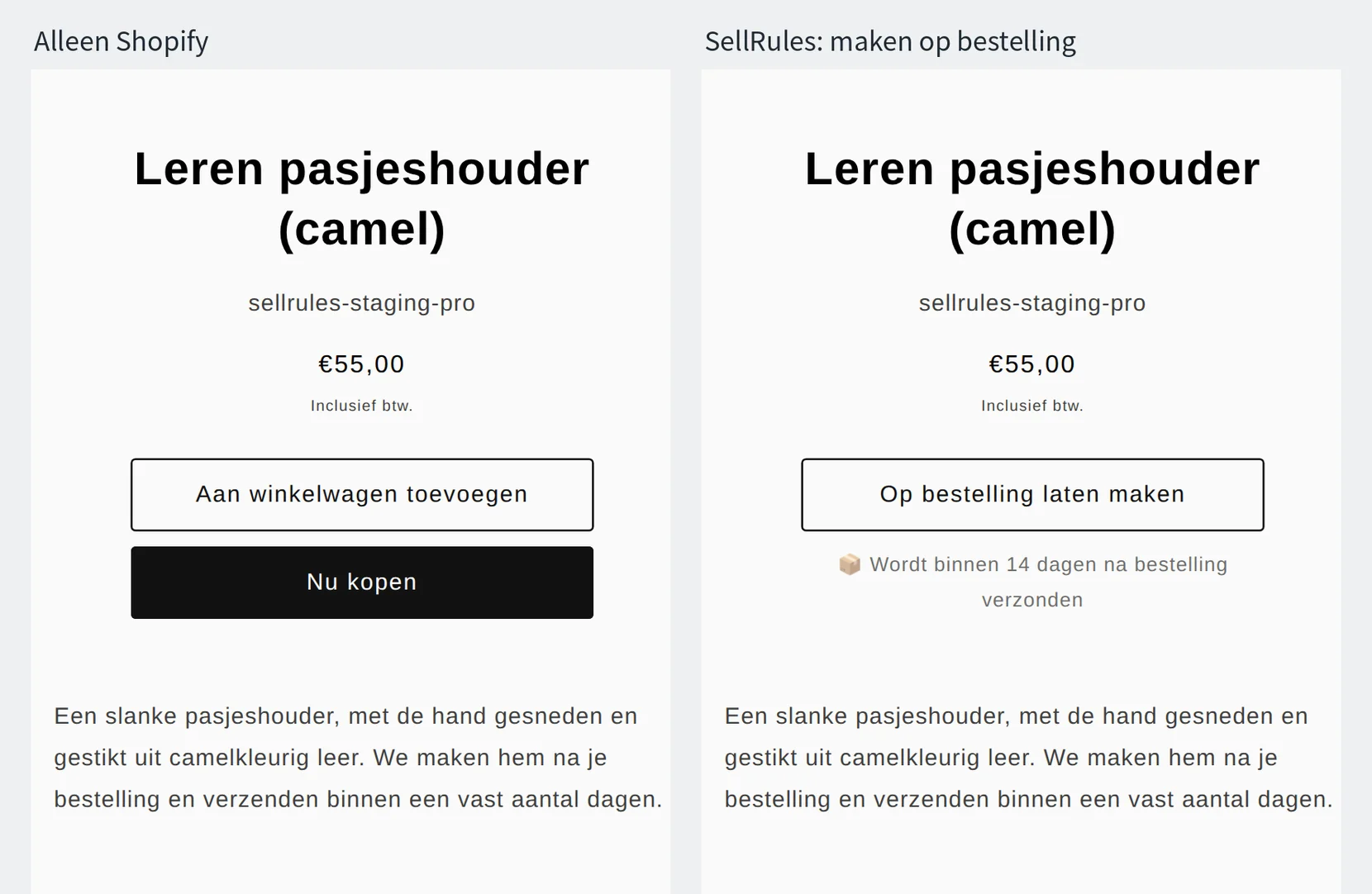
In Shopify kies je daarvoor bij het product “Verkopen wanneer niet op voorraad”. Het begin en het einde van de bestelperiode schakel je dan zelf handmatig om.
| Wat je regelt | Alleen Shopify | SellRules |
|---|---|---|
| Begin en deadline van de bestelperiode | Op dat tijdstip zet je het product handmatig online of offline | De koopknop schakelt om op de ingevulde datum en tijd |
| Maximum per bestelling | Eén aantal dat voor alle producten geldt | Per product in te stellen |
| Maximum per klant in totaal | Niet in te stellen (met aparte bestellingen kan een klant toch meer kopen) | “Cumulatieve hoeveelheidslimiet per klant” houdt dat tegen |
| Niet verzenden voordat je produceert | Je zet elke bestelling zelf in de wacht | Bij een nieuwe bestelling houdt SellRules de verzending in de wacht |
Shopify heeft ook een standaardinstelling voor het maximale aantal per winkelwagen (Shopify Help, gecontroleerd op 14 november 2026). Die limiet geldt met hetzelfde aantal voor alle producten in je winkel en telt nieuwe bestellingen die een klant erachteraan plaatst niet mee.
Leg begin én deadline van de bestelperiode vast met datum en tijd
Je bestelperiode begint op het aangekondigde tijdstip en eindigt op de deadline, beide met een tijd erbij. Zo kunnen alle klanten die op je aankondiging afkomen op hetzelfde moment bestellen.
Reken de deadline terug vanaf de verwachte verzending. Laat je de merchandise in een fabriek maken, dan tel je na de deadline de bestellingen en plaats je je productieorder. Tel bij het aantal dagen tussen je productieorder en de levering de dagen voor controle en verzending op en kies een deadline waarmee je de verwachte verzending haalt. Wil je dat het klaar is voor een evenement, tel dan terug vanaf de dag van het evenement. Duurt de levering na je productieorder 5 weken en kosten controle en verzending 1 week, dan is de deadline 6 weken voor het evenement.
Zet de deadline en de verwachte verzending ook in de productbeschrijving.
Bestelperiode: 10 januari 18:00 tot 24 januari 23:59 Verwachte verzending: eind maart We maken precies zoveel als er tijdens de bestelperiode besteld wordt. Bestellingen na de bestelperiode nemen we niet aan.
Je maakt alles wat in de bestelperiode is besteld, dus neem bestellingen in principe zonder maximumaantal aan. Alleen bij een product waarvoor de fabriek een beperkt aantal of beperkt materiaal heeft, bepaalt “Maximaal totaal aantal artikelen” hoeveel je aanneemt.
Kies de limiet per bestelling en per klant
De limiet kies je op basis van de manier van kopen die je wilt tegenhouden.
| Wat je wilt tegenhouden | Instelling in SellRules | Wat de klant ziet |
|---|---|---|
| Veel tegelijk in één bestelling kopen | “Max. per bestelling” | “Maximaal 3 per bestelling” |
| Opnieuw bestellen met aparte bestellingen | “Cumulatieve hoeveelheidslimiet per klant” samen met “Inloggen vereist” | “Maximaal [aantal] artikelen per klant in totaal” |
Bij verkoop op bestelling krijgt iedereen die in de bestelperiode bestelt het product, dus voor veel merchandise is een limiet per bestelling genoeg. Verkoop je iets waarvan klanten er meerdere kopen, zoals buttons met een willekeurig motief, zet de limiet dan hoger.
Bij een product waarvan je maar een vast aantal maakt, zoals een ondertekende ansichtkaart, begrens je het totaal per klant. “Cumulatieve hoeveelheidslimiet per klant” telt de bestellingen van een ingelogde klant bij elkaar op, dus zet “Aankoopvoorwaarden” op “Inloggen vereist”. Bij een gastbestelling is niet te zien van wie die is, dus die kan niet worden meegeteld.
Verkoop je alleen aan leden van een fanclub, kies dan bij “Aankoopvoorwaarden” voor “Tag vereist” en geef het klantaccount van elk lid die tag. Hoe je tags toekent, lees je in producten alleen aan leden verkopen.
Schrijf vooraf op wat je doet met bestellingen die op doorverkoop lijken
Aankoopbeperkingen tellen de bestellingen van hetzelfde klantaccount, dus een bestelling vanaf een ander account geldt als een bestelling van een andere klant. Of je zulke bestellingen annuleert, bepaal je zelf. Zet daarom vóór de bestelperiode op de productpagina onder welke voorwaarden je annuleert.
Stellen we na de bestelperiode bestellingen vast die bedoeld zijn voor doorverkoop of boven de limiet uitkomen, dan annuleren we die vóór de productie.
Bij verkoop op bestelling heb je tussen de deadline en de start van de productie tijd om bestellingen te vergelijken. Bestellingen voor op bestelling gemaakte producten staan in “Bestellingsvoortgang” van SellRules bij “Wacht op start” en worden niet verzonden zolang je niet op “Productie starten” klikt. Vergelijk daar de namen van de klanten en controleer bij bestellingen die je opvallen het verzendadres in de bestelling in Shopify voordat je annuleert. Plaats je productieorder op basis van het aantal bestellingen dat overblijft.
Hoe je bestellingen vanaf andere accounts herkent, hoe je met “Binnenkort” bestellingen vóór de verkoopstart tegenhoudt en hoe je alleen aan klanten verkoopt die een loting hebben gewonnen, lees je in opkopers en doorverkoop van gelimiteerde producten tegengaan.
Zo stel je het in met SellRules
De bestelperiode en de limiet stel je in met één planning voor op bestelling gemaakte producten.
- Open in Shopify “Onlinewinkel” → “Thema's” → “Aanpassen”, zet links bij “App-insluitingen” SellRules aan en sla op.
- Open in SellRules “Verkoopplanning”, ga naar het tabblad “Op bestelling gemaakt”, klik op “Op bestelling gemaakt aanmaken” en kies bij “Product selecteren” je product.
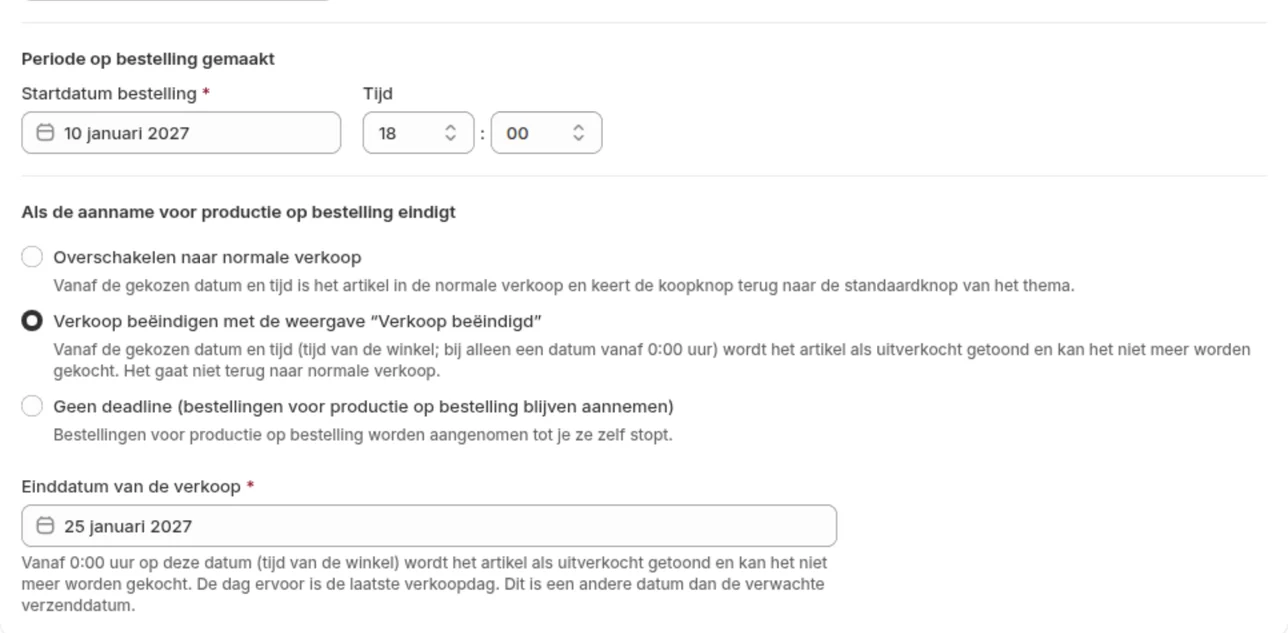
- Vul bij “Startdatum bestelling” het begin van de bestelperiode in (10 januari 18:00).
- Kies bij “Als de aanname voor productie op bestelling eindigt” voor “Verkoop beëindigen met de weergave “Verkoop beëindigd”” en vul bij “Einddatum van de verkoop” de dag ná de deadline in (25 januari). Vanaf 0:00 uur op die dag toont het product “Verkoop beëindigd”.
- Kies bij “Verzenddatum instellen” voor “Verzenden op vaste datum”, vul bij “Geschatte verzending (tekst)” “eind maart” in en bij “Geschatte verzenddatum” een datum die je kunt halen.
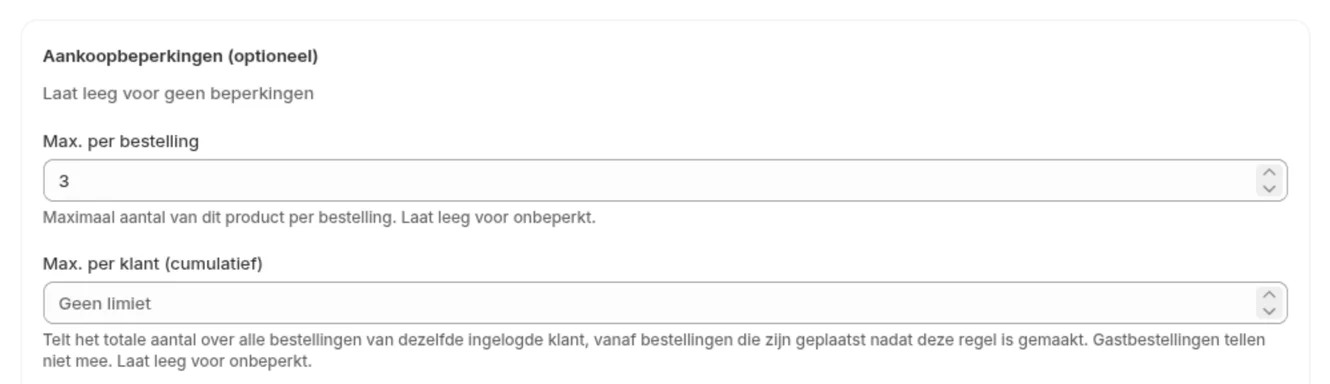
- Klik op “Extra instellingen tonen” en vul bij “Aankoopbeperkingen (optioneel)” bij “Max. per bestelling” 3 in. Wil je het totaal per klant begrenzen, vul dan ook “Cumulatieve hoeveelheidslimiet per klant” in en kies bij de aankoopvoorwaarden “Inloggen vereist”.
- Klik op “Aanmaken”.
Controleer bij producten met een limiet ook in Shopify onder “Instellingen” → “Checkout” → “Checkoutregels” of “Purchase limits (SellRules)” is ingeschakeld.
Elk scherm van de planning voor op bestelling gemaakte producten en het testen met een testbestelling staan in producten op bestelling maken in Shopify.
Wat je na de deadline doet
Na de deadline controleer je het aantal bestellingen, plaats je je productieorder en verzend je zodra de producten binnen zijn.
- Bekijk in “Verkoopplanning” van SellRules op het tabblad “Op bestelling gemaakt” het aantal bij “Bestellingen” van dit product.
- Vergelijk de bestellingen onder “Wacht op start” in “Bestellingsvoortgang” en controleer bij een bestelling die je wilt annuleren eerst het verzendadres in de bestelling in Shopify.
- Plaats je productieorder bij de fabriek op basis van het aantal bestellingen dat overblijft.
- Klik als je klaar bent om te verzenden in “Bestellingsvoortgang” bij die bestelling op “Productie starten”. Dan heft SellRules de wacht op. Wil je dat voor meerdere bestellingen tegelijk doen, selecteer ze dan en klik op “Productie / verzendvoorbereiding starten”.
Haal je de verwachte verzending niet, kies dan in “Bestellingsvoortgang” “Verzenddatum wijzigen”, vul een nieuwe datum in, kies “Klant op de hoogte stellen van vertraging” en sla op.
Als het niet werkt
| Symptoom | Oorzaak | Oplossing |
|---|---|---|
| Na het begintijdstip staat er nog steeds de gewone koopknop | De SellRules-insluiting staat uit in je gepubliceerde thema | Zet hem aan en sla op, zoals bij stap 1 |
| Het product toont al de ochtend van de deadline “Verkoop beëindigd” | Bij “Einddatum van de verkoop” staat de dag van de deadline | Vul de dag na de deadline in |
| Een bestelling boven de limiet kwam door de checkout | “Purchase limits (SellRules)” staat uit | Schakel het in bij “Checkoutregels” |
| Een gastbestelling ging over de limiet per klant | De aankoopvoorwaarde staat op “Geen beperking” | Kies “Inloggen vereist” |
Prijs
Op bestelling gemaakte producten en aankoopbeperkingen kun je ook met het Free-abonnement gebruiken. Met het Free-abonnement kun je in totaal tot 10 bestellingen aannemen voor pre-orders en op bestelling gemaakte producten. Voor het testen van de bestelperiode en de limiet met je eerste product is het Free-abonnement genoeg.
Wil je meer bestellingen aannemen dan die 10, stap dan over op het Launch-abonnement (US$ 7,99 per maand).
SellRules: abonnementen en prijzen
| Maandprijs | LaunchAlle functies inbegrepen | FreeBeginnen met één product |
|---|---|---|
| Maandprijs | US$ 7,99 per maand | gratis |
| Gratis proefperiode | 10 dagen | Geen |
| Pre-orders en op bestelling gemaakte bestellingen | Onbeperkt | Tot 10 in totaal |
| E-mails bij terug op voorraad en start van de verkoop (Notify Me) | Onbeperkt | Tot 15 in totaal (wordt niet maandelijks aangevuld) |
| Aankoopbeperkingen | Geen limiet op producten | Tot 1 product |
| Aanpasbare meldingsmails | Ja | Nee |
| Aanbetaling en restbetaling | Ja | Nee |
Pre-orders, op bestelling gemaakte producten, terug-op-voorraadmeldingen, aankoopbeperkingen, omschakelen bij uitverkocht, aanbetalingen en orderverwerking zijn allemaal inbegrepen in het Launch-abonnement.
De eerste 10 dagen van het Launch-abonnement zijn gratis. Als u de app tijdens de proefperiode verwijdert, worden er geen kosten in rekening gebracht.
Met het Launch-abonnement is er geen verzendlimiet voor e-mails bij terug op voorraad en de start van de verkoop. Verplichte berichten, zoals orderbevestigingen, verzendberichten en herinneringen voor de restbetaling, worden in elk abonnement verzonden, ongeacht de limiet.
De Standard en Pro-abonnementen zijn gesloten voor nieuwe aanmeldingen. Winkels die deze abonnementen al hebben, behouden hun huidige voorwaarden.
Je installeert SellRules via de Shopify App Store. Daar vind je ook de prijzen en de voorwaarden van de proefperiode.
Veelgestelde vragen
Kan ik de bestelperiode verlengen als klanten na de deadline nog willen bestellen?
Ja. Open het product in “Verkoopplanning” van SellRules, zet “Einddatum van de verkoop” op een nieuwe datum en sla op. De productpagina toont dan weer “Op bestelling laten maken”. Heb je de productie al besteld, behandel dan wat je extra aanneemt als een aparte bestelperiode, dan houd je de aantallen overzichtelijk.
Wat gebeurt er als iemand een product op bestelling samen met een product op voorraad bestelt?
Het blijft één bestelling. In de winkelwagen verschijnt “⚠️ Uw winkelwagen bevat artikelen met verschillende verwachte verzenddatums. Overweeg apart af te rekenen als u iets eerder nodig heeft.” De verzending van het product op bestelling blijft in de wacht staan tot je op “Productie starten” klikt.
Gerelateerde artikelen:
- Een verkoopvorm kiezen: voorverkoop en gelimiteerde verkoop
- Kiezen per branche: pre-order of op bestelling per branche
- Elk scherm voor producten op bestelling: producten op bestelling maken in Shopify
- Opkopen tegengaan: opkopers en doorverkoop van gelimiteerde producten tegengaan
- Een aankoopbeperking instellen: maximaal 1 per klant instellen
- Product op bestelling samen met een product op voorraad: verzending van pre-orders en gewone artikelen
De acryl standee, de data en tijden en de aantallen zijn voorbeelden ter verduidelijking.