Wenn Sie Fanartikel auf Bestellung verkaufen, legen Sie einen Bestellzeitraum mit Datum und Uhrzeit fest und fertigen nur die Menge, die in diesem Zeitraum bestellt wird. Drei Dinge müssen Sie vorher entscheiden:
- den Bestellzeitraum (Start und Bestellschluss, jeweils mit Uhrzeit)
- das Limit pro Bestellung und pro Kunde
- die Bedingungen, unter denen Sie Bestellungen bei Weiterverkaufsverdacht stornieren
In der Shopify-App SellRules tragen Sie Bestellzeitraum und Limits in den Zeitplan für die Fertigung auf Bestellung ein. Der Kaufbutton wechselt dann zu Beginn des Zeitraums auf „Jetzt bestellen“ und nach Bestellschluss auf „Verkauf beendet“. Die Stornobedingungen schreiben Sie auf die Produktseite, damit Kunden sie vor der Bestellung lesen können. Diesen Artikel schreibt der Entwickler von SellRules.
Was Kunden im Bestellzeitraum und nach Bestellschluss sehen
Im Bestellzeitraum zeigt der Kaufbutton „Jetzt bestellen“, darunter stehen der voraussichtliche Versand und das Limit. Nach Bestellschluss wechselt der Button zu „Verkauf beendet“ und lässt sich nicht mehr anklicken.
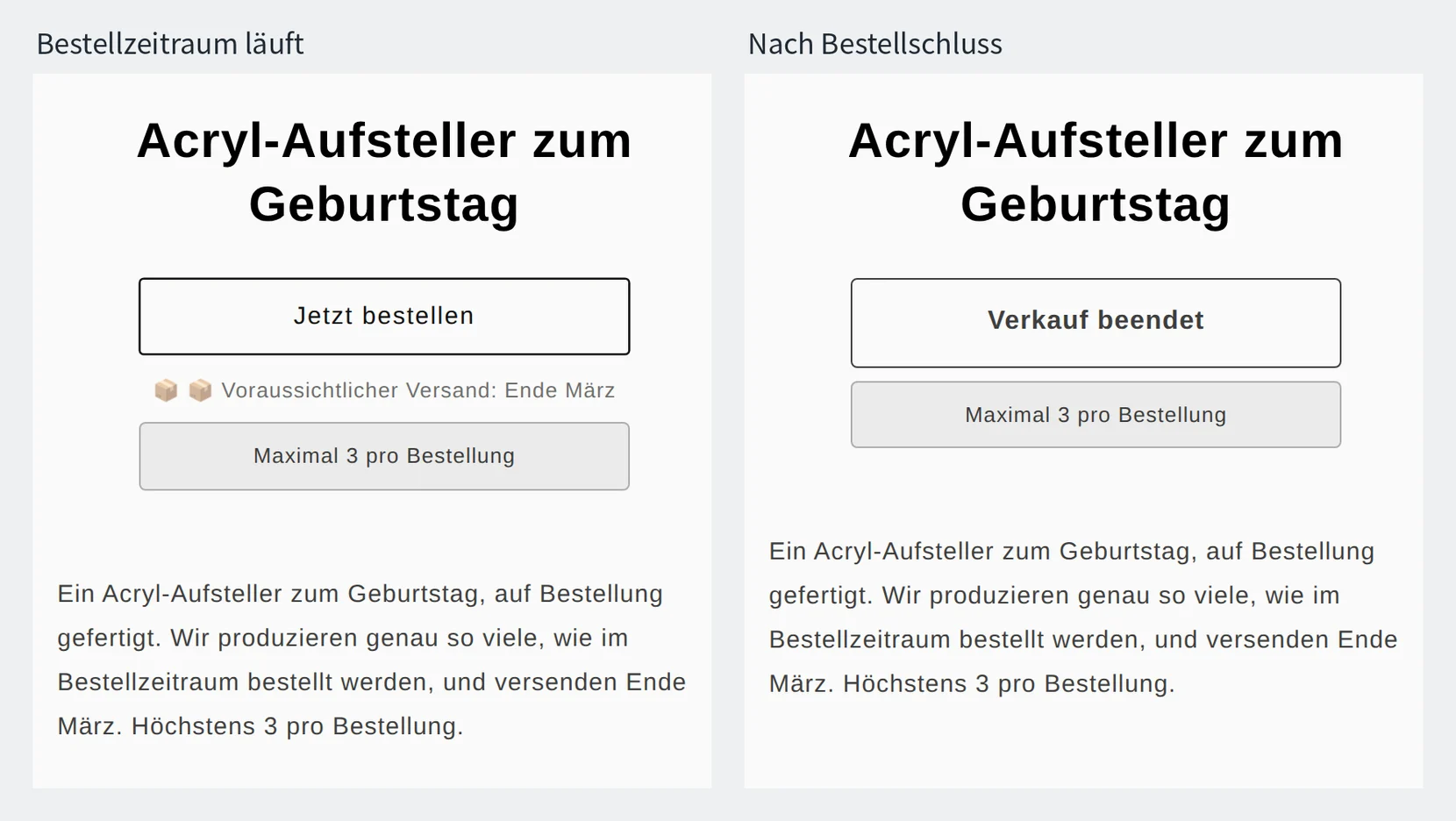
Ein Beispiel: Sie verkaufen Acryl-Aufsteller zum Geburtstag mit den folgenden Bedingungen auf Bestellung (Datum, Uhrzeit und Mengen sind frei gewählte Beispiele).
- Bestellzeitraum vom 10. Januar, 18:00 Uhr, bis zum 24. Januar, 23:59 Uhr
- höchstens 3 Stück pro Bestellung
- Versand Ende März
Dann passiert Folgendes:
| Was der Kunde tut | Ergebnis |
|---|---|
| Bestellt im Bestellzeitraum 2 Stück | Die Bestellung geht durch. Die Bestätigungs-E-Mail beginnt im Betreff mit „[Fertigung auf Bestellung]“ |
| Legt im Bestellzeitraum 4 Stück in den Warenkorb | Die Stücke landen nicht im Warenkorb, stattdessen erscheint ein Hinweis mit dem Grund: „Maximal 3 pro Bestellung“ |
| Öffnet die Produktseite ab dem 25. Januar, 0:00 Uhr | Die Seite zeigt „Verkauf beendet“, eine Bestellung ist nicht mehr möglich |
Unterschied zu Fertigung auf Bestellung nur mit Shopify
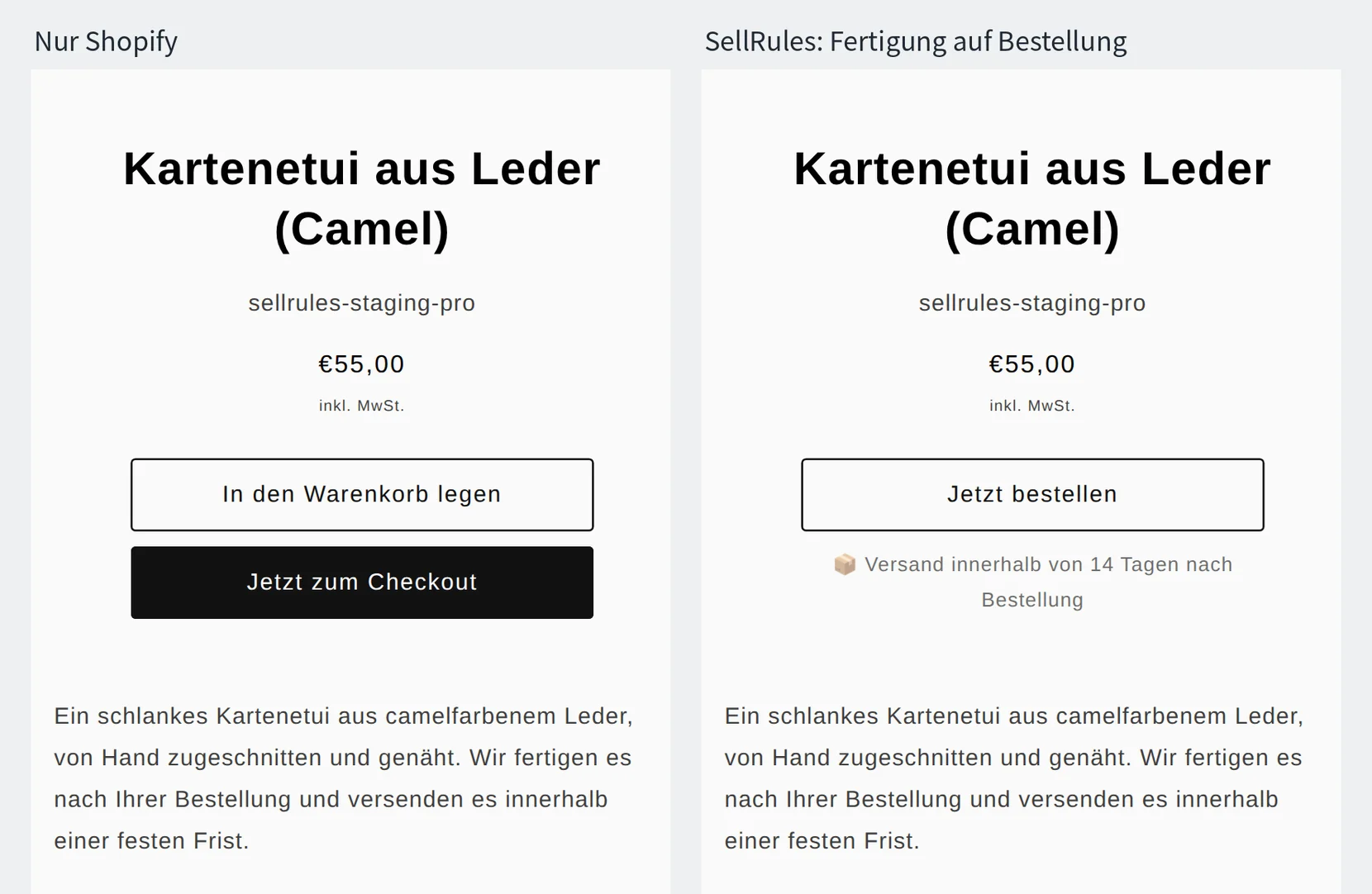
Auch mit Shopify allein können Sie Bestellungen bei Bestand 0 annehmen, nämlich mit der Einstellung „Verkaufen, wenn nicht vorrätig“ in den Produkteinstellungen. Dann müssen Sie aber zu Beginn und am Ende des Bestellzeitraums selbst umschalten.
| Aufgabe | Nur Shopify | SellRules |
|---|---|---|
| Start und Bestellschluss | Sie veröffentlichen oder verbergen das Produkt zur jeweiligen Uhrzeit im Admin | Der Kaufbutton wechselt zu den eingetragenen Zeitpunkten |
| Limit pro Bestellung | Gleicher Wert für alle Produkte | Pro Produkt festlegbar |
| Gesamtlimit pro Kunde | Nicht einstellbar (wer die Bestellung aufteilt, kann mehr kaufen) | „Max. pro Kunde (kumulativ)“ stoppt den Kauf |
| Nicht versenden, bevor gefertigt ist | Sie halten jede Bestellung von Hand an | Der Versand wird bei Bestelleingang angehalten |
Auch Shopify selbst hat eine Standardeinstellung, die begrenzt, wie viele Einheiten in einen Warenkorb gelegt werden können (Shopify-Hilfe, englisch, geprüft am 14. November 2026). Dieses Limit gilt aber mit demselben Wert für alle Produkte im Shop und zählt erneute Käufe in getrennten Bestellungen nicht mit.
Bestellzeitraum: Start und Bestellschluss mit Uhrzeit festlegen
Legen Sie den Bestellzeitraum auf die Uhrzeit genau fest: Er beginnt zu der Zeit, die Sie angekündigt haben, und endet zum Bestellschluss. So können alle Fans, die Ihre Ankündigung sehen, zur selben Zeit bestellen.
Den Bestellschluss rechnen Sie vom Versandtermin zurück. Lassen Sie in einer Fabrik fertigen, zählen Sie nach Bestellschluss die Bestellungen und geben dann die Produktion in Auftrag. Zur Dauer von Auftrag bis Lieferung addieren Sie die Tage für Prüfung und Versand nach dem Eintreffen der Ware. Der Bestellschluss muss so liegen, dass der Versandtermin zu halten ist. Möchten Sie bis zu einem Veranstaltungstermin liefern, rechnen Sie von diesem Termin aus zurück. Dauert es etwa 5 Wochen von der Bestellung bis zur Lieferung und 1 Woche für Prüfung und Zustellung, liegt der Bestellschluss 6 Wochen vor der Veranstaltung.
Schreiben Sie Bestellschluss und Versandtermin auch in die Produktbeschreibung.
Bestellzeitraum: 10. Januar, 18:00 Uhr, bis 24. Januar, 23:59 Uhr Voraussichtlicher Versand: Ende März Wir fertigen genau so viele Stück, wie im Bestellzeitraum bestellt werden. Bestellungen nach Ende des Zeitraums können wir nicht annehmen.
Weil Sie alles fertigen, was im Bestellzeitraum bestellt wird, nehmen Sie Bestellungen in der Regel ohne „Maximale Gesamtstückzahl“ an. Nur bei Produkten, bei denen die Fabrik nur eine bestimmte Menge fertigt oder das Material begrenzt ist, legen Sie die Annahmemenge mit „Maximale Gesamtstückzahl“ fest.
Limit pro Bestellung und pro Kunde festlegen
Das Limit richtet sich danach, welche Art des Kaufs Sie verhindern möchten.
| Das möchten Sie verhindern | Einstellung in SellRules | Anzeige für Kunden |
|---|---|---|
| Große Mengen in einer Bestellung | „Max. pro Bestellung“ | „Maximal 3 pro Bestellung“ |
| Erneutes Kaufen in getrennten Bestellungen | „Max. pro Kunde (kumulativ)“ und „Anmeldung erforderlich“ | „Insgesamt höchstens 1 Stück pro Kunde“ |
Bei Fertigung auf Bestellung erhalten alle Kunden, die im Zeitraum bestellen, ihre Ware. Bei den meisten Fanartikeln genügt deshalb ein Limit pro Bestellung. Bei Produkten, von denen ein Fan viele kauft, etwa Buttons mit zufälligem Motiv, setzen Sie das Limit höher.
Bei Produkten mit festgelegter Stückzahl, etwa signierten Postkarten, begrenzen Sie dagegen die Gesamtmenge pro Kunde. „Max. pro Kunde (kumulativ)“ zählt die Bestellungen angemeldeter Kunden zusammen, deshalb stellen Sie die Kaufberechtigung auf „Anmeldung erforderlich“. Bestellungen von Gästen lassen sich keiner Person zuordnen und werden nicht gezählt.
Verkaufen Sie nur an Mitglieder eines Fanclubs, wählen Sie als Kaufberechtigung „Tag erforderlich“ und versehen die Kundenkonten der Mitglieder mit einem Tag. Wie das geht, steht unter Produkte nur an Mitglieder verkaufen.
Bei Weiterverkaufsverdacht: Regeln vor Bestellbeginn festhalten
Die Kaufbeschränkungen zählen Bestellungen desselben Kundenkontos; Bestellungen von einem anderen Konto gelten daher als Bestellungen eines anderen Kunden. Ob Sie solche Bestellungen stornieren, entscheiden Sie selbst. Schreiben Sie die Bedingungen deshalb vor dem Bestellzeitraum auf die Produktseite.
Wenn nach Ende des Bestellzeitraums Bestellungen auffallen, die zum Weiterverkauf aufgegeben wurden oder das Limit überschreiten, stornieren wir sie vor der Fertigung.
Bei Fertigung auf Bestellung haben Sie zwischen Bestellschluss und Produktionsbeginn Zeit, die Bestellungen zu vergleichen. Die Bestellungen erscheinen in SellRules unter „Bestellfortschritt“ mit „Wartet auf Beginn“ und bleiben beim Versand angehalten, bis Sie „Produktion starten“ drücken. Vergleichen Sie hier die Kundennamen, prüfen Sie bei auffälligen Bestellungen die Lieferadresse in der Shopify-Bestellung und stornieren Sie sie dann. Die Menge für die Fabrik richtet sich nach den verbleibenden Bestellungen.
Wie Sie Bestellungen von anderen Konten erkennen, wie „Demnächst“ Bestellungen vor dem Verkaufsstart stoppt und wie Sie nur an ausgeloste Kunden verkaufen, steht unter Hamsterkäufe und Weiterverkauf bei limitierten Produkten eindämmen.
Einstellungen in SellRules
Bestellzeitraum und Limits legen Sie in einem einzigen Zeitplan für die Fertigung auf Bestellung fest.
- Öffnen Sie in Shopify „Onlineshop“ → „Themes“ → „Anpassen“, schalten Sie links unter „App-Einbettungen“ SellRules ein und speichern Sie.
- Öffnen Sie in SellRules unter „Verkaufszeitpläne“ den Tab „Fertigung auf Bestellung“, klicken Sie auf „Fertigung auf Bestellung einrichten“ und wählen Sie über „Produkt auswählen“ Ihren Fanartikel.
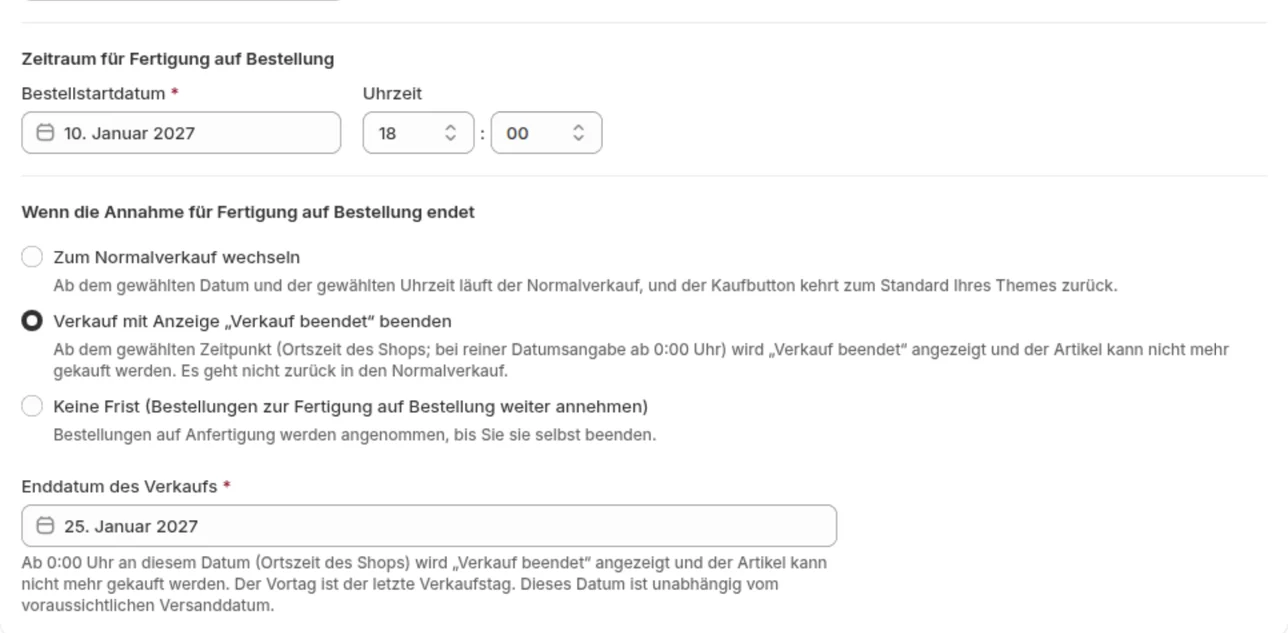
- Tragen Sie bei „Bestellstartdatum“ Datum und Uhrzeit des Beginns ein (10. Januar, 18:00).
- Wählen Sie bei „Wenn die Annahme für Fertigung auf Bestellung endet“ die Option „Verkauf mit Anzeige „Verkauf beendet“ beenden“ und tragen Sie bei „Enddatum des Verkaufs“ den Tag nach dem Bestellschluss ein (25. Januar). Ab 0:00 Uhr dieses Tages steht „Verkauf beendet“ auf der Seite.
- Wählen Sie bei „Versandzeitpunkt festlegen“ die Option „Versand an festem Datum“. Tragen Sie bei „Voraussichtlicher Versand (Text)“ „Ende März“ ein und bei „Voraussichtliches Versanddatum“ ein Datum, das Sie einhalten können.
- Klicken Sie auf „Weitere Einstellungen anzeigen“ und tragen Sie unter „Kaufbeschränkungen (optional)“ bei „Max. pro Bestellung“ 3 ein. Soll ein Produkt pro Kunde insgesamt begrenzt werden, füllen Sie auch „Max. pro Kunde (kumulativ)“ aus und wählen als Kaufberechtigung „Anmeldung erforderlich“.
- Klicken Sie auf „Erstellen“.
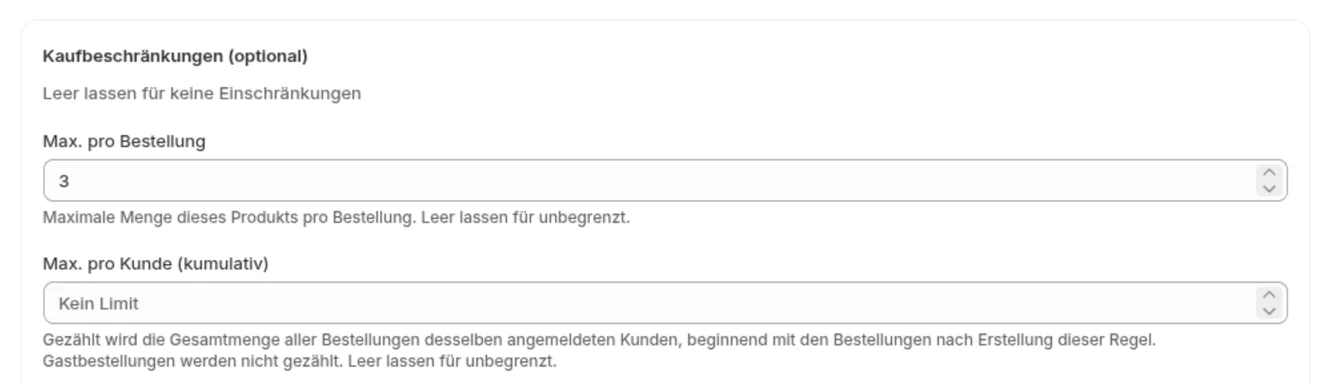
Bei Produkten mit Limit prüfen Sie außerdem in Shopify unter „Einstellungen“ → „Checkout“ bei „Checkout-Regeln“, ob „Purchase limits (SellRules)“ aktiviert ist.
Die einzelnen Bildschirme für die Fertigung auf Bestellung und die Kontrolle per Testbestellung beschreibt Fertigung auf Bestellung in Shopify einrichten.
Was nach Bestellschluss zu tun ist
Nach Bestellschluss zählen Sie die Bestellungen, geben die Fertigung in Auftrag und versenden die Ware, sobald sie eintrifft.
- Sehen Sie in SellRules unter „Verkaufszeitpläne“ im Tab „Fertigung auf Bestellung“ bei dem Produkt die „Bestellungen“ ein.
- Vergleichen Sie unter „Bestellfortschritt“ bei „Wartet auf Beginn“ die Bestellungen, prüfen Sie bei Bestellungen, die Sie stornieren möchten, die Lieferadresse in der Shopify-Bestellung und stornieren Sie sie dann.
- Geben Sie die Fertigung für die verbleibende Menge in Auftrag.
- Wenn Sie den Versand vorbereiten, drücken Sie bei der Bestellung unter „Bestellfortschritt“ auf „Produktion starten“. Damit heben Sie das Anhalten des Versands auf. Mehrere Bestellungen heben Sie gemeinsam auf, indem Sie sie auswählen und „Produktion / Versandvorbereitung starten“ drücken.
Zeichnet sich ab, dass der Versandtermin nicht zu halten ist, tragen Sie unter „Bestellfortschritt“ bei „Versanddatum ändern“ ein neues Datum ein, wählen „Kunden über Verzögerung benachrichtigen“ und speichern.
Wenn es nicht klappt
| Symptom | Ursache | Lösung |
|---|---|---|
| Nach Bestellstart zeigt die Seite weiter den normalen Kaufbutton | Die App-Einbettung von SellRules ist im veröffentlichten Theme ausgeschaltet | Wie in Schritt 1 einschalten und speichern |
| Schon am Morgen des Bestellschlusses steht „Verkauf beendet“ da | Als „Enddatum des Verkaufs“ wurde der Tag des Bestellschlusses eingetragen | Den Tag nach dem Bestellschluss eintragen |
| Eine Bestellung über dem Limit kam durch den Checkout | „Purchase limits (SellRules)“ ist nicht aktiviert | Unter „Checkout-Regeln“ aktivieren |
| Die Bestellung eines Gastes überschreitet das Gesamtlimit pro Kunde | Die Kaufberechtigung steht auf „Keine Einschränkung“ | Kaufberechtigung auf „Anmeldung erforderlich“ stellen |
Preise
Fertigung auf Bestellung und Kaufbeschränkungen können Sie auch im Tarif Free von SellRules nutzen. Im Tarif Free können Sie insgesamt bis zu 10 Bestellungen aus Vorbestellung und Fertigung auf Bestellung annehmen. Um bei Ihrem ersten Fanartikel den Wechsel des Bestellzeitraums und die Limits auszuprobieren, genügt der Tarif Free.
Wollen Sie über die insgesamt 10 Bestellungen im Tarif Free hinaus Bestellungen annehmen, wechseln Sie zum Tarif Launch (7,99 US-Dollar pro Monat).
SellRules: Pläne und Preise
| Monatspreis | LaunchAlle Funktionen enthalten | FreeMit einem Produkt starten |
|---|---|---|
| Monatspreis | 7,99 US-Dollar pro Monat | kostenlos |
| Kostenlose Testphase | 10 Tage | Keine |
| Vorbestell- und Auftragsfertigungsbestellungen | Unbegrenzt | Insgesamt bis zu 10 |
| Wieder-verfügbar- und Verkaufsstart-E-Mails (Notify Me) | Unbegrenzt | Insgesamt bis zu 15 (wird nicht monatlich aufgefüllt) |
| Kaufbeschränkungen | Keine Begrenzung der Produktanzahl | Bis zu 1 Produkt |
| Anpassbare Benachrichtigungs-E-Mails | Ja | Nein |
| Anzahlung und Restzahlung | Ja | Nein |
Vorbestellungen, Auftragsfertigung, Wieder-verfügbar-Hinweise, Kaufbeschränkungen, Umschaltung bei Ausverkauf, Anzahlungen und Bestellabwicklung sind im Launch-Plan enthalten.
Die ersten 10 Tage des Launch-Plans sind kostenlos. Wenn Sie die App während der Testphase deinstallieren, fallen keine Kosten an.
Im Launch-Plan gibt es für Wieder-verfügbar- und Verkaufsstart-E-Mails keine Versandobergrenze. Pflichtnachrichten wie Bestellbestätigungen, Versandinformationen und Hinweise zur Restzahlung werden in jedem Plan unabhängig von der Obergrenze gesendet.
Die Standard und Pro-Pläne sind für Neuanmeldungen geschlossen. Shops, die diese Pläne bereits nutzen, behalten ihre bisherigen Konditionen.
SellRules installieren Sie über den Shopify App Store. Dort sehen Sie auch Preise und Testbedingungen.
Häufige Fragen
Kann ich den Bestellzeitraum verlängern, wenn Kunden nach Bestellschluss noch bestellen möchten?
Ja. Öffnen Sie in SellRules unter „Verkaufszeitpläne“ das Produkt, ändern Sie „Enddatum des Verkaufs“ auf ein neues Datum und speichern Sie. Die Produktseite zeigt dann wieder „Jetzt bestellen“. Haben Sie die Fertigung schon in Auftrag gegeben, zählen Sie die zusätzlichen Bestellungen leichter, wenn Sie sie als eigenen Bestellzeitraum annehmen.
Was passiert, wenn jemand ein Produkt auf Bestellung zusammen mit einem Lagerartikel bestellt?
Es wird eine einzige Bestellung. Im Warenkorb steht „⚠️ Ihr Warenkorb enthält Artikel mit unterschiedlichen voraussichtlichen Versandterminen. Bestellen Sie ggf. separat, wenn Sie Artikel früher benötigen.“ Der Versand des Produkts auf Bestellung bleibt angehalten, bis Sie „Produktion starten“ drücken.
Verwandte Artikel:
- Verkaufsart wählen: Vorverkauf und limitierte Verkäufe in Shopify
- Nach Branche wählen: Vorbestellung oder Fertigung auf Bestellung nach Branche
- Einstellungen der Fertigung auf Bestellung im Detail: Fertigung auf Bestellung in Shopify einrichten
- Hamsterkäufe bei limitierten Produkten eindämmen: Hamsterkäufe und Weiterverkauf eindämmen
- Regeln für Kaufbeschränkungen anlegen: Maximal 1 Stück pro Kunde
- Fertigung auf Bestellung und Lagerartikel in einer Bestellung: Vorbestellung und lagernde Artikel in einer Bestellung
Acryl-Aufsteller, Datum, Uhrzeit und Mengen sind Beispiele zur Erläuterung.