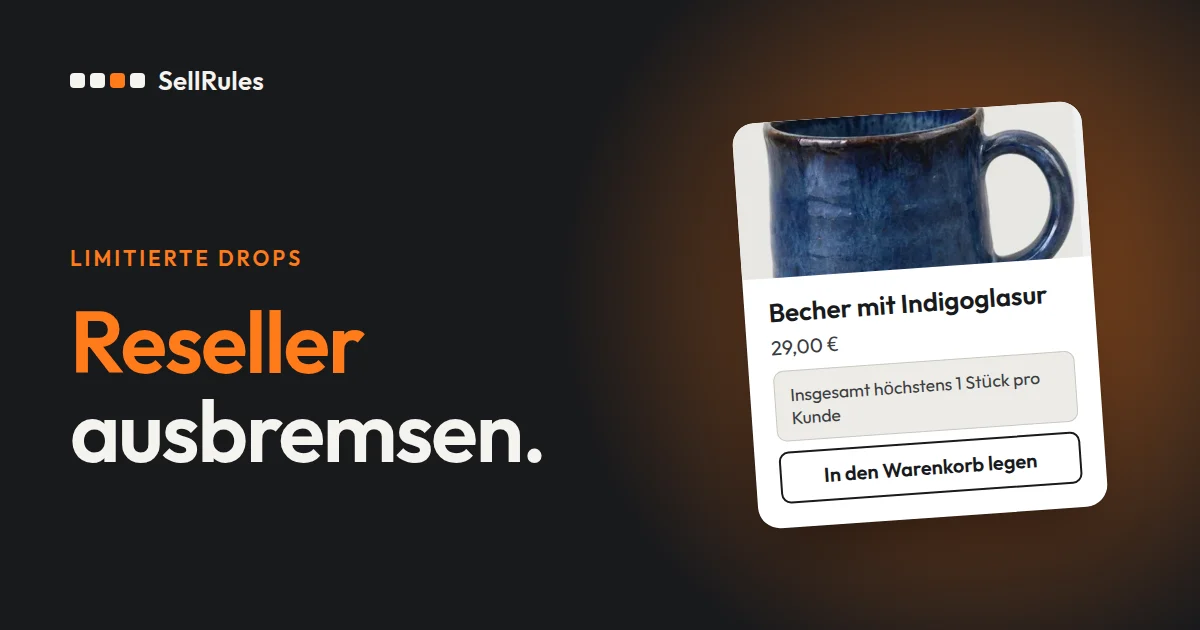
Um Hamsterkäufe limitierter Produkte in Shopify einzudämmen, setzen Sie in einer App für Kaufbeschränkungen sowohl das Limit pro Bestellung als auch das Gesamtlimit pro Kunde auf 1 und lassen nur angemeldete Kunden kaufen. Bestellungen, die schon vor dem Verkaufsstart eingehen, verhindern Sie mit einer Einstellung, die den Kauf bis zum Startzeitpunkt sperrt. Kaufbeschränkungen zählen nur Bestellungen desselben Kundenkontos. Bestellungen aus anderen Konten vergleichen Sie deshalb vor dem Versand in der Bestellliste.
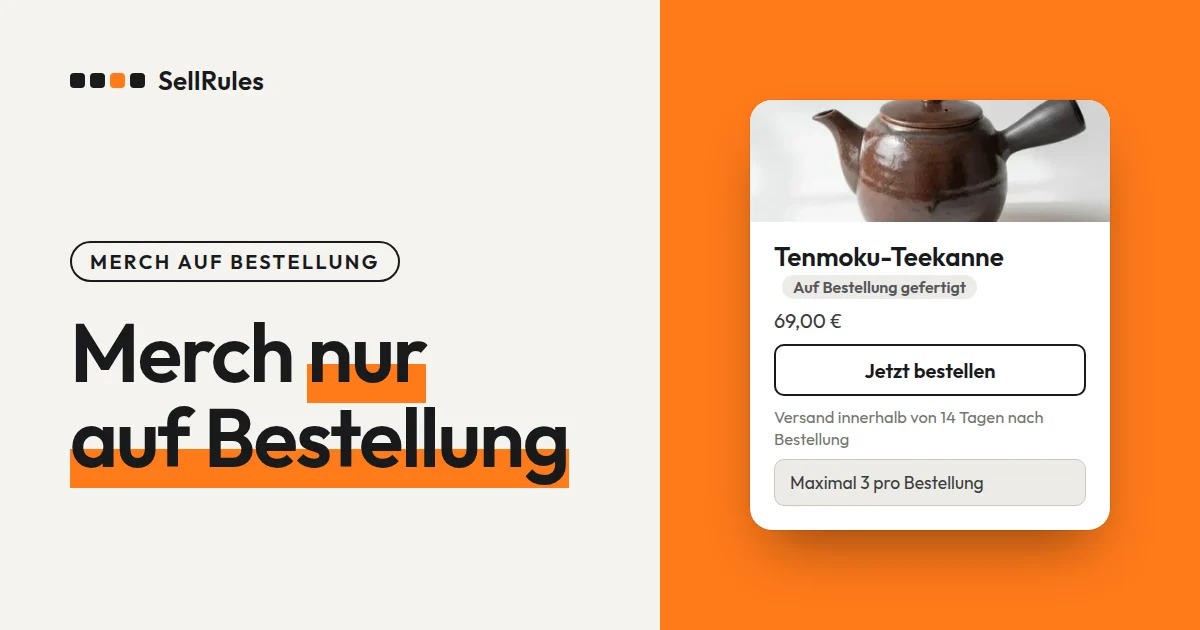
Ein Beispiel: Von einer limitierten Teekanne gibt es 50 Stück. Kauft jeder Kunde 3, ist sie nach 17 Kunden ausverkauft. Bei einem Stück pro Kunde bekommen 50 Kunden eine.
In der Shopify-App SellRules kombinieren Sie die Einstellungen je Produkt, passend zu dem Kaufverhalten, das Sie stoppen möchten.
Welche Einstellung gegen welches Kaufverhalten hilft
Nicht jedes Kaufverhalten, das zu Hamsterkäufen führt, lässt sich mit einer einzigen Einstellung stoppen. Diese Tabelle zeigt, welche Einstellung zu welchem Verhalten passt:
| Unerwünschtes Kaufverhalten | Passende Einstellung |
|---|---|
| Mehrere Stück in einer Bestellung | „Max. pro Bestellung“ |
| Nachkaufen in getrennten Bestellungen | „Max. pro Kunde (kumulativ)“ und „Anmeldung erforderlich“ |
| Kauf mit einem kurz vor dem Verkaufsstart angelegten Konto | Mit „Tag erforderlich“ auf Kunden beschränken, denen Sie einen Tag gegeben haben |
| Bestellung über Warenkorb oder Checkout vor dem Verkaufsstart | Mit „Demnächst“ bis zum Startzeitpunkt sperren |
| Eine Person reserviert viele Stück per Vorbestellung | „Maximale Gesamtstückzahl“ und „Kaufbeschränkungen (optional)“ der Vorbestellung |
| Bestellung über ein anderes Konto | Vor dem Versand in der Bestellliste vergleichen |
Alle Zeilen über der letzten beschreiben Käufe, die SellRules über Einstellungen ablehnen kann. Bestellungen aus der letzten Zeile müssen Sie selbst in der Bestellliste finden und beurteilen.
Je mehr Einstellungen Sie kombinieren, desto kleiner wird auch der Kreis der Kunden, die kaufen können. Wie weit Sie gehen, hängt von der Stückzahl des limitierten Artikels ab und davon, ob auch Neukunden ihn bekommen sollen.
Die Grundeinstellung: 1 pro Bestellung, 1 insgesamt, Anmeldung erforderlich
Um auch das Nachkaufen in getrennten Bestellungen zu stoppen, stellen Sie in der Regel für Kaufbeschränkungen diese 3 Dinge ein:
- „Max. pro Bestellung“ auf 1
- „Max. pro Kunde (kumulativ)“ auf 1
- Kaufberechtigung „Anmeldung erforderlich (Gäste können nicht kaufen)“
Die Anmeldung ist Pflicht, weil das kumulative Limit nur die Bestellungen angemeldeter Kunden zusammenzählt. Bei einer Gastbestellung ist nicht bekannt, von wem sie stammt. Ohne Anmeldepflicht könnte also jemand als Gast beliebig oft bestellen.
Wählt ein Kunde bei einem so eingestellten Produkt die Menge 2 und klickt auf „In den Warenkorb legen“, landet das Produkt nicht im Warenkorb. Stattdessen zeigt die Produktseite den Grund und was zu ändern ist.
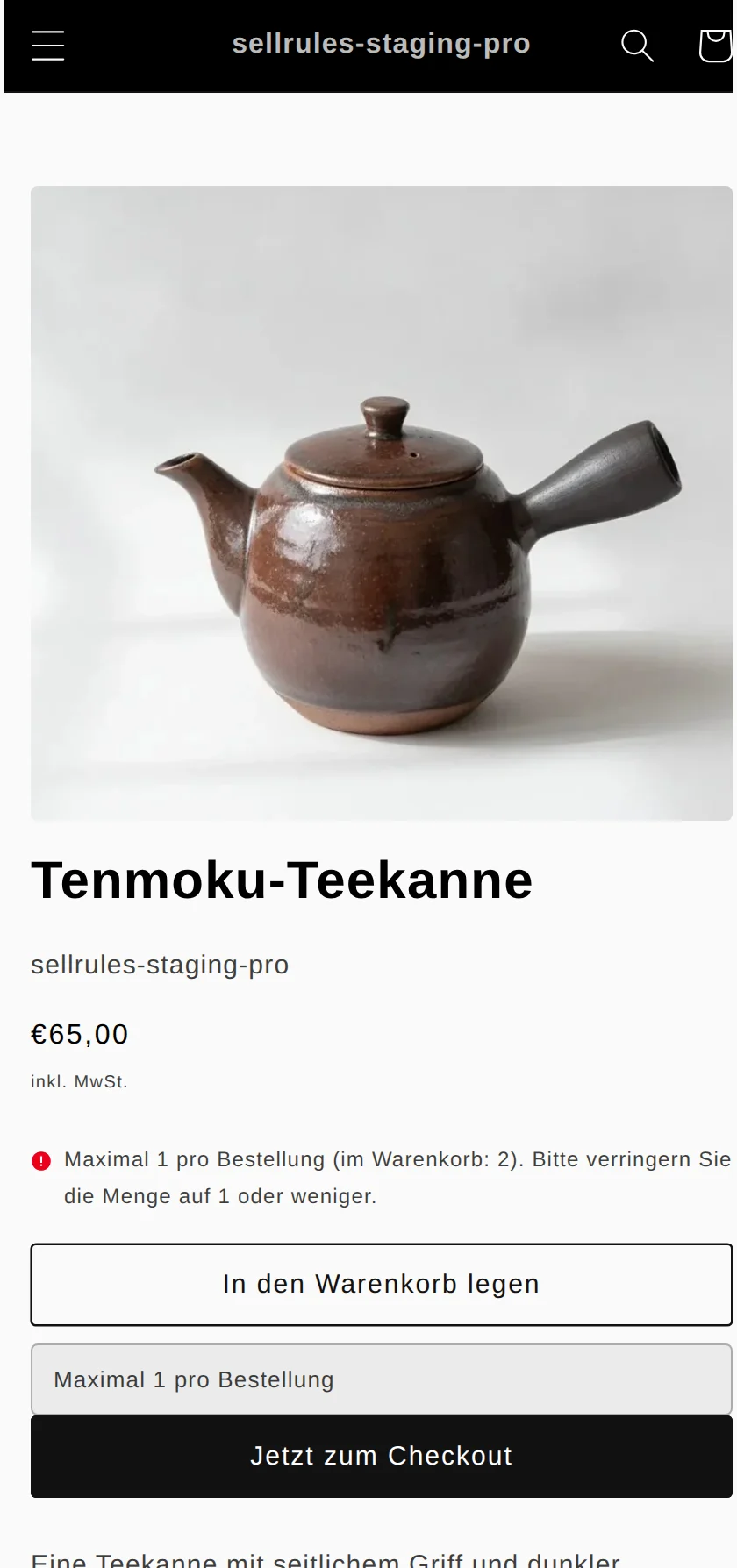
Je nach Kunde und Bestellung passiert Folgendes:
| Kunde | Aktuelle Bestellung | Ergebnis |
|---|---|---|
| Nicht angemeldet | 1 Stück | Wird gestoppt („Sie müssen angemeldet sein, um dieses Produkt zu kaufen“) |
| Angemeldet, hat noch nicht gekauft | 1 Stück | Bestellung möglich |
| Angemeldet, hat schon 1 Stück gekauft | 1 Stück | Wird gestoppt („Kauflimit: 1 pro Kunde (gekauft: 1, verbleibend: 0)“) |
| Neues Konto mit einer anderen E-Mail-Adresse | 1 Stück | Bestellung möglich |
Wie die letzte Zeile zeigt, zählt das kumulative Limit je Kundenkonto. Ein Konto mit einer anderen E-Mail-Adresse kauft als neuer Kunde wieder ein Stück. Wie Sie die Regel anlegen, steht in Maximal 1 Stück pro Kunde einstellen.
Gegen kurz vor dem Verkaufsstart angelegte Konten: „Tag erforderlich“
Um auch Bestellungen aus neu angelegten Konten einzudämmen, stellen Sie die Kaufberechtigung auf „Tag erforderlich (nur bestimmte getaggte Kunden)“. Dann können nur Kunden kaufen, denen Sie einen Tag gegeben haben.
Geben Sie zum Beispiel den Kundenkonten aller Kunden, die schon einmal bei Ihnen bestellt haben, den Tag „Stammkunde“. Ein kurz vor dem Verkaufsstart angelegtes Konto hat diesen Tag nicht und kann deshalb nicht kaufen. Setzen Sie in derselben Regel „Max. pro Kunde (kumulativ)“ auf 1, gilt auch für Kunden mit Tag ein Stück pro Person.
Klickt ein Kunde ohne Tag auf „In den Warenkorb legen“, landet das Produkt nicht im Warenkorb, und unter dem Mengenfeld erscheint der Grund. Den Namen des erforderlichen Tags sieht der Kunde nicht.
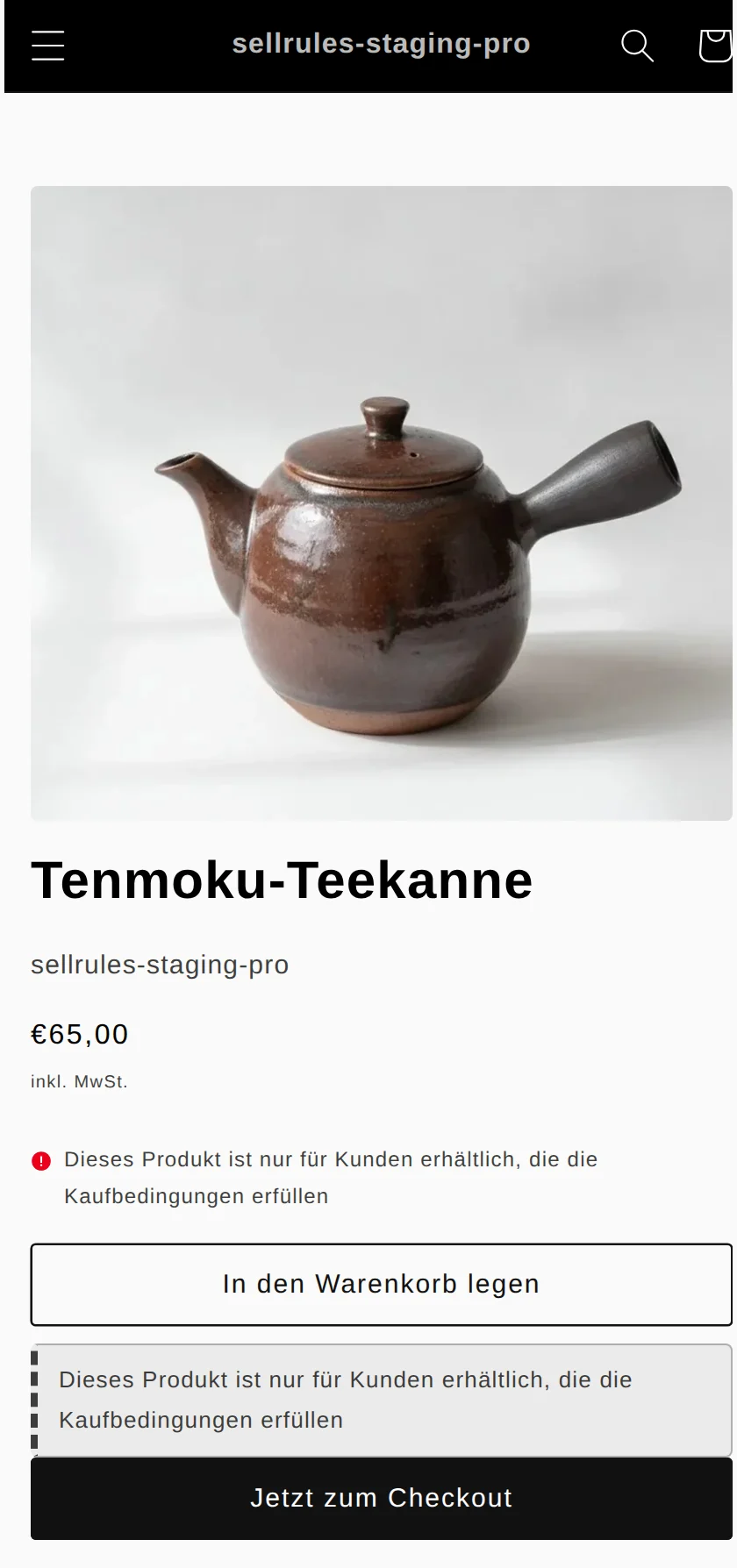
| Kunde | Aktuelle Bestellung | Ergebnis |
|---|---|---|
| Mit Tag, hat noch nicht gekauft | 1 Stück | Bestellung möglich |
| Mit Tag, hat schon 1 Stück gekauft | 1 Stück | Wird gestoppt („Kauflimit: 1 pro Kunde (gekauft: 1, verbleibend: 0)“) |
| Ohne Tag oder nicht angemeldet | 1 Stück | Wird gestoppt („Dieses Produkt ist nur für Kunden erhältlich, die die Kaufbedingungen erfüllen“) |
Ein Produkt mit „Tag erforderlich“ können Neukunden, denen Sie noch keinen Tag gegeben haben, nicht kaufen. Soll ein limitierter Artikel auch Neukunden erreichen, wählen Sie „Anmeldung erforderlich“ und begrenzen die Menge pro Person über das kumulative Limit. Wie Sie Tags vergeben, erklärt der Artikel Produkte nur an Mitglieder verkaufen.
Bestellungen vor dem Verkaufsstart mit „Demnächst“ stoppen
Ist die Produktseite schon vor dem Verkaufsstart öffentlich, kann jemand, der die URL kennt, auch bei ausgeblendetem Kaufbutton über Warenkorb oder Checkout eine Bestellung abschicken.
Kündigen Sie das Produkt mit „Demnächst“ von SellRules an, werden bis zum Startzeitpunkt auch solche Bestellungen im Checkout gestoppt. Der Kunde sieht dann „Dieses Produkt ist noch nicht erhältlich.“, und zum Startzeitpunkt wechselt das Produkt automatisch in den regulären Verkauf.
Setzen Sie unter „Kaufbeschränkungen (optional)“ von „Demnächst“ das kumulative Limit auf 1 und wählen „Anmeldung erforderlich“, kann vor dem Verkaufsstart niemand kaufen und danach jeder ein Stück. Verkaufen Sie den limitierten Artikel als Vorbestellung, schalten Sie im „Ankündigungszeitraum“ der Vorbestellung „Kauf während der Ankündigungsphase sperren“ ein. Dann werden Bestellungen bis zum Start der Vorbestellung auf dieselbe Weise gestoppt. Wie Sie eine Ankündigung vor dem Verkaufsstart anlegen, steht in Vor dem Produktstart E-Mail-Anmeldungen sammeln.
Limitierte Artikel als Vorbestellung: „Maximale Gesamtstückzahl“ und „Kaufbeschränkungen (optional)“ festlegen
Bei einem limitierten Artikel als Vorbestellung legen Sie die Gesamtzahl der angenommenen Vorbestellungen mit „Maximale Gesamtstückzahl“ fest und die Menge, die eine Person vorbestellen kann, mit „Kaufbeschränkungen (optional)“.
Maximale Gesamtstückzahl und Kaufbeschränkungen (optional)
Maximale Gesamtstückzahl
Kaufbeschränkungen (optional)
Ein Beispiel: Sie setzen „Maximale Gesamtstückzahl“ auf 50 und lassen „Kaufbeschränkungen (optional)“ leer. Bestellt jede Person 10 Stück vor, ergibt 50 ÷ 10 = 5, also kommen nur 5 Personen zum Zug.
Setzen Sie unter „Kaufbeschränkungen (optional)“ „Max. pro Kunde (kumulativ)“ auf 1 und wählen „Anmeldung erforderlich“, verteilen sich die 50 Vorbestellungen auf 50 Personen mit je einem Stück. Unter „Kaufbeschränkungen (optional)“ stehen dieselben Limits und Kaufberechtigungen zur Wahl wie in einer Regel für Kaufbeschränkungen. Stellen Sie auch den Shopify-Bestand auf 50, wird das Produkt als ausverkauft angezeigt, sobald keine Vorbestellungen mehr angenommen werden.
Lässt sich die Stückzahl erhöhen, können Sie das Produkt auch ohne Limit in Fertigung auf Bestellung verkaufen.
Der Unterschied zu Shopifys eigener Mengenbegrenzung
Shopifys Mengenbegrenzung und die Kaufbeschränkungen von SellRules
Shopifys Mengenbegrenzung
Kaufbeschränkungen von SellRules
Auch Shopify selbst bietet im Adminbereich unter „Einstellungen“ → „Checkout“ eine Einstellung, die begrenzt, wie viele Einheiten Kunden in einen Warenkorb legen können (in der englischen Hilfe „Add-to-cart limit“, Shopify-Hilfe, geprüft am 13. November 2026). Genügt Ihnen derselbe Wert für alle Produkte und spielt eine zweite Bestellung keine Rolle, reicht diese Einstellung aus. Den Unterschied im Detail erklärt Maximal 1 Stück pro Kunde einstellen.
Bestellungen aus anderen Konten vor dem Versand vergleichen
Kaufbeschränkungen legen fest, wie viel ein Kundenkonto kaufen kann und welche Kunden überhaupt kaufen dürfen. Die folgenden Bestellungen zählen als Bestellungen anderer Kunden. Vergleichen Sie sie deshalb vor dem Versand in der Bestellliste:
- Bestellungen aus einem weiteren Kundenkonto mit einer anderen E-Mail-Adresse
- Bestellungen, die Familie oder Bekannte im Auftrag aufgegeben haben
Finden Sie in der Liste mehrere Bestellungen mit derselben Adresse oder demselben Namen, entscheiden Sie selbst, ob Sie sie stornieren. Schreiben Sie Ihre Kriterien vor dem Verkaufsstart in die Produktbeschreibung oder in die Hinweise Ihres Shops, zum Beispiel: „Gehen mehrere Bestellungen mit demselben Namen und derselben Lieferadresse ein, behalten wir uns vor, alle Bestellungen nach der ersten zu stornieren.“
Bei einer Verlosung den Gewinnern einen Tag geben
Einen Verkauf, bei dem Sie Teilnahmen sammeln und Gewinner auslosen, wickeln Sie über ein separates Formular oder eine App für Verlosungen ab. Geben Sie den Kundenkonten der Gewinner einen Tag, stellen Sie das Produkt auf „Tag erforderlich“ und setzen Sie das kumulative Limit auf 1. Dann können nur die Gewinner kaufen, und zwar je ein Stück.
Gegen Bot-Bestellungen: der Bot-Schutz von Shopify Plus
Wenn Sie Bestellungen durch automatisierte Kaufprogramme (Bots) befürchten, können Shops mit Shopify Plus zum Verkaufsstart den Bot-Schutz von Shopify nutzen (in der englischen Hilfe „Bot protection“, geprüft am 13. November 2026). Er schaltet im Checkout eine Prüfung mit reCAPTCHA oder hCaptcha vor und macht es Bots schwerer durchzukommen.
- Aktivierung über den Support von Shopify Plus
- Höchstens 60 Minuten pro Einsatz, jeweils nur ein geplanter Einsatz
- Bis zu 500 Produkte oder alle Produkte des Shops
Was Sie bis zum Vortag des Verkaufsstarts prüfen sollten
Bis eine gespeicherte Regel auf der Produktseite, im Warenkorb und im Checkout wirksam wird, kann etwa 1 Minute vergehen. Speichern Sie die Regeln spätestens am Vortag des Verkaufsstarts und prüfen Sie Folgendes:
- Unter „Einstellungen“ → „Checkout“ ist bei den „Checkout-Regeln“ „Purchase limits (SellRules)“ aktiviert
- Nach der ersten Bestellung mit einem Testkundenkonto wird ein zweites Stück mit demselben Konto gestoppt
- Eine Bestellung im abgemeldeten Zustand wird gestoppt
- Bei einem Produkt mit „Demnächst“ wird eine Bestellung vor dem Startzeitpunkt gestoppt (bei einer Vorbestellung vor dem Start der Vorbestellung)
Wie Sie grundsätzlich vorgehen, wenn eine Bestellung durchgeht, die gestoppt werden sollte, steht in Maximal 1 Stück pro Kunde einstellen. Für die Einstellungen in diesem Artikel prüfen Sie zusätzlich diese 2 Punkte:
| Beobachtung | Ursache | Abhilfe |
|---|---|---|
| Kunden mit Tag können nicht kaufen | Der erforderliche Tag-Name und der Tag des Kunden sind unterschiedlich geschrieben | Schreibweise angleichen (Groß- und Kleinschreibung spielt keine Rolle) |
| Vor dem Start der Vorbestellung ging eine Bestellung ein | „Kauf während der Ankündigungsphase sperren“ ist in der Vorbestellung ausgeschaltet | In den Einstellungen zum Ankündigungszeitraum der Vorbestellung einschalten |
Diese Einstellungen nehmen Sie in SellRules vor
Die Kombination aus diesem Artikel entspricht diesen Einstellungen in SellRules:
| Was Sie festlegen | Einstellung in SellRules |
|---|---|
| Menge pro Bestellung | „Max. pro Bestellung“ in den Kaufbeschränkungen |
| Gesamtmenge pro Person | „Max. pro Kunde (kumulativ)“ in den Kaufbeschränkungen |
| Wer kaufen darf | Kaufberechtigung „Anmeldung erforderlich“ oder „Tag erforderlich“ |
| Bestellungen vor dem Verkaufsstart | „Demnächst“, bei einer Vorbestellung „Kauf während der Ankündigungsphase sperren“ |
| Menge der Vorbestellungen | „Maximale Gesamtstückzahl“ und „Kaufbeschränkungen (optional)“ der Vorbestellung |
Preise
Kaufbeschränkungen können Sie auch im Tarif Free nutzen, für bis zu 1 Produkt. Wählen Sie einen limitierten Artikel, den Sie als Nächstes verkaufen, erstellen Sie die Regel und prüfen Sie mit einem Testkonto, ob die zweite Bestellung gestoppt wird.
Sollen weitere Produkte eine Kaufbeschränkung bekommen, wechseln Sie zum Tarif Launch (7,99 US-Dollar pro Monat), der die Zahl der Produkte nicht begrenzt. SellRules installieren Sie über den Shopify App Store. Dort stehen auch die Preise und die Bedingungen zum Ausprobieren.
Häufige Fragen
Kann ein Kunde wieder kaufen, wenn ich seine verdächtige Bestellung storniere?
Ja. Die Menge der stornierten Bestellung wird von der bereits gekauften Menge abgezogen. Bei einem kumulativen Limit von 1 Stück kann derselbe Kunde mit seinem Konto also wieder ein Stück bestellen.
Zählen bei einem Restock die Käufer der letzten Runde mit?
Ja, solange Sie dieselbe Regel behalten, zählen auch die früheren Bestellungen zum kumulativen Limit. Sollen beim Restock auch frühere Käufer wieder ein Stück kaufen können, löschen Sie die Regel und legen sie neu an. Eine neu angelegte Regel zählt nur Bestellungen ab ihrer Erstellung.
Wie wird gezählt, wenn eine Familie ein gemeinsames Kundenkonto nutzt?
Kaufbeschränkungen zählen je Kundenkonto, also werden alle Bestellungen der Familie über dieses Konto zusammengezählt. Bei einem kumulativen Limit von 1 Stück kann über das Konto insgesamt nur ein Stück gekauft werden.
Weitere Artikel zum Thema:
- Termine und Mengen für Produktstart und saisonale Aktionen gemeinsam planen: Produktstart und saisonale Aktionen planen
- Eine Regel für Kaufbeschränkungen anlegen: Maximal 1 Stück pro Kunde einstellen
- Nur an Mitglieder verkaufen: Mitgliederverkäufe und Kunden-Tags
- Die passende Verkaufsart wählen, etwa Vorverkauf oder limitierte Stückzahl: Vorverkauf und limitierte Verkäufe planen
Teekanne und Mengen sind Beispiele zur Veranschaulichung.