Um ein Produkt nur an Mitglieder zu verkaufen, geben Sie Ihren Mitgliedern einen Kunden-Tag und stellen in einer App für Kaufbeschränkungen die Kaufberechtigung des Produkts auf „nur Kunden mit diesem Tag“. Shopifys eingebaute Anmeldepflicht gilt für alle Bestellungen im Shop, Sie können sie also nicht je Produkt wählen.
Mit der Shopify-App SellRules stellen Sie für jedes Produkt 2 Dinge ein:
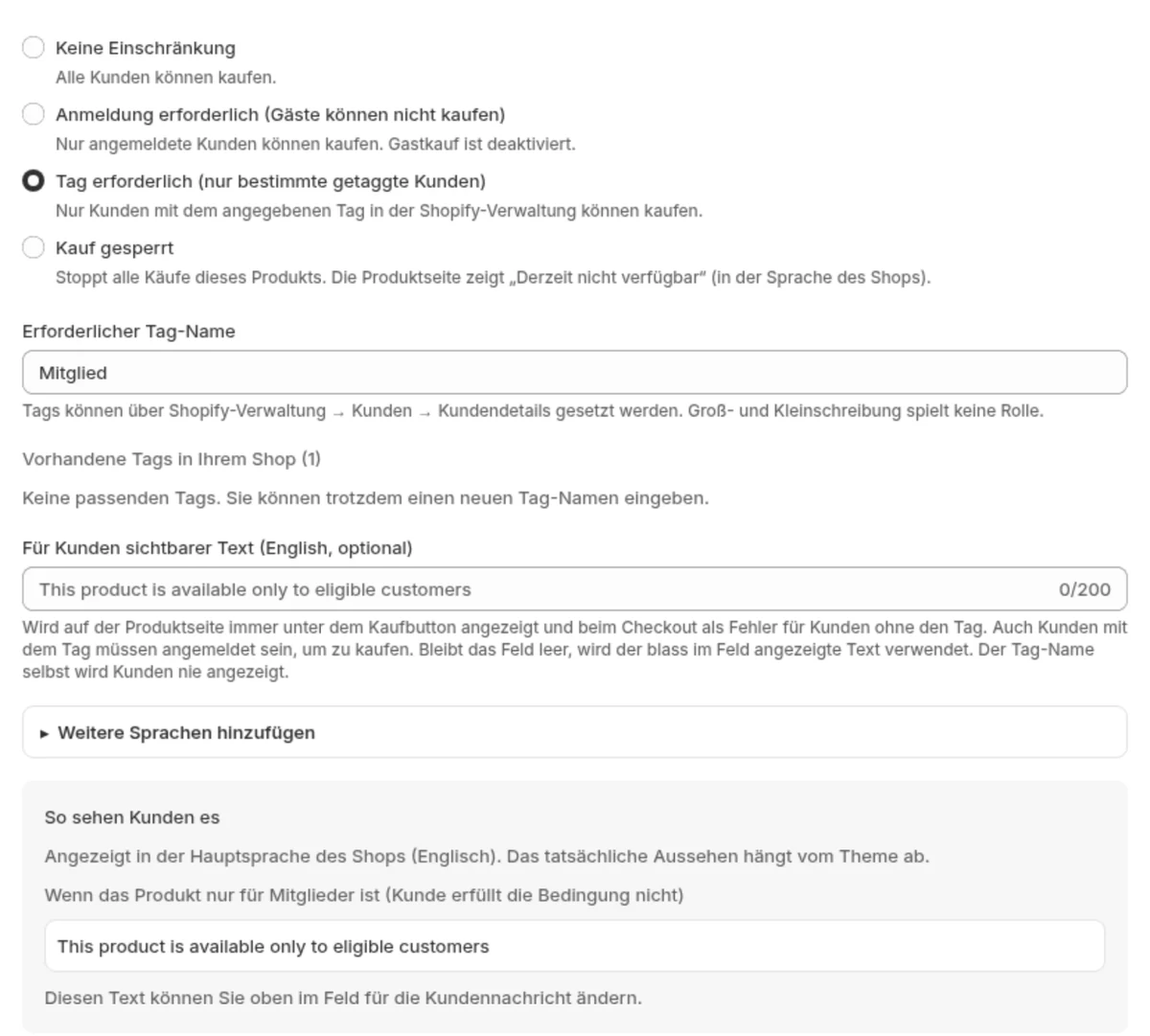
- Die Kaufberechtigung steht auf „Tag erforderlich (nur bestimmte getaggte Kunden)“.
- Unter „Erforderlicher Tag-Name“ steht der Tag, den Sie den Mitgliedern gegeben haben (zum Beispiel: Mitglied).
Die Produktseite können alle sehen. Klickt ein Kunde ohne den Tag auf „In den Warenkorb legen“, landet das Produkt nicht im Warenkorb, und es erscheint der Text, den Sie festgelegt haben.
So sehen Ihre Kunden das Produkt
Auf der Produktseite steht unter dem Kaufbutton der Text aus dem Feld „Für Kunden sichtbarer Text“. Das Bild unten zeigt ein Produkt, bei dem das Textfeld leer geblieben ist. Dort erscheint der Standardtext „Dieses Produkt ist nur für Kunden erhältlich, die die Kaufbedingungen erfüllen“.
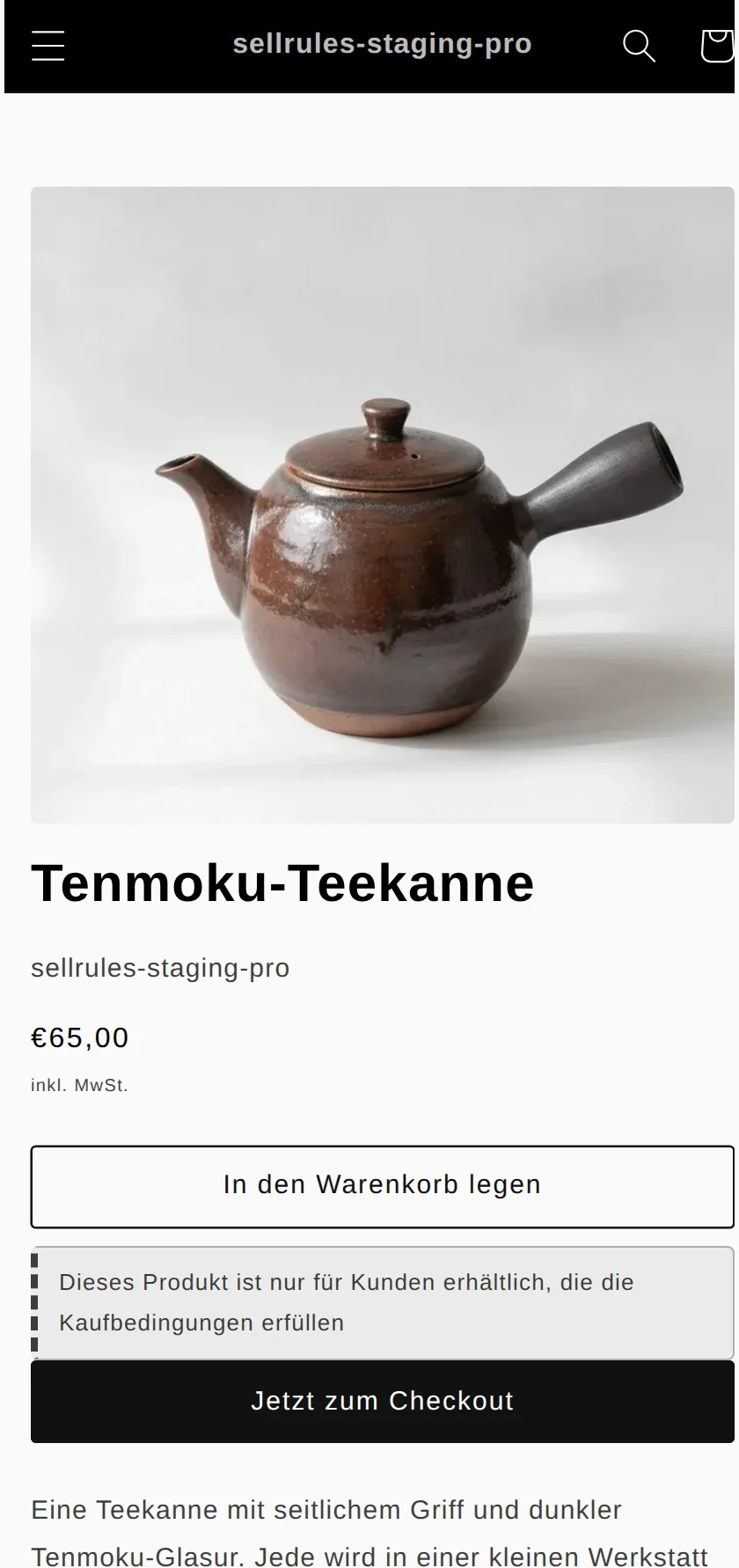
Klickt ein nicht angemeldeter Kunde auf „In den Warenkorb legen“, landet das Produkt nicht im Warenkorb. Derselbe Text erscheint dann auch unter dem Mengenfeld.
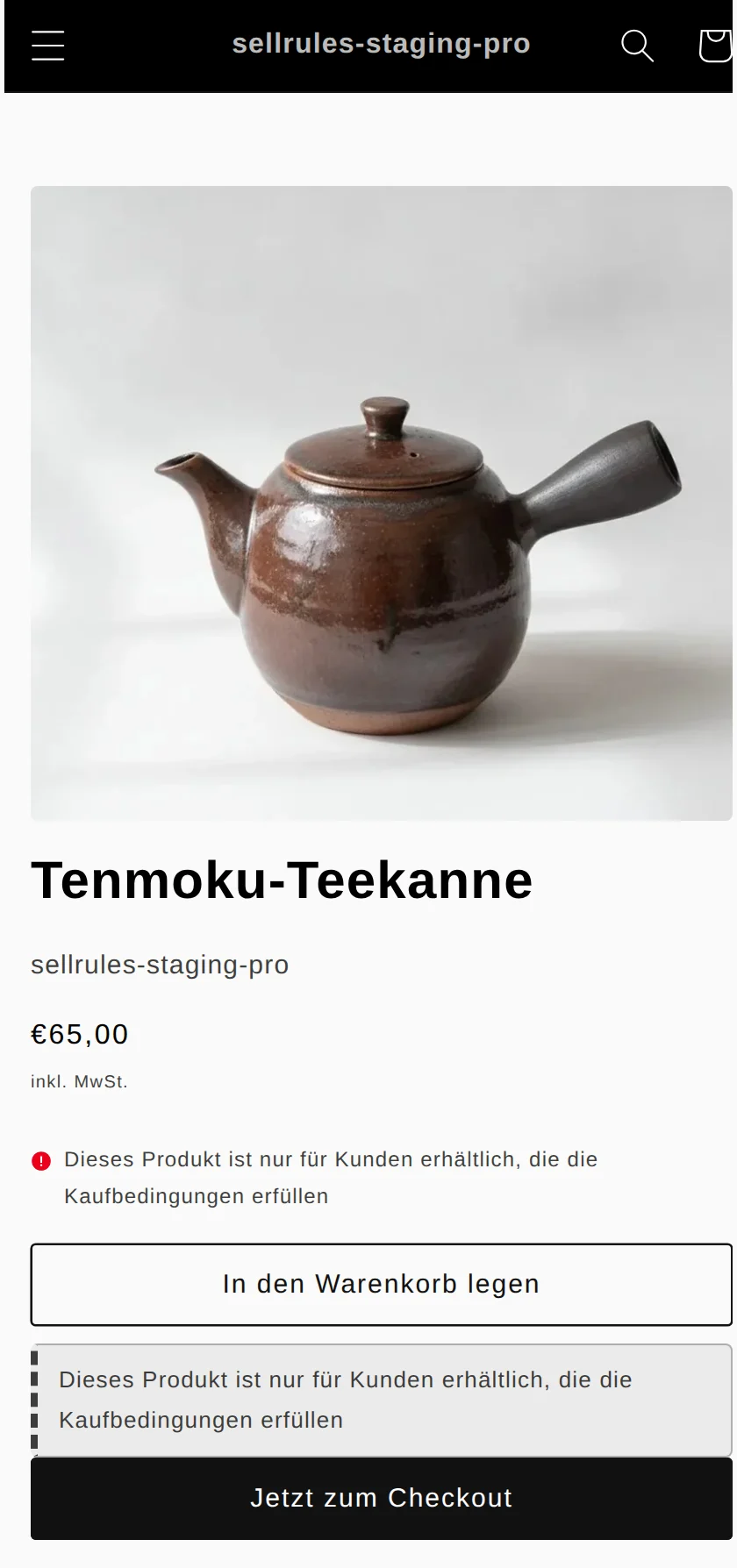
Je nach Kunde ergibt sich Folgendes:
| Kunde | Ergebnis |
|---|---|
| Nicht angemeldet | Gestoppt (der Text erscheint) |
| Angemeldet, ohne Tag | Gestoppt (der Text erscheint) |
| Angemeldet, mit dem Tag „Mitglied“ | Bestellung möglich |
Der Text erscheint auch auf der Produktseite Ihrer Mitglieder. Schreiben Sie deshalb beides hinein: wer kaufen darf und dass Mitglieder sich vor dem Kauf anmelden sollen.
- „Dieses Produkt ist nur für Mitglieder erhältlich. Melden Sie sich mit Ihrer registrierten E-Mail-Adresse an und legen Sie es dann in den Warenkorb.“
- „Bis zum 20. November ist der Vorverkauf Kunden vorbehalten, die bereits bei uns gekauft haben. Der allgemeine Verkauf beginnt am 21. November um 10 Uhr.“
Der Text darf bis zu 200 Zeichen lang sein. Der Tag-Name selbst wird Kunden nicht angezeigt.
Der Unterschied zu Shopifys Anmeldepflicht
Shopifys Anmeldepflicht und „Tag erforderlich“ in SellRules
Anmeldepflicht von Shopify
„Tag erforderlich“ in SellRules
Shopify kann vor dem Checkout eine Anmeldung im Kundenkonto verlangen (Shopify-Hilfe, geprüft am 12. November 2026). Diese Einstellung lässt sich nicht je Produkt wählen, sie gilt für den Checkout aller Produkte im Shop.
Laut derselben Hilfeseite erscheinen im Warenkorb außerdem keine beschleunigten Checkout-Optionen wie Apple Pay mehr, solange die Anmeldung verlangt wird. Haben Sie nur ein Produkt für Mitglieder, ändert sich mit SellRules nichts daran, wie der übrige Shop kauft, denn Sie legen die Kaufberechtigung je Produkt fest.
Ein Kunden-Tag in Shopify verhindert für sich allein keinen Kauf. SellRules vergleicht die Tags des Kunden mit dem „Erforderlichen Tag-Namen“ und prüft das im Warenkorb und im Checkout.
Mitgliedern einen Kunden-Tag geben
Vergeben Sie die Tags, bevor Sie die Regel anlegen. In einer Regel lässt sich nur 1 Tag eintragen. Auch wenn Sie mehrere Mitgliedsstufen haben, geben Sie deshalb allen, die das Produkt kaufen sollen, denselben gemeinsamen Tag.
| So vergeben Sie Tags | Wo |
|---|---|
| Einzeln | Im Feld „Tags“ der Kundendetails |
| Gemeinsam | In der Kundenliste Kunden auswählen und „Tags hinzufügen“ wählen |
| Aus der Mitgliederliste | Kundenliste per CSV importieren (Spalte „Tags“) |
Das gemeinsame Taggen ist in der Shopify-Hilfe unter Kunden verwalten (Managing customers) beschrieben (geprüft am 12. November 2026).
Wählen Sie beim CSV-Import die Option, bestehende Kunden mit derselben E-Mail-Adresse oder Telefonnummer zu überschreiben („Overwrite existing customers that have the same email or phone number“), werden auch die Tags dieser Kunden durch den Inhalt der CSV-Datei ersetzt (Kundenlisten importieren und exportieren (Importing and exporting customer lists), am selben Tag geprüft).
Bei Tags wird nicht zwischen Groß- und Kleinschreibung unterschieden. Auch SellRules behandelt „VIP“ und „vip“ als denselben Tag.
So richten Sie es in SellRules ein

Prüfen Sie vorab auf der „Startseite“ von SellRules, ob dort „Checkout-Beschränkungen sind aktiv“ steht.
- Klicken Sie in SellRules unter „Kaufbeschränkungen & Ausverkauft“ → „Kaufbeschränkungen“ auf „Regel erstellen“, wählen Sie 1 Produkt und klicken Sie auf „Weiter“.
- Wählen Sie als Ziel „Gesamtes Produkt“. Sollen nur einzelne Farben oder Größen betroffen sein, wählen Sie „Bestimmte Varianten“.
- Wählen Sie als Kaufberechtigung „Tag erforderlich (nur bestimmte getaggte Kunden)“ und tragen Sie unter „Erforderlicher Tag-Name“ 1 Tag ein, den Sie den Mitgliedern gegeben haben. Unter dem Feld erscheinen die vorhandenen Tags Ihres Shops als Vorschläge.
- Füllen Sie das Feld „Für Kunden sichtbarer Text“ aus. Veröffentlichen Sie Ihren Shop in mehreren Sprachen, tragen Sie den Text über „Weitere Sprachen hinzufügen“ auch für die weiteren Sprachen ein.
- Klicken Sie auf „Speichern“. Bis die Regel auf Produktseite, Warenkorb und Checkout wirkt, kann es etwa 1 Minute dauern.
Nach dem Speichern lädt SellRules die Tags der bereits vorhandenen Kunden automatisch. Automatisch werden bis zu 5.000 Kunden geladen. Haben Sie mehr, klicken Sie nach dem Speichern einmal in den „Einstellungen“ unter „Kunden-Tags laden“ auf „Kunden-Tags neu laden“.
Mit und ohne Tag ausprobieren
Melden Sie sich mit Ihrer eigenen E-Mail-Adresse als Kunde im Shop an und probieren Sie der Reihe nach aus. Sie müssen nicht bis zur Zahlung gehen.
| Ihr Versuch | Erwartetes Ergebnis |
|---|---|
| Abmelden und auf „In den Warenkorb legen“ klicken | Der Text erscheint, das Produkt landet nicht im Warenkorb |
| Mit Ihrem Konto ohne Tag anmelden und dasselbe tun | Der Text erscheint, das Produkt landet nicht im Warenkorb |
| Ihrem Konto den Tag „Mitglied“ geben, kurz warten und dasselbe tun | Das Produkt landet im Warenkorb, der Checkout ist erreichbar |
Entfernen Sie den Tag anschließend wieder von Ihrem Konto.
Wenn ein Mitglied nicht kaufen kann, prüfen Sie der Reihe nach Folgendes:
| Symptom | Ursache | Lösung |
|---|---|---|
| Ein Kunde mit Tag wird gestoppt | Er ist mit einer anderen E-Mail-Adresse angemeldet | Mit dem Konto anmelden lassen, dem Sie den Tag gegeben haben |
| Ein Kunde mit Tag wird gestoppt | Der Tag heißt anders als der „Erforderliche Tag-Name“ | Beide Namen angleichen |
| Direkt nach dem Taggen wird er gestoppt | Der Tag ist noch nicht geladen | Auf „Kunden-Tags neu laden“ klicken |
| Auf der Produktseite erscheint kein Text | SellRules ist im Theme ausgeschaltet | Auf der „Startseite“ „App-Einbettungen öffnen“ wählen, einschalten und speichern |
Vom Vorverkauf zum allgemeinen Verkauf wechseln
Beim Vorverkauf für Stammkunden stellen Sie die Kaufberechtigung nur für den Vorverkaufszeitraum auf „Tag erforderlich“. Zum Start des allgemeinen Verkaufs ändern Sie sie wieder.
| So verkaufen Sie danach | Das ändern Sie |
|---|---|
| An alle | In der Liste bei der Regel auf „Deaktivieren“ klicken |
| An alle angemeldeten Kunden | Kaufberechtigung auf „Anmeldung erforderlich“ stellen |
Eine deaktivierte Regel bleibt in der Liste. Beim nächsten Vorverkauf klicken Sie auf „Aktivieren“ und nutzen denselben Tag und Text wieder.
Haben Sie in Text oder Produktbeschreibung Daten des Vorverkaufs genannt, passen Sie diese Angaben ebenfalls an.
Kosten
Kaufbeschränkungen sind auch im Free-Tarif für bis zu 1 Produkt nutzbar. Wählen Sie als Nächstes 1 Produkt, das Sie Mitgliedern vorbehalten möchten, legen Sie die Regel an und prüfen Sie mit Ihrem eigenen Konto, wann der Kauf stoppt und wann er durchgeht.
Sollen auch ein 2. und weitere Produkte nur für Mitglieder sein, wechseln Sie in den Tarif Launch (7,99 US-Dollar pro Monat), der keine Obergrenze für die Produktzahl hat. Sie installieren SellRules aus dem Shopify App Store, dort stehen auch Preise und Testbedingungen.
Häufige Fragen
Können Kunden nach dem Ende der Mitgliedschaft noch kaufen?
Nein, sobald Sie in Shopify den Tag bei diesem Kunden entfernen, erhält SellRules eine Benachrichtigung über die Kundenänderung, aktualisiert den zum Abgleich gespeicherten Tag und stoppt weitere Käufe.
Weitere Artikel:
- Menge pro Kunde festlegen: „Maximal 1 Stück pro Kunde“ einrichten
- Verkaufsart wählen, etwa Vorverkauf oder limitierte Menge: Vorverkauf und limitierte Verkäufe planen
- Wenn auf der Produktseite kein Hinweis erscheint: Wenn Buttons oder Hinweise fehlen
Teekanne und Hinweistexte sind Beispiele zur Erklärung.