Para vender un producto solo a miembros en Shopify, añade una etiqueta de cliente a los miembros y, con una app de restricciones de compra, deja ese producto disponible únicamente para los clientes que tengan la etiqueta. El inicio de sesión obligatorio de Shopify afecta a todos los pedidos de la tienda, así que no se puede elegir por producto.
Con la app SellRules, configuras 2 cosas en cada producto:
- Pones la elegibilidad de compra en «Etiqueta requerida (solo clientes con etiqueta específica)».
- Escribes en «Nombre de etiqueta requerida» la etiqueta que has añadido a los miembros (por ejemplo, Miembro).
La página del producto la puede ver cualquiera. Cuando un cliente sin la etiqueta pulsa «Agregar al carrito», el producto no entra en el carrito y aparece el mensaje que hayas escrito.
Qué ven los clientes
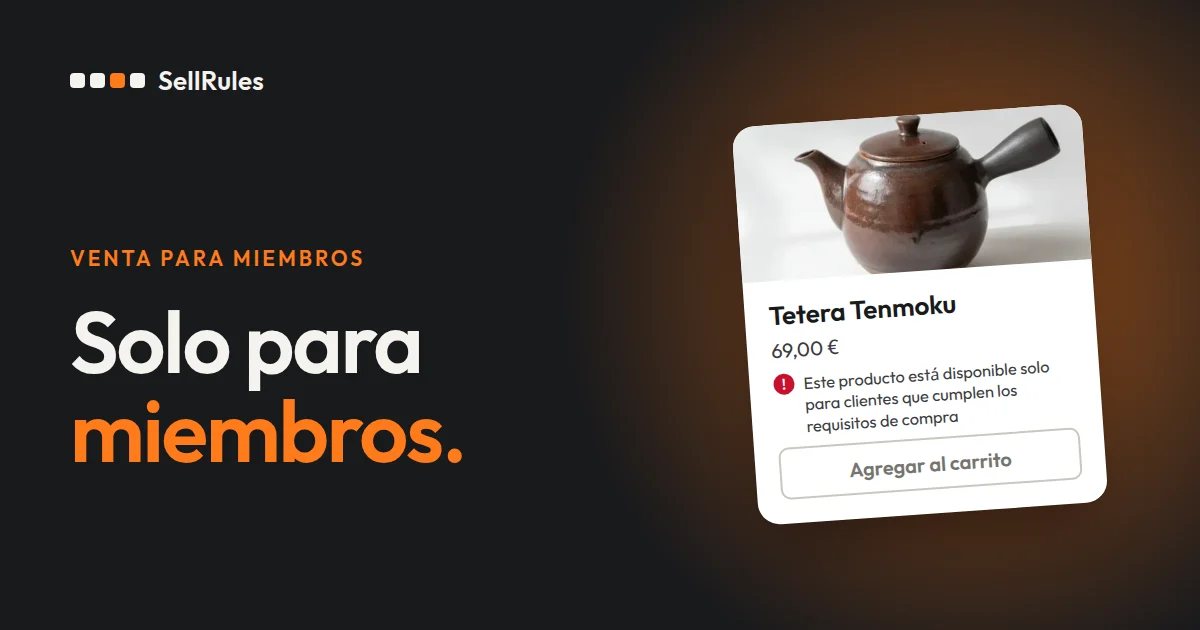
En la página del producto, el «Mensaje mostrado a los clientes» aparece debajo del botón de compra. La captura siguiente es de un producto con ese campo vacío: se muestra el mensaje predeterminado, «Este producto está disponible solo para clientes que cumplen los requisitos de compra».
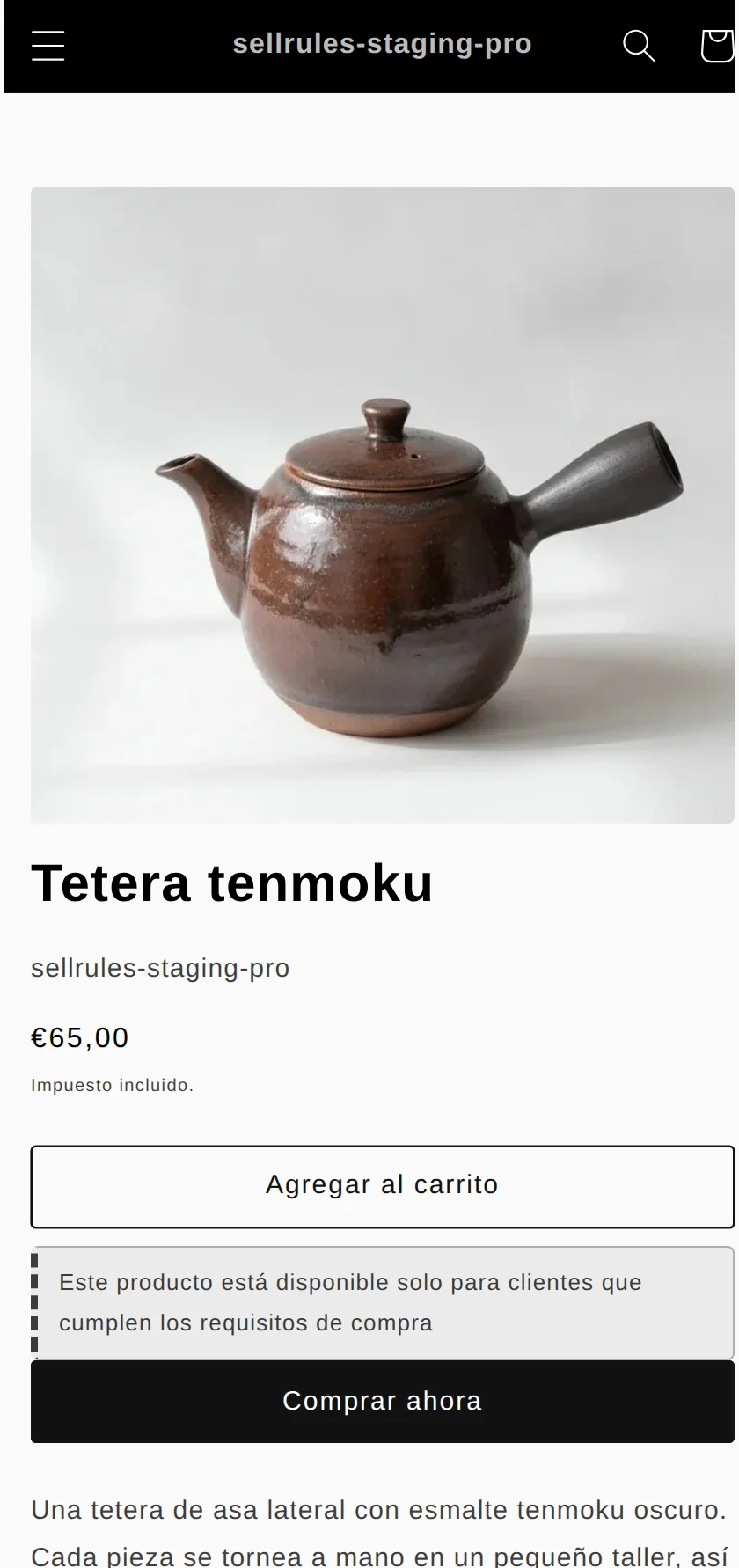
Si un cliente que no ha iniciado sesión pulsa «Agregar al carrito», el producto no entra en el carrito y el mismo mensaje aparece también debajo del campo de cantidad.
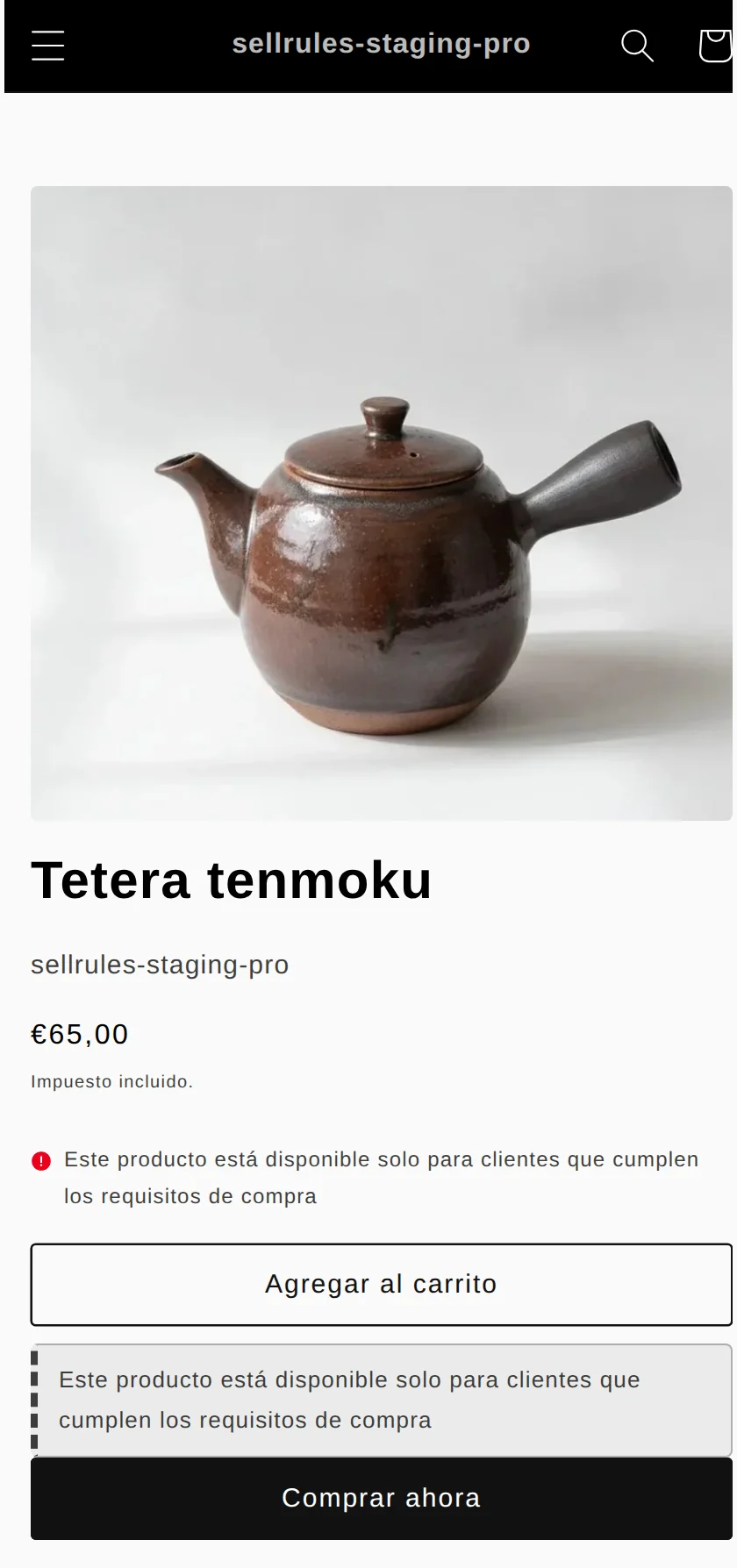
Esto es lo que ocurre según la situación del cliente:
| Situación del cliente | Resultado |
|---|---|
| No ha iniciado sesión | Se detiene (aparece el mensaje) |
| Ha iniciado sesión, sin etiqueta | Se detiene (aparece el mensaje) |
| Ha iniciado sesión, con la etiqueta «Miembro» | Puede hacer el pedido |
El mensaje también aparece en la página del producto de los miembros. Por eso conviene escribir quién puede comprar y que los miembros deben iniciar sesión antes de comprar. Dos ejemplos:
- «Producto solo para miembros. Si eres miembro, inicia sesión con el correo con el que te registraste y después añade el producto al carrito.»
- «Hasta el 20 de noviembre, venta anticipada para los clientes que ya nos han comprado. La venta general empieza el 21 de noviembre a las 10:00.»
El mensaje admite hasta 200 caracteres. El nombre de la etiqueta no se muestra a los clientes.
En qué se diferencia del inicio de sesión obligatorio de Shopify
Inicio de sesión obligatorio de Shopify y «Etiqueta requerida» de SellRules
Inicio de sesión obligatorio de Shopify
«Etiqueta requerida» de SellRules
Shopify también tiene un ajuste para pedir que el cliente inicie sesión en su cuenta antes de pagar (ayuda de Shopify, en inglés, consultada el 12 de noviembre de 2026). Ese ajuste no se puede elegir por producto: afecta al pago de todos los productos de la tienda.
Según esa misma ayuda, mientras se exige el inicio de sesión, el carrito deja de mostrar los pagos rápidos, como Apple Pay. Si solo tienes un producto para miembros, decidir la elegibilidad de cada producto con SellRules no cambia la forma de comprar en el resto de la tienda.
Una etiqueta de cliente de Shopify, por sí sola, no impide comprar. SellRules compara las etiquetas del cliente con el «Nombre de etiqueta requerida» y decide en el carrito y en el pago.
Cómo añadir etiquetas de cliente a los miembros
Antes de crear la regla, añade la etiqueta a los miembros. En cada regla solo cabe 1 etiqueta, así que, aunque tengas varios tipos de miembro, añade una etiqueta común a todos los clientes que quieras que puedan comprar ese producto.
| Cómo añadirla | Dónde |
|---|---|
| De uno en uno | En el campo de etiquetas de la ficha del cliente |
| De forma masiva | En la lista de clientes, selecciona los clientes y usa la acción de añadir etiquetas («Add tags» en el panel en inglés) |
| Desde una lista de miembros | Importa un CSV de clientes (columna «Tags») |
La acción masiva está explicada en la ayuda de Shopify «Managing customers» (en inglés, consultada el 12 de noviembre de 2026).
Si al importar el CSV eliges la opción de sobrescribir los clientes que ya existen con el mismo correo o teléfono («Overwrite existing customers that have the same email or phone number»), las etiquetas de esos clientes también se sustituyen por las del CSV (ayuda de Shopify «Importing and exporting customer lists», en inglés, consultada el mismo día).
Las mayúsculas y minúsculas no cuentan en las etiquetas. SellRules trata «VIP» y «vip» como la misma etiqueta.
Pasos para configurarlo en SellRules

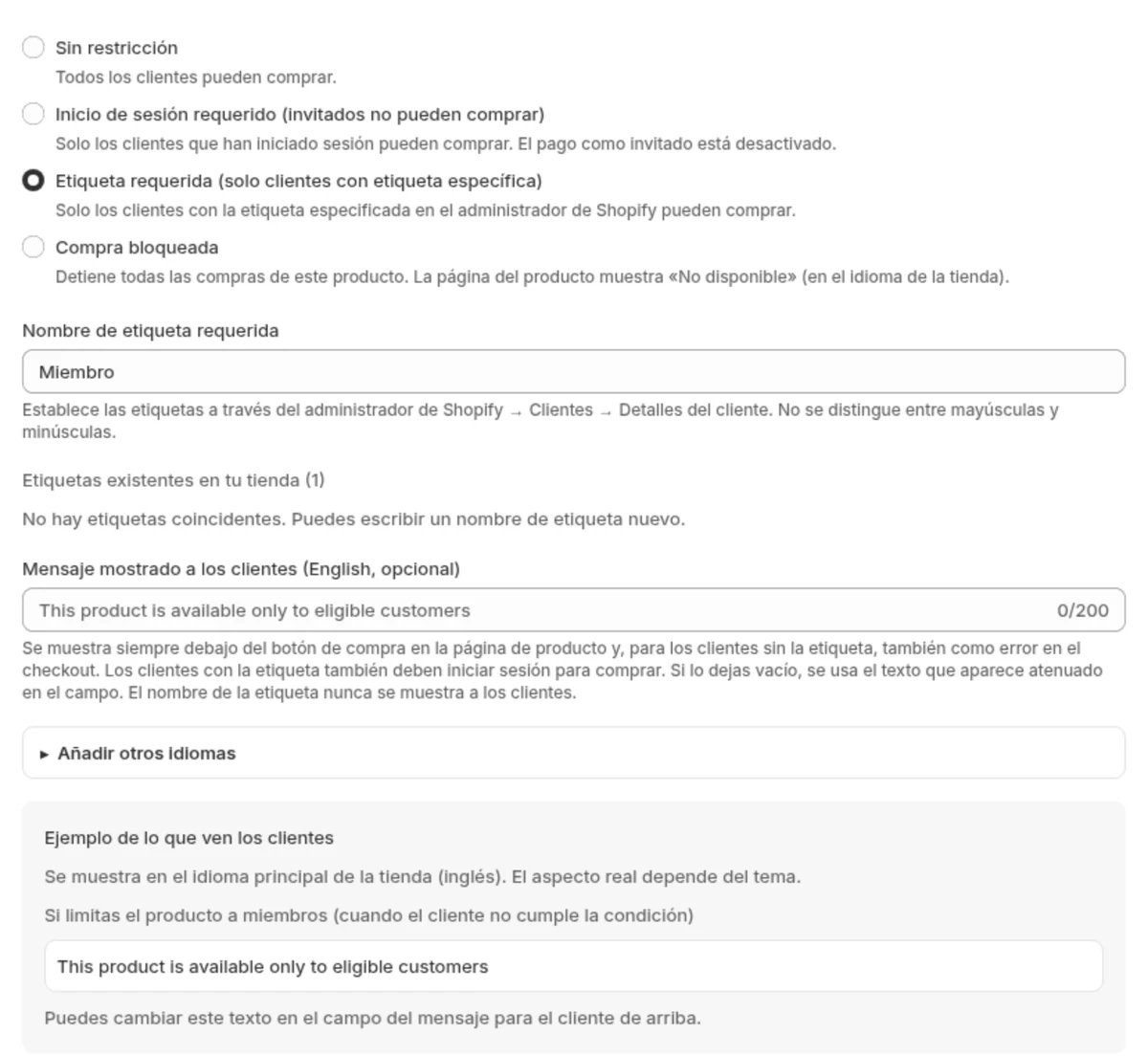
Antes de empezar, comprueba que en «Inicio» de SellRules aparece «Los límites del checkout están activos».
- En SellRules, abre «Restricciones de compra y agotado» → pestaña «Restricciones de compra», pulsa «Crear regla», selecciona 1 producto y pulsa «Siguiente».
- En el objetivo, elige «Producto completo» si la regla es para todo el producto, o «Variantes específicas» si es solo para algunos colores o tallas.
- En la elegibilidad de compra, selecciona «Etiqueta requerida (solo clientes con etiqueta específica)» y escribe en «Nombre de etiqueta requerida» 1 etiqueta de las que has añadido a los miembros. Debajo del campo aparecen como sugerencias las etiquetas que ya existen en tu tienda.
- Escribe el «Mensaje mostrado a los clientes». Si tu tienda está publicada en otros idiomas, añade también el mensaje en cada uno con «Añadir otros idiomas».
- Pulsa «Guardar». Los cambios pueden tardar 1 minuto en verse en la página del producto, el carrito y el pago.
Al guardar la regla, SellRules carga automáticamente las etiquetas de los clientes que ya tienes. Esa carga automática llega hasta 5.000 clientes. Si tu tienda tiene más, después de guardar abre «Configuración», ve a «Carga de etiquetas de cliente» y pulsa «Recargar etiquetas de cliente» una vez.
Comprueba la regla con un cliente que puede comprar y otro que no
Inicia sesión en tu tienda como cliente con tu propio correo y prueba en este orden. No hace falta llegar a pagar.
| Qué probar | Resultado esperado |
|---|---|
| Cerrar sesión y pulsar «Agregar al carrito» | Aparece el mensaje y el producto no entra en el carrito |
| Iniciar sesión con tu cuenta sin etiqueta y repetir | Aparece el mensaje y el producto no entra en el carrito |
| Añadir la etiqueta «Miembro» a tu cuenta, esperar un poco y repetir | El producto entra en el carrito y puedes pasar al pago |
Cuando termines, quita la etiqueta de tu cuenta.
Si un miembro no puede comprar, comprueba estos puntos en este orden:
| Síntoma | Causa | Qué hacer |
|---|---|---|
| Un cliente con la etiqueta se detiene | Ha iniciado sesión con otro correo | Que inicie sesión con la cuenta que tiene la etiqueta |
| Un cliente con la etiqueta se detiene | El nombre de la etiqueta no coincide con «Nombre de etiqueta requerida» | Pon el mismo nombre en los dos sitios |
| Se detiene justo después de añadirle la etiqueta | La carga de etiquetas aún no ha terminado | Pulsa «Recargar etiquetas de cliente» |
| El mensaje no aparece en la página del producto | SellRules está desactivado en el tema | En «Inicio», pulsa «Abrir las incrustaciones de aplicación», actívalo y guarda |
Cómo terminar el periodo de venta anticipada y abrir la venta a todos
En una venta anticipada para clientes habituales, deja «Etiqueta requerida» solo durante el periodo anticipado y cambia la elegibilidad de compra en la fecha y hora en que empiece la venta general.
| Cómo quieres vender en la venta general | Qué cambiar |
|---|---|
| Que pueda comprar cualquiera | Pulsa «Desactivar» en la regla, en la lista |
| Que pueda comprar cualquiera que inicie sesión | Cambia la elegibilidad de compra a «Inicio de sesión requerido» |
Una regla desactivada se queda en la lista. En la próxima venta anticipada, pulsa «Activar» y podrás usarla de nuevo con la misma etiqueta y el mismo mensaje.
Si habías escrito las fechas del periodo anticipado en el mensaje o en la descripción del producto, corrígelas también.
Precio
Las restricciones de compra se pueden usar con el plan Free hasta 1 producto. Elige el próximo producto que quieras vender a miembros, crea la regla y comprueba con tu propia cuenta que se detiene y que deja pasar.
Para reservar a miembros más de un producto, cambia al plan Launch, que no limita el número de productos (7,99 USD al mes). Puedes instalar SellRules desde la Shopify App Store, donde también encontrarás el precio y las condiciones de la prueba.
Preguntas frecuentes
¿Qué pasa si un miembro se da de baja? ¿Deja de poder comprar?
Si le quitas la etiqueta en Shopify, SellRules recibe el aviso de actualización del cliente, actualiza la etiqueta que usa para comprobar y bloquea sus compras a partir de ese momento.
Artículos relacionados:
- Para decidir cuántas unidades puede comprar cada cliente: «Máximo de 1 unidad por cliente»
- Para elegir cómo vender, con ventas anticipadas o de unidades limitadas: cómo decidir las ventas anticipadas y limitadas
- Si en la página del producto no aparece el aviso: qué comprobar cuando no aparecen el botón ni el aviso
La tetera y los mensajes son ejemplos para explicar el proceso.