Para limitar un producto de edición limitada a 1 unidad por cliente en Shopify, necesitas una app de restricciones de compra en la que fijes en 1 tanto el máximo por pedido como el total por cliente. El límite estándar de Shopify solo cuenta lo que hay en un carrito, así que no frena a quien compra de una en una repartiendo la compra en varios pedidos.
Por ejemplo, 30 teteras de edición limitada se agotan con 10 clientes si cada uno se lleva 3; con una por persona, llegan a 30 clientes.
Con SellRules, una app para Shopify, configuras estos 3 ajustes en cada producto:
- 1 en «Máx. por pedido»
- 1 en «Máx. por cliente (acumulado)»
- «Inicio de sesión requerido» como elegibilidad de compra
El límite acumulado suma los pedidos anteriores del cliente que ha iniciado sesión. Los pedidos de invitados no se pueden contar, porque no se sabe de quién son; por eso conviene exigir el inicio de sesión.
Qué ve el cliente
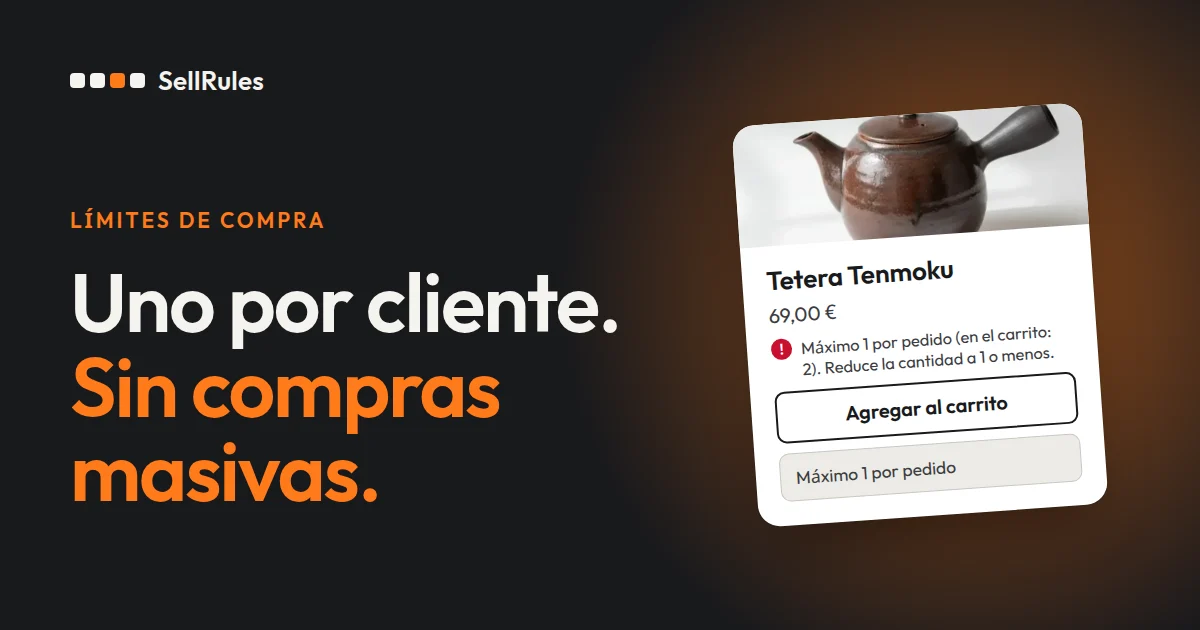
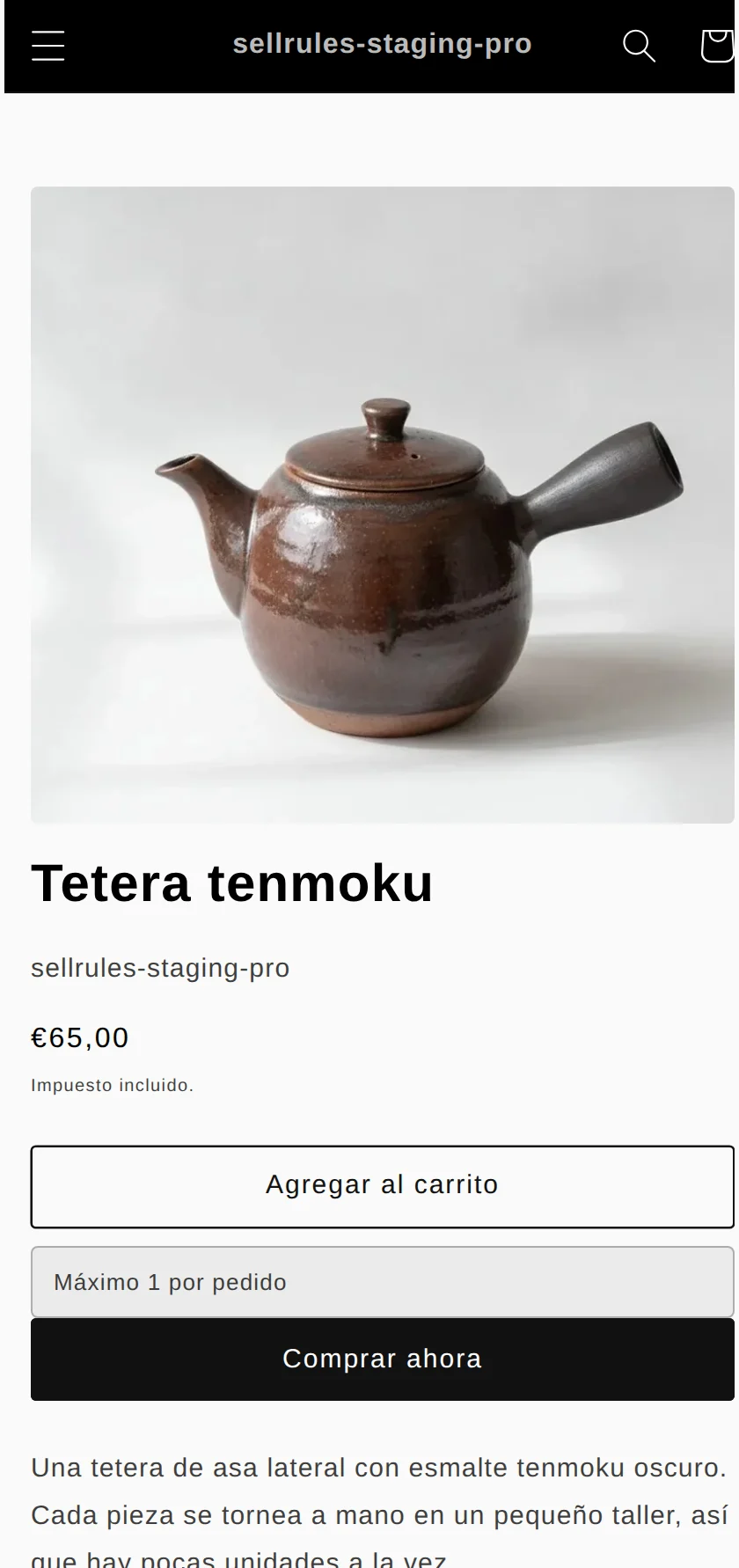
En la página de producto, el límite aparece debajo del botón de compra. La pantalla siguiente es de un producto limitado a 1 unidad por pedido. Si añades también el límite acumulado, debajo se muestra además el máximo acumulado por cliente.
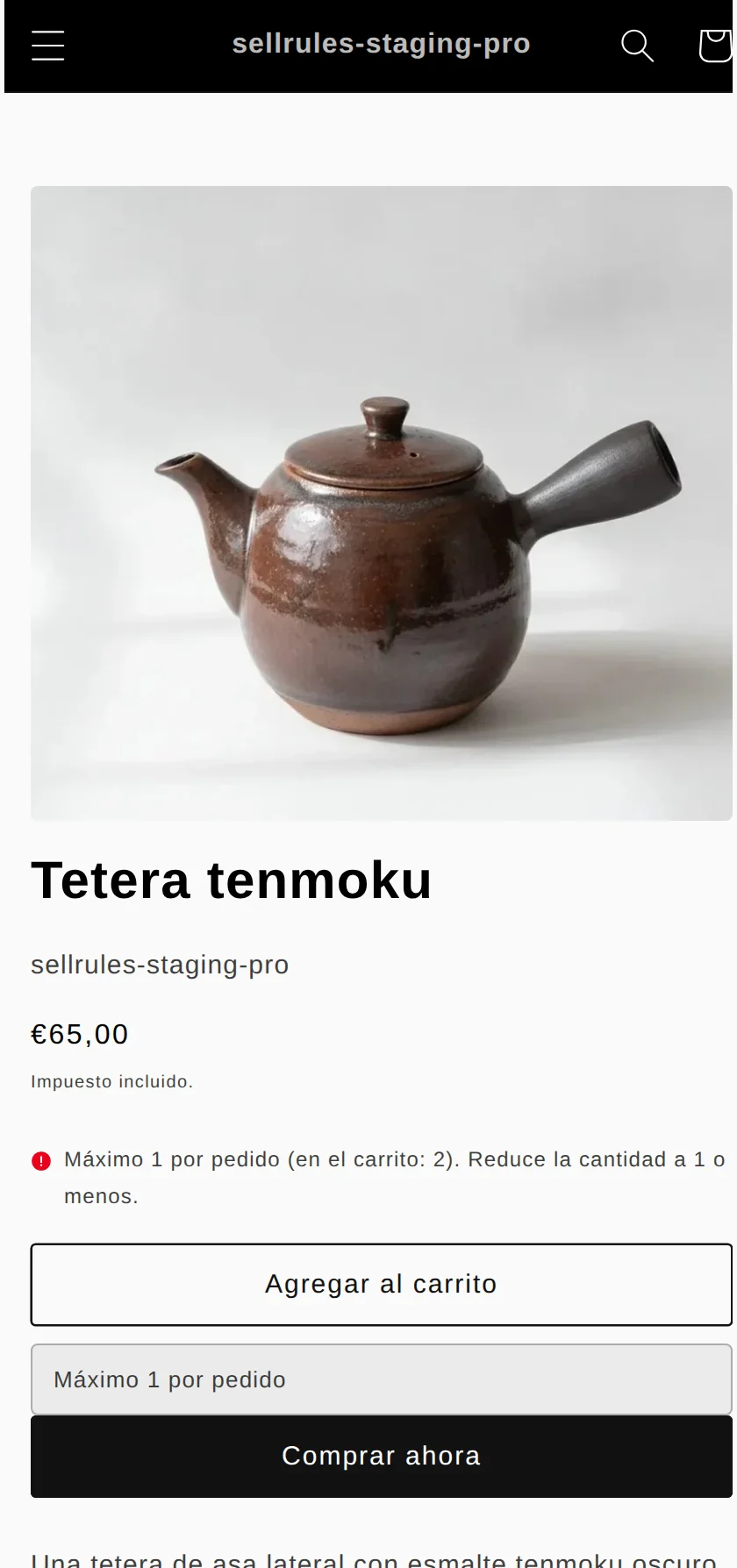
Si el cliente pone 2 unidades y pulsa «Agregar al carrito», el producto no entra en el carrito y la página de producto le explica el motivo y cómo corregirlo.
Este es el resultado según la situación del cliente:
| Situación del cliente | Este pedido | Resultado |
|---|---|---|
| Con sesión iniciada, aún no ha comprado | 1 unidad | El pedido pasa |
| Con sesión iniciada, aún no ha comprado | 2 unidades | Se bloquea (supera el límite) |
| Con sesión iniciada, ya compró 1 unidad | 1 unidad | Se bloquea (comprados: 1, restantes: 0) |
| Sin sesión iniciada | 1 unidad | Se bloquea (tiene que iniciar sesión) |
A quien no ha iniciado sesión se le muestra «Debes iniciar sesión para comprar este producto.» junto con un enlace para iniciar sesión.
En las cuentas de cliente de Shopify, de forma predeterminada se entra con un código de 6 dígitos que llega por correo, sin contraseña (ayuda de Shopify, consultada el 9 de noviembre de 2026). Escribe también en la descripción del producto algo como «Máximo 1 unidad por cliente (hay que iniciar sesión para comprar)», para que el cliente lo sepa antes de comprar.
En qué se diferencia del límite estándar de Shopify
Límite estándar de Shopify y restricciones de compra de SellRules
Límite estándar de Shopify
Restricciones de compra de SellRules
Shopify también tiene un ajuste estándar, en «Configuración» → «Checkout» del panel de control, que fija cuántas unidades se pueden añadir a un carrito. En la ayuda en inglés se llama «Add-to-cart limit» (ayuda de Shopify, consultada el 9 de noviembre de 2026).
Ese límite aplica la misma cantidad a todos los productos. Si solo quieres evitar que alguien meta una cantidad desmesurada de cualquier producto en un carrito, te basta con el ajuste estándar. No se aplica a POS, a los pedidos preliminares ni a los pedidos de clientes B2B.
Tampoco se aplica a los productos sin seguimiento de inventario ni a los que tienen activado «Vender sin existencias». Para limitar productos en preventa o de fabricación bajo pedido, usa las restricciones de compra de SellRules.
Cómo configurarlo en SellRules
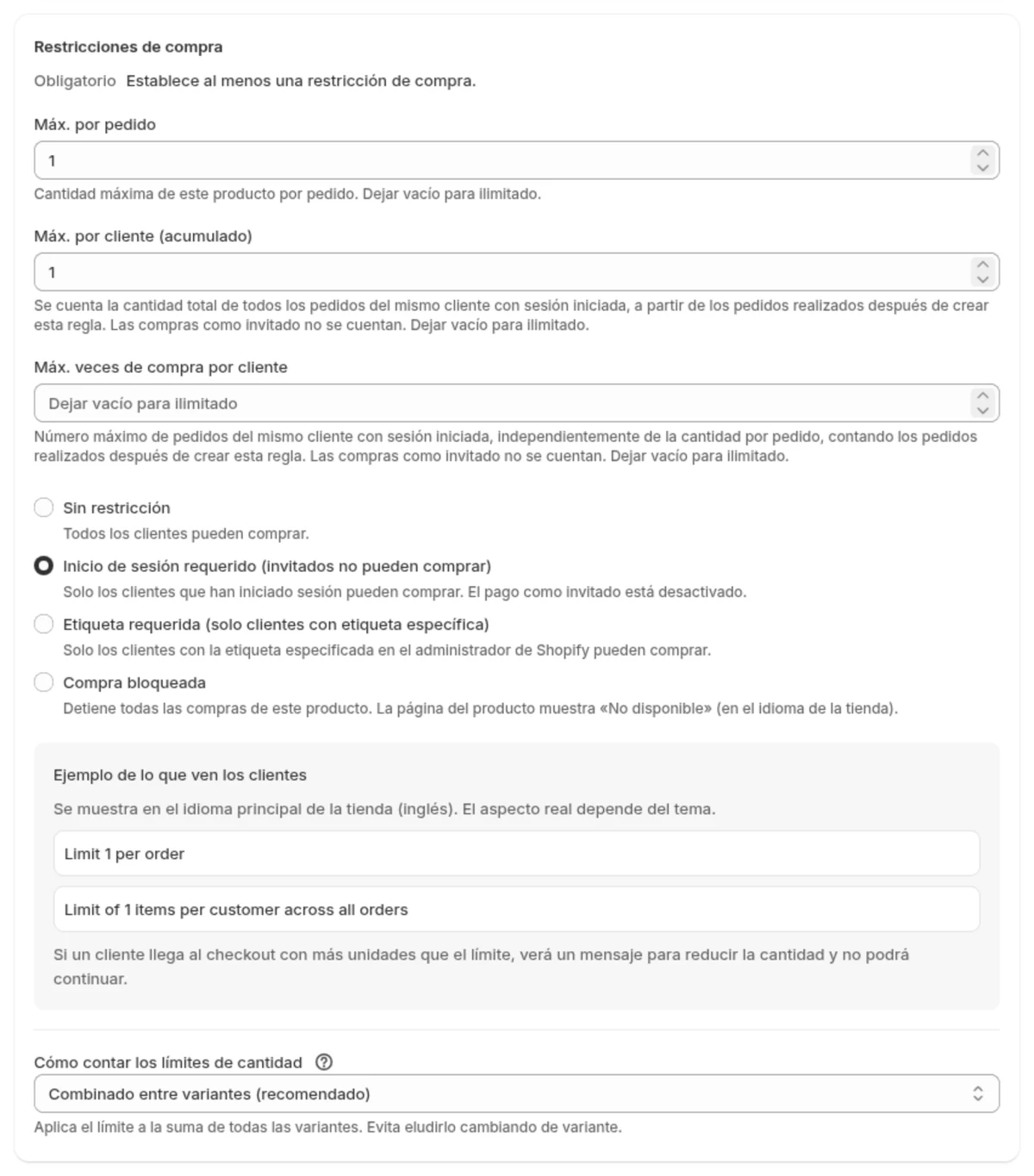
Crea la regla antes de poner a la venta el producto limitado: el límite acumulado solo cuenta los pedidos posteriores a la creación de la regla.
Antes de empezar, ve a «Configuración» → «Checkout» → «Reglas del pago» en el panel de control de Shopify y comprueba que «Límites de compra (SellRules)» está activada. Si «Límites de compra (SellRules)» está desactivada, los pedidos que superan el límite no se bloquean.
- En SellRules, abre «Restricciones de compra y agotado» → pestaña «Restricciones de compra», pulsa «Crear regla», selecciona 1 producto y pulsa «Siguiente».
- Introduce 1 en «Máx. por pedido» y en «Máx. por cliente (acumulado)». Si el máximo por pedido es mayor que el acumulado, la regla no se puede guardar.
- En la elegibilidad de compra, selecciona «Inicio de sesión requerido (invitados no pueden comprar)». Deja «Cómo contar los límites de cantidad» en «Combinado entre variantes (recomendado)».
- Pulsa «Guardar». El ajuste puede tardar alrededor de 1 minuto en aplicarse en la página de producto, el carrito y el pago.
Prueba un pedido que se bloquea y otro que pasa
Como el límite acumulado cuenta los pedidos anteriores, solo puedes comprobarlo intentando una 2.ª compra con la misma cuenta. Crea una cuenta de cliente de prueba y haz estas compras en orden:
| Compra que pruebas | Resultado esperado |
|---|---|
| 2 unidades con la sesión iniciada | Se bloquea e indica que supera el límite |
| 1 unidad tras cerrar la sesión | Se bloquea con «Debes iniciar sesión para comprar este producto» |
| 1 unidad con la sesión iniciada | El pedido pasa sin bloqueos |
| 1 unidad más con la misma cuenta, después del primer pedido | Se bloquea con «Límite de compra: 1 por cliente (comprados: 1, restantes: 0)» |
Haz la última compra cuando el primer pedido ya esté completado: SellRules registra las unidades compradas una vez que el pedido existe en Shopify.
Si pasa un pedido que debería haberse bloqueado, revisa lo siguiente en este orden:
| Qué ocurre | Causa | Cómo corregirlo |
|---|---|---|
| No se bloquea aunque supere el límite | «Límites de compra (SellRules)» o la regla están desactivadas | Activa las dos, espera alrededor de 1 minuto y vuelve a probar |
| El 2.º pedido pasa | Se hizo como invitado | Elige «Inicio de sesión requerido» como elegibilidad de compra |
| El 2.º pedido pasa | El 1.º era anterior a la creación de la regla | Crea la regla antes del lanzamiento |
Lo que estos ajustes no pueden impedir
Las restricciones de compra cuentan los pedidos de una misma cuenta de cliente de Shopify. Una cuenta creada con otra dirección de correo cuenta como otro cliente, así que los ajustes por sí solos no lo impiden.
Si entran varios pedidos con la misma dirección de envío o el mismo nombre, localízalos en la lista de pedidos y cancélalos según el criterio de tu tienda.
Precio
Las restricciones de compra se pueden usar también en el plan Free, hasta 1 producto. Elige el próximo producto limitado que vayas a lanzar, crea su regla y comprueba que la 2.ª compra se bloquea.
Para poner restricciones de compra a más productos, cambia al plan Launch (7,99 USD al mes), que no tiene límite de productos. SellRules se instala desde la Shopify App Store, donde también puedes consultar el precio y las condiciones de prueba.
Preguntas frecuentes
¿Se puede limitar también por número de compras?
Sí. Si introduces 1 en «Máx. veces de compra por cliente», cada cliente puede comprar una sola vez, sea cual sea la cantidad. Si alguien compra varios colores o tallas en el mismo pedido, cada línea cuenta como una compra, así que en productos con colores o tallas es más seguro usar el límite acumulado.
Si compran 1 unidad de cada color o talla, ¿se cuentan por separado?
No, si dejas la opción predeterminada, «Combinado entre variantes (recomendado)»: suma todos los colores y tallas, de modo que un pedido con 1 unidad de la S y otra de la M cuenta como 2 y se bloquea. Si quieres que se pueda comprar 1 unidad de cada color o talla, elige «Por variante (independiente)».
¿Puedo desactivar la regla temporalmente durante la venta?
Sí, con el interruptor de la columna «Estado» de la lista. Pero los pedidos que entren mientras está desactivada no cuentan para el acumulado, y una regla eliminada y creada de nuevo tampoco cuenta las compras anteriores. Mientras vendes un producto limitado, lo más seguro es dejarla activada.
¿Los pedidos de prueba siguen contando como unidades compradas?
No, si los cancelas desde la pantalla del pedido: esas unidades se restan de las ya compradas. Puedes repetir la prueba con la misma cuenta de prueba tantas veces como quieras.
Artículos relacionados:
- Qué comprobar mientras pruebas la app: Inicio rápido en cinco minutos (una preventa en un producto de prueba)
- Vender solo a socios: ventas solo para socios y etiquetas de cliente
- Elegir cómo vender, con venta anticipada o unidades limitadas: cómo plantear las ventas anticipadas y limitadas
La tetera y las cantidades son un ejemplo para la explicación.