Shopifyで「お一人様1点まで」にする方法|標準設定とアプリの使い分け

目次
限定商品を発売したら、一人のお客様に何点も買われてしまった。ほかのお客様に「売り切れです」とお伝えする一方で、まとめ買いされた注文に個別のキャンセル連絡を入れる。限定販売でいちばん気が重いのは、販売そのものよりも、こうしたキャンセルの後始末かもしれません。
「お一人様1点まで」にする方法は、制限したい範囲によって2つに分かれます。ストア全体でカートに入れられる数を一律に抑えるだけならShopifyの標準設定で足ります。商品ごとに上限を変えたり、同じお客様の合計購入数まで制限したりしたい場合は、アプリが必要です。
この記事では、まず標準機能でできること・できないことを整理し、そのうえでSellRulesでの設定手順と、失敗しやすいポイントを紹介します。
「お一人様1点まで」は、実は3つの違う決めごと
同じ「1点まで」でも、何を1点に制限するかで必要な仕組みが変わります。設定を始める前に、次のどれを制限したいのかを決めておきます。
| 制限したいこと | 意味 | 例 |
|---|---|---|
| 1回の注文で1点まで | ひとつのカートに2点以上入れられない | 限定フィギュアを1回の注文で1体だけ買える |
| 同じお客様が合計1点まで | 過去の注文も含めて数え、累計で1点を超えられない | 以前1点買った人は、別の日に再注文しても購入できない |
| 購入できるのは1回まで | 数量ではなく購入回数を制限する | 会員向けの特典商品を、一人一度だけ買えるようにする |
たとえば「1回の注文で1点」だけを設定しても、同じお客様が1点ずつ2回に分けて注文すれば合計2点買えてしまいます。転売目的のまとめ買いを抑えたいなら「同じお客様が合計1点」まで含めて考える必要があります。商品説明文に書く「お一人様1点まで」と、実際の設定で制限する範囲を一致させておくことが、後々のトラブルを防ぐことにつながります。
Shopifyの標準設定で足りるかを、まず確かめる
Shopifyには「カート追加数の上限(Add-to-cart limit)」という標準設定があります。お客様が1回のお買い物でカートに入れられる各商品の数量を制限するもので、設定画面にはストアの売上実績にもとづく推奨値も表示されます(販売実績が少ないストアでは既定の推奨値が示されます)。
この設定は手軽ですが、次の点を知っておく必要があります。
- ストア全体に一律で効く: 特定の商品だけ上限を変えることはできません。上限を1にすると、ストアの全商品が「1回1点まで」になります。
- バリエーションごとに数える: 上限は商品全体ではなくバリエーション単位で適用されます。赤・青・緑の3色ある商品に上限1を設定すると、各色1点ずつ、合計3点まで買えてしまいます。
- 同じお客様の再注文は数えない: あくまで「1回のカート」の上限なので、注文を分ければ繰り返し購入できます。
- 対象外のケースがある: 在庫を追跡していない商品、「在庫切れでも販売を継続」している商品、B2B販売のカート、POSやドラフト注文で作られたカートは対象外です。在庫を追跡しない受注生産の商品には、この上限自体が効きません。
つまり「どの商品も、まとめて大量にカートへ入れさせない」という目的なら標準設定で十分です。一方、「この限定商品だけ1点にしたい」「同じ人に2回買わせたくない」といった場合は、標準設定では足りません。Shopifyのヘルプでも、注文数の制限には在庫数の調整や配送設定による運用、カート上限を設定するアプリの利用が案内されています。
SellRulesで、商品ごとに上限と購入資格を決める
SellRulesでは「ルール管理 → 購入制限」から、商品ごとに購入制限ルールを作れます。制限は商品ページとチェックアウトの両方で効き、上限を超える数量を入れたお客様には警告が表示されてカートへ進めません。
対象は商品全体だけでなく、特定のバリエーションだけを選ぶこともできます。設定する項目は、上限・購入資格・数え方の3つです。
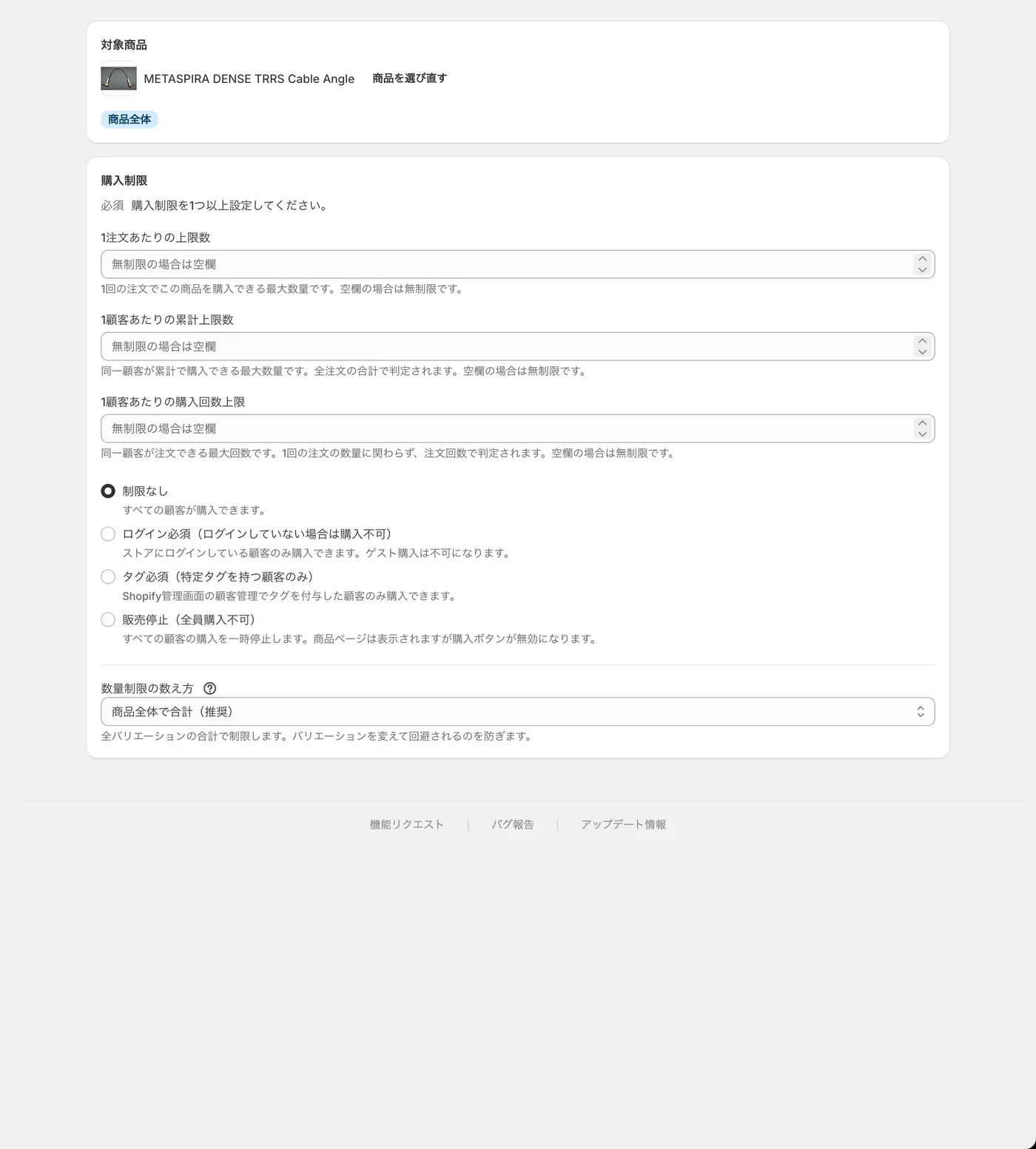
1. 上限は3種類。必要なものだけ入力する
- 1注文あたりの上限数: ひとつの注文で購入できる数
- 1顧客あたりの累計上限数: 過去の注文も含めて数える合計の上限
- 1顧客あたりの購入回数上限: 数量ではなく購入した回数の上限
「お一人様1点まで」なら、1注文あたり1点に加えて1顧客あたりの累計を1点にしておくと、注文を分けた上限回避も防げます。なお、1注文あたりの上限は1顧客あたりの累計上限以下にしてください。逆にすると1回の注文だけで累計上限を超えてしまい、設定が矛盾します。
2. 購入資格は4種類から選ぶ
- 制限なし: 数量の上限だけを適用します
- ログイン必須: ログインしていないお客様は購入できません。顧客を識別して累計を数えたいときに使います
- タグ必須: Shopifyの顧客に特定のタグが付いている人だけが購入できます。会員限定・先行販売の商品に向きます
- 販売停止: 商品ページは表示したまま、購入ボタンだけを無効にします。一時的に受付を止めたいときに使います
タグ必須にする場合、タグ名は大文字・小文字を区別せず、タグ名そのものがお客様に表示されることはありません。ただし判定にはアプリ側が持つ顧客タグの写しを使うため、設定前から登録されている顧客については「設定 → 顧客タグを再同期」を一度実行しておきます。
3. 数え方は「商品全体で合計」が安全
「商品全体で合計(推奨)」は、サイズやカラー違いを組み合わせた上限の回避を防ぎます。「バリエーション別に独立」はバリエーションごとに別々に数えるため、バリエーションごとに配布数を分けたい場合だけ選びます。
4. 本番の前に、止まる注文と通る注文を両方試す
テスト用の商品で、上限内の数量と上限を超える数量をそれぞれ試します。確認するのは、カートに入るかどうかだけでなく、商品ページに警告が出るか、チェックアウトで止まるかまでです。ログイン必須やタグ必須を使うなら、条件を満たさないアカウントでも同じ確認をしておきます。
実際の画面つきの手順はSellRulesの使い方ガイドの「購入制限を設定する」にまとめています。
設定しても防げないことと、よくある失敗
購入制限は「Shopify上で同じ顧客として識別できる注文」に対して効く仕組みです。別のアカウントからの注文や、顧客と結び付けられないゲスト購入といった抜け道は、完全には防げません。ログイン必須を組み合わせればこの隙間は小さくなりますが、それでも「一件ずつ手作業でキャンセルするよりずっと楽になる」という位置づけで使うのが適切です。
うまくいかないときに確認するのは次の3つです。
- チェックアウトで制限が効かない: ルールが無効になっている、「タグ必須」なのに顧客タグの再同期をしていない、数え方が意図と違う、のいずれかが原因になりがちです。「ルール管理 → 購入制限」でルールの有効状態を確認してください。
- テーマのアプリ埋め込みがオフになっている: テーマの埋め込みをオフにすると購入ボタンは通常表示に戻り、チェックアウトでの検証も効かなくなります。設定データ自体は残ります。
- 予約販売や在庫切れルールとの混同: 予約・受注・在庫切れの各スケジュール側にも購入制限の入力欄がありますが、ルール管理で作る購入制限とは別物です。通常の販売制限はルール管理側で設定します。
また、制限する場合はその理由と、いつ買えるようになるかをお客様へ伝えることも大切です。説明のない「購入できません」という表示は、制限そのものよりもお客様の不満を招いてしまいます。
よくある質問
Shopifyの標準機能だけで「お一人様1点まで」はできますか?
ストア全体で「1回のカートに入れられる各バリエーションの数」は制限できますが、商品ごとに別の上限を設定したり、同じお客様の合計購入数を制限したりすることはできません。再注文も含めて制限したい場合は、アプリの導入が必要です。
お客様が別のアカウントで注文したら防げますか?
完全には防げません。購入制限は「Shopify上で同じ顧客として識別できる注文」を対象にするため、別アカウントや識別できないゲスト購入は別人として扱われます。ログイン必須の設定でこの抜け道を減らせます。
サイズ違いの組み合わせで上限を回避されないためには?
数量制限の数え方を「商品全体で合計」に設定します。「バリエーション別に独立」のままだと、サイズ違いを組み合わせて上限を超えて購入できてしまいます。
制限に引っかかったお客様には何が表示されますか?
商品ページでは購入ボタンが押せず理由の文言が表示され、チェックアウトでも検証が働きます。お客様に見せる文言はルールごとに設定でき、空欄なら既定の文言が使われます。
料金と試し方
SellRulesのプランはLaunchプランの月額7.99米ドル(USD)ひとつで、購入制限を含むすべての機能が使えます。10日間の無料トライアルがあり、課金はShopifyアプリストアの課金システム経由です。トライアル期間中にアンインストールすれば請求は発生しません。
ストア全体を一律に制限するだけならShopifyの標準設定でも足りるので、まずはそちらで足りない理由(「この商品だけ」「同じお客様の合計で」といった条件)があるかを確かめてから試すのがおすすめです。1商品に絞って無料期間中に効き方を確認すれば、継続するかの判断材料が揃います。
関連記事: 先行・限定販売の全体の決め方 / Shopifyで売り切れた商品を次の注文につなげるには? / 新商品の発売時刻に待機しなくていい|予約・販売切り替えを自動に / SellRulesを無料で試すなら、まず1商品
参照: SellRulesの使い方ガイド・Shopifyヘルプ「売上増加への対応」・Shopifyヘルプ「カート追加数の上限」(英語)・Shopify App Store。確認日: 2026年9月16日。
関連記事

予約注文や発送の遅れを担当者へ知らせる|SellRulesとShopify Flowの運用
予約・受注生産の注文は、受けてから発送まで時間があり、対応の見落としが起きやすいものです。SellRulesのShopify Flowトリガーで、担当者へ届ける運用の作り方を紹介します。

Shopifyで先行・限定販売を始める方法|予約・再入荷・購入制限の決め方
新商品の先行販売や数量限定の販売を計画しているお店へ。いつ売るか・誰に売るか・いくつ売るか・売り切れたらどうするかの4つの決めごとで、予約・発売日設定・購入制限・再入荷通知の使い分けを整理します。

Shopifyで受注生産の注文を発送まで管理する|制作開始・納期変更・遅延連絡
注文を受けてから作る受注生産・オーダーメイド商品のお店へ。約束した発送予定と注文のそろえ方、制作に取りかかる順番、納期変更と遅延連絡、発送済みと残件の照合までを紹介します。