Shopifyで売り切れた商品は予約販売か再入荷通知か|入荷の見通しで選ぶ
目次
商品が売り切れたとき、次回の発送日と用意できる数が決まっているなら予約販売を受け付けます。注文を受けてから作る商品なら受注生産を、再入荷の見通しが立たないなら再入荷通知を選びましょう。
SellRulesの「在庫切れ時の切り替え」を商品ごとに設定しておけば、在庫が0になったタイミングで商品ページが自動で切り替わります。在庫が補充されれば通常の購入ボタンへ戻り、再入荷通知を受け付けていた商品も、入荷日が決まりしだい予約販売へ切り替えられます。
この記事は、SellRulesの開発者が書いています。まだ発売前の商品の販売方法を検討している場合は、Shopifyで先行販売・限定販売をするには|予約・受注生産・数量限定・会員限定の選び方もあわせてご覧ください。
入荷の見通しに合わせた選び方
どの方法を選ぶかは、売り切れた商品を次にいつ発送できるか、そして何個用意できるかで決まります。
| 入荷や生産の見通し | 切り替え先 | お客様が商品ページでできること |
|---|---|---|
| 次回の入荷日と数量が決まっている | 「予約販売」 | 発送予定を確認して予約注文できます |
| 材料があり、注文を受けてから作れる | 「受注生産」 | 発送までの日数を確認して注文できます |
| 時期も数量もまだ分からない | 「再入荷通知のみ」 | メールアドレスを登録して、再入荷時にメールを受け取れます |
予約販売と受注生産は、その場で注文と決済を受け付ける販売方法です。一方、再入荷通知は注文ではなく、在庫が戻ったときにメールで知らせるための登録受付になります。
たとえば、次のようなイメージで使い分けられます(実在の店舗ではなく、説明用の例です)。
- 窯元から「12月下旬に30個納品予定」と連絡が来た花瓶:予約販売にし、発送予定の表示を「12月下旬」、受付上限を30個に設定します。
- 材料が手元にあり、注文から2週間ほどで作れる革財布:受注生産にし、「ご注文から15日以内に発送」と表示します。
- メーカーから発送日の回答が来ていない輸入品:まずは再入荷通知の登録を集め、入荷日が決まった段階で予約販売へ切り替えます。
なお、Shopify標準の在庫設定にある「在庫切れでも販売する」を使えば、在庫が0でも通常の購入ボタンのまま注文を受け付けられます(Shopify ヘルプセンター、2026年11月12日確認)。ただ、この設定では予約販売であることや発送予定を商品説明欄などに自分で書き添える必要があります。選んだ販売方法に合わせてボタンの表示や発送予定まで自動で切り替えたい場合は、SellRulesの「在庫切れ時の切り替え」をご利用ください。
お客様側の商品ページ表示
それぞれの販売方法に切り替えたとき、在庫0の商品ページがどう表示されるかを見てみましょう。以下は、SellRulesを導入したテストストアの商品ページ画面です。
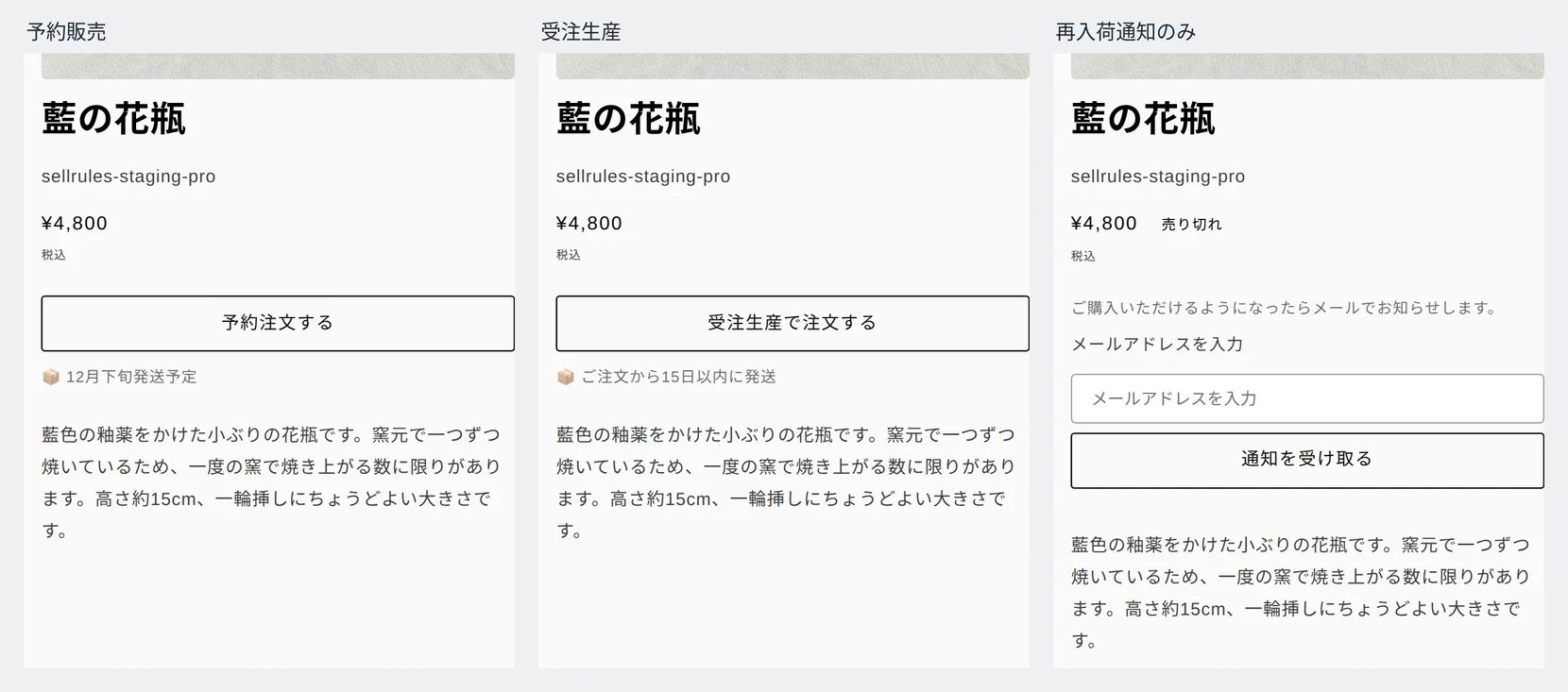
- 「予約販売」:購入ボタンが「予約注文する」に変わり、その下に「12月下旬発送予定」といった発送予定が表示されます。
- 「受注生産」:購入ボタンが「受注生産で注文する」に変わり、その下に「ご注文から15日以内に発送」といった発送までの日数が表示されます。
- 「再入荷通知のみ」:購入ボタンの代わりにメールアドレスの入力欄と「通知を受け取る」ボタンが表示されます。登録が完了すると、「ご登録ありがとうございます。ご購入いただけるようになりましたらお知らせします。」といった完了メッセージが表示されます。
どの方法を選んでいる場合でも、在庫が1以上に戻れば商品ページは通常の購入ボタンに戻ります。「再入荷通知のみ」にしていた商品では、在庫が戻ったときに登録されたお客様へ再入荷のお知らせメールが送信されます。
SellRulesで「在庫切れ時の切り替え」を作成する
「在庫切れ時の切り替え」は商品ごとに1つ作成しておけば、在庫が0になるたびに自動で適用されます。作成手順は次のとおりです。
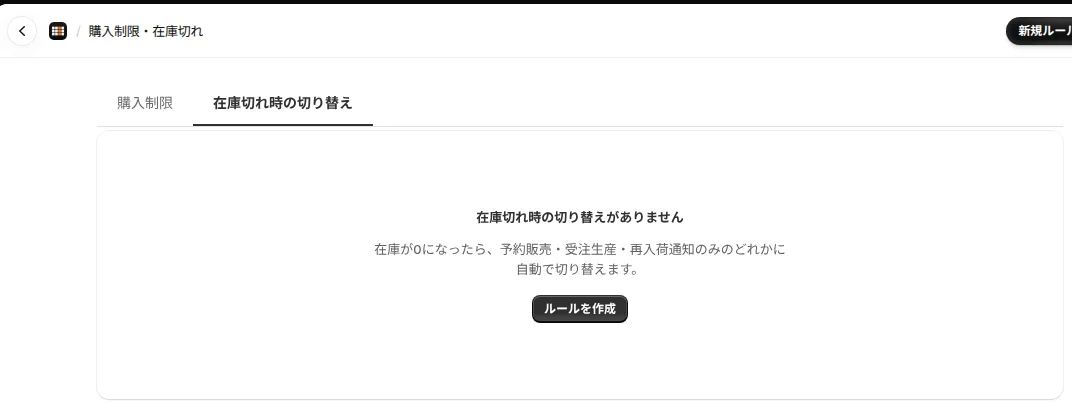
- SellRulesの左メニューから「購入制限・在庫切れ」を開き、「在庫切れ時の切り替え」タブで「ルールを作成」を選びます。
- 対象の商品を選びます。「商品全体」で設定することも、「特定のバリエーション」だけに設定することもできます。同じ商品に両方の設定がある場合は、バリエーション単位の設定が使われます。
- 「切り替え先」で、「予約販売」「受注生産」「再入荷通知のみ」のどれかを選びます。
- 「予約販売」を選んだ場合は、「発送予定日(テキスト表示)」に購入ボタンの下へ表示する文言(たとえば「12月下旬」)を入力します。日付で管理したいときは「発送予定日(日付)」も入力してください。「受注生産」を選んだ場合は、「発送時期の指定方法」から「固定日で発送」か「注文から◯日で発送」を選びます。「注文から◯日で発送」を選んだときは、発送までの日数の欄に数字(たとえば15)を入れます。
- 受け付ける数量に上限を設ける場合は、合計数量の上限設定で制限の種類を「個数制限あり」にし、バリエーションごとの上限数(たとえば次回の入荷数など)を入力します。
- 「作成する」を選びます。
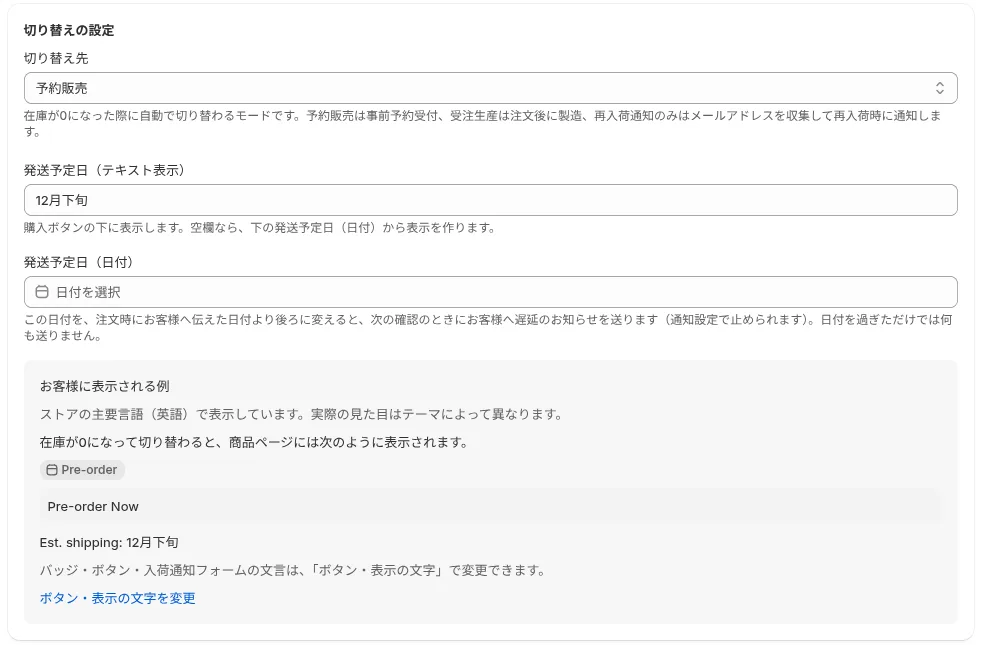
「お客様に表示される例」はストアのメイン言語で表示されます(この画面は、メイン言語を英語に設定しているストアのものです)。
合計数量の上限に達すると、予約販売や受注生産の受付は止まり、在庫が0のあいだは売り切れ表示になります。後から入荷数が増えた場合は、上限数を引き上げれば受付を再開できます。
設定を作ったら、テスト用の商品の在庫を0にして、商品ページのボタンが切り替わるか確認してください。次に在庫を1以上に戻し、通常の購入ボタンに戻ることも確認します。テストが終わったら、そのテスト商品は非公開にするか削除してください。各画面の詳しい操作は、SellRules ユーザーガイドでも確認できます。
入荷日が決まったら再入荷通知から予約販売へ切り替える
「再入荷通知のみ」に設定していた商品も、入荷日が決まったらすぐに予約販売へ切り替えられます。在庫が0のまま切り替え先を変更して保存すると、商品ページの表示が「通知を受け取る」から「予約注文する」ボタンに変わります。
- 「購入制限・在庫切れ」の「在庫切れ時の切り替え」で、対象商品の設定を開きます。
- 「切り替え先」を「予約販売」に変えて、発送予定と合計数量の上限(次回の入荷数)を入力し、保存します。
- 「入荷通知の登録者」を開き、CSVをエクスポートして登録済みのお客様の一覧をダウンロードします。
- 「ステータス」が「送信対象外」になっている行を除き、それ以外のお客様へショップのメールから予約販売が始まったことを案内します。
料金プラン
「在庫切れ時の切り替え」は、無料のFreeプランでも予約販売・受注生産・再入荷通知の3つすべてが使えます。Freeプランでは、予約販売と受注生産の注文を合計 10 件まで受け付けられ、再入荷通知や販売開始のお知らせメールを合計 15 通まで送れます。
SellRulesの料金プラン
| 月額 | Launchすべての機能を使う | Freeまず1商品で試す |
|---|---|---|
| 月額 | 月額7.99米ドル | 無料 |
| 無料体験 | 10日間 | なし |
| 予約・受注生産の注文 | 無制限 | 累計 10 件まで |
| 再入荷・販売開始メール(Notify Me) | 無制限 | 累計 15 通まで(毎月は増えません) |
| 購入制限 | 商品数の制限なし | 1 商品まで |
| 通知メールのカスタマイズ | あり | なし |
| 一部先払い | あり | なし |
予約販売・受注生産・再入荷通知・購入制限・在庫切れ時の切り替え・一部先払い・注文の処理は、すべてLaunchプランに含まれます。
Launchプランの最初の10日間は無料です。期間内にアプリを削除すれば、料金はかかりません。
Launchプランでは、再入荷・販売開始メールに通数の上限はありません。注文確認・出荷・残金の案内などの必須の連絡は、どのプランでも止まりません。
Standard、Proプランは、新規の受付を終了しました。契約中の店舗は、今の条件のまま使えます。
まずは今売り切れている商品を1つ選び、入荷の見通しに合う販売方法を決めて、「在庫切れ時の切り替え」を1つ作ってみてください。注文件数やメール送信数が増えてきたら、上限のない Launch プラン(月額7.99米ドル)へ移行できます。SellRulesは Shopify App Store からインストールでき、料金や無料体験の条件も同ページで確認できます。
よくある質問
商品が再入荷したとき、それまでに受けた予約注文はどうなりますか?
それまでに受けた注文はそのまま残ります。お客様にお伝えしていた発送予定に合わせて、Shopifyの「注文管理」から通常の注文と同じように発送処理を行ってください。
予約販売の注文を受けたあとで、入荷が遅れた場合はお客様に連絡できますか?
はい、連絡できます。「発送予定日(日付)」を当初お伝えしていた日付より後ろに変更すると、予約されたお客様へ遅延のお知らせがSellRulesから送られます。ただし、注文時点で「発送予定日(日付)」が設定されていた注文にだけお知らせが送られます。
関連記事:
- 再入荷通知メールの書き方や届いているかの確認:Shopifyで再入荷通知を始める方法|売り切れの商品ページに登録欄を出して、入荷時にメールを送る
- 受注生産の注文管理から発送まで:Shopifyで受注生産を始める方法|注文を受けてから作る商品の設定と発送まで
- 在庫を持たずにブランドを始めるには:在庫を持たずにブランドを始めるには|受注生産と予約販売の選び方
- 予約販売で代金の一部を先に受け取る方法:Shopifyの予約販売で一部先払いを受け取る方法|残金は期日に自動で請求
- 予約数や再入荷通知の登録数から作る数・仕入れる数を決める方法:Shopifyで作る数・仕入れる数を予約数から決める|再入荷通知の登録数で目安を出す方法
- 再入荷通知のメールが届かないとき:Shopifyで再入荷通知を始める方法|売り切れの商品ページに登録欄を出して、入荷時にメールを送る の「メールが届かないときに確認すること」
- 発送まで1か月以上先になる予約販売の請求タイミング:Shopifyの予約代金はいつ受け取る?|発送まで1か月以上ある予約の請求の時期
記事内の商品や数量は説明用の例であり、実在するストアのものではありません。
関連記事
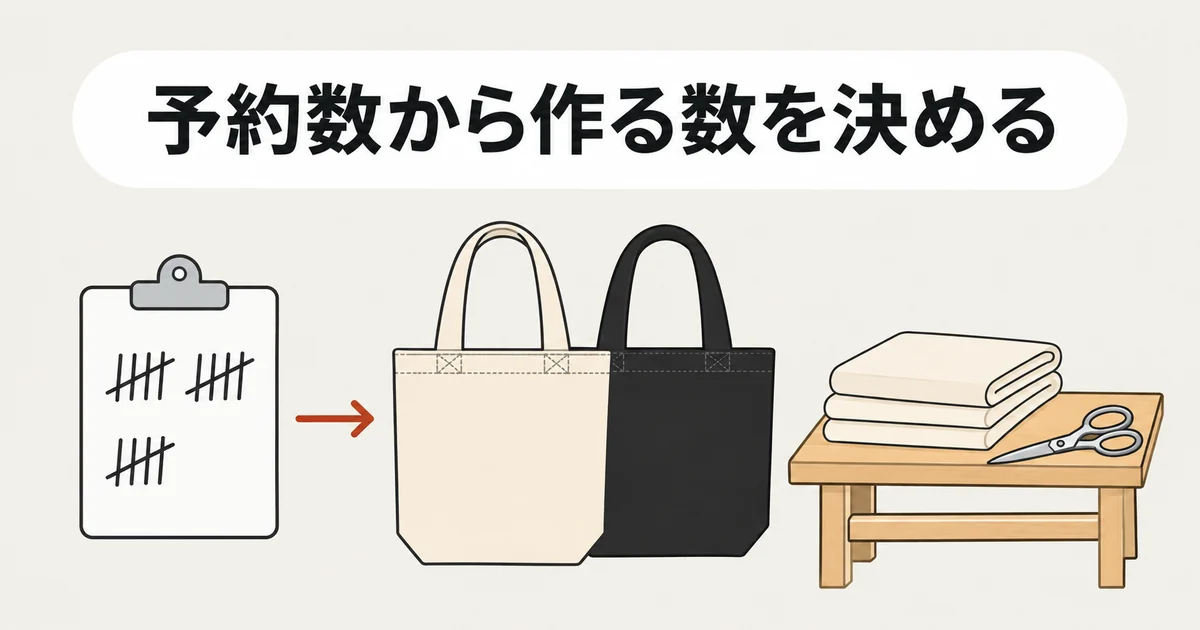
Shopifyで作る数・仕入れる数を予約数から決める|再入荷通知の登録数で目安を出す方法
Shopifyで作る数や再入荷の仕入れ数を、予約数と再入荷通知の登録数から決める方法を解説します。SellRulesで色ごとの予約数を確認する手順や、通知登録数から仕入れ数の目安を計算する具体例も紹介します。

Shopifyの予約販売アプリ比較|一部先払い・購入制限・料金を5つのアプリで確認
支払いの受け取り方、購入制限と会員限定販売、再入荷通知、料金の4つの条件でShopifyの予約販売アプリを選ぶ方法をまとめました。SellRules、RuffRuff 予約販売、CC オーダールール、シンプル予約販売、Downpayの5つについて、2026年11月16日時点のShopify App Store掲載ページを比較表にしています。
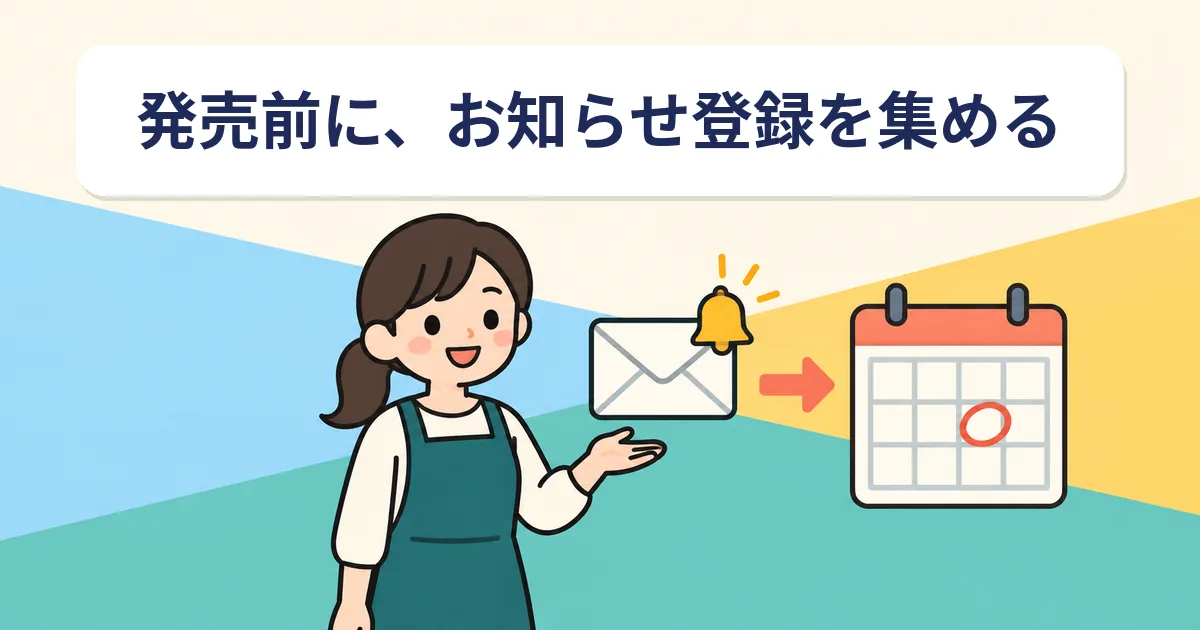
Shopifyで発売前に通知登録を集める|近日発売の登録欄と販売開始メールの設定
Shopifyで新商品を発売する前に商品ページでメールアドレスを集め、販売開始や予約開始の時刻にメールを送る方法を解説します。SellRulesの「近日発売」を使った通知登録の受け付け方、購入者側の画面やメール、文言の変更、登録者の確認方法まで実際の画面とあわせて紹介します。