Shopifyの予約販売で前金(一部先払い)を受け取る方法|残金は期日に自動で請求
目次
Shopifyの予約販売で前金(一部先払い)を受け取るには、購入オプションに対応したアプリを使い、チェックアウト時に代金の一部だけを請求するように設定します。Shopifyの標準機能だけではこの販売方法はできないため、予約販売にはアプリが必要です。
ShopifyアプリのSellRulesでは、この機能を「一部先払い」と呼びます。予約販売や受注生産のスケジュールごとに、決めるのは次の3つです。
- 「支払いの受け取り方」で「一部先払い」を選ぶ
- 先払い額を、商品価格に対する割合(例: 30%)または1点あたりの金額で決める
- 残金の期日を、注文からの日数(例: 30日後)または特定の日付で決める
設定した期日になると、お客様が購入時に保存した支払い方法へ残金が自動で請求されます。お客様がもう一度チェックアウトの手続きをし直す必要はありません。
たとえば、10,000円の花瓶に先払い30%を設定した場合、購入時に3,000円を受け取り、残りの7,000円を期日に回収できます。
お客様の画面に表示される内容
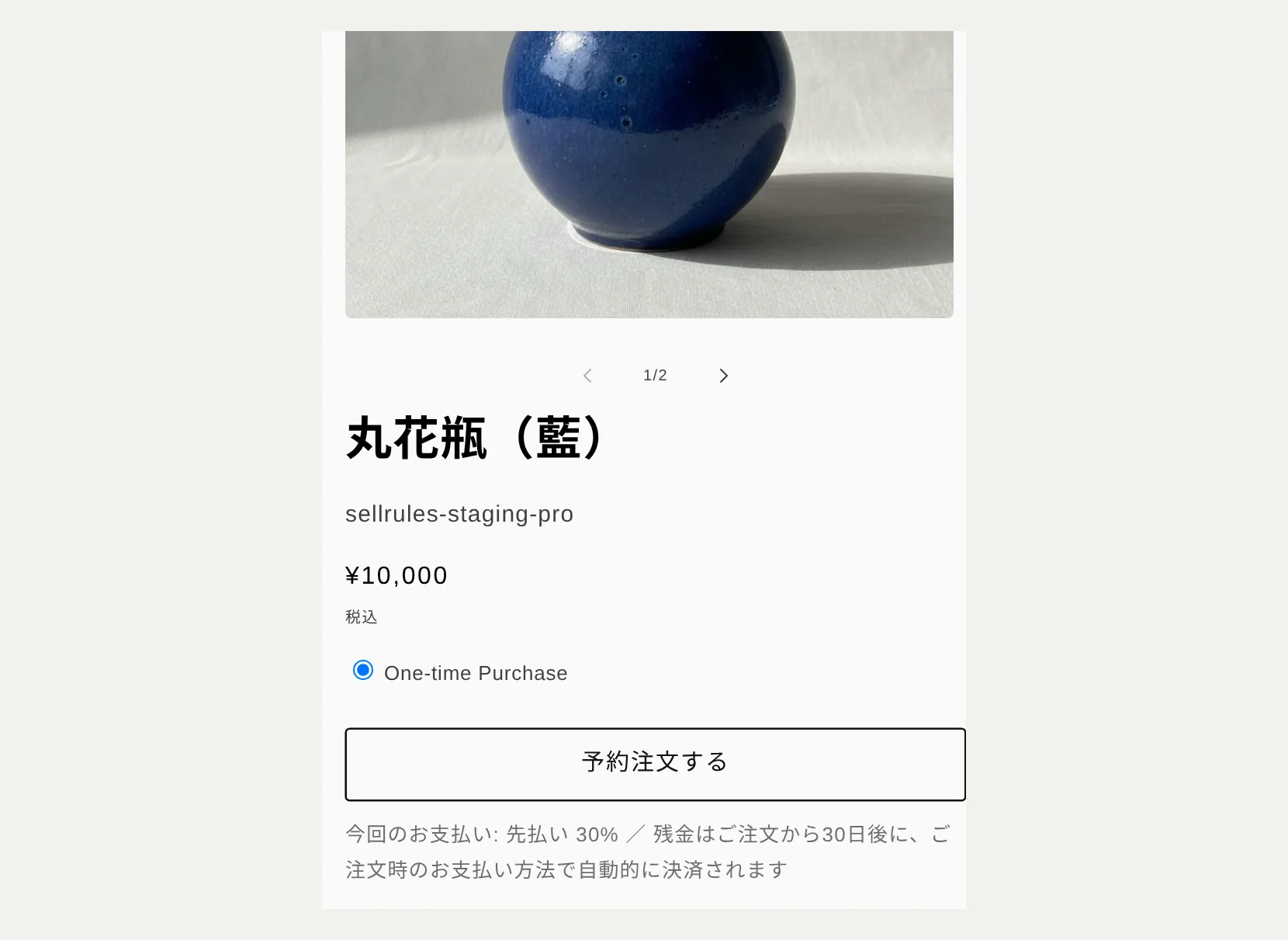
商品ページでは、購入ボタンの表示が「予約注文する」に変わります。ボタンの下には、購入時に支払う分と、残金がいつ請求されるかの案内が表示されます。
下の画面は、日本円で販売するデモストアの例です。10,000円の商品に先払い30%、残金の請求を購入から30日後に設定しています。
チェックアウト画面では、注文合計の内訳として、購入当日に支払う金額と、期日に支払う金額が行を分けて表示されます。
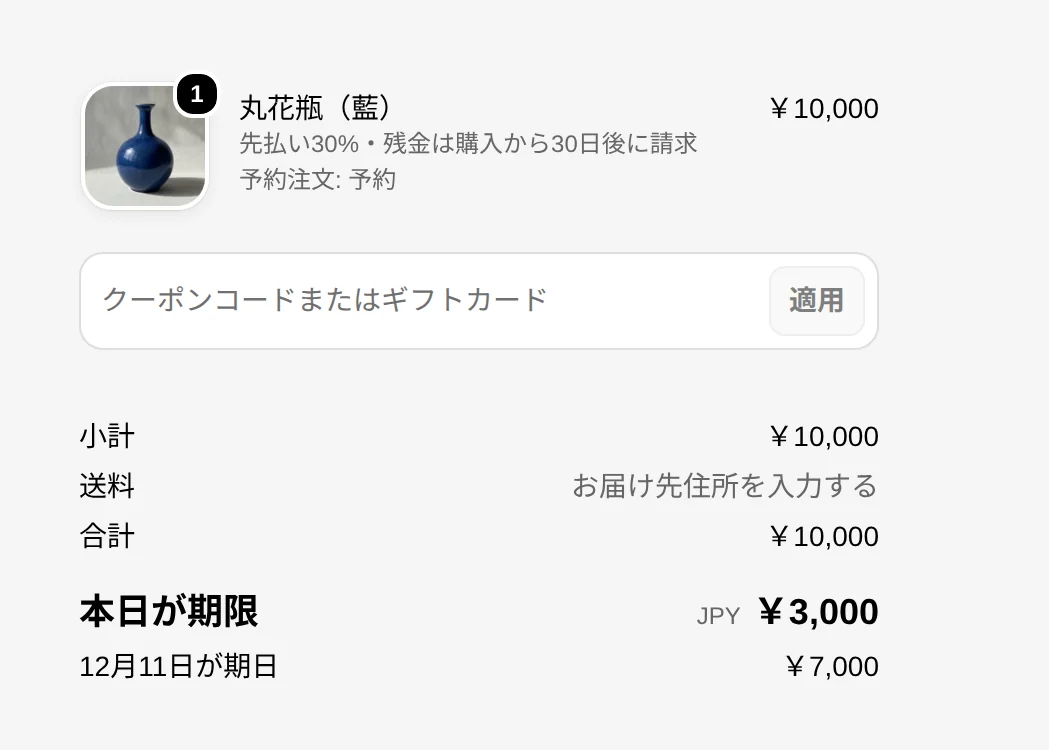
支払い欄にも、12月11日にカードへ請求されることが表示されます。
お客様は支払いを確定するボタンを押す前に、期日に残金が自動で請求されることに同意します。この同意に関する案内文は、SellRulesではなくShopifyのチェックアウト側が表示しています。
注文が確定した後、お客様側とストア側で進む流れは次のとおりです。
| タイミング | 処理内容 |
|---|---|
| 購入時(チェックアウト) | 先払い分(例: 3,000円)が決済され、支払い方法が保存される |
| 残金期日の3日前 | お客様に、残金の支払い案内メールが届く |
| 残金の期日当日 | 保存された支払い方法へ、残金(例: 7,000円)が自動で請求される |
| 残金の支払いが完了するまで | 未払い残金による出荷保留がかかり、決済が完了すると自動で解除される |
この出荷保留により、残金を回収する前にうっかり商品を発送してしまうのを防げます。
Shopifyの標準機能や手動請求との違い
手動で前金と残金を分ける方法と、SellRulesの「一部先払い」の比較
手動(前金用の別商品+請求書送信)
SellRulesの「一部先払い」
Shopifyヘルプでも、予約販売を行うには予約販売アプリが必要と案内されています(Shopify ヘルプ、2026年11月11日確認)。アプリを使わずに手動で対応する場合は、前金専用の別商品を作って販売し、後から残金分の請求書を送る流れになります。
SellRulesでの設定手順
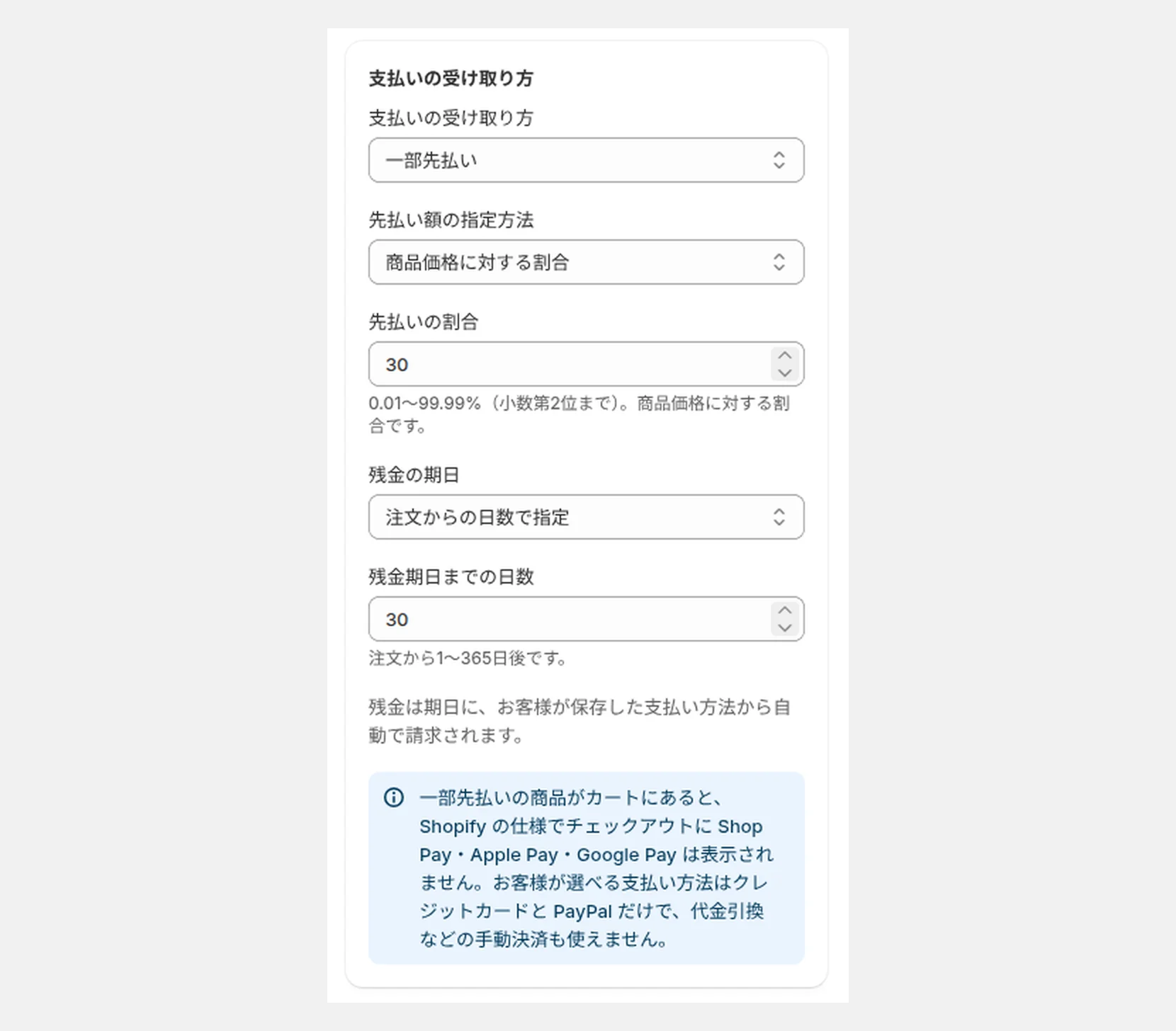
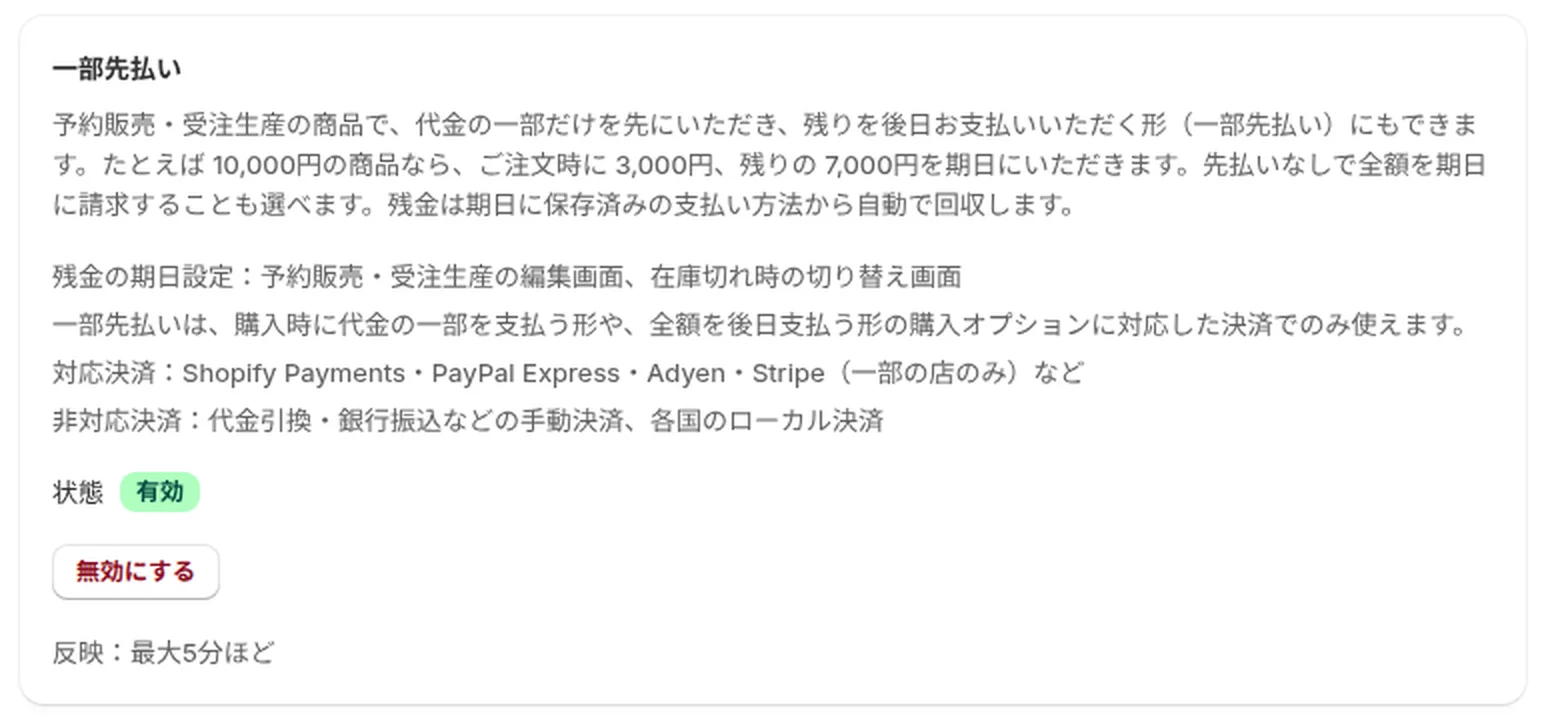
- SellRulesで「設定」→「一部先払い」を開き、「有効にする」をクリックしてShopifyの承認画面で権限を許可します。ステータスが「有効」に変わり、ストアへ反映されるまで最大で約5分かかります。
- 「販売スケジュール」で「予約販売」を作成(または既存のものを編集)し、追加設定の項目を開きます。「支払いの受け取り方」で「一部先払い」を選びます。
- 先払いの方法を選びます。「商品価格に対する割合」の場合は0.01〜99.99%、固定額(通貨単位での金額)の場合は商品価格より低い1点あたりの金額を入力します。
- 残金の期日を設定します。「注文からの日数で指定」の場合は1〜365日、「日付で指定」の場合は未来の日付を入力します。
- 保存します。
残金の期日は、発送予定日より前の日付に設定してください。そうしておくと、もし期日に決済が失敗しても、お客様へ連絡して支払い直してもらう時間を確保できます。
なお、手順1で開いた「一部先払い」の設定欄には、対応している決済方法の一覧も掲載されています。
テスト購入で確認するポイント
本番で販売を始める前に、テスト決済で1件注文して次の3か所を確かめておくと安心です。
| 確認する場所 | 表示されているべき内容 |
|---|---|
| 商品ページ | ボタンが「予約注文する」になっており、その下に先払いの割合と残金の請求時期が表示されている |
| チェックアウト画面 | 「本日が期限」に先払い額、その下の期日の行に残金額が表示されている |
| SellRulesの「注文進行」 | 対象の注文に残金の期日が表示されている |
設定した内容どおりに表示されないときは、次の順番で確認してみてください。
| 起きている状態 | 原因 | 対処法 |
|---|---|---|
| 商品ページに一部先払いの案内が出ない | 「一部先払い」を有効にしてから5分経っていない | 約5分待ってから商品ページを再読み込みする |
| チェックアウトで全額が請求される | 設定画面で「一部先払い」が「無効」になっている | 「設定」→「一部先払い」を開き、「有効にする」をクリックする |
| 「支払いの受け取り方」で「一部先払い」を選べない | Freeプランを利用している | Launchプランへ切り替える |
「一部先払い」でできないこと
利用を始める前に、次の3点を確認しておいてください。
使えない決済方法があること。 一部先払いの商品がカートに入っていると、Shopifyのチェックアウト画面にShop Pay、Apple Pay、Google Payは表示されません。お客様が選べるのはクレジットカードまたはPayPalのみです。代金引換や銀行振込などの手動決済や、地域限定の決済方法も利用できません。普段ほかの支払い方法を選ぶお客様が多いストアでは、商品説明に「お支払い方法はクレジットカードまたはPayPalのみとなります。」といった一文を入れておくと親切です。
対応する決済サービスを使っている必要があること。 対応している決済ゲートウェイはShopify Payments、PayPal Express、Adyenなどです。Stripeは一部のストアでのみ利用できます。
残金の請求が失敗しても自動で再請求はされないこと。 カードの有効期限切れなどで残金を請求できなかった場合は、お客様とストアの両方に通知メールが届きます。注文は自動でキャンセルされず、出荷保留の状態もそのまま残ります。お客様に支払い方法を確認してもらったうえで、「注文進行」から対象の注文を開き、「残金を再回収」をクリックしてください。二重請求を防ぐため、このボタンを押したときだけ再請求が実行されます。
料金
「一部先払い」は、Launchプラン(月額7.99米ドル)で利用できます。残金の支払い案内メールなど、注文の進行に必要なメールの送信に追加料金はかかりません。
Freeプランでは一部先払いを選べません。Launchプランには無料体験期間がありますので、まずは1商品だけで一部先払いを設定し、テスト購入で商品ページやチェックアウト画面の表示を確かめてみるのがおすすめです。SellRulesのインストールや、料金・無料体験の条件はShopify App Storeから確認できます。
よくある質問
先払いの割合は何%に設定するのがよいですか?
仕入先への前払金や原材料費など、生産を始める前に必要となる費用をまかなえる水準を目安にしてください。注文をキャンセルした場合は先払い額もお客様へ返金されるため、キャンセルによる損失を先払い額で補うことはできません。
購入時は0円にして、後から全額を請求することもできますか?
はい、できます。先払いの方法で「先払いなし(全額を期日に請求)」を選んでください。購入時の支払いは0円となり、設定した残金の期日に全額が自動で請求されます。使える決済方法や対象のプランは、一部先払いと同じです。
発送が遅れる場合、残金の期日を後ろにずらせますか?
はい、注文ごとに1件ずつ変更できます。SellRulesで「注文進行」を開き、対象の注文で「期日を変更」をクリックして、現在の期日より後の日付を選んでください。変更すると、お客様に期日が変わったことを知らせるメールが届きます。
「一部先払い」を無効にすると、すでに確定している注文の残金はどうなりますか?
すでに確定している注文の残金は、そのまま各期日に自動で請求されます。変わるのは無効にした後に新しく入る注文だけで、購入時に全額を一括で支払う形になります。
SellRulesをアンインストールすると、未払いの残金はどうなりますか?
Shopify側で商品から一部先払いの購入オプションが削除され、未払いの残金は自動で請求されなくなります。残金が残っている注文については、Shopify管理画面の「注文管理」から各注文を開き、1件ずつ手動で支払いを回収してください。すべての残金を回収し終えてからアンインストールするほうが安全です。
関連記事:
- SellRulesのほかの機能も確認したい場合:SellRulesでできること|予約・受注生産・購入制限・通知の機能一覧と使いどころ
- 予約販売の始め方:Shopifyで予約販売を始める方法|最初の1商品を設定して確かめるまで
- 体験期間中に試す手順:5分クイックスタート(テスト商品で予約販売を動かしてみる)
- 先行販売や数量限定など販売方法の選び方:Shopifyで先行販売・限定販売をするには|予約・受注生産・数量限定・会員限定の選び方
- 発送まで1か月以上ある予約販売の請求タイミング:Shopifyの予約代金はいつ受け取る?|発送まで1か月以上ある予約の請求の時期
- 購入前から届くまでにお客様へ伝える内容:Shopifyの予約販売で、待ってもらうお客様への案内|購入前から届くまでに伝えること
記事内の花瓶や金額は一例です。
関連記事

Shopifyの予約キャンセルを減らすには|待ち時間と支払いの伝え方
予約販売のキャンセル理由で多いのは、待ち時間の長さ、注文時の全額決済、発売・発送の遅延、届く時期が分からないことの4つです。それぞれの理由に対してストアでできる対策と、SellRulesで発送予定日の表示や発送準備時の請求、遅延連絡を設定する方法を解説します。
Shopifyの予約販売で、待ってもらうお客様への案内|購入前から届くまでに伝えること
Shopifyの予約販売で、お客様が商品を待つ間に伝えるべき内容を場面ごとに整理しました。いつ何を伝え、どこに表示されるのかを、商品ページ・カート・メールの順にまとめ、SellRulesでの設定場所もあわせて解説します。

Shopifyで予約商品と通常商品を一緒に買われたら|通常商品を先に送る方法と保留の外し方
Shopifyで予約商品と通常商品を一緒に購入されたときの出荷方法を解説します。SellRulesなら予約商品だけに保留を掛けられるため、通常商品を先に発送できます。実際の画面を使いながら、カートでの案内表示、管理画面での注文の分かれ方、保留の外し方、送料の扱い、購入前の案内文までひととおりまとめました。