
För att ta handpenning vid förbeställning i Shopify använder du en app för köpalternativ som bara debiterar en del av priset när kunden beställer. Det går inte att skapa den här försäljningsformen med enbart Shopify, så för förbeställningar behöver du en app.
I SellRules heter funktionen ”Handpenning och restbetalning”. För varje schema för förbeställning eller tillverkning på beställning bestämmer du tre saker:
- Du väljer ”Handpenning nu, restbelopp senare (delbetalning)” under ”Betalning”.
- Du anger handpenningen som en procentandel av produktpriset (till exempel 30 %) eller som ett belopp per produkt.
- Du anger ”Förfallodatum för restbeloppet” som antal dagar efter beställningen (till exempel 30 dagar) eller som ett datum.
Restbeloppet dras automatiskt på förfallodagen från det betalningssätt som kunden sparade vid beställningen. Kunden behöver inte göra något nytt den dagen.
Säljer du till exempel en vas för 1 000 kr med 30 % handpenning får du 300 kr när kunden beställer och 700 kr på förfallodagen.
Så ser det ut för kunden
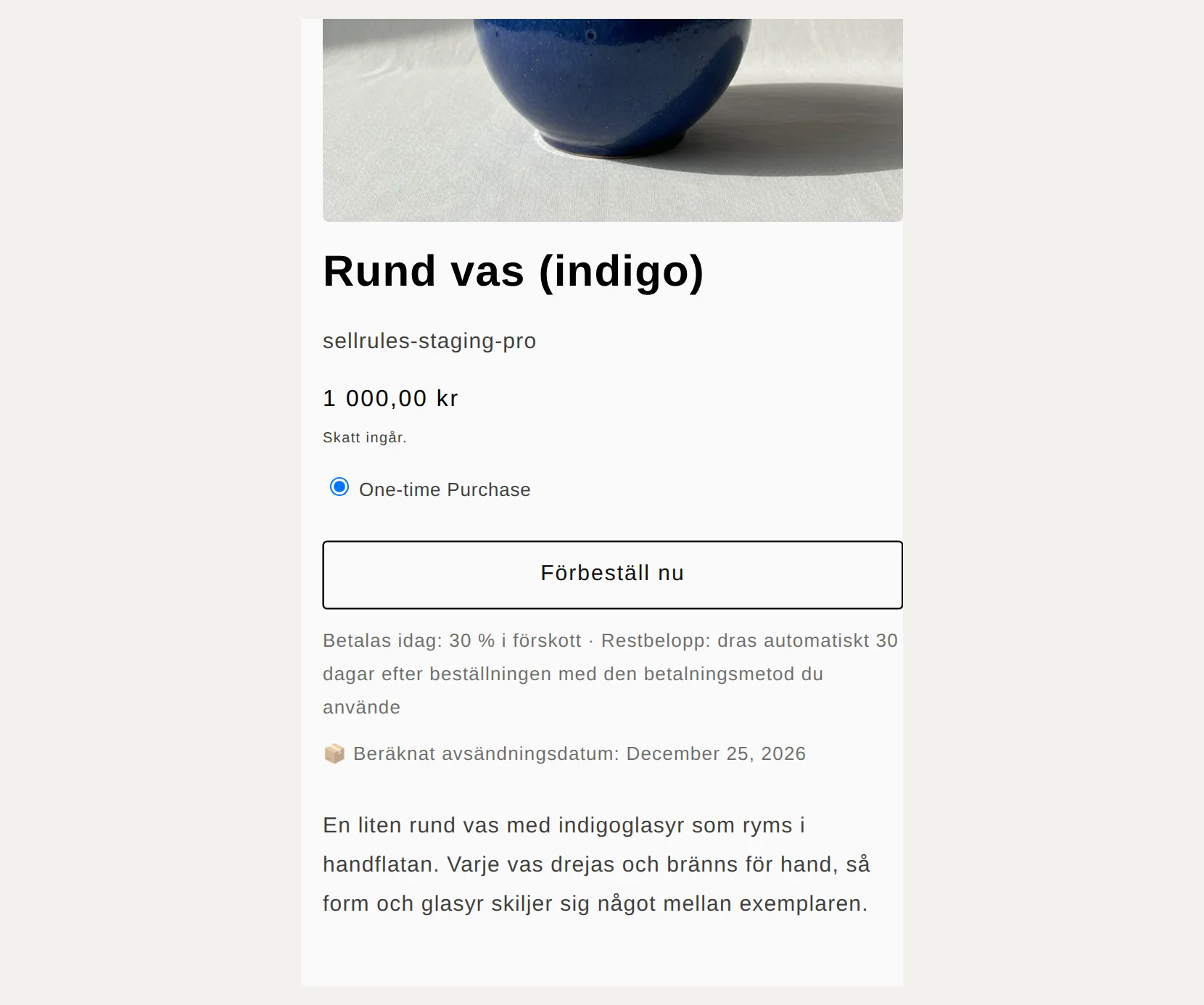
På produktsidan byts köpknappen till ”Förbeställ nu”. Under knappen visas hur stor del som betalas nu och när restbeloppet dras.
Skärmbilden nedan kommer från en demobutik som säljer i svenska kronor. Varan kostar 1 000 kr, handpenningen är 30 % och restbeloppet dras 30 dagar senare.
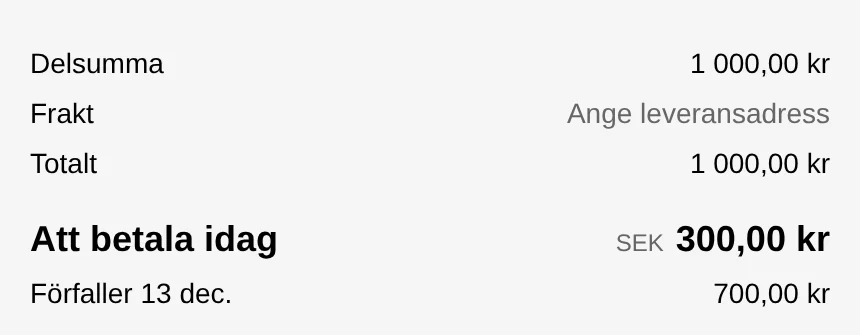
I kassan visas det belopp som kunden betalar idag och det belopp som dras på förfallodagen på varsin rad under totalsumman.
Under betalningen står det ”Ditt kort debiteras 11 december.”
Kunden godkänner att restbeloppet dras automatiskt på förfallodagen innan hen betalar. Texten om godkännandet kommer från Shopifys kassa.
Efter beställningen händer det här för kunden och för dig:
| När | Vad som händer |
|---|---|
| Vid beställningen | Handpenningen (till exempel 300 kr) dras och betalningssättet sparas |
| 3 dagar före förfallodagen | Kunden får mejlet ”Påminnelse om restbetalning” |
| På förfallodagen | Restbeloppet (till exempel 700 kr) dras automatiskt från det sparade betalningssättet |
| Tills restbeloppet är betalt | Beställningen har ett distributionsstopp för det obetalda restbeloppet som tas bort automatiskt när betalningen är gjord |
Tack vare distributionsstoppet kan du inte skicka varan av misstag innan du har fått restbeloppet.
Skillnaden mot enbart Shopify och manuell hantering
Manuell hantering av handpenning och restbelopp jämfört med SellRules ”Handpenning och restbetalning”
Manuellt (handpenningsprodukt + faktura)
SellRules ”Handpenning och restbetalning”
Shopifys hjälpcenter beskriver att du behöver en app för förbeställningar för att kunna sälja förbeställningar (Shopifys hjälpcenter, kontrollerat 11 november 2026). Utan app blir det manuellt: du skapar en separat produkt för handpenningen och skickar en faktura på restbeloppet i efterhand.
Så ställer du in det i SellRules
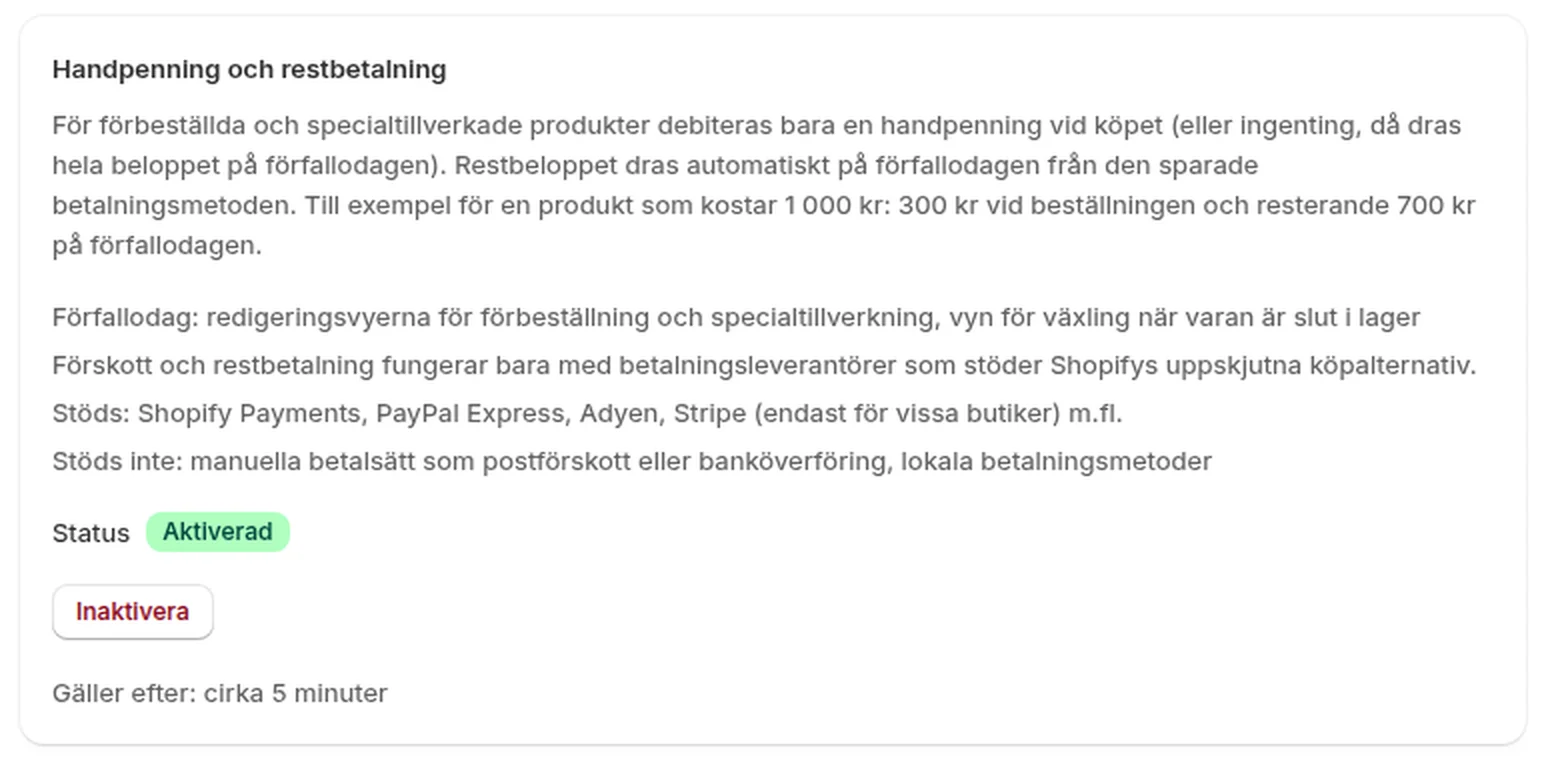
- Klicka på ”Aktivera” under ”Inställningar” → ”Handpenning och restbetalning” i SellRules och godkänn behörigheterna i Shopifys godkännandevy. Status ändras till ”Aktiverad”, och det kan ta upp till cirka 5 minuter innan ändringen syns i butiken.
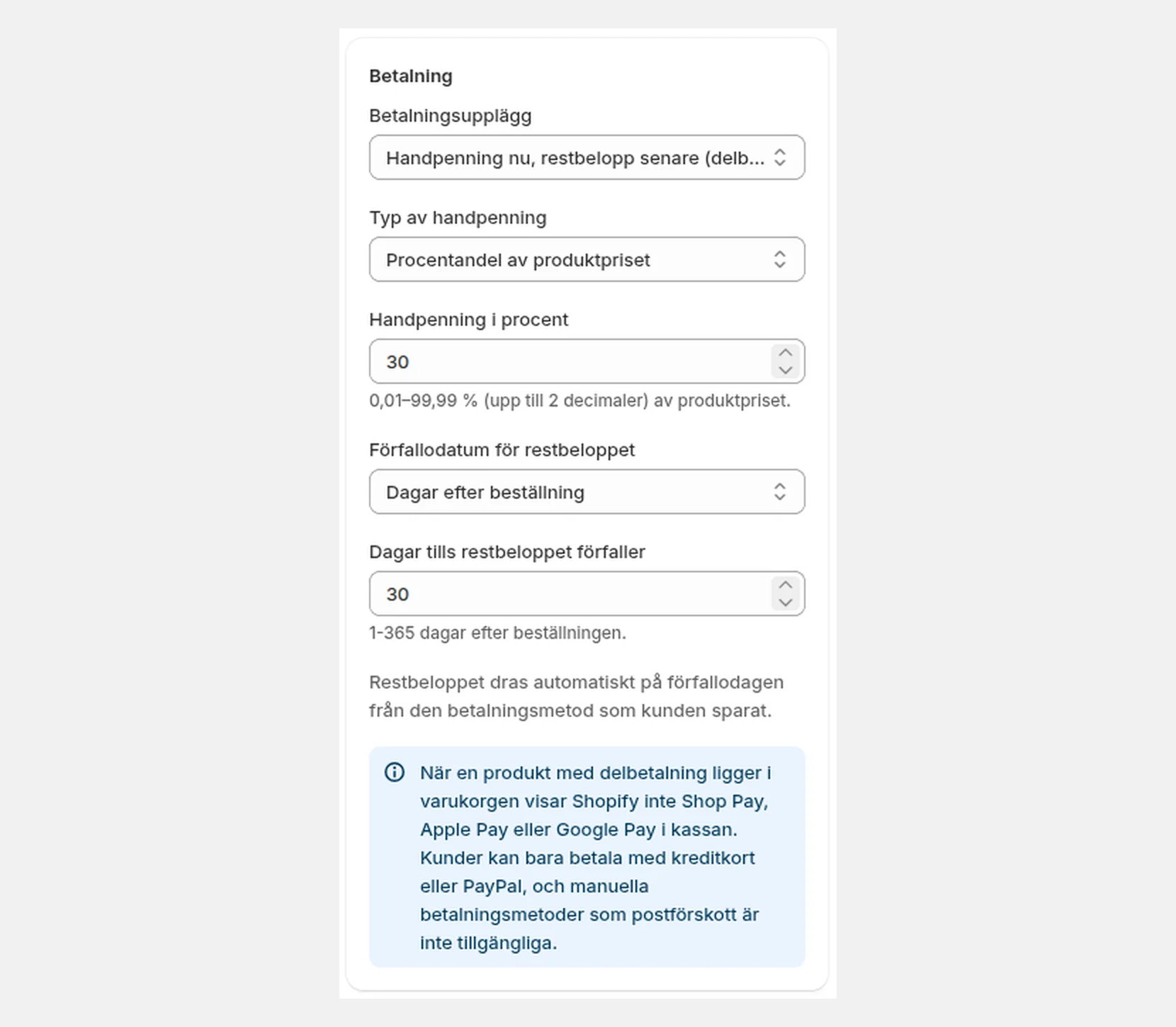
- Skapa eller redigera förbeställningen under ”Försäljningsschema” och klicka på ”Visa extra inställningar”. Välj ”Handpenning nu, restbelopp senare (delbetalning)” under ”Betalning”.
- Välj ”Typ av handpenning”. Med ”Procentandel av produktpriset” anger du 0,01–99,99 %. Med ”Fast belopp (valuta)” anger du ett belopp per produkt som är lägre än produktpriset.
- Bestäm ”Förfallodatum för restbeloppet”. Med ”Dagar efter beställning” anger du 1–365 dagar, och med ”Specifikt datum” anger du ett datum i framtiden.
- Spara.
Låt förfallodagen ligga före det beräknade avsändningsdatumet. Då finns det dagar kvar att kontakta kunden och be om en ny betalning om debiteringen på förfallodagen misslyckas.
I rutan ”Handpenning och restbetalning” från steg 1 står det också vilka betalningssätt som fungerar.
Det här ska du kontrollera i ett testköp
Innan du publicerar gör du en testbeställning med ett betalningssätt för tester och kontrollerar tre ställen.
| Där du tittar | Det du ska se |
|---|---|
| Produktsidan | Knappen heter ”Förbeställ nu”, och under den står hur stor del som betalas nu och när restbeloppet dras |
| Kassan | Raden ”Att betala idag” visar handpenningen, och raden med förfallodagen under den visar restbeloppet |
| ”Orderflöde” i SellRules | Förfallodagen för restbeloppet visas på beställningen |
Om visningen inte stämmer med inställningen går du igenom det här i ordning.
| Symptom | Orsak | Åtgärd |
|---|---|---|
| Ingen information om handpenning visas på produktsidan | Det har inte gått 5 minuter sedan du aktiverade ”Handpenning och restbetalning” | Vänta cirka 5 minuter och öppna produktsidan igen |
| Hela beloppet debiteras i kassan | ”Handpenning och restbetalning” är ”Inaktiverad” i inställningarna | Klicka på ”Aktivera” under ”Inställningar” → ”Handpenning och restbetalning” |
| Du kan inte välja ”Handpenning nu, restbelopp senare (delbetalning)” under ”Betalning” | Du använder planen Free | Byt till planen Launch |
Det här går inte att göra med handpenning
Kontrollera de här tre sakerna innan du börjar.
Vissa betalningssätt fungerar inte. När en produkt med handpenning ligger i varukorgen visar Shopify inte Shop Pay, Apple Pay eller Google Pay i kassan. Kunden kan välja kreditkort och PayPal, men inte manuella betalningssätt som postförskott och banköverföring och inte heller lokala betalningsmetoder. Har du många kunder som vill betala på något av de sätten skriver du i produktbeskrivningen: ”Betalning sker med kreditkort eller PayPal.”
Butikens betalningslösning måste stödja funktionen. Det som stöds är bland annat Shopify Payments, PayPal Express och Adyen. Stripe fungerar bara för vissa butiker.
Misslyckade debiteringar av restbeloppet försöks inte om automatiskt. Om restbeloppet inte kan dras, till exempel för att kortet har gått ut, får både kunden och du ett mejl. Beställningen annulleras inte automatiskt, och distributionsstoppet ligger kvar. Be kunden kontrollera sitt betalningssätt och klicka sedan på ”Försök debitera igen” för beställningen i ”Orderflöde”. För att undvika dubbeldebitering görs ett nytt försök bara när du klickar på knappen.
Pris
”Handpenning och restbetalning” ingår i planen Launch (7,99 USD per månad). Mejl som behövs för beställningen, som påminnelsen om restbetalning, skickas utan extra avgift.
I planen Free kan du inte välja handpenning. Launch har en gratis provperiod, så börja med att ställa in en produkt med handpenning och kontrollera produktsidan och kassan med ett testköp. Du installerar SellRules från Shopify App Store, där du också ser priserna och villkoren för provperioden.
Vanliga frågor
Hur stor ska handpenningen vara?
Räkna med så mycket att du täcker det du måste betala innan du börjar tillverka, till exempel material eller en handpenning till leverantören. Om en beställning annulleras återbetalas handpenningen till kunden, så den kan inte täcka förlusten vid en avbokning.
Kan jag ta noll kronor vid beställningen och dra hela beloppet senare?
Ja. Väljer du ”Ingen handpenning (dra hela beloppet på förfallodagen)” under ”Typ av handpenning” sker ingen betalning vid beställningen, och hela beloppet dras automatiskt på ”Förfallodatum för restbeloppet”. Samma betalningssätt och plan gäller som för handpenning.
Kan jag skjuta på förfallodagen i efterhand om leveransen blir försenad?
Ja, per beställning. Klicka på ”Ändra förfallodatum” för beställningen i ”Orderflöde” i SellRules och välj ett datum efter det nuvarande. Kunden får ett mejl om att förfallodagen har ändrats.
Vad händer med restbeloppet på mottagna beställningar om jag inaktiverar ”Handpenning och restbetalning”?
Restbeloppet på redan mottagna beställningar dras som vanligt på förfallodagen. Det som ändras är beställningar som läggs efter att du har inaktiverat funktionen, där kunden betalar hela beloppet vid beställningen.
Vad händer med restbeloppet om jag avinstallerar SellRules?
Shopify tar bort köpalternativet för handpenning från produkterna, och restbelopp som inte har dragits debiteras inte längre automatiskt. För beställningar med restbelopp kvar debiterar du en i taget med knappen för att samla in betalning på beställningssidan i Shopify-admin. Avinstallera helst först när alla restbelopp är inkasserade.
Relaterade artiklar:
- Se vad SellRules mer kan göra: SellRules funktioner
- Börja med förbeställningar: så börjar du sälja på förbeställning
- Det här kontrollerar du under provperioden: Snabbstart på fem minuter (en förbeställning på en testprodukt)
- Välj upplägg, till exempel förköp eller begränsat antal: så lägger du upp förköp och begränsade släpp
- Bestäm när du tar betalt för en förbeställning som skickas om en månad eller mer: när du tar betalt för långa förbeställningar
- Vad du berättar för kunder som förbeställer, från köpet till leveransen: information till kunder som förbeställer
Vasen och beloppen är exempel för att förklara.