För att starta förbeställningar i Shopify skapar du ett schema i en förbeställningsapp som anger från när produkten tar emot förbeställningar.
Med Shopify-appen SellRules behöver du bara bestämma 2 saker för att komma igång:
- När förbeställningen startar (då knappen på produktsidan byter till ”Förbeställ nu”)
- Vad som händer när förbeställningen tar slut (växla till ordinarie försäljning, avsluta försäljningen eller fortsätta utan tidsgräns)
Beräknat avsändningsdatum och maxantal fyller du i på samma sida om du redan vet dem. Börja med en produkt, kontrollera produktsidan och mejlen med en testbeställning och gå sedan vidare till fler produkter.
Så här ser kunderna förbeställningen
De 3 bilderna nedan visar produktsidan för samma vas. Det enda som skiljer dem åt är vilken period schemat är i.
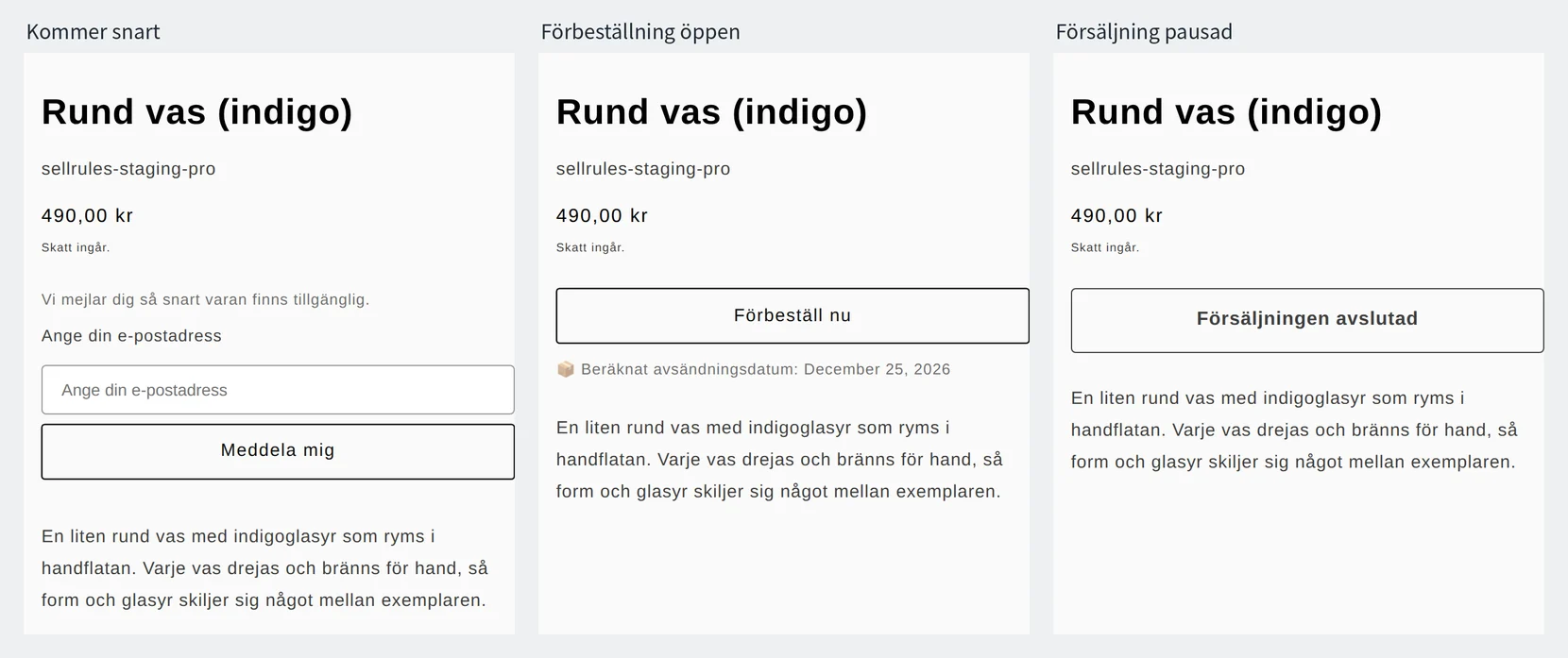
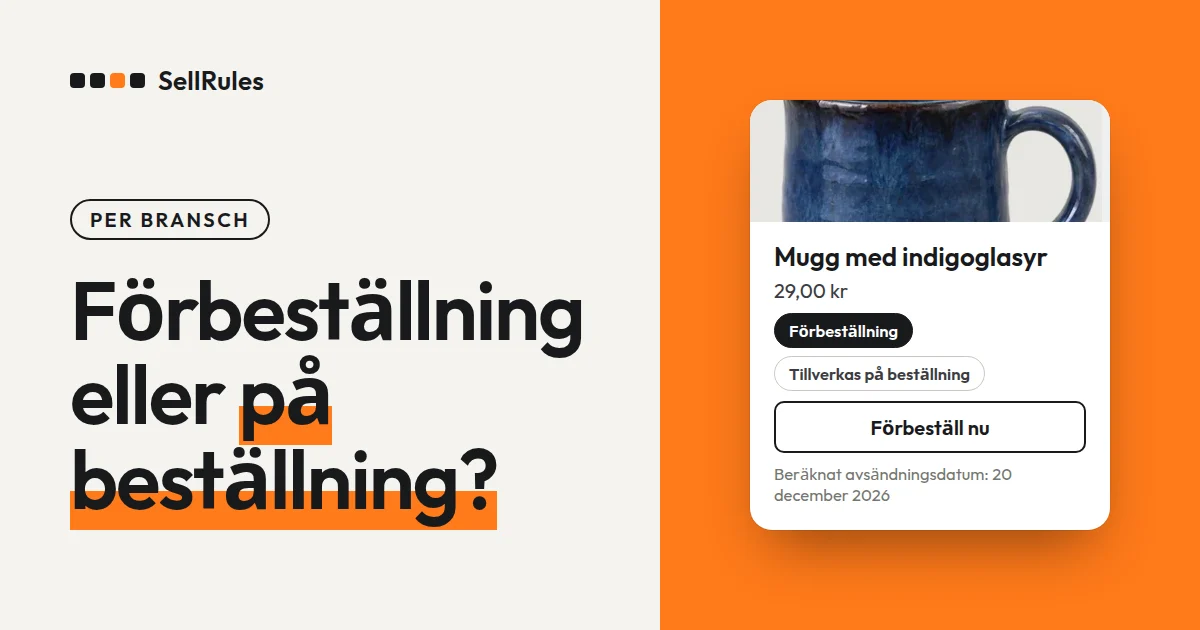
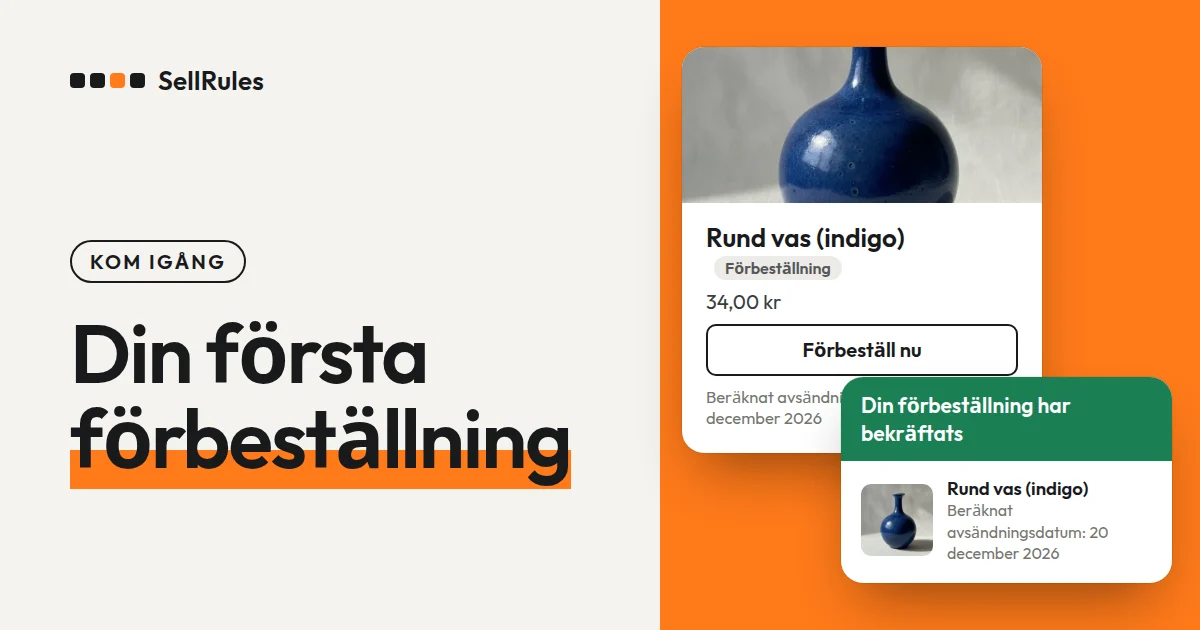
I mitten ser du produktsidan under förbeställningen. Köpknappen har bytts till ”Förbeställ nu”, och under den visas det du skrev i ”Beräknat avsändningsdatum (text)” på raden ”📦 Beräknat avsändningsdatum: …”. Kunden ser alltså att det är en förbeställning och ungefär när varan skickas innan den läggs i varukorgen.
Till vänster ser du en Kommer snart-period, där du samlar in e-postadresser innan förbeställningen startar. Perioden är valfri. Lägger du inte till någon ser produktsidan ut som vanligt fram till förbeställningens start och byter till sidan i mitten vid starttiden.
Till höger ser du en produkt där försäljningen är pausad. Har du valt att avsluta försäljningen under ”När förbeställningen tar slut” visas samma sak från sluttiden.
Det här ser kunden och det här skickas i varje period:
| Period | Köpknappen på produktsidan | Vad kunden och du får |
|---|---|---|
| Kommer snart (valfri) | ”Meddela mig” och ett fält för e-postadress | Vid förbeställningens start får de anmälda ett mejl med ämnet ”[Förbeställning nu tillgänglig]” och produktnamnet |
| Förbeställning | ”Förbeställ nu” och beräknad avsändning | Kunden som beställer får ett bekräftelsemejl vars ämne börjar med ”[Förbeställning mottagen]” |
| Efter förbeställningen | Beror på vad du valt (temats vanliga köpknapp eller en ”Försäljningen avslutad” som inte går att klicka på) | Inget (bara knappen byts) |
När kunden köper en förbeställd vara används Shopifys vanliga varukorg och kassa. Kunden betalar hela beloppet vid köpet, precis som vid en vanlig beställning.
Skillnaden mot att bara använda Shopify
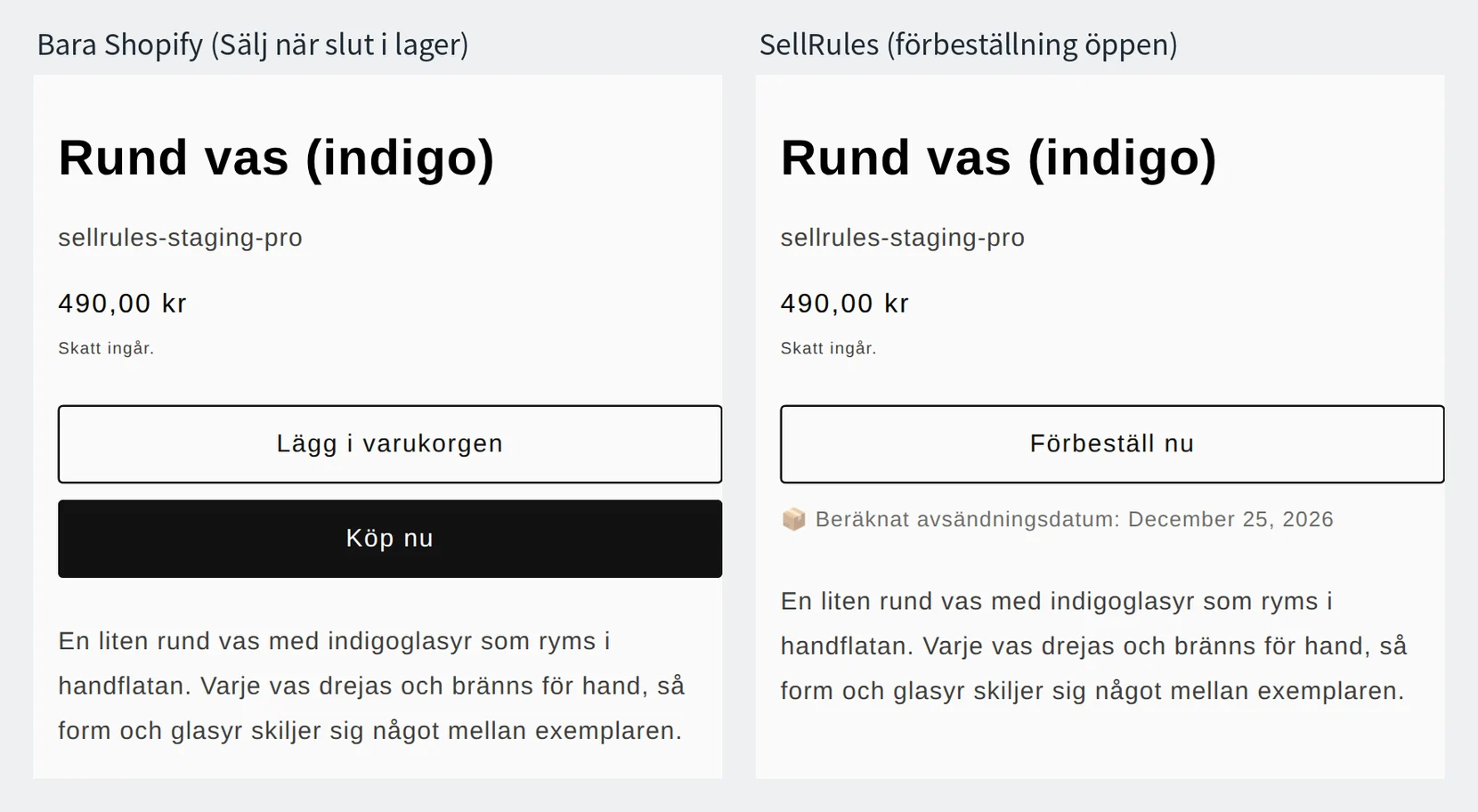
Vill du bara fortsätta ta emot beställningar när lagret är 0 räcker det att välja ”Sälj när slut i lager” (”Sell when out of stock”) när du redigerar produkten i Shopify-admin. Produktsidan har då kvar den vanliga köpknappen, och kunden får varken veta att det är en förbeställning eller när varan skickas.
| Det du vill göra | Bara Shopify | SellRules |
|---|---|---|
| Visa att det är en förbeställning | Skriva det för hand i produktbeskrivningen | Knappen blir ”Förbeställ nu” och beräknad avsändning visas |
| Öppna och stänga vid en bestämd tid | Byta för hand vid rätt tidpunkt | Byter automatiskt vid starttiden och sluttiden |
| Bestämma hur många du tar emot | Hålla koll på lagret och stoppa för hand | Stoppar när ”Maxantal enheter för förbeställning” är nått |
| Meddela kunder som förbeställt | Skicka mejl för hand | Skickar mejl automatiskt om bekräftelse, förbeställningsstart, försening, avsändning och annullering |
Hur lagret hanteras beror på om du anger ett maxantal.
- Utan maxantal: under förbeställningen ställer SellRules om lagerinställningen för produkten till ”Sälj när slut i lager” och återställer den när förbeställningen är slut. Du kan ta emot förbeställningar med lagersaldot på 0.
- Med maxantal: medan förbeställningen pågår visar lagersaldot i Shopify hur många fler du kan ta emot, och när det når 0 slutar Shopify sälja produkten. När förbeställningen är slut återställs det ursprungliga lagersaldot.
Välj din första produkt
Den första produkten du tar emot förbeställningar på bör vara en där du vet när du kan skicka och där antalet är begränsat. Det kan till exempel vara keramik från nästa bränning eller en nyhet där du redan vet vilket datum den kommer in.
En produkt där du inte vet när lagret kommer passar däremot inte, eftersom du inte kan ange något beräknat avsändningsdatum. För sådana produkter passar det bättre att ta emot anmälningar till aviseringar när varan är åter i lager medan den är slut (förbeställning eller avisering när varan är slut i lager).
Testa inte på en produkt som redan säljer. Duplicera den i stället till en testprodukt och testa med testprodukten publicerad. En opublicerad produkt går inte att öppna i butiken, så du kan varken kontrollera produktsidan eller lägga en testbeställning.
Under förbeställningen går beställningar igenom även utan lager. Testar du direkt på en produkt som säljer kan du därför få beställningar du inte räknat med. När du är klar avpublicerar eller tar du bort testprodukten.
Så ställer du in förbeställning i SellRules
Här går vi igenom hur du, när SellRules är installerat, skapar en förbeställning för en produkt och kontrollerar att den fungerar.
1. Slå på SellRules appinbäddning i temat
Öppna ”Webbutik → Teman” i Shopify och klicka på ”Redigera tema” (”Edit theme”). Slå på SellRules under ”App embeds” till vänster och spara. Är inbäddningen av byts knappen på produktsidan inte ut, även om du har fyllt i datumen.
2. Skapa en förbeställning och välj produkten
Gå till fliken ”Förbeställningar” under ”Försäljningsschema” i vänstermenyn i SellRules och klicka på ”Skapa förbeställning”. Välj en produkt med ”Välj produkt”.
Har produkten färger eller storlekar väljer du ”Hela produkten” under ”Schemats omfattning”, så får alla varianter samma förbeställning.
3. Bestäm startdatum och vad som händer när förbeställningen tar slut
Fyll i det datum och klockslag då knappen ska byta till ”Förbeställ nu” i ”Förbeställningens startdatum”. Tiden sparas i butikens tidszon. Vill du testa direkt på testprodukten fyller du i nuvarande datum och tid.
Välj sedan ett av de 3 alternativen under ”När förbeställningen tar slut”:
- ”Växla till ordinarie försäljning”: från den tid du väljer kommer temats vanliga köpknapp tillbaka. Passar när du fortsätter sälja produkten när den har kommit in.
- ”Avsluta försäljningen med visningen ”Försäljningen avslutad””: från den tid du väljer visas en ”Försäljningen avslutad” som inte går att klicka på. Passar en begränsad produkt som du bara tillverkar för just den här omgången (hur du säljer begränsade produkter står i regler för förköp och begränsad försäljning).
- ”Ingen tidsgräns (fortsätt ta emot förbeställningar)”: förbeställningar tas emot tills du själv stoppar dem.
Vill du samla in e-postadresser innan förbeställningen startar klickar du på ”Lägg till Kommer snart-period” och fyller i ”Startdatum för Kommer snart”.
4. Fyll i beräknad avsändning och maxantal och skapa
Under ”Beräknad avsändning” fyller du i 2 fält.
- ”Beräknat avsändningsdatum (text)”: perioden som visas på produktsidan. Skriv den så att kunden förstår, till exempel ”Slutet av december”.
- ”Beräknat avsändningsdatum”: ett datum du säkert klarar. Flyttar du senare datumet till efter det datum kunden fick vid beställningen får kunden ett meddelande om försening.
Vet du hur många du kan ta emot klickar du på ”Visa extra inställningar”, väljer ”Begränsat antal” under ”Maxantal enheter för förbeställning” och fyller i maxantalet. Antalet gäller sammanlagt för alla varianter, och en order på 2 enheter räknas som 2. När maxantalet är nått slutar förbeställningen och produkten säljs som vanligt igen (är lagret i Shopify 0 visas den som slut i lager). Öka inte lagret i Shopify för en produkt med maxantal medan förbeställningen pågår.
Klicka till sist på ”Skapa”.
5. Kontrollera produktsidan och en testbeställning
När förbeställningens start har passerat öppnar du produktsidan och kontrollerar att den ser ut som i tabellen nedan. Har du aktiverat ett manuellt betalningssätt (till exempel banköverföring) kan du välja det och lägga en testbeställning utan att något dras från ett kort.
| Det här kontrollerar du | Så ska det se ut |
|---|---|
| Köpknappen på produktsidan | ”Förbeställ nu” och under den ”📦 Beräknat avsändningsdatum: (period)” |
| Mejlet efter en testbeställning | Det kommer ett mejl vars ämne börjar med ”[Förbeställning mottagen]” |
När du är klar annullerar du testbeställningen i Shopify-admin. Då frigörs också en plats i maxantalet för förbeställning.
Om det inte fungerar
| Symptom | Orsak | Så rättar du |
|---|---|---|
| Alla produkter har kvar den vanliga köpknappen | SellRules appinbäddning är av i det publicerade temat | Slå på den och spara enligt steg 1 |
| Knappen blir inte ”Förbeställ nu” fast startdatumet har passerat | Startdatumet ligger i framtiden, eller så har du valt en annan produkt | Kontrollera produktens rad och datum i listan under ”Försäljningsschema” |
| Den vanliga köpknappen kom tillbaka mitt under förbeställningen | ”Maxantal enheter för förbeställning” är nått | Höjer du maxantalet tas förbeställningar emot igen |
Fler symptom och lösningar finns i när förbeställningsknappen inte visas.
Priser
Förbeställningar går att använda redan i Free-planen. Med Free-planen kan du ta emot sammanlagt 10 beställningar på förbeställning och tillverkning på beställning. För att skapa din första produkt och se hur det fungerar räcker Free-planen.
Vill du ta emot förbeställningar utan gräns för antalet beställningar byter du till planen Launch (7,99 USD per månad). I planen Launch kan du också använda ”Handpenning och restbetalning”, där du bara tar emot en del av beloppet vid beställningen (så tar du handpenning vid förbeställning).
SellRules: planer och priser
| Månadspris | LaunchAlla funktioner ingår | FreeBörja med en produkt |
|---|---|---|
| Månadspris | 7,99 USD per månad | gratis |
| Gratis provperiod | 10 dagar | Ingen |
| Förbeställningar och beställningsproduktion | Obegränsat | Upp till 10 totalt |
| E-post vid återlager och försäljningsstart (Notify Me) | Obegränsat | Upp till 15 totalt (fylls inte på varje månad) |
| Köpbegränsningar | Ingen gräns för antal produkter | Upp till 1 produkt |
| Anpassningsbara aviseringsmejl | Ja | Nej |
| Handpenning och restbetalning | Ja | Nej |
Förbeställningar, tillverkning på beställning, lageraviseringar, köpbegränsningar, automatiskt byte vid slutsålt, handpenningbetalningar och orderhantering ingår i Launch-planen.
De första 10 dagarna med Launch-planen är gratis. Om du avinstallerar appen under provperioden debiteras du ingenting.
Med Launch-planen har mejl om återkomst i lager och försäljningsstart inget utskickstak. Obligatoriska meddelanden som orderbekräftelser, leveransbesked och påminnelser om restbetalning skickas i alla planer oavsett taket.
Standard och Pro-planerna är stängda för nya abonnemang. Butiker som redan använder dem behåller sina nuvarande villkor.
Du installerar SellRules från Shopify App Store, där du också ser priser och villkor för provperioden.
Vanliga frågor
En kund vill avbeställa sin förbeställning. Hur gör jag?
Öppna ordern i Shopify-admin, annullera den och återbetala. SellRules registrerar annulleringen och skickar ett mejl till kunden med ett ämne som börjar med ”[Avbeställd]”.
Kan jag pausa förbeställningar medan de pågår?
Ja. Öppna förbeställningen under ”Försäljningsschema” och klicka på ”Pausa försäljningen”. Det stoppar bara köpen utan att ta bort inställningarna, och under pausen visar produktsidan ”Försäljningen avslutad”. Klickar du på ”Återuppta försäljningen” tas förbeställningar emot igen med samma inställningar.
Vad händer om en kund beställer en förbeställd vara och en vara i lager samtidigt?
Det blir en enda order. När en förbeställd vara och en vara i lager ligger i varukorgen tillsammans visas ”Din varukorg innehåller varor med olika beräknade avsändningsdatum. Överväg att beställa separat om du behöver någon vara tidigare.” i varukorgen. Bestäm i förväg om du skickar allt tillsammans eller skickar varan i lager först.
Relaterade artiklar:
- När förbeställningsknappen inte syns: förbeställningsknappen visas inte – orsaker och lösningar
- Ta bara en del av beloppet vid beställningen: så tar du handpenning vid förbeställning
- Välja app: så väljer du förbeställningsapp för Shopify
Vasen och perioden är exempel.