Shopifyで予約販売を始める方法|最初の1商品を設定して確かめるまで
目次
Shopifyで予約販売を始めるには、予約販売アプリを使って、商品に受付開始のスケジュールを設定します。
ShopifyアプリのSellRulesなら、最初に決めることは次の2つだけです。
- 「予約開始日」(商品ページのボタンが「予約注文する」に切り替わる日時)
- 「予約が終わったら」の動き(通常販売に切り替える、販売を終了する、期限を決めずに続ける)
発送時期や受け付けられる数量が決まっている場合は、同じ画面であわせて入力できます。
まずは1商品だけ設定し、商品ページの表示や届くメールをテスト注文で確認してから、ほかの商品にも広げていきましょう。
お客様からどう見えるか
下の3つの画像は、同じ花瓶の商品ページです。設定したスケジュールのどの段階にいるかによって、画面がこのように変わります。
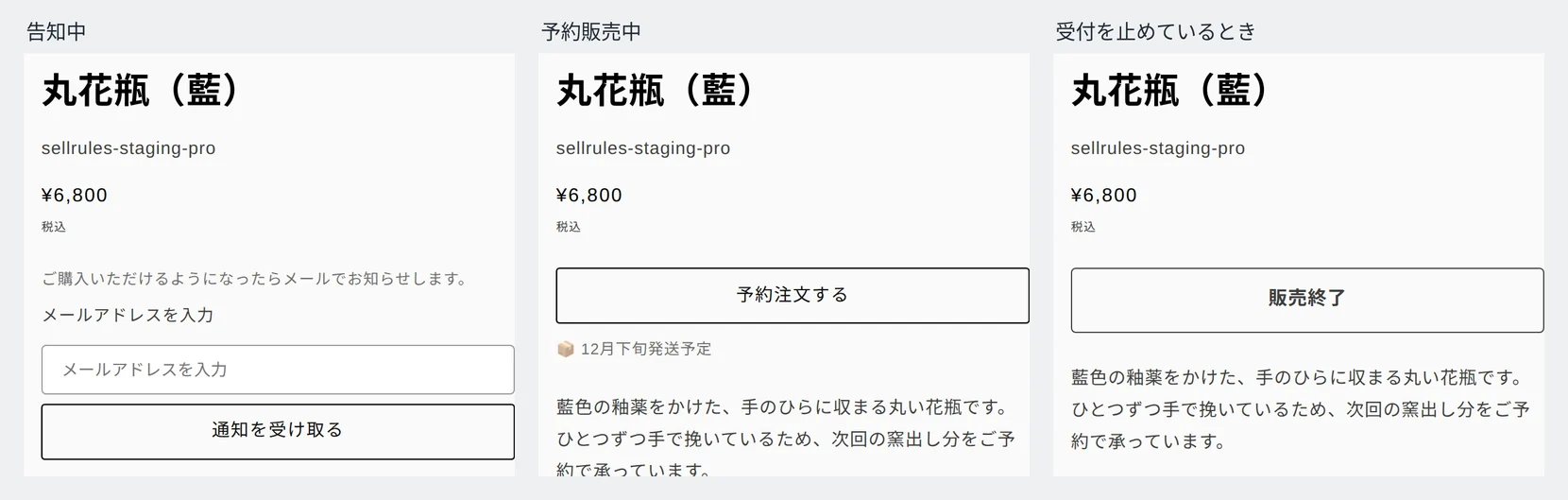
真ん中が予約販売中の画面です。購入ボタンが「予約注文する」に変わり、その下に「発送予定日(テキスト表示)」へ入力した時期が「発送予定」とあわせて表示されます(画像では「12月下旬発送予定」)。カートに入れる前の段階で、予約商品であることとおおよその発送時期をお客様に伝えられます。
左側は、予約の受付前にメールアドレスを集める「告知期間」を追加したときの画面です。「告知期間」の設定は任意です。追加しない場合は、予約開始日時まで通常の商品ページのまま表示され、開始時刻になると真ん中の画面に切り替わります。
右側は、販売を一時停止しているときの画面です。「予約が終わったら」で「販売終了の表示にして販売を終える」を選んだ場合も、終了日時を迎えるとこの表示に変わります。
それぞれの段階で、お客様側の表示と届くメールは次のとおりです。
| 段階 | 商品ページの購入ボタン | お客様やストアに届く通知 |
|---|---|---|
| 告知期間(任意) | 「通知を受け取る」とメールアドレスの入力欄 | 予約開始時刻になると、登録した方全員に「【予約販売開始のお知らせ】+商品名」の件名でメールが届きます |
| 予約販売中 | 「予約注文する」と発送予定の時期 | 注文したお客様に「【予約注文を受け付けました】」で始まる件名の確認メールが届きます |
| 予約終了後 | 終了時の設定による(テーマ標準の購入ボタン、または押せない「販売終了」ボタン) | なし(ボタンの表示だけが変わります) |
予約商品をカートに入れたあとは、普段どおりShopifyのカートとチェックアウトを使って購入します。通常の注文と同じように、購入時に代金が全額決済されます。
Shopify単体とSellRulesの違い
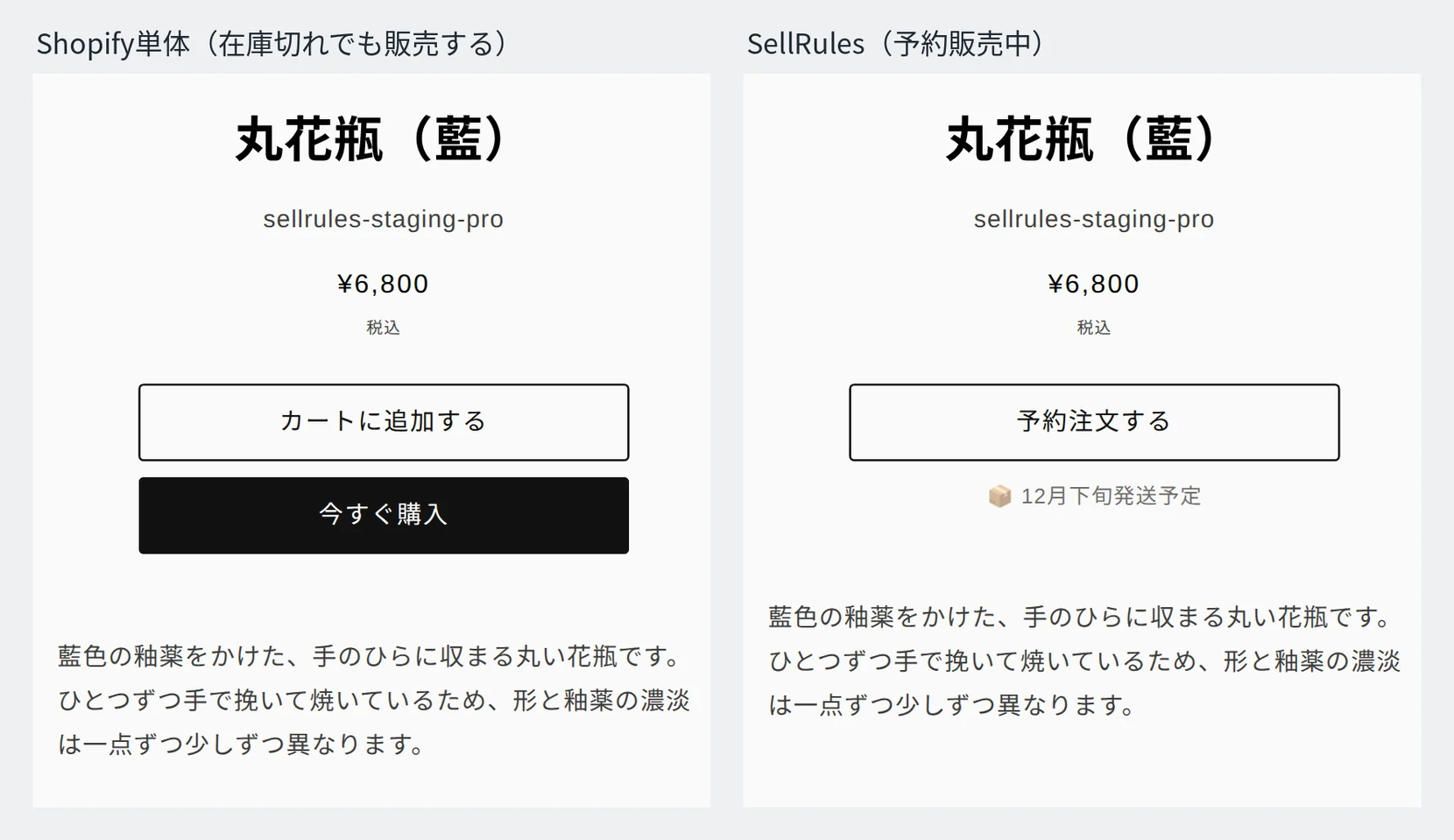
在庫が0のまま注文を受け続けるだけなら、Shopify管理画面の商品編集ページで「在庫切れでも販売する」にチェックを入れておけば対応できます。ただ、その方法では商品ページの購入ボタンが通常のまま変わらないため、予約商品であることや発送時期がお客様に伝わりません。
| やりたいこと | Shopify単体の場合 | SellRulesを使う場合 |
|---|---|---|
| 予約販売であることを伝える | 商品説明欄に自分で書く | ボタンが「予約注文する」に変わり、発送予定も表示される |
| 決めた日時に受付を始めて終える | その時刻に手動で切り替える | 「予約開始日」と終了日時にあわせて自動で切り替わる |
| 受付数に上限を設ける | 在庫数を見ながら手動で販売を止める | 「予約上限」に達すると受付が止まる |
| 予約したお客様へ連絡する | メールを手動で送る | 予約受付・予約開始・発送遅延・発送・キャンセルのメールを自動で送る |
在庫数の扱いは、「予約上限」を設定するかどうかで変わります。
- 「予約上限」なしの場合:予約販売中だけ、SellRulesが商品の在庫設定を「在庫切れでも販売する」に切り替え、予約が終わると元の設定に戻します。在庫が0のままでも予約を受け付けられます。
- 「予約上限」ありの場合:予約販売中は、Shopify上の在庫数がそのまま「あと何点受け付けられるか」の残り数になり、0になるとShopify側で販売が止まります。予約が終わると、元の在庫数に戻ります。
最初に試す商品の選び方
最初に予約販売を試すなら、発送できる時期と用意できる数が見えている商品が適しています。たとえば、次の窯出しで仕上がる陶器や、入荷日がすでに決まっている新商品などです。
一方で、再入荷の時期がわかっていない商品は、予約販売に必要な発送予定日を出せません。そうした商品は、売り切れのまま再入荷通知の登録を受け付けるほうが合っています(売り切れた商品を予約販売にするか再入荷通知にするかの選び方)。
また、すでに販売中の商品でテストするのは避けてください。商品を複製してテスト用の商品を作り、公開状態にしてから確かめましょう。非公開の商品はストア上でページを開けないため、表示の確認やテスト注文ができません。
予約販売の受付中は手元に在庫がなくても注文が通ってしまうため、売れ筋の商品でそのまま試すと、意図しない注文が入るおそれがあります。確認が終わったら、テスト用の商品は非公開にするか削除してください。
SellRulesでの設定手順
SellRulesをインストールしたら、次の手順で1商品に予約販売を設定し、動作を確かめましょう。
1. テーマでSellRulesの埋め込みアプリを有効にする
Shopifyの管理画面で「オンラインストア」→「テーマ」→「テーマを編集」を開き、左サイドバーの「埋め込みアプリ」でSellRulesをオンにして保存します。ここがオフのままだと、日付を入力しても商品ページのボタンが切り替わりません。
2. 予約販売を作成して商品を選ぶ
SellRulesの左メニューから「販売スケジュール」を開き、「予約販売」タブにある「予約販売を作成」をクリックして、商品を1つ選びます。
色やサイズなどのバリエーションがある商品の場合は、対象範囲で「商品全体」を選ぶと、すべてのバリエーションが同じ予約販売の対象になります。
3. 予約開始日と終了後の動きを決める
「予約開始日」に、ボタンを「予約注文する」へ切り替えたい日時を入力します。時刻はストアのタイムゾーンで保存されます。テスト用の商品ですぐに表示を確認したいときは、現在の日時を入れてください。
続いて、「予約が終わったら」の欄で次の3つから1つを選びます。
- 「通常販売に切り替える」:設定した終了日時から、ボタンがテーマ標準の購入ボタンに戻ります。入荷後もそのまま販売を続ける商品に使います。
- 「販売終了の表示にして販売を終える」:設定した終了日時から、ボタンが押せない「販売終了」の表示に変わります。今回の予約分だけを作る限定商品に向いています(限定商品の販売方法については、先行販売・限定販売の選び方をご覧ください)。
- 「期限を決めない(予約を続ける)」:ご自身で受付を止めるまで、予約販売が続きます。
予約の開始前にメールアドレスを集めたい場合だけ、「告知期間を追加」をクリックして「告知開始日」を入力してください。
4. 発送予定と予約上限を入力して作成する
「発送予定」にある2つの項目を入力します。
- 「発送予定日(テキスト表示)」:商品ページに表示される発送時期です。「12月下旬」のように、お客様が見てわかる表現で入力します。
- 「発送予定日(日付)」:無理なく発送できる日付を入力します。あとから注文時にお客様へ伝えていた日付より後ろへ変更すると、遅延のお知らせメールが送信されます。
受け付けられる数に上限がある場合は、追加の設定を開き、「予約上限」で「個数制限あり」を選んで上限数を入力します。この数はすべてのバリエーションの合計で、1件の注文で2点購入されると2点分として数えられます。
上限に達すると予約受付が止まり、通常の購入状態に戻ります(Shopifyの在庫数が0の場合は売り切れ表示になります)。上限を設定した商品は、予約販売の受付中にShopify側で在庫を増やさないでください。
入力が終わったら、最後に「作成する」をクリックします。
5. 商品ページとテスト注文で確認する
「予約開始日」を過ぎたら、商品ページを開いて下の表のとおりになっているか確認します。銀行振込などの手動決済を有効にしている場合は、それを選ぶとカード決済なしでテスト注文を入れられます。
| 確認する項目 | 正しい状態 |
|---|---|
| 商品ページの購入ボタン | 「予約注文する」になり、その下に「(入力した時期)発送予定」と表示されている |
| テスト注文を1件入れたあとのメール | 「【予約注文を受け付けました】」で始まる件名のメールが届く |
確認が終わったら、Shopifyの管理画面でテスト注文をキャンセルしてください。注文をキャンセルすると、「予約上限」の枠も1つ分戻ります。
うまく表示されないときは
| 起きていること | 原因 | 直し方 |
|---|---|---|
| どの商品も通常の購入ボタンのままになっている | 公開中のテーマでSellRulesの「埋め込みアプリ」がオフになっている | 手順1のとおりオンにして保存します |
| 「予約開始日」を過ぎても「予約注文する」に変わらない | 「予約開始日」が未来の日時になっている、または別の商品を選んでいる | 「販売スケジュール」の一覧で対象の商品と日時を確認します |
| 途中で通常の購入ボタンに戻ってしまった | 「予約上限」に達した | 予約を再開したい場合は上限数を増やします |
そのほかの原因と直し方は、予約ボタンが表示されない原因と直し方をご覧ください。
料金プラン
予約販売は無料プランでも利用できます。無料プランでは、予約注文と受注生産の注文をあわせて合計10件まで受け付けられます。最初の1商品を設定して動きを確かめるだけなら、無料プランで十分です。
件数の上限なく予約を受け付けたい場合は、Launchプラン(月額7.99米ドル)に切り替えてください。Launchプランでは、注文時に代金の一部だけを受け取る「一部先払い」も使えます(予約販売で一部先払いを受け取る方法)。
SellRulesの料金プラン
| 月額 | Launchすべての機能を使う | Freeまず1商品で試す |
|---|---|---|
| 月額 | 月額7.99米ドル | 無料 |
| 無料体験 | 10日間 | なし |
| 予約・受注生産の注文 | 無制限 | 累計 10 件まで |
| 再入荷・販売開始メール(Notify Me) | 無制限 | 累計 15 通まで(毎月は増えません) |
| 購入制限 | 商品数の制限なし | 1 商品まで |
| 通知メールのカスタマイズ | あり | なし |
| 一部先払い | あり | なし |
予約販売・受注生産・再入荷通知・購入制限・在庫切れ時の切り替え・一部先払い・注文の処理は、すべてLaunchプランに含まれます。
Launchプランの最初の10日間は無料です。期間内にアプリを削除すれば、料金はかかりません。
Launchプランでは、再入荷・販売開始メールに通数の上限はありません。注文確認・出荷・残金の案内などの必須の連絡は、どのプランでも止まりません。
Standard、Proプランは、新規の受付を終了しました。契約中の店舗は、今の条件のまま使えます。
SellRulesはShopify App Storeからインストールできます。料金プランや無料トライアルの条件もあわせて確認できます。
よくある質問
お客様からキャンセルの連絡があったらどうすればいいですか?
Shopifyの管理画面で対象の注文を開き、キャンセルと返金を行います。SellRulesがキャンセルを検知し、お客様へ「【キャンセルのお知らせ】」で始まる件名のメールを送ります。
予約の受付を途中で一時停止できますか?
はい、できます。「販売スケジュール」から該当の予約販売を開き、「販売を一時停止」をクリックしてください。設定を消さずに購入だけを止められ、一時停止中の商品ページには「販売終了」と表示されます。同じ設定のまま再開したいときは、「販売を再開」をクリックします。
予約商品と通常の在庫商品をまとめて注文されたらどうなりますか?
1件の注文として処理されます。カート内に予約商品と通常の在庫商品が一緒に入っていると、カート画面に「発送予定日が異なる商品が含まれています。お急ぎの場合は分けてご注文ください。」と表示されます。すべて揃ってからまとめて発送するか、在庫のある商品だけ先に送るかをあらかじめ決めておきましょう。
関連記事:
- 予約ボタンが表示されないときは:Shopifyで予約ボタンが表示されない原因と直し方|SellRules
- 注文時に代金の一部だけを受け取りたいときは:Shopifyの予約販売で一部先払いを受け取る方法|残金は期日に自動で請求
- アプリを選ぶときは:Shopifyの予約販売アプリ比較|一部先払い・購入制限・料金を5つのアプリで確認
記事内の花瓶や発送時期は説明用の例です。
関連記事
Shopifyの予約販売・受注生産を業種で選ぶ|アパレル・グッズ・食品・ハンドメイドの設定
アパレル、グッズ、音楽・書籍、農産物、食品、ハンドメイド、アートなどの業種ごとに、予約販売と受注生産のどちらを選ぶか、受付上限や発送予定日をどう設定するかを解説します。ShopifyアプリSellRulesでの設定方法と、業種別の詳しい記事へのリンクもまとめています。
予約販売アプリの成果はどこで分かる?|予約・在庫切れ中の注文・残金を数字で見る
Shopifyの予約販売アプリでどれだけの成果が出ているかを数字で確認する方法を解説します。予約販売や受注生産の注文件数と商品代金、在庫切れ中に受けた注文、再入荷通知からの購入、残金の回収まで、SellRulesの「ホーム」画面の見方と、数字を見たあとに見直す設定をまとめました。
予約商品の問い合わせに返す文例|「いつ届く?」「キャンセルしたい」「先に送って」
Shopifyの予約販売に寄せられる「いつ届く?」「キャンセルしたい」「在庫のある商品だけ先に送ってほしい」「確認メールが届かない」といった問い合わせへの返信テンプレートです。返信に載せる発送予定日・支払い状況・送信済みメールをSellRulesのどの画面で確認するかもまとめています。