Shopifyの予約販売アプリ比較|一部先払い・購入制限・料金を5つのアプリで確認

目次
Shopifyの予約販売アプリは、支払いの受け取り方、買える人と個数の制限、在庫切れ後の再入荷通知、毎月の料金の4つを先に決めると選びやすくなります。日本語の管理画面で使えるかどうかも、あわせて見ておきたい条件です。
SellRulesは、日本語の管理画面で、一部先払いの残金を期日に自動で請求したいお店に向いています。また、予約販売・購入制限・会員限定販売・再入荷通知を1つのアプリでまとめたいお店や、無料プランから始めて売上に応じた手数料を払いたくないお店にも合います。
この記事はSellRulesの開発元が書いています。他社のアプリについては、2026年11月16日時点でShopify App Storeの掲載ページに書かれていた内容だけをまとめました。表の「記載なし」は掲載ページに書かれていないという意味であり、その機能がないとは限りません。
最初に決める4つの条件
アプリの一覧を見る前に、まずは下の4つの条件で自店の販売方法を決めておきましょう。ここで決めた内容が、そのまま比較表で見るべき列になります。
| 条件 | 決めること | 具体例 |
|---|---|---|
| 支払いの受け取り方 | 購入時の全額先払い、一部先払い(残金は後から請求)、購入時は0円のどれにするか | 3万円の受注生産の家具なら、購入時に30%を受け取り、発送前に残金を請求する |
| 買える人と個数 | 1回の注文の上限、お客様ごとの合計上限、会員限定にするかどうか | 100個限定の予約販売を、会員限定で、お一人様1個までにする |
| 在庫切れ後の対応 | 予約販売へ切り替えるか、再入荷通知の登録を受け付けるか | 再入荷の日程が未定の商品なら、再入荷通知の登録を受け付ける |
| 料金 | 月額料金と、売上に応じた手数料の有無 | 予約が増えても、毎月の支払い額が一定のままになるようにしたい |
4つのなかでも特に候補が絞られるのは「支払いの受け取り方」です。一部先払いの残金をどのように回収するかが、アプリによって違うためです。
なお、Shopifyのヘルプでも、予約販売を行うには予約販売アプリが必要だと案内されています(Shopify Help、2026年11月16日確認)。
5つのアプリの掲載ページ(日本語表示・2026年11月16日時点)
Shopify App Storeに掲載されている4つの予約販売アプリとSellRulesについて、2026年11月16日時点の掲載ページ(日本語表示)の内容を比較しました。1つめの表は支払いと日本語の管理画面について、2つめの表は購入制限と在庫切れ後の対応についてまとめています。
| アプリ | 一部先払い | 残金や後払いの請求 | 日本語の管理画面 |
|---|---|---|---|
| SellRules | あり(「一部先払い」) | 「残金を期日に保存済みの支払い方法へ自動請求」 | あり(9言語) |
| RuffRuff 予約販売 | あり(「全額先払い・全額後払い・一部先払いに対応」) | 「予約時の支払い金額と残額の支払い期日を設定でき、対象注文への後払い一括請求も可能」 | あり |
| CC オーダールール | あり(「後払い、デポジット」) | 「決済スケジュール」「支払いに関するリマインダー」の分類に掲載 | あり(英語・日本語) |
| シンプル予約販売 | 「前払金」の分類に掲載 | 記載なし | あり(日本語を含む多言語) |
| Downpay | あり(「パーセンテージまたは定額の入金」) | 「注文確定時、特定の日、またはチェックアウト後一定日後に支払うよう残高を設定」「登録済みカードへの請求をまとめて、またはFlowで行うか、請求書を送信」 | なし(管理画面は英語。「このアプリは日本語に翻訳されていません」) |
| アプリ | 1回の注文の上限 | お客様ごとの合計上限 | 顧客タグやログインで限定 | 在庫切れ時に予約販売へ切り替え | 再入荷通知 |
|---|---|---|---|---|---|
| SellRules | あり | あり | あり | あり | あり |
| RuffRuff 予約販売 | あり(「1回の注文で購入できる個数の上限を設定」) | 製品ページに「Shopify FlowとRuffRuff 予約販売を併用することで、「一人あたり1個」までの販売を実施できます」と記載 | あり(「顧客タグ・ログイン有無」) | あり(「発売前・在庫切れ商品の予約を件数無制限で受付」) | 製品ページに「KlaviyoやOmnisendの再入荷通知機能を拡張」と記載 |
| CC オーダールール | あり(「数量制限」) | あり(「おひとり様x点/月限り」) | あり(「顧客タグ別制限、ログイン必須」) | あり(「在庫連動の自動切替」) | 記載なし |
| シンプル予約販売 | 「注文制限」の分類に掲載 | 記載なし | 記載なし | あり(「在庫切れ商品販売」) | 記載なし |
| Downpay | 記載なし | 記載なし | 記載なし | 注文タイプに「在庫切れ」 | 記載なし |
「」内は掲載ページ(日本語表示)や製品ページの表現をそのまま引用したものです。掲載ページの内容は変更されることがあるため、インストール前にもう一度ご確認ください。
SellRulesが合う3つの条件
上の表を見て、次の3つの条件のどれかに当てはまる場合は、SellRulesを候補に入れてみてください。
日本語の管理画面で、一部先払いの残金を期日に自動で請求したい
SellRulesの「一部先払い」では、注文時にお客様が商品代金の一部だけを支払い、残金は期日に、ご注文時のお支払い方法へ自動で請求されます。日本語の管理画面で設定でき、期日になってもお店側で手作業をする必要はありません。
商品ページでは、ボタンの下に、今回支払う金額と残金がいつ自動決済されるかが表示されます。
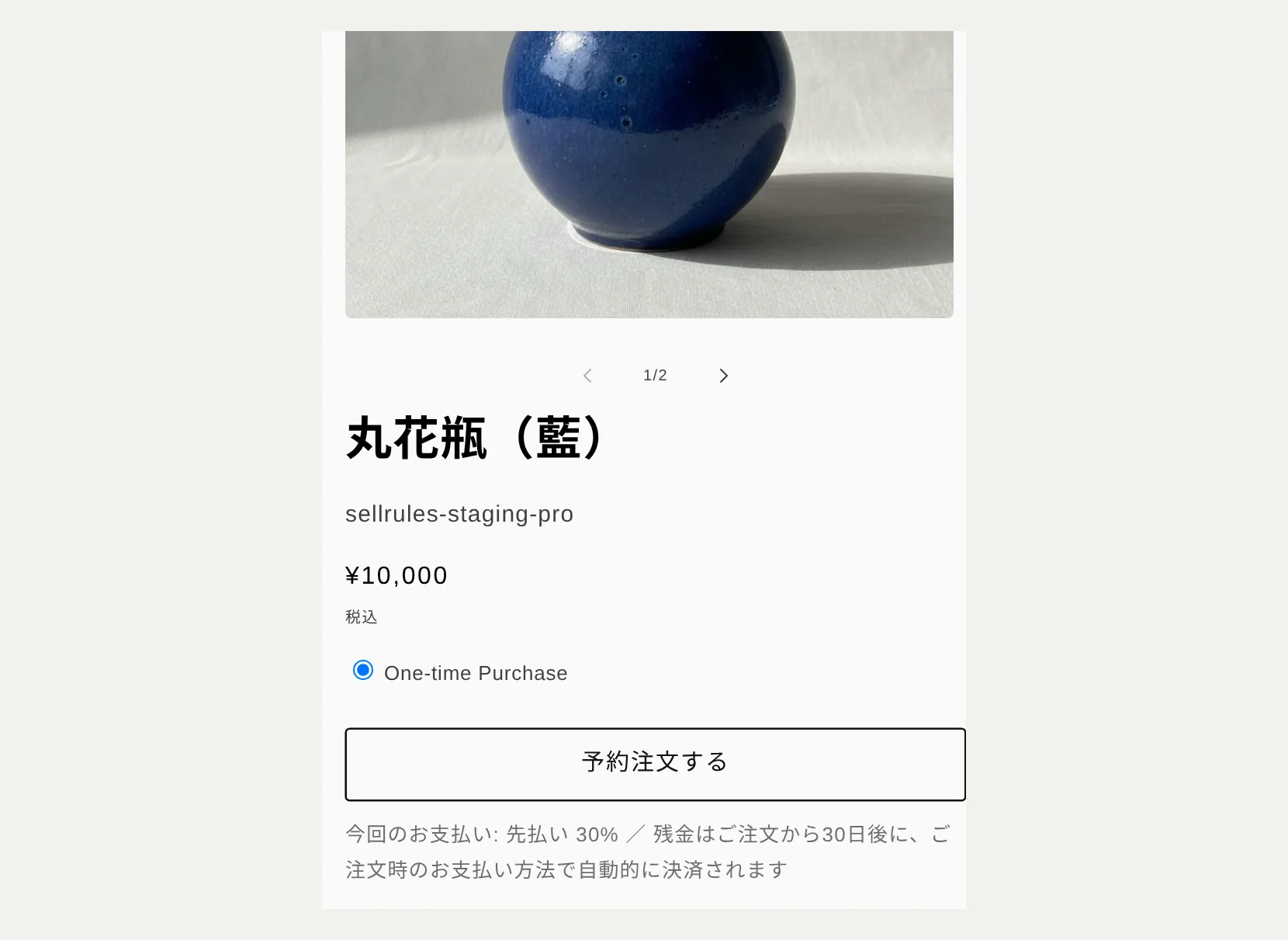
期日に残金の決済ができなかった場合は、支払い用のリンクを載せたメールがお客様に届きます。
予約販売・購入制限・会員限定販売・再入荷通知を1つのアプリでまとめたい
SellRulesは、予約販売や受注生産、購入制限、会員限定販売、再入荷通知を同じ管理画面で設定できます。機能が別々のアプリに分かれていないため、予約販売の商品に「お一人様1個まで」の制限を付けたいときも、1つの画面から設定できます。
| やりたいこと | SellRulesでの設定場所 |
|---|---|
| 予約販売や受注生産を受け付け、発売日に切り替える | 「販売スケジュール」 |
| 1回の注文の上限と、お客様ごとの合計上限を設定する | 「購入制限・在庫切れ」の「購入制限」 |
| 会員限定で販売する | 「購入制限」の購入条件にある「タグ必須」または「ログイン必須」 |
| 在庫切れ時に予約販売や再入荷通知の登録へ切り替える | 「購入制限・在庫切れ」の「在庫切れ時の切り替え」 |
上限を超えてカートに追加したお客様には、商品ページで次のような案内が表示されます。
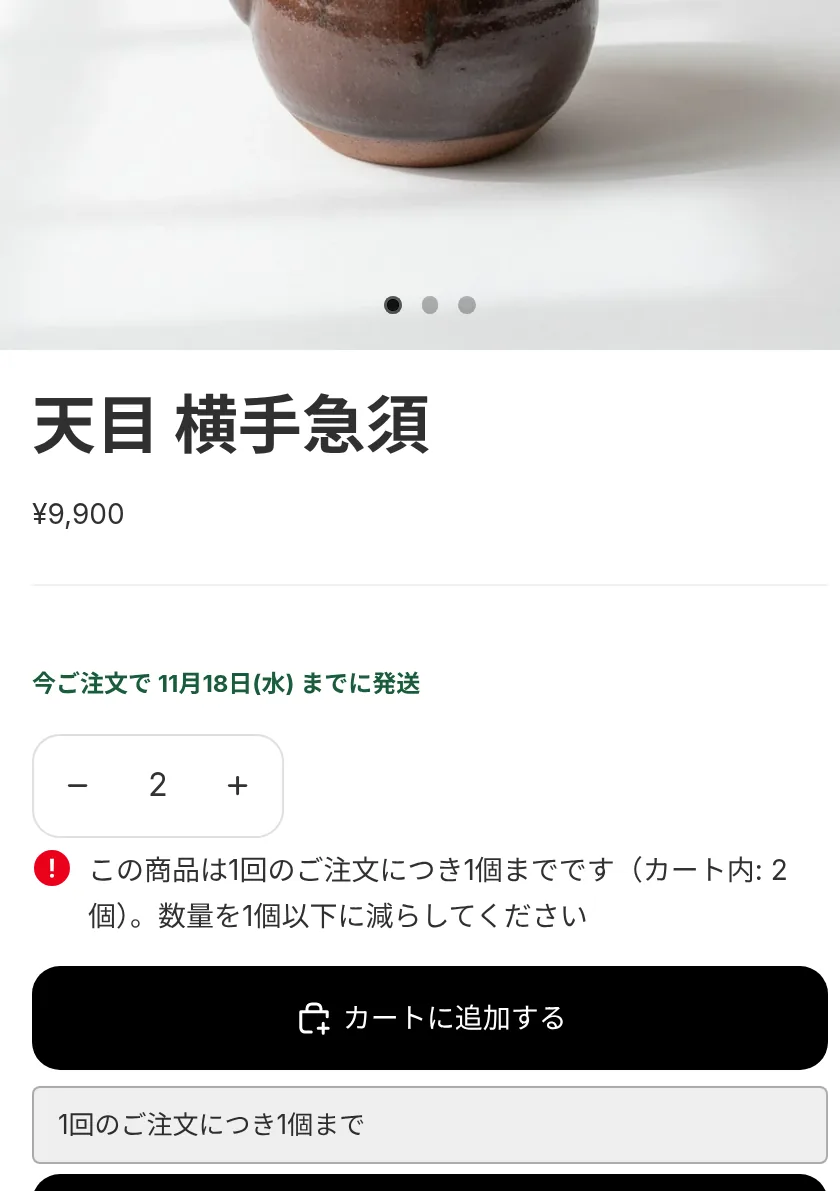
お客様ごとの合計購入数を集計するには、SellRulesが誰の注文かを判別できるよう、購入条件を「ログイン必須」にします。設定の手順は、Shopifyで「お一人様1個まで」にする方法|注文ごとと顧客ごとの購入制限とShopifyで会員・常連客だけに商品を売る方法|顧客タグで買える人を決めるで解説しています。
無料プランから始めて、売上に応じた手数料を払いたくない
SellRulesのFreeプランでは、予約販売と受注生産の注文を累計10件まで受け付けられます。有料のLaunchプランは月額定額で、注文数や通知メールの件数に上限がなく、予約が増えても1件ごとの手数料はかかりません。
SellRulesで最初の予約販売を設定する
SellRulesをインストールしてから最初の予約販売を始めるまでは、次の3つの手順で進められます。
- Shopify App StoreからSellRulesをインストールし、テーマで「埋め込みアプリ」を有効にします。
- 「販売スケジュール」で商品を1つ選び、「予約開始日」と発送予定を入力して保存します。
- 商品ページを開き、ボタンが「予約注文する」に変わっていることと、発送予定が表示されていることを確認します。
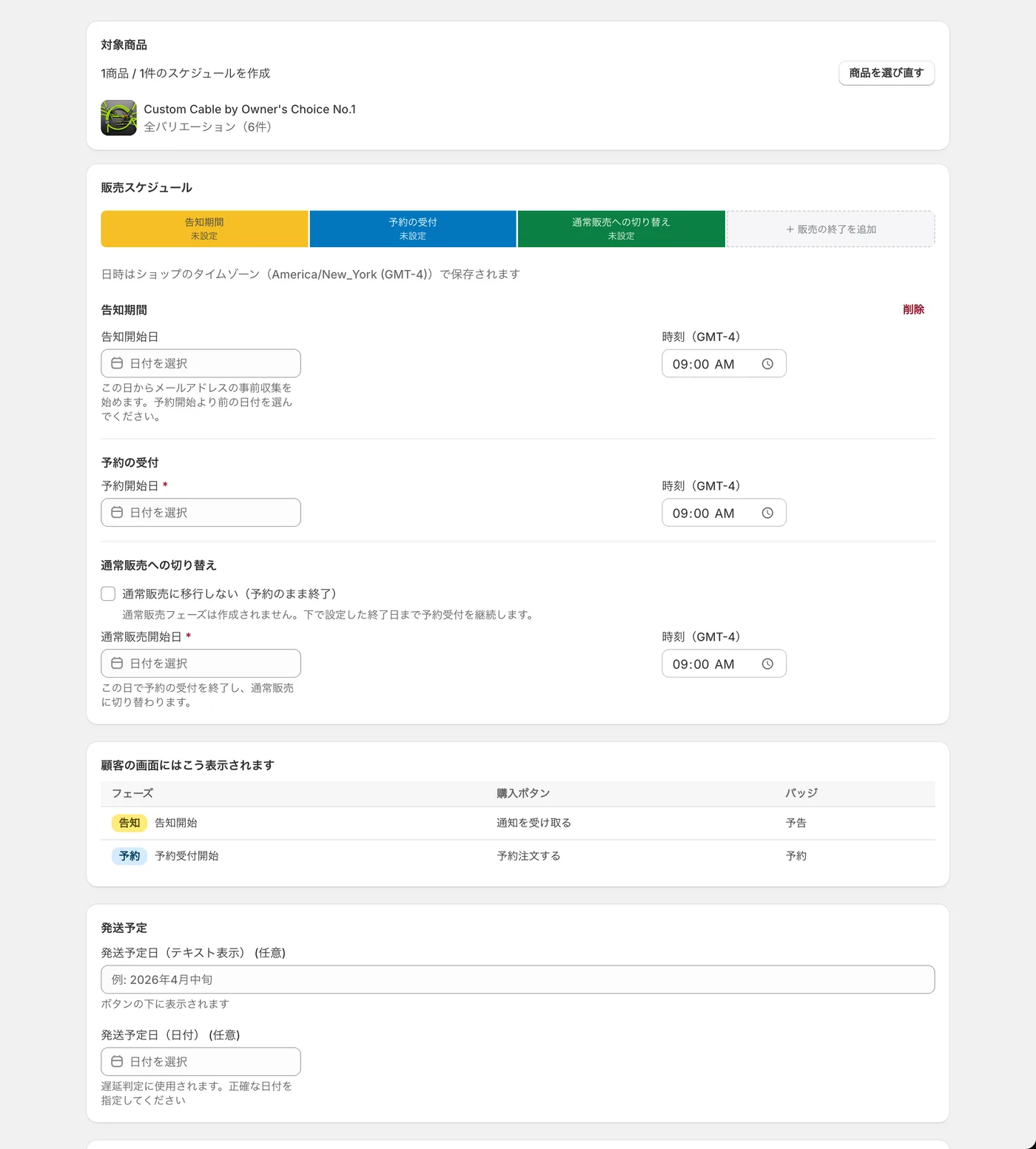
一部先払いにしたい場合は、同じ画面の「支払いの受け取り方」で「一部先払い」を選びます。
次のステップとして、こちらの記事も参考にしてみてください。
- 一部先払いの設定手順や使える支払い方法:Shopifyの予約販売で一部先払いを受け取る方法|残金は期日に自動で請求
- 予約開始日までに決めておくこと:Shopifyで予約販売を始める方法|最初の1商品を設定して確かめるまで
- 先行販売や数量限定などの販売方法の選び方:Shopifyで先行販売・限定販売をするには|予約・受注生産・数量限定・会員限定の選び方
- ChatGPTやClaudeを使って設定を進めたいとき:ChatGPTやClaudeからShopifyの予約設定を変える|AIの提案を承認してから反映する
料金
2026年11月16日時点における5つのアプリの料金です。月額料金(Shopify App Storeの日本語表示で出されていた円の見積もり)、手数料、無料プラン、無料体験は、いずれも各アプリの掲載ページから確認した内容です。
| アプリ | 月額料金 | 手数料・上限 | 無料プラン | 無料体験 |
|---|---|---|---|---|
| SellRules | Free 0円 / Launch 月額7.99米ドル(掲載の円表示は1,276円) | なし | あり(予約・受注生産の注文は累計10件、通知メールは累計15通まで) | 10日 |
| RuffRuff 予約販売 | スターター 1,437円 / ベーシック 8,304円 / プロ 31,778円 | 予約販売手数料:スターター 3% / ベーシック 1% / プロはなし | 記載なし | 3日 |
| CC オーダールール | ノーマル 479円(数量制限) / スタンダード 958円 | 記載なし | 記載なし | 14日 |
| シンプル予約販売 | 1,595円 | 記載なし | 記載なし | 7日 |
| Downpay | 基本 4,631円 / 標準 7,825円 / プロ 15,809円 / スケール 39,763円 | プランごとに処理総額の上限あり(5,000〜100,000ドル) | 記載なし | 7日 |
SellRulesのFreeプランでは、予約販売と受注生産、「在庫切れ時の切り替え」、再入荷通知を使えます。「一部先払い」と期日の自動請求は、Launchプランで利用できます。
日本語の管理画面で一部先払いの残金を期日に自動で請求できること、予約販売・購入制限・会員限定販売・再入荷通知が1つのアプリで完結すること、そして無料プランから始められて売上に応じた手数料がかからないことが、SellRulesを選ぶ理由です。まずはFreeプランで1商品だけ予約販売を設定し、商品ページの見え方を確かめてみてください。Shopify App Storeからインストールでき、料金や無料体験の条件も確認できます。
SellRulesと各アプリを1対1で比べた記事もあります。SellRulesとDownpayの比較|一部先払い・残金の請求・料金を確認、SellRulesとSTOQの比較|予約の件数・再入荷メール・料金を確認、SellRulesとPreOrder Globoの比較|再入荷メール・先行販売の件数・料金を確認、SellRulesとRuffRuff 予約販売の比較|料金・購入制限・再入荷通知を確認もあわせてご覧ください。
よくある質問
アプリを使わずにShopifyで予約販売はできますか?
購入時に全額をお支払いいただく形であれば、在庫設定の「在庫切れでも販売する」を有効にすることで、在庫が0のままでも注文を受け付けられます。ただし、一部先払いや購入時のお支払いが0円の予約販売は、Shopifyの標準機能だけでは設定できません。Shopifyのヘルプでも、予約販売を行うには予約販売アプリが必要だと案内されています。
別の予約販売アプリから乗り換えるにはどうすればいいですか?
乗り換える前に、今のアプリで受け付けた注文の発送と残金の請求をすべて終わらせてください。Shopifyのヘルプによると、予約販売アプリをアンインストールすると、そのアプリが作成した予約販売のデータ(お客様の支払い情報を除く)は48時間後に削除されます。新しいアプリでは新規の予約販売だけを始めるようにすれば、進行中の注文に影響は出ません。
一部先払いの予約注文では、お客様はどの支払い方法を使えますか?
クレジットカードまたはPayPalです。一部先払いの商品がカートに入っている場合、Shopifyのチェックアウト画面にはこの2つが表示されます。この仕様は、一部先払いに対応するどの予約販売アプリでも同じです。
料金の円の金額は、毎月同じですか?
毎月同じとは限りません。Shopify App Storeに表示されている円の金額は、米ドルの料金をその日の為替レートで換算した見積もりです。実際の請求額は、請求日の為替レートによって決まります。
関連記事

Shopifyで発売前に通知登録を集める|近日発売の登録欄と販売開始メールの設定
Shopifyで新商品を発売する前に商品ページでメールアドレスを集め、販売開始や予約開始の時刻にメールを送る方法を解説します。SellRulesの「近日発売」を使った通知登録の受け付け方、購入者側の画面やメール、文言の変更、登録者の確認方法まで実際の画面とあわせて紹介します。
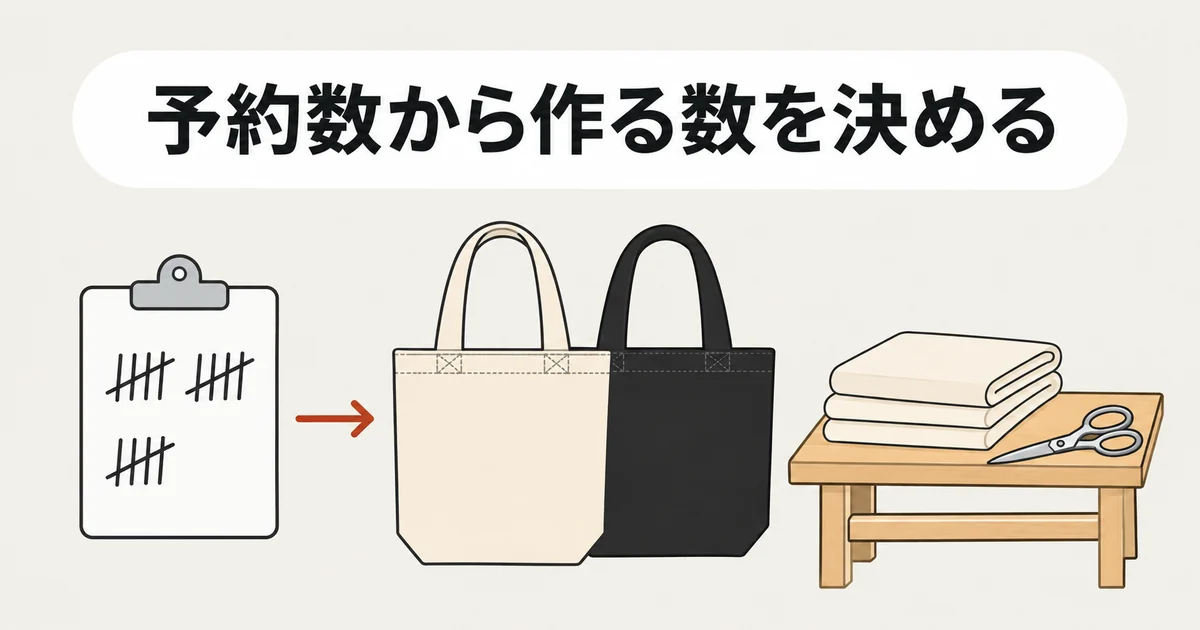
Shopifyで作る数・仕入れる数を予約数から決める|再入荷通知の登録数で目安を出す方法
Shopifyで作る数や再入荷の仕入れ数を、予約数と再入荷通知の登録数から決める方法を解説します。SellRulesで色ごとの予約数を確認する手順や、通知登録数から仕入れ数の目安を計算する具体例も紹介します。
Shopifyで売り切れた商品は予約販売か再入荷通知か|入荷の見通しで選ぶ
Shopifyで商品が売り切れたとき、予約販売・受注生産・再入荷通知のどれを選ぶべきかを入荷の見通し別に解説します。商品ページのお客様向け表示の違いや、在庫が0になると自動で切り替わるSellRulesの「在庫切れ時の切り替え」の設定手順、入荷日が決まった後に予約販売へ切り替える方法までまとめました。