Shopifyで先行・限定販売を始める方法|予約・再入荷・購入制限の決め方

目次
「来週発売の新商品は会員に先に売りたい」「限定品だから一人何点までと決めたい」「売り切れた後は再入荷の案内に切り替えたい」。普通に商品を並べて売る以外のことをしようとすると、Shopifyでは設定があちこちに分かれていて、何から決めればいいか分かりにくくなります。
先行販売や限定販売に必要な決めごとは、実は4つに整理できます。いつ売るか、誰に売るか、いくつ売るか、売り切れたらどうするか。 この順に決めていけば、必要な設定と、その設定をShopify標準でやるかアプリでやるかが自然に決まります。
まず全体図:やりたい売り方に必要なもの
「先行販売」「限定販売」はひとつの機能名ではなく、いくつかの決めごとの組み合わせです。やりたいことから必要な設定を逆引きすると、次のようになります。
| やりたいこと | 必要な設定 | 詳しい手順 |
|---|---|---|
| 入荷前の商品の注文を先に受けたい | 予約受付の開始と終了 | 予約販売の始め方 |
| 発売日時に自動で販売を始めたい | 公開・販売のスケジュール | 発売時刻の自動切り替え |
| 会員や特定のお客様に先に売りたい | 購入資格(ログイン・タグ) | 購入制限の設定 |
| 一人あたりの点数を制限したい | 数量・購入回数の上限 | 購入制限の設定 |
| 売り切れた後も注文を止めたくない | 予約への切り替えか通知登録 | 予約と再入荷通知の使い分け |
| 品切れの案内を自動化したい | 再入荷通知 | 再入荷通知の始め方 |
表のとおり、先行・限定販売は1つの設定ではなく複数の組み合わせです。たとえば「金曜20時に新商品を発売し、会員だけ先に買えて、一人2点まで」という販売なら、発売スケジュールと購入資格と数量制限の3つを同じ商品に設定することになります。
以下では、4つの決めごとを順に見ていきます。自分の販売計画にあてはまるものだけ拾えば十分です。
たとえば、来月発売の限定バッグを例に4つすべてを使うケースを考えます。「20日の20時に発売。会員は17日から先行購入でき、一人2点まで。売り切れたら次回入荷の通知登録へ切り替える」という販売計画なら、先行発売用のスケジュール(決めごと1)、会員タグ必須の購入資格(決めごと2)と一人2点の数量上限(決めごと3)、在庫切れ時の通知登録への切り替え(決めごと4)を同じ商品に設定します。一般発売日には購入資格を「制限なし」に戻すか、日程で切り替わるよう決めておきます。
個別の手順や困りごとから探す
販売の形を決めたあとの設定・運用・トラブルは、次の記事で個別に扱っています。
- 発売前にお知らせ希望を集めたい → 発売前のお知らせ登録の集め方
- 注文を受けてから作る商品を売りたい → 受注生産の注文管理
- 会員だけに販売したい → 会員限定販売と顧客タグ
- 商品ページや通知を多言語で整えたい → 予約販売の多言語案内
- 予約や発送の遅れを担当者へ自動で知らせたい → SellRulesとShopify Flowの運用
- 予約販売を定期的に見直したい → 週次での予約販売の見直し
- 予約と通常商品が混ざった注文を扱いたい → 混在注文の発送と案内
- 予約ボタンが商品ページに出ない → 予約ボタンが表示されないときの確認
- 再入荷通知が届かない → 再入荷通知が届かないときの切り分け
- どの予約アプリを選ぶか迷っている → 予約販売アプリの選び方
- 今の予約アプリから切り替えたい → アプリ切替のチェックリスト
決めごと1:いつ売るか(発売日・予約・受付期間)
最初に決めるのは販売のタイミングです。発売日時が決まっているならスケジュール設定、入荷を待っているなら予約受付が基本の形です。
発売日が決まっている新商品なら、発売時刻に購入ボタンが「販売中」へ切り替わるよう、あらかじめ設定しておけます。たとえば金曜20時発売の商品を、当日に管理画面を開かなくても販売開始できるようにしておく形です。深夜や早朝の発売、販売期間が決まっている季節商品にも使えます。設定方法は発売時刻の自動切り替えの記事で詳しく説明しています。
これから入荷する商品や、注文を受けてから作る商品は、予約販売として先に注文を受け付けられます。この場合、商品ページに「いつ発送する予定か」を書くことが欠かせません。予約は発送まで時間がかかる売り方なので、発送予定の説明がないとお客様の不安や問い合わせにつながります。詳しい始め方は予約販売の始め方にまとめています。
なお「会員に先に売りたい」という先行販売は、発売日の問題というより「誰に売るか」の問題です。次の決めごとで扱います。
決めごと2:誰に売るか(購入資格)
誰に売るかは購入資格で決めます。限定販売や先行販売の核になる部分です。
購入資格は、「誰でも買える」「ログインしたお客様だけ」「特定のタグを持つお客様だけ」「販売停止」の4種類に分かれます。会員先行販売なら、先行期間中は「タグ必須」にして会員タグを持つお客様だけが買える状態にし、一般発売の日に「制限なし」へ切り替える、という使い方ができます。
ひとつ注意があります。ログイン必須やタグ必須は、会員でない新規のお客様をその場で止める設定でもあります。先行期間中だけ会員に限定するなら、一般発売への切り替え日を先に決めておくと、新規のお客様を長く締め出す事態を防げます。
決めごと3:いくつ売るか(数量と購入回数の上限)
いくつ売るかは数量と購入回数の上限で決めます。数量の上限は「1注文あたり」「1顧客あたりの累計」「1顧客あたりの購入回数」の3種類です。
「お一人様1点まで」にしたい場合、1注文あたりの上限だけでは、お客様が2回に分けて注文すれば上限を超えて買えてしまいます。顧客あたりの累計上限と組み合わせるのが確実です。設定画面の見方や、サイズ違いでの回避を防ぐ「数え方」の選び方は、「お一人様1点まで」にする方法の記事で画面つきで説明しています。
決めごと4:売り切れたらどうするか(予約切替か再入荷通知か)
売り切れた後の動きを先に決めておくと、品切れのたびに商品ページを直す手間がなくなります。次の入荷が決まっているなら予約への切り替え、未定なら再入荷通知が目安です。
次の入荷予定が分かっている商品は、売り切れた時点で予約受付に切り替えると注文を止めずに済みます。逆に再入荷の見通しが立たない商品で予約を受けると、発送予定を答えられないまま注文だけが残ってしまいます。こちらは再入荷のお知らせだけを受け付ける通知登録が安全です。この判断と設定の流れは売り切れた商品を次の注文につなげる記事で詳しく比較しています。
通知を選ぶ場合は、再入荷通知の記事のとおり、登録フォームの設置と通知メールの内容を先に確認しておきます。登録したお客様に届く文面は、そのまま再入荷時の第一印象になります。
Shopifyの標準機能で足りる範囲と、足りない範囲
ここまでの決めごとのうち、単独で使う分にはShopifyの標準機能で足りるものもあります。商品ページを指定した日時に公開する予約、在庫切れでも注文を受け続ける設定、ストア全体のカート追加数の上限は、Shopifyの管理画面だけでできます。
ただし標準の公開予約は「発売までページ自体を見せない」形です。ページを公開したまま、「告知中」「予約受付中」「販売中」という受付の状態を商品ごとの日程で切り替える仕組みは標準にはありません。
ほかにも、次のような場面では標準機能では足りません。
- 公開したページの購入ボタンの状態を、商品ごとの日程で切り替えたい
- 会員やタグを持つお客様だけに購入を限定したい
- 商品ごとに数量の上限を変えたり、お客様ごとの累計を制限したりしたい
- 売り切れた商品だけ予約や通知登録へ自動で切り替えたい
つまり、標準機能で足りるのは「ストア全体に一律で効く単発の設定」で、商品ごと・お客様ごとの条件や、複数のルールの組み合わせはアプリの出番という線引きです。Shopifyのヘルプでも、注文数の制限にはアプリの利用が案内されています。
アプリを入れれば全部自動になるわけではなく、使う機能はお店が選びます。「購入制限だけ使う」「発売スケジュールだけ使う」という部分的な導入も普通の使い方です。
SellRulesでまとめて管理する場合
ここまでの決めごとは、SellRulesではルール管理とスケジュール設定に分かれています。予約・受注・在庫切れの各スケジュールが「いつ売るか」と「売り切れたらどうするか」を、購入制限が「誰に・いくつ売るか」を担当する形です。
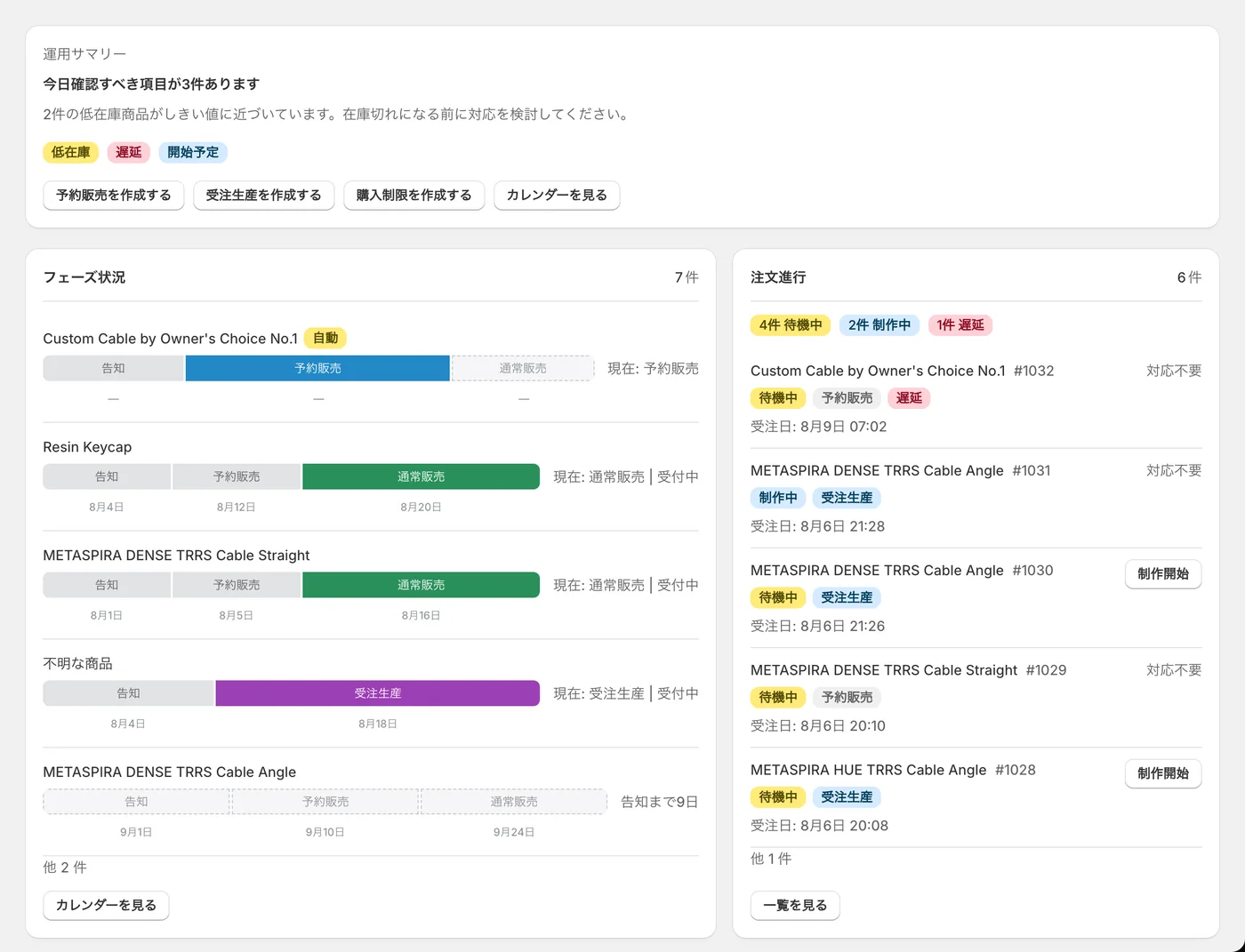
画面ごとの手順はSellRulesの使い方ガイドにまとめてあり、この記事では全体の決め方を整理しています。
導入の順番は、最初から全商品に設定するのではなく、次に発売する商品を1つ選んで試すのがおすすめです。切り替えの動きやお客様側の見え方を確かめてから対象を広げられます。何を確認すればよいかは10日間の無料体験のチェックリストにまとめています。
決めるときの注意点
組み合わせる分だけ、単機能の利用にはない注意点もあります。
制限の回避を完全に防ぐ仕組みはありません。 購入制限はShopify上で同じ顧客と識別できる注文に効く仕組みなので、別アカウントや識別できないゲスト購入は完全には防げません。ログイン必須を組み合わせるとこの隙間は小さくなりますが、「手作業のキャンセルよりずっと楽になる」くらいの位置づけで考えるのが適切です。
予約や発送予定の約束はお店の責任です。 アプリは受付や切り替えを行うもので、入荷や発送を保証するものではありません。無理のない発送予定を決め、変わったときはお客様へ案内する運用が前提になります。
説明のない制限は不満を招きます。 「購入できません」という表示だけでは、制限そのものより印象が悪くなります。制限する理由といつ買えるようになるかを、商品ページや文言設定で伝えておくことが大切です。
設定場所の違いに注意してください。 予約・受注・在庫切れの各スケジュールの設定画面にも購入制限の入力欄がありますが、ルール管理で作る購入制限とは別の設定です。どちらに何を入力したか分からなくなると、解除漏れや二重制限の原因になります。
よくある質問
先行販売だけしたい場合もアプリが必要ですか?
「会員タグを持つお客様だけ購入できる」だけなら購入資格の設定だけで足ります。ただしShopify標準には購入資格の仕組みがないため、Shopifyだけで実現するならタグ付きのお客様だけに商品ページのURLを案内する運用で代用することになります。
予約販売と再入荷通知は併用できますか?
併用できます。入荷予定が決まっている商品は予約受付へ切り替え、再入荷の見通しが立たない商品は通知登録だけ受け付ける、という使い分けが一般的です。どちらを選ぶかは、次の入荷が確実かどうかで決まります。
複数のルールを同じ商品に設定するとどうなりますか?
発売スケジュールと購入制限は同じ商品に併用でき、「金曜20時に発売し、お一人様2点まで」という運用ができます。ただし予約・受注などスケジュール側の設定画面にある購入制限の入力欄は、ルール管理で作る購入制限とは別の設定なので、どちらに入力したかを記録しておくと混乱を防げます。
ゲスト購入のお客様にも制限は効きますか?
一部だけ効きます。1注文あたりの数量上限はゲストにも効きますが、顧客ごとの累計や購入回数は「同じ顧客」と識別できる注文が対象です。ゲスト購入を制限の対象に含めたい場合は、ログイン必須を組み合わせます。
料金と試し方
SellRulesのプランは月額7.99米ドル(USD)のLaunchプランひとつで、予約・スケジュール・再入荷通知・購入制限のすべてを同じ料金で使えます。10日間の無料トライアルがあり、トライアル期間中にアンインストールすれば料金はかかりません。請求はShopifyのアプリ課金を通じて行われます。
まずは次に発売する商品を1つ選び、「いつ・誰に・いくつ・売り切れたら」の4つを書き出してみるのが始め方としておすすめです。
機能を先に見たい方は、SellRulesの紹介ページで確認できます。
機能・料金の確認日:2026年9月16日。Shopify App Storeの掲載と公式ガイドをもとにしています。
関連記事

予約注文や発送の遅れを担当者へ知らせる|SellRulesとShopify Flowの運用
予約・受注生産の注文は、受けてから発送まで時間があり、対応の見落としが起きやすいものです。SellRulesのShopify Flowトリガーで、担当者へ届ける運用の作り方を紹介します。

Shopifyで受注生産の注文を発送まで管理する|制作開始・納期変更・遅延連絡
注文を受けてから作る受注生産・オーダーメイド商品のお店へ。約束した発送予定と注文のそろえ方、制作に取りかかる順番、納期変更と遅延連絡、発送済みと残件の照合までを紹介します。

Shopifyで会員だけに商品を販売するには|ログインと顧客タグの使い分け
会員限定セールや先行販売で、買えるお客様を絞りたいお店へ。Shopifyのログイン設定と顧客タグの違い、商品ごとに購入資格を決める手順、対象外のお客様への案内の用意まで解説します。