予約販売の案内を多言語で整える|商品ページと通知メールの揃え方
目次
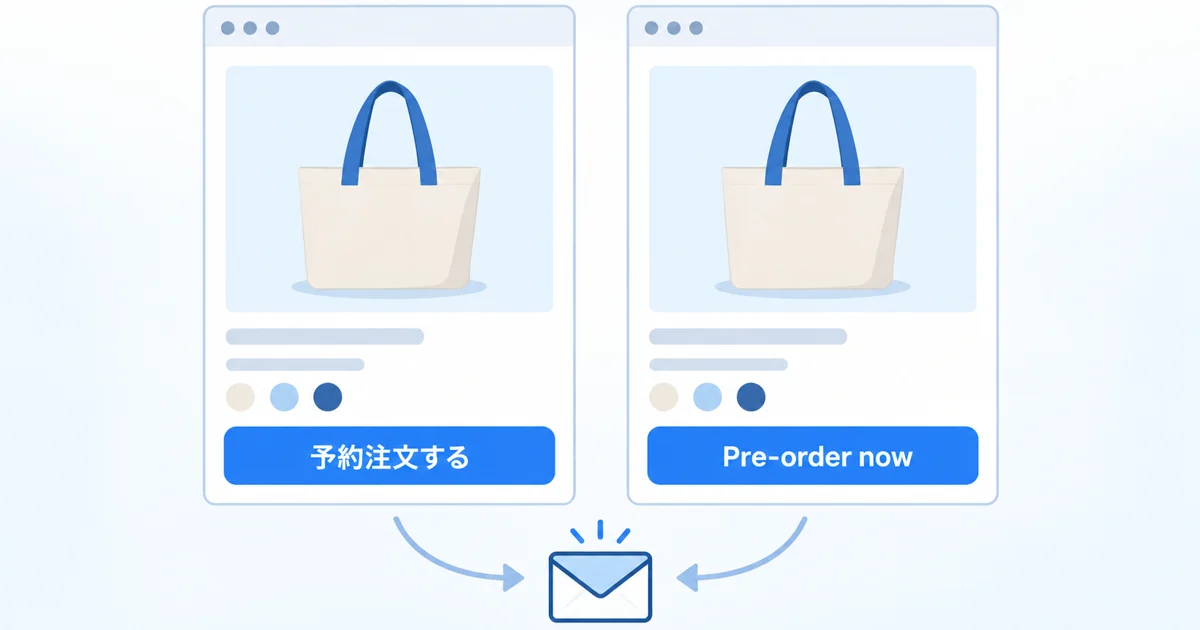
日本語の商品ページには発送予定もキャンセルの扱いも丁寧に書いたのに、英語のページには同じ案内がない、という状態では意味がありません。多言語のお客様へ予約販売を届ける際に必要な作業は、Shopifyで公開している言語を確認し、支払・発送予定・キャンセルの条件がすべての言語で伝わるよう文言を揃え、最後に言語を切り替えてお客様の目でテストすることです。
SellRulesでは、お客様に見えるボタンやフォームの文言が9言語分内蔵されていて、通知メールも言語ごとに保存されます。ただし「アプリが自動で出す文言」と「自分で書く商品ページの説明」は別々の場所で管理するため、どこに何があるかを整理してから進めます。
| お客様に見えるもの | どこで管理するか | 言語の決まり方 |
|---|---|---|
| ボタン・バッジ・登録フォーム・明細ラベル | SellRulesの「ストアフロントの文言」 | 内蔵9言語。空欄ならお客様の言語で自動表示 |
| 商品名・説明文・条件を書いた文章 | Shopify側のコンテンツ(翻訳アプリなど) | 翻訳がなければストアの主言語が出る |
| 予約・再入荷などの通知メール | SellRulesの「メールテンプレート」 | 言語ごとに保存。未編集は内蔵翻訳 |
まず、購入者が見る言語を確認する
お客様に表示される言語は、Shopifyの「設定 → 言語」で公開している言語がすべてです。SellRules側に言語を追加する設定欄はなく、アプリ内の言語タブには公開中の言語がそのまま並びます。
言語を公開すると、example.com/fr のような言語ごとのURLが作られ、お客様はその言語でお買い物やチェックアウト、通知の受け取りができるようになります。翻訳がない部分はストアの主言語で表示される仕組みです。詳しくはShopifyの言語管理のヘルプを参照してください。
ここで確認しておきたいのは、公開言語とSellRulesの内蔵言語の対応です。内蔵の文言は9言語(日本語・英語・ドイツ語・フランス語・オランダ語・ポルトガル語・イタリア語・スペイン語・スウェーデン語)で、公式ガイドとApp Storeの掲載の両方に明記されています。公開している言語がこの9言語にすべて収まるか、9言語以外を含むかで、その後の作業が変わります。
たとえば、日本語・英語・ドイツ語を公開していて、来月発送予定の限定バッグを予約販売する場合、3言語とも内蔵言語の範囲内なので、ボタンやフォームは基本的にそのまま使えます。残る作業は、商品説明の各言語版とメールの文面を点検することです。逆にここへ韓国語を追加したい場合は、内蔵文言がない言語として別の準備が必要です。具体的な手順は「アプリの内蔵文言がない言語の表示を確認する」の節で説明します。
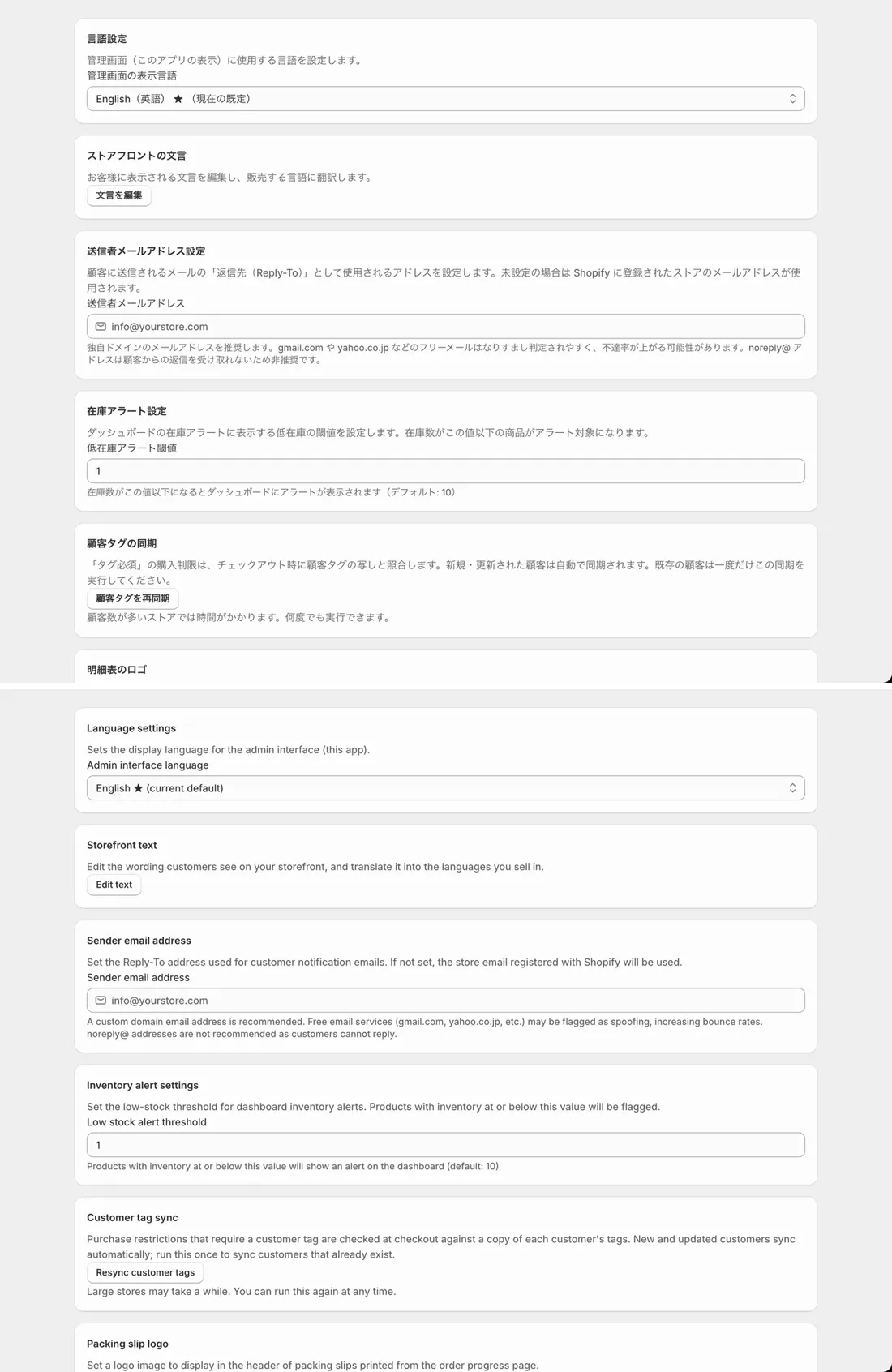
なお、アプリの管理画面の表示言語(設定 → 言語設定)は、お客様に見える文言とは別の設定です。管理画面を日本語のまま使いながら、お客様向けの文言は9言語で表示する、という運用ができます。
商品ページの文言を、言語ごとにそろえる
アプリが表示する文言は「設定 → ストアフロントの文言」で編集します。対象は商品カードのバッジ、商品ページのボタン、通知登録フォーム、カート・チェックアウトの明細ラベル、販売終了メッセージです。
空欄のままにしておくと、お客様の言語に合わせた内蔵の文言が自動で表示されます。1つの言語だけ書き換えても、他の言語は自動表示のままなので、変更したい箇所だけ直せば問題ありません。
ひとつ注意点があります。既定の言語のタブに文言を入れると、翻訳を入れていない言語にもその文言が使われます。 日本語の欄に「発送は来月中旬」と入力したつもりが、翻訳を用意していない言語のお客様にもその日本語が表示されてしまいます。自動表示に戻したいときはその欄を空にします。画面下部の「すべて自動表示に戻す」でまとめて戻すこともできます。
商品ページの本文そのもの(商品名、説明文、発送予定や支払い条件を書いた文章)は、アプリの文言ではなくストア側のコンテンツです。こちらはTranslate & Adaptアプリなどで言語ごとに翻訳します。予約の重要な条件はこの本文側に書くことが多いため、アプリの文言だけを揃えて安心せず、説明文の翻訳漏れも点検しておきます。
なお、「ストアフロントの文言」で編集する内容は、Shopifyの翻訳データと同じものです。既定の言語はメタフィールドの値そのもの、それ以外の言語はShopifyの翻訳として保存されるため、アプリの画面とTranslate & Adaptのどちらで編集しても結果は同じです。使いやすい画面から編集して問題ありません。
通知メールを言語ごとに点検する
SellRulesの通知は7種類あります。予約注文確認、受注生産確認、予約開始通知、再入荷通知、遅延通知、発送完了通知、キャンセル完了です。件名と本文は言語ごとに別々に保存され、編集していない言語にはアプリ内蔵の翻訳がそのまま使われます。通知メールはShopifyの翻訳の仕組みには乗らず、アプリ側で言語ごとに保管されます。
点検は「設定 → メールテンプレート」で行います。言語のタブを切り替えて、予約注文確認とキャンセル完了を優先的に確認します。発送予定やキャンセルの案内が含まれる重要な通知だからです。「テスト送信」に自分のメールアドレスを入力して送信すると、件名の先頭に[テスト]と付いたメールが届きます。{{deliveryDate}} などの変数が適切な値に置き換わっているかもここで確認できます。
送信される言語はお客様の言語に合わせて決まり、お客様の言語が分からないときは「設定 → メールの既定言語」で設定した言語が使われます。既定言語が主要な市場の言語になっているか、あわせて確認しておきます。
アプリの内蔵文言がない言語の表示を確認する
9言語以外(たとえば韓国語や中国語)をShopifyで公開している場合、文言設定のタブにはその言語も並びますが、内蔵の文言がありません。空欄のままだと、既定の言語の文言がそのまま表示されます。
つまり、「韓国語でお買い物中のお客様に、日本語の予約ボタンが表示される」という状態になりえます。その場合は、該当する言語の欄に手動で文言を入力して対応します。メールのテンプレートも同様に、内蔵の翻訳がないため自分で用意します。
すべての欄をその言語で埋めるのが難しい場合は、公開する言語自体を見直すか、支払・発送予定・キャンセルの条件だけでも商品ページの本文側に記載する運用を検討してください。条件が読めない言語で予約を受けるほうが、その後の問い合わせ対応の負担が大きくなります。
言語を切り替えて、お客様の目でテストする
設定が完了したら、実際の表示を確かめます。次の順番で、公開している言語を1つずつ確認していくのが確実です。
- ストアの言語切り替え、または言語ごとのURLで、予約受付中の商品ページを開きます。
- ボタン・バッジ・通知登録フォームがその言語で表示されているかを確認します。スケジュールに入力した発送予定の文言がどう表示されるかも、あわせて確認します。
- 商品説明に記載した支払・発送予定・キャンセルの条件が、その言語版にもあるかを確認します。
- テスト注文を行い、予約注文確認メールがその言語で届くかを確かめます。「配信ログ」の該当行を開くと、実際に送信された本文をそのまま確認できます。
- すべての言語で重要条件が揃っているかを照合します。次の表を点検の目安として活用してください。
| 重要な条件 | 商品ページ側で見るところ | メール側で見るところ |
|---|---|---|
| 支払い方法・支払のタイミング | 商品説明・ポリシーの各言語版 | 予約注文確認メール |
| 発送予定 | ボタン付近の発送予定表示と説明文 | 予約注文確認・遅延通知・発送完了通知 |
| キャンセル・返金の扱い | 商品説明・ポリシーの各言語版 | キャンセル完了メール |
表示される言語が想定と異なるときは、原因が2か所に分かれます。商品ページの文言なら、「設定 → ストアフロントの文言」でその言語のタブが空欄になっていないか、Shopify側でその言語が公開されているかを確認します。メールなら「設定 → メールの既定言語」の設定を確認します。
よくある質問
Shopifyの翻訳機能だけでは足りませんか?
Shopifyの言語設定と翻訳アプリで、テーマ・チェックアウト・商品ページの本文は多言語にできます。ただし、予約ボタンや通知登録フォームのようなアプリが出す文言は、そのアプリ側の仕組みで管理します。SellRulesなら9言語の内蔵文言があり、タブごとに上書きできます。
アプリの内蔵文言がない言語で販売するにはどうすればよいですか?
文言設定にはその言語のタブが出るので、自分で文言を入力すれば表示できます。ただし内蔵の文言がないため、必要な欄をすべて手で翻訳することになります。販売条件をその言語で説明しきれるかを考えてから、公開する言語に加えるのが安全です。
通知メールはどの言語で送られますか?
お客様の言語に合わせて送られ、お客様の言語が分からないときは「設定 → メールの既定言語」で決めた言語が使われます。テンプレートは言語ごとに別々に保存され、編集していない言語にはアプリ内蔵の翻訳が使われます。
日本語だけ文言を書き換えると、他の言語も変わりますか?
変わりません。書き換えた言語だけが変わり、他の言語は自動表示のままです。ただし既定の言語の欄に入れた文言は、翻訳を入れていない言語にも使われるため、「既定言語だけ直したつもりが他の言語にも出た」ということが起こりえます。
販売条件を、届けたい言語すべてに届ける
多言語での予約販売は、単に翻訳されているかどうかではなく「重要な条件がどの言語でも読めるか」が品質の基準です。商品ページの文言を揃え、メールを点検し、言語を切り替えて確認するという流れは、最初の1商品で試してから広げるのが確実です。予約の受け付け準備そのものは予約販売の始め方の記事、メールが届かない場合の切り分けは通知メールが届かないときの確認の記事にまとめています。ボタン自体が表示されない場合は、予約ボタンが出ないときの確認の記事を参照してください。
SellRulesのLaunchプランは月額7.99米ドルで、10日間の無料体験が付いています。料金と試用条件は申し込み画面でも確認してください。
機能・料金の確認日:2026年9月18日。Shopify App Storeの掲載と公式ガイドをもとにしています。Shopify側の仕様は言語の管理とTranslate & Adaptのヘルプで確認しています。
関連記事: 先行・限定販売の全体の決め方
関連記事

Shopifyで新商品の発売前にお知らせ登録を集める|予約開始までの準備
発売前の新商品でメールアドレスを集めたいお店へ。登録は購入保証ではなく、予約開始を知らせる仕組みです。伝える内容・日程の組み方・通知のテスト・開始後の確認を解説します。

予約販売アプリを切り替える前に|受付中の注文と設定の引き継ぎ
予約販売アプリの乗り換えを考えているお店へ。受付中の注文と約束した発送予定を記録し、新しい受付だけで試してから切り替える手順と、責任範囲つきの確認表を紹介します。

Shopifyの予約販売アプリを選ぶには|支払う時期と販売ルールで比較
Shopifyの予約販売アプリを比較しているお店へ。支払う時期(注文時に全額・一部だけ先に・発送時)と販売ルール・通知・料金を同じ条件で、SellRulesと予約販売アプリ3件を比べます。