予約販売アプリを切り替える前に|受付中の注文と設定の引き継ぎ

目次
「いま使っている予約販売アプリを替えたい。でも、受付中の予約注文や、入荷通知を待っているお客様はどうなるの?」——切り替えでいちばん怖いのは、すでに受けた注文とお客様との約束を壊してしまうことです。
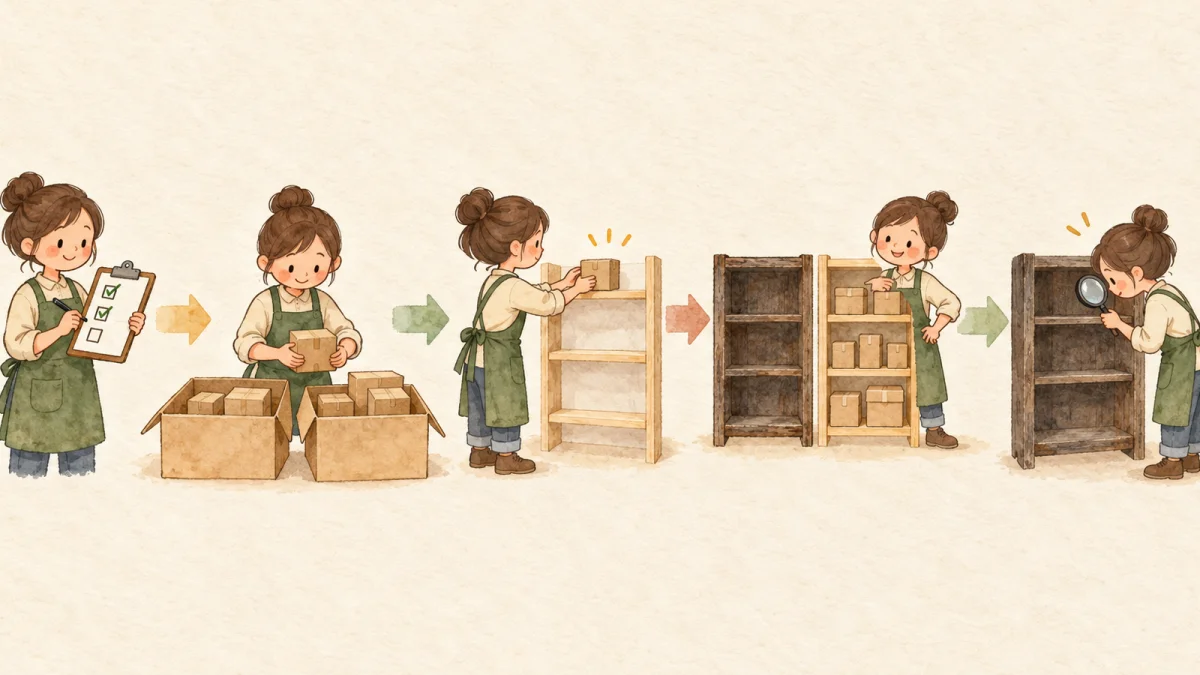
安全な切り替え方の結論は、「受付中の注文は旧アプリのまま最後まで対応し、これから受け付ける注文だけ新しいアプリで始める」ことです。そのために、受付中の注文と約束を記録する → 引き継げるものを確認する → 新規受付だけで試す → 切替日と戻し方を決める → 旧アプリの残りを確認する、という順番で進めます。
この記事は、予約販売アプリ「SellRules」を提供しているJizaiDevが運営するブログです。SellRulesへ切り替える場合も、SellRulesから別のアプリへ移る場合も、進め方の考え方は同じです。
受付中の注文と約束を記録する
最初にやることは、設定の変更ではなく「何を約束しているか」の棚卸しです。アプリの設定画面ではなく、お客様に伝えた内容を書き出します。
- 未発送の予約注文: 注文番号、商品、約束した発送予定、支払い状態(予約時に支払い済みかどうか)
- 受付中の予約設定: 対象商品、受付の開始・終了予定、予約上限、商品ページに書いた発送予定の文言
- 通知を待っているお客様: 再入荷通知や発売通知に登録しているメールアドレスのリスト
たとえば、「受付中の予約注文が23件。そのうち発送予定を今週と伝えているものが15件、再来週と伝えているものが8件。再入荷通知の登録が41件」といった具合に、件数と約束の内容で整理します。件数が多いときは、移行元アプリのエクスポート機能やShopifyの注文一覧から書き出し、設定画面のキャプチャも残しておきます。
この記録が、あとで「全部移せたか」「どの注文をどこで対応するか」を照合する元になります。
引き継げるもの・引き継げないものを確認する
書き出したものがどこに記録されているかで、切り替え後の行き先が決まります。
| データ | 記録されている場所 | 切り替え後どうなるか |
|---|---|---|
| 注文そのもの(予約注文を含む) | Shopifyの注文管理 | アプリを外しても残る。発送・返金はShopifyで続けられる |
| 商品ページの発送予定の文言 | 商品ページ・テーマ | そのまま残る。文言がアプリ管理なら書き換えが必要 |
| 通知登録リスト・配信ログ | アプリ内 | 移行元のエクスポート可否を確認。引き継げない場合が多い |
| 受付のスケジュール設定 | アプリ内 | 新しいアプリで同じ条件を作り直す |
重要なのは、予約注文はアプリではなくShopifyの注文として記録されている場合が多いことです。SellRulesでも、予約も受注生産も普通のShopifyの注文として記録されます(使い方ガイド)。アプリを外してもShopifyの注文そのものは消えないため、すでに受けた注文の発送や返金はShopify側で続けられます。
一方で、アプリの中だけにあるデータ——通知登録リスト、配信ログ、スケジュール設定——はアプリを外すと使えなくなります。Shopifyのヘルプでも、アプリを削除する前に必要なデータを保存するよう案内されています。通知登録をそのまま移せるかは移行元アプリの仕様次第なので、「全部まとめて移管される」と決めつけず、移行元のエクスポート方法と、削除後にデータがどうなるかを確認してください。
新しい受付だけ新しいアプリで試す
切り替えは一斉ではなく、これから受け付ける注文だけで始めます。
- 試す商品を1つ決める。 いま受付中の商品ではなく、これから受付を始める商品か、テスト用の商品を選びます。
- 新しいアプリで同じ条件を設定する。 受付の開始・終了日時、予約上限、発送予定の文言を、記録した設定と見比べながら入力します。
- お客様側で確認する。 商品ページのボタン、発送予定の表示、注文の入り方を確かめます。ボタンや登録欄が出ないときの確認順は、予約ボタンが表示されないときの確認にまとめています。
- テスト注文を1件入れる。 新しいアプリ側で注文がどう管理されるかを確認します。
この間、受付中の商品は旧アプリのまま動かします。同じ商品を2つのアプリで同時に受付状態にしないのが鉄則です。ボタンや通知が二重に働くと、お客様に同じメールが二度届いたり、受付条件が衝突したりします。
たとえば、受付中の商品が3商品あるなら、その3商品は旧アプリでそのまま受付を続け、来週発売する新商品だけを新しいアプリで設定します。新商品側でボタンの表示と注文の入り方を確認できてから、残りの受付商品をどうするか決めます。
アプリを新しく選び直すところから考えたい場合は、支払う時期と販売ルールで比較する予約販売アプリの選び方を参照してください。
切替日と戻し方を先に決める
試して問題なければ対象を広げますが、その前に2つを決めておきます。
- 切替日: 受付が少ない日、または新しい受付が始まる直前が向いています。大きな発売の直前や、発送予定が集中している週は避けます。
- 戻し方: 「新しいアプリのスケジュールを削除する」「テーマのアプリ埋め込みをオフにする」など、元に戻す操作を具体的に決めます。旧アプリは切替が安定するまで設定を残したままにしておきます。
注文の管理担当も分けておきます。旧アプリで受けた注文は旧アプリ側(またはShopifyの注文管理)で発送まで追い、新しいアプリで受けた注文は新しい側で管理する、というように注文単位で分けると混乱を防げます。受付後の注文の進め方は、受注生産の注文を発送まで管理する方法が参考になります。
旧アプリを外す前に残りを確認する
切替が落ち着いたら、旧アプリを外します。外す前に4つ確認してください。
- 必要なデータを書き出したか: 通知登録リスト、配信ログ、スケジュールの記録。アプリを削除すると復元できない場合がほとんどです。たとえばSellRulesでは、削除するとスケジュール・ルール・通知登録リスト・配信ログなどがすべて削除され、通知登録リストはCSVエクスポートで先に書き出す必要があります(ガイド「契約・請求・データの扱い」)。
- 課金が止まるか: Shopifyの課金システム経由のアプリなら、アンインストールで将来の請求は止まりますが、すでに発生した請求期間分は請求される場合があります。アプリ独自の外部課金がある場合は、別途解約が必要です。
- テーマに残るものはないか: アプリがテーマにコードを追加していた場合、アンインストールだけでは消えないことがあります。テーマのカスタマイズ画面で、アプリ埋め込みのオン・オフや残ったコードを確認します。
- 通知の担当がひとつになったか: 旧アプリから送る予定だった通知(再入荷通知など)が止まっているか、新しいアプリと二重送信になっていないか。
なお、アプリをアンインストールすると、48時間後にその開発者へ、収集したお客様の個人情報を消去するよう求めるリクエストがShopifyから送られます(Shopifyヘルプ)。個人情報がアプリ側に残る扱いが気になる場合の、ひとつの目安です。
切り替えチェック表(責任範囲つき)
ここまでの作業を、「だれに・どこで」確認するかで整理した表です。「移行元アプリの仕様」と書いた項目は、お使いのアプリの案内で確認してください。
| 確認すること | どこで・誰に確認するか | タイミング |
|---|---|---|
| 未発送の予約注文と約束した発送予定を書き出したか | Shopifyの注文管理・商品ページの文言 | 切替前 |
| 通知登録・配信ログを書き出したか(エクスポート可否は移行元の仕様) | 移行元アプリの画面 | 切替前 |
| 受付中商品のスケジュール設定を記録したか | 移行元アプリの設定画面 | 切替前 |
| 新しい受付商品で新アプリの表示と注文を確認したか | 商品ページ・テスト注文 | 試行中 |
| 同じ商品を2つのアプリで受付状態にしていないか | 両アプリの設定画面 | 試行中〜切替 |
| 注文の管理担当を注文単位で分けたか | お店の運用ルール | 切替 |
| 元に戻す操作を決めてあるか | お店 | 切替前 |
| 旧アプリの課金停止・残る請求を確認したか | Shopifyの請求画面・移行元の案内 | 削除前 |
| テーマに残るコードや埋め込みがないか | テーマのカスタマイズ画面 | 削除前後 |
| 通知の二重送信がないか | 配信ログ・届いたメール | 切替後 |
この手順が当てはまらない場合と、失敗したときの対処
- 切り替えを急ぐ必要がない場合: 移行元アプリで大きな不具合が起きていないなら、未発送の予約注文が多い時期や発売の直前は切替を待つ選択肢もあります。切替の目的が「困っていることの解消」なら、受付が落ち着く時期に動くほうが安全です。
- 支払い方法が特殊な場合: 一部前払い・後払いなど、移行元アプリ独自の支払い仕組みを使っているなら、同じ支払い方が新しいアプリでできるかを先に確認します。
- 通知登録をそのまま移したい場合: 登録済みのお客様への通知を新しいアプリへ引き継ぐ機能は、多くのアプリで提供されていません。書き出したリストへ個別に案内する運用を想定しておきます。
- 切替中に問題が出た場合: 新しいアプリ側の設定を止め(スケジュールの削除やアプリ埋め込みをオフにする)、旧アプリの受付状態へ戻します。すでに届いた通知は取り消せないため、重複して送ってしまった場合は続報でお客様へ案内します。
よくある質問
受付中の予約注文は、アプリを替えても消えませんか?
注文そのものはShopifyに記録されているので消えません。ただし発送予定の管理や「予約注文」の表示がアプリ側の機能で行われている場合、旧アプリを外すとその管理画面は使えなくなります。未発送の注文は、Shopifyの注文管理と書き出した約束の記録で対応します。
通知登録したお客様のリストは引き継げますか?
移行元アプリにエクスポート機能があれば書き出せますが、新しいアプリへそのまま移管できるとは限りません。移行元の仕様を確認し、引き継げない場合は書き出したメールアドレスへ個別に案内するか、新しいアプリ側で再登録を案内します。
2つのアプリを同時に入れても大丈夫ですか?
インストール自体はできますが、同じ商品を両方のアプリで受付状態にしないことが大切です。受付中の商品は旧アプリ、新しい受付は新しいアプリ、というように商品単位で分けてください。
旧アプリはいつ削除すればいいですか?
未発送の予約注文の対応方針が決まり、通知登録など必要なデータを書き出してからです。課金はアンインストールで将来分は止まりますが、請求サイクルによっては当周期分が請求されることがあります。
切り替えに失敗したら元に戻せますか?
新しいアプリ側のスケジュール削除やテーマのアプリ埋め込みをオフにする操作で、受付状態は元に戻せます。ただし削除した設定や、すでに送信された通知は戻せません。戻し方を切替前に決めておくのはそのためです。
まとめ:約束を守りながら切り替える
予約販売アプリの切り替えは、「受けた注文と約束は旧アプリのまま守り、新しい受付だけ新しいアプリで始める」形にすれば、お客様に混乱を起こさずに進められます。切替の前に記録と戻し方を決めておくことが、失敗しないいちばんのコツです。
なお、切替先としてSellRulesを試す場合、Launchプランは月額7.99米ドルで10日間の無料体験が付いています。体験後も使い続ける場合は料金がかかります。
切替後の受注管理の進め方は受注生産の注文を発送まで管理する方法、選び直しの比較は予約販売アプリの選び方を参考にしてください。
機能・料金の確認日:2026年9月18日。Shopify App Storeの掲載と公式ガイド、Shopifyヘルプをもとにしています。
関連記事: 先行・限定販売の全体の決め方
関連記事

Shopifyで新商品の発売前にお知らせ登録を集める|予約開始までの準備
発売前の新商品でメールアドレスを集めたいお店へ。登録は購入保証ではなく、予約開始を知らせる仕組みです。伝える内容・日程の組み方・通知のテスト・開始後の確認を解説します。

Shopifyの予約販売アプリを選ぶには|支払う時期と販売ルールで比較
Shopifyの予約販売アプリを比較しているお店へ。支払う時期(注文時に全額・一部だけ先に・発送時)と販売ルール・通知・料金を同じ条件で、SellRulesと予約販売アプリ3件を比べます。
Shopifyの予約ボタンが表示されない|テーマ・日時・対象商品の確認
SellRulesで予約を設定したのに商品ページにボタンが出ないお店へ。アプリ埋め込み・スケジュールの状態・日時と対象商品の確認順、症状別の早見表、問い合わせに必要な情報を紹介します。