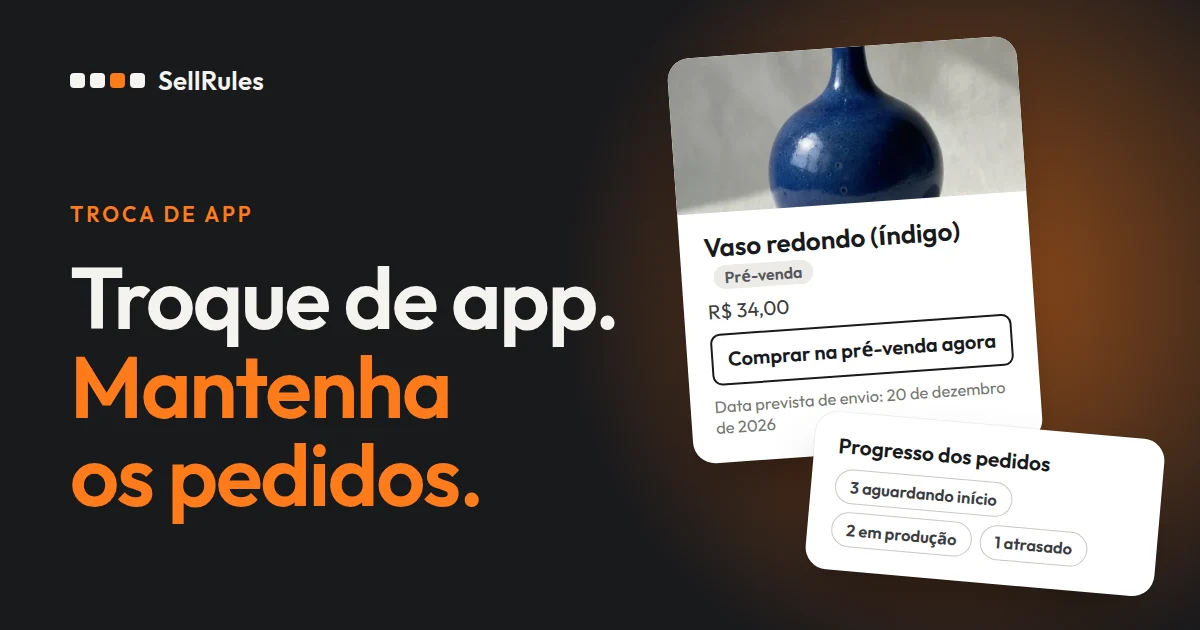
Se você quer trocar o app de pré-venda da sua loja Shopify, o jeito mais seguro é continuar atendendo os pedidos em aberto no app atual até o envio e abrir no app novo só os próximos produtos. As configurações de venda e a lista de espera ficam dentro do app e não passam para o novo automaticamente. Por isso, exporte esses dados antes de mudar qualquer coisa e confira a opção “Vender quando estiver sem estoque” que o app atual ativou na página do produto na Shopify, antes de criar a nova pré-venda.
Este artigo usa a troca para o SellRules como exemplo e explica 6 etapas, nesta ordem:
- Registre os pedidos em aberto e o que foi combinado com os clientes
- Confira a opção “Vender quando estiver sem estoque”
- Teste a próxima pré-venda com 1 produto no app novo
- Avise a lista de espera pelo e-mail da loja
- Defina o dia da troca e como voltar atrás
- Confira o que falta antes de remover o app atual
No final, há também a ordem para quem estiver saindo do SellRules para outro app.
O que o cliente vê durante a troca
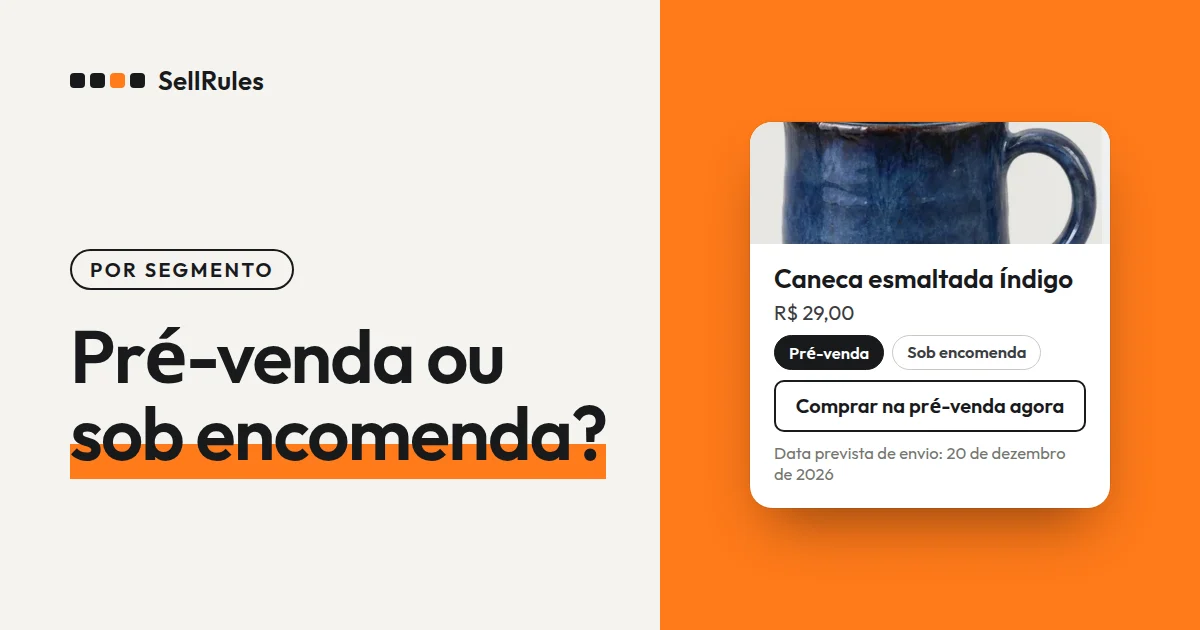
Se cada produto estiver em pré-venda em apenas um dos apps, a página de cada produto mostra um único aviso de pré-venda durante toda a troca. Os produtos que já estão em pré-venda continuam com o visual do app atual, e o próximo produto que você abrir aparece com o visual do app novo.
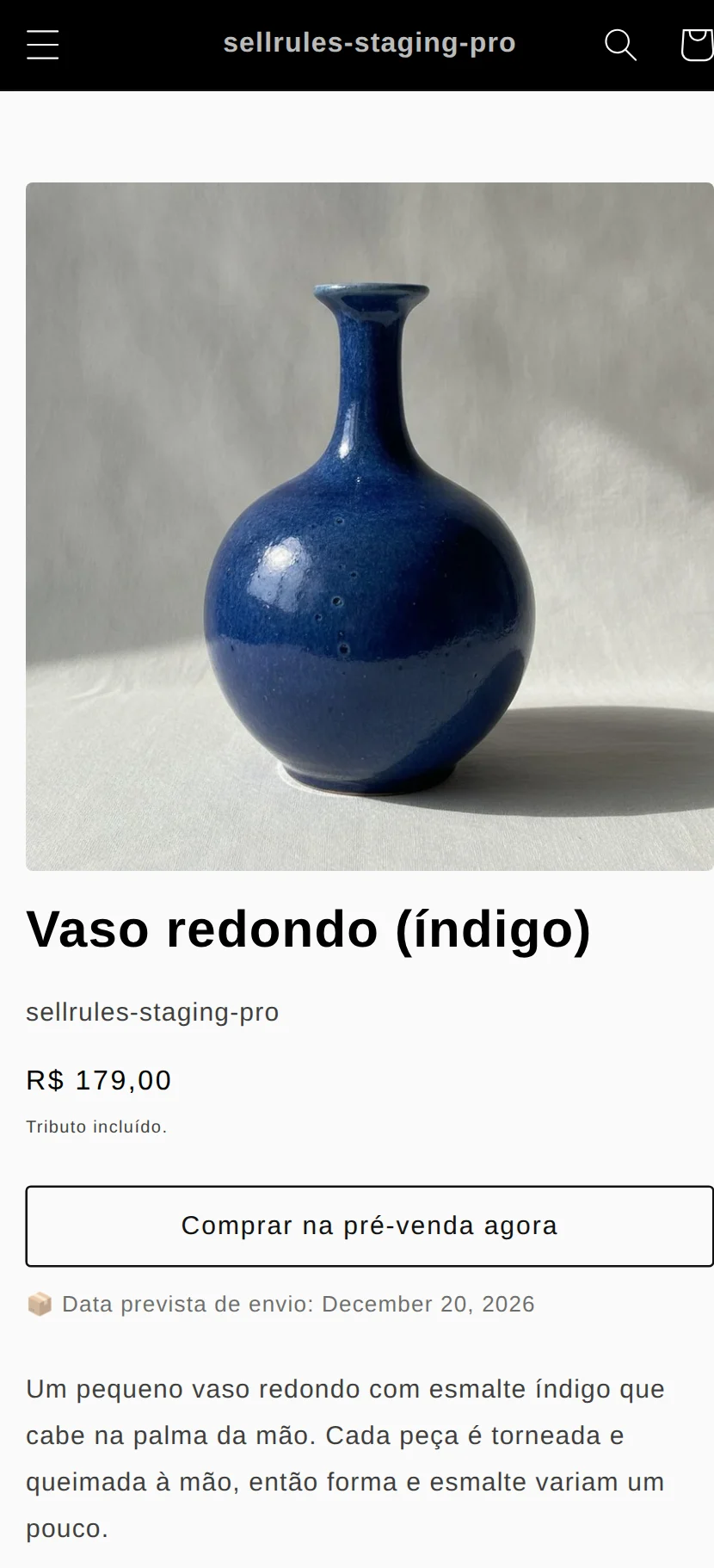
O cliente não percebe de qual app é cada produto. O problema aparece quando o mesmo produto está em pré-venda nos 2 apps: a página mostra 2 botões ou 2 campos de inscrição, e os avisos de reposição chegam em duplicidade. Defina, produto por produto, em qual app ele fica.
O que permanece na Shopify e o que some com o app
O que passa para o app novo depende de onde o dado está: na Shopify ou dentro do app. O que está na Shopify continua depois que você remove o app. O que está dentro do app deixa de poder ser usado.
| Dado | Onde fica | Depois de remover o app |
|---|---|---|
| O pedido de pré-venda em si | Pedido na Shopify | Permanece. Envio e reembolso continuam pela página do pedido na Shopify |
| Acompanhamento da previsão de envio, cobrança do saldo e envio de avisos | App | Param |
| Lista de espera | App | Não é transferida. Exporte, se o app permitir |
| Datas da pré-venda e textos da página do produto | App | Não são transferidos. Crie de novo no app novo |
| “Vender quando estiver sem estoque” | Produto na Shopify | Pode continuar ativada depois que o app é removido |
| Tags e retenção de envio do pedido | Pedido na Shopify | Podem continuar no pedido |
A ajuda da Shopify informa que, ao desinstalar um app de pré-venda, os dados das pré-vendas criadas pelo app, exceto as informações de pagamento dos clientes, são excluídos após 48 horas. Nos pedidos em que o app atual cuida da previsão de envio ou da cobrança do saldo, o mais seguro é manter esse app instalado até o envio.
1. Registre os pedidos em aberto e o que foi combinado com os clientes
Antes de mudar qualquer configuração, registre o que você prometeu aos clientes. Depois que o app for removido, você não verá mais as telas dele. Só restarão os pedidos na Shopify e o registro que você fizer agora.
Registre estes 4 itens:
- Pedidos de pré-venda ainda não enviados: número do pedido, produto, previsão de envio informada ao cliente e situação do pagamento (pago por completo ou quando o saldo será cobrado)
- Configurações dos produtos com pré-venda aberta: produtos e variantes, datas e horários de início e de término, limite de unidades e o texto da previsão de envio na página do produto
- Lista de espera: clientes que aguardam o aviso de reposição ou de início da venda, se o app atual permitir exportá-la
- Avisos programados: e-mails que seriam enviados no início da pré-venda ou na reposição, com o texto de cada um
Por exemplo, imagine 23 pedidos de pré-venda em aberto: 15 com a previsão “envio no fim deste mês” e 8 com “envio no início do mês que vem”, e 41 pessoas na lista de espera. Com os números e o combinado organizados assim, depois você consegue conferir em qual app cada pedido será acompanhado e se todos foram avisados.
Os pedidos podem ser exportados pela lista de “Pedidos” da Shopify. As telas de configuração do app atual você anota ou salva como imagem.
2. Confira a opção “Vender quando estiver sem estoque”
A maioria dos apps de pré-venda ativa a opção “Vender quando estiver sem estoque” do produto na Shopify para aceitar pedidos com estoque 0. Essa é uma configuração do produto na Shopify, não do app, e pode continuar ativada depois que você remove o app. Se ela ficar ativada, a loja continua recebendo pedidos de produtos com estoque 0 mesmo depois de a pré-venda terminar, e você pode vender mais do que consegue entregar.
Se você for trocar para o SellRules, há mais um motivo. Antes de criar uma programação de vendas, o SellRules guarda as variantes que já estavam com a opção ativada como “ativadas pela loja” e as ativa de novo quando a programação é excluída. Se você criar a pré-venda no SellRules com a opção ativada pelo app atual, ela volta a ficar ativada quando você excluir a programação.
Corrija assim:
- Em “Produtos” no admin da Shopify, abra o produto que vai trocar e confira a opção “Vender quando estiver sem estoque” em cada variante.
- Nos produtos cuja pré-venda no app atual já terminou, desative a opção nas variantes que você não pretende vender com estoque 0 e salve.
- Só depois crie a programação de vendas no SellRules.
Na página do produto, a opção aparece na área de estoque, abaixo da tabela de quantidades por local, como um item ao lado de SKU e código de barras, com o estado atual à direita (Desativado, por exemplo).
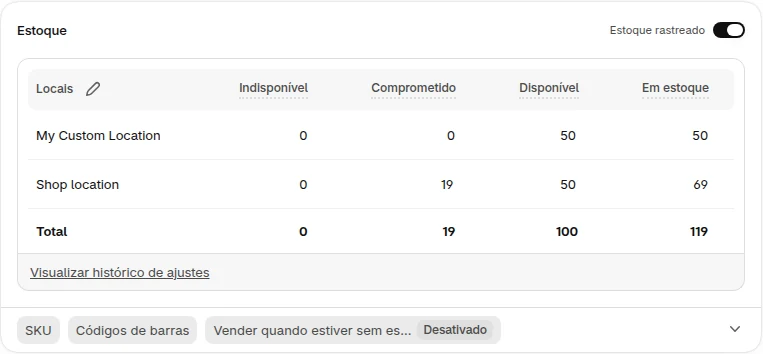
Se você só perceber depois de criar a programação no SellRules, desativar a opção na Shopify não resolve, porque o SellRules a sobrescreve conforme a programação. Exclua a programação, desative a opção na página do produto na Shopify nas variantes que voltaram a ficar ativadas, salve e crie a programação de novo.
Produtos sob encomenda, que você pode fazer a qualquer momento mesmo com estoque 0, devem continuar com a opção ativada, como a loja pretende. Desative só o que o app atual ativou por causa da pré-venda.
3. Teste a próxima pré-venda com 1 produto no app novo
Não troque todos os produtos de uma vez. Comece pelo próximo produto que você vai abrir em pré-venda. Os produtos que já estão em pré-venda continuam no app atual. No SellRules, siga esta ordem:
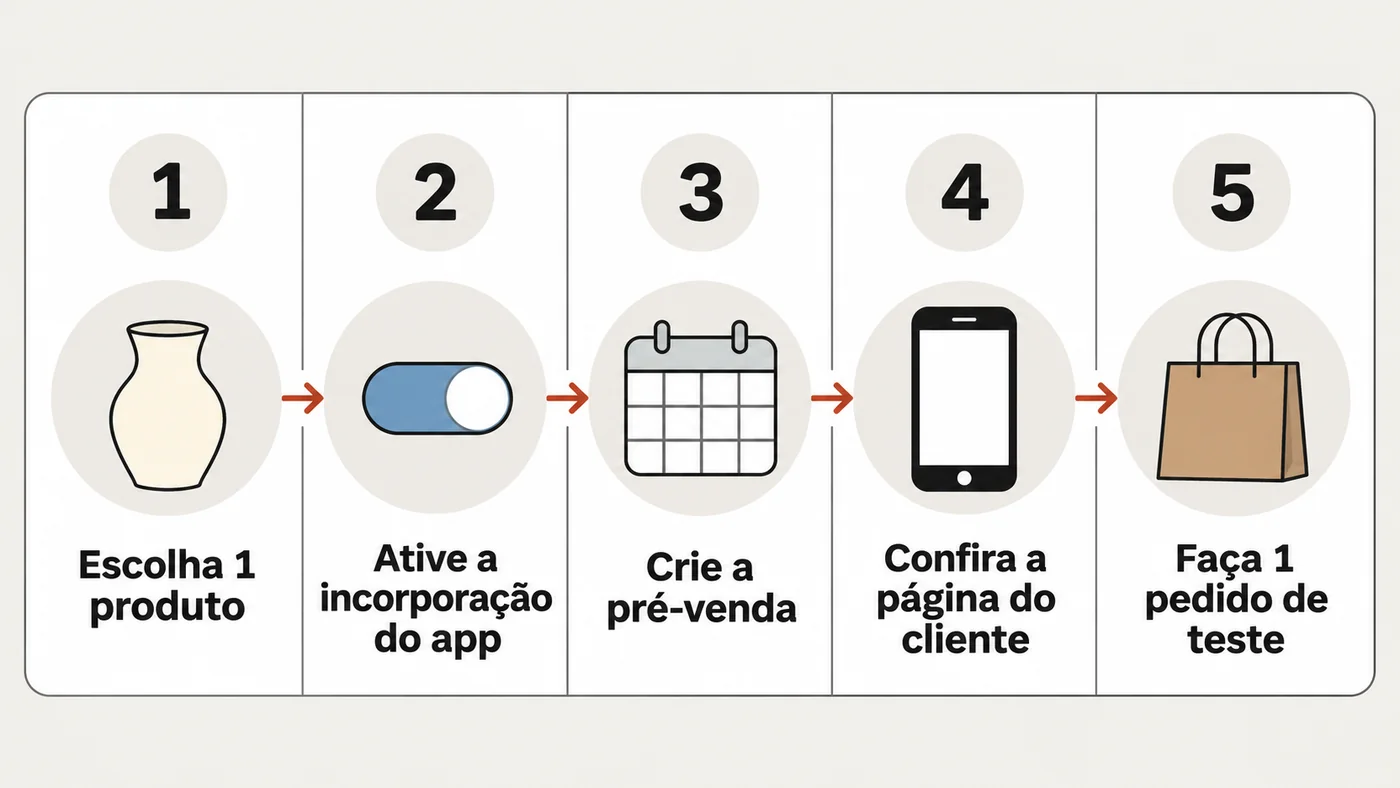
- Escolha 1 produto. Use o próximo produto a abrir em pré-venda ou um produto de teste, não um que já está em pré-venda no app atual.
- Ative a incorporação do app. No editor de temas da Shopify (“Personalizar”), ative o SellRules em “Incorporações de apps”, à esquerda, e salve.
- Crie a pré-venda. Em “Programação de vendas” no SellRules, clique em “Criar pré-venda” e preencha os campos comparando com as datas, o limite e a previsão de envio que você registrou. Se for redefinir o período, o limite e o que acontece quando acabar, planeje antes o plano de vendas de 1 produto com Como escolher entre venda antecipada e venda limitada.
- Confira a página do cliente. Em vez de usar a prévia do editor de temas, abra a página do produto na loja real e confira se há 1 botão “Comprar na pré-venda agora” e 1 previsão de envio. Se não aparecerem, siga o que conferir quando o botão de pré-venda não aparece.
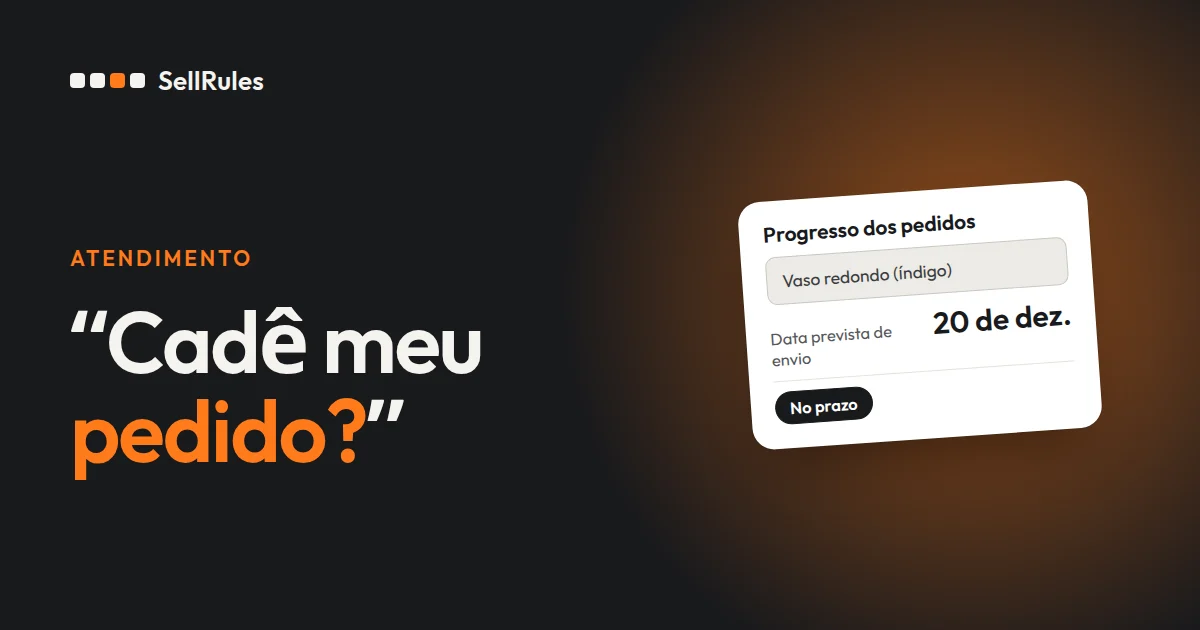
- Faça 1 pedido de teste. Confira se o pedido entra na lista de pedidos da Shopify e também no “Progresso dos pedidos” do SellRules.
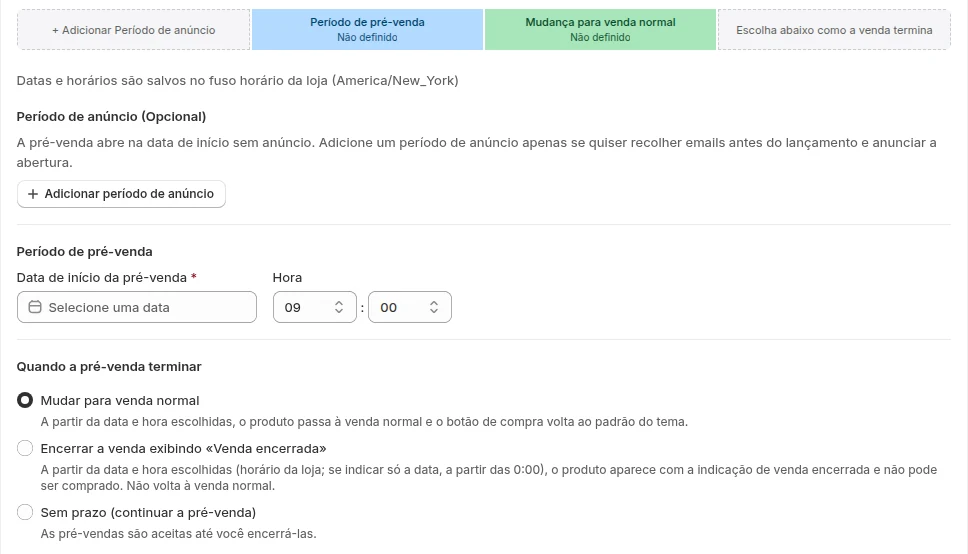
Depois do teste, deixe o produto de teste como rascunho ou exclua-o.
4. Avise a lista de espera pelo e-mail da loja
Os clientes inscritos na lista de espera do app atual não passam para o app novo. Avise esses clientes diretamente, pela loja.
- Se o app atual tiver função de exportação, exporte a lista de inscritos.
- Quando houver reposição ou início da pré-venda, avise esses inscritos pelo e-mail da loja. Deixe de fora quem pediu para não receber mais e-mails.
- Inclua no e-mail um pedido para se inscreverem de novo na página do produto. Nas próximas reposições, quem avisa é o app novo.
Quando uma pré-venda da programação de vendas começa em um produto que tem inscritos na lista de espera do SellRules, o SellRules envia a eles o “Aviso de início de pré-venda”.
5. Defina o dia da troca e como voltar atrás
Se o teste com 1 produto correr bem, você pode passar os demais produtos. Antes, defina o dia da troca e como voltar atrás.
- Dia da troca: escolha um dia com poucos pedidos ou o momento logo antes de uma nova pré-venda começar. Evite a véspera de um grande lançamento e as semanas em que muitos envios se concentram.
- Como voltar atrás: se o app novo não funcionar como esperado, exclua a pré-venda dele e crie a pré-venda de novo no app atual. No SellRules, ao excluir a programação de vendas, o produto sai da pré-venda. A opção “Vender quando estiver sem estoque” que o SellRules ativou volta a ficar desativada, e o que já estava ativado antes da pré-venda continua ativado. Mantenha o app atual instalado, sem excluí-lo, até a troca se firmar.
Não use a desativação da incorporação do app no tema como forma principal de voltar atrás. O botão da página do produto volta a ser o de compra normal, mas a opção “Vender quando estiver sem estoque” do produto continua ativada, e o produto segue vendável com estoque 0.
Acompanhe também cada pedido no app em que ele foi feito: os pedidos do app atual, nele ou pela página do pedido na Shopify, e os do SellRules, no “Progresso dos pedidos”, até o envio.
6. Confira o que falta antes de remover o app atual
Quando os pedidos em aberto estiverem atendidos e as pré-vendas do app novo estiverem funcionando, você pode remover o app atual. Antes de remover, confira:
- Pedidos não enviados e saldo: se o app atual cobra o saldo, termine a cobrança antes de remover. Ao remover o app, a cobrança automática para.
- Exportação dos dados: lista de espera e conteúdo das configurações. A ajuda da Shopify também orienta exportar os dados necessários antes de desinstalar um app.
- Cobrança do app: nos apps cobrados pela Shopify, a desinstalação interrompe as próximas cobranças recorrentes, e o período de cobrança em andamento ainda pode ser cobrado. Nos apps cobrados fora da Shopify, a desinstalação não interrompe a cobrança, então cancele a assinatura à parte.
- Código que fica no tema: se o app adicionou código ao tema, a desinstalação pode não removê-lo. Confira nas instruções do app atual ou com o desenvolvedor.
- Remetente dos avisos: confira se os avisos que o app atual enviaria não vão duplicar os do app novo.
Depois de desinstalar, corrija o que ficou na Shopify. A retenção de envio colocada pelo app atual sai pela opção de liberar a retenção na página do pedido na Shopify. As tags dos pedidos, se não forem mais necessárias, também podem ser removidas ali.
O que muda quando a pré-venda fica no SellRules
Nos produtos que você passou para o SellRules, ele assume parte do que você conferia à mão até aqui.
- Restaurar a opção “Vender quando estiver sem estoque”: o SellRules guarda as variantes que a loja já tinha ativadas antes da pré-venda e as devolve a esse estado quando a programação de vendas é excluída.
- Aviso de início de pré-venda: quando uma pré-venda começa em um produto que tem inscritos na lista de espera, o SellRules envia o “Aviso de início de pré-venda” automaticamente.
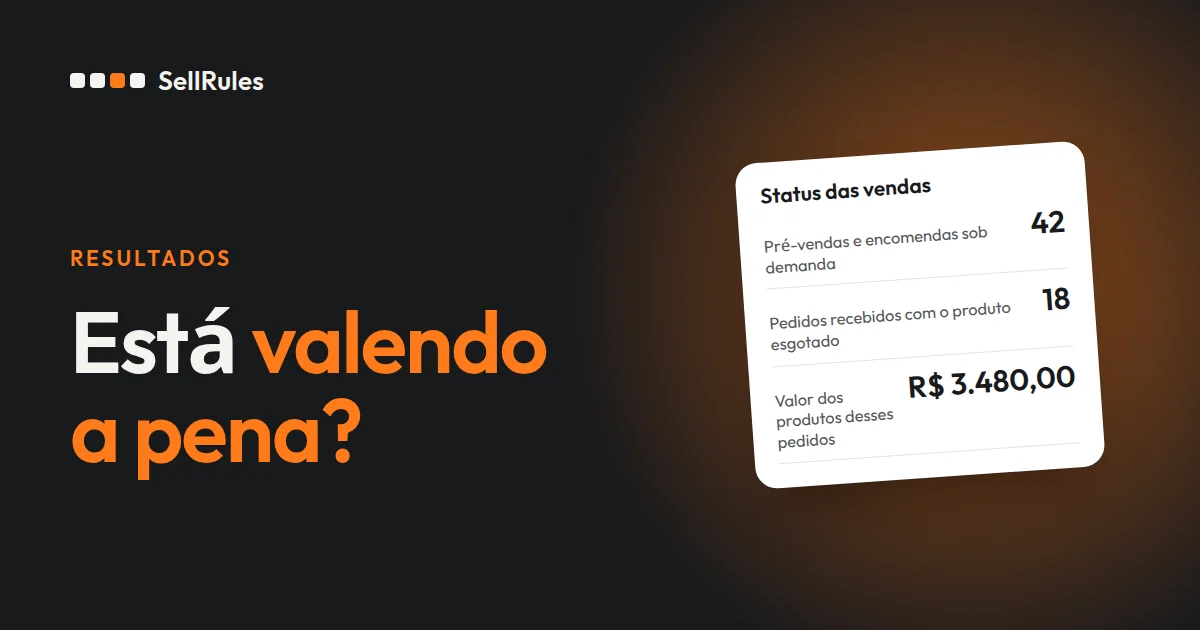
- Conferência na saída: em “Configurações”, ficam listados o que some e o que permanece na desinstalação, além da quantidade e do total dos pedidos com saldo não cobrado.
Checklist da troca
As etapas acima, organizadas por onde conferir e quando. Nos itens marcados como “orientações do app atual”, confira na documentação do app que você usa ou com o desenvolvedor.
| O que conferir | Onde | Quando |
|---|---|---|
| Pedidos de pré-venda não enviados, com a previsão de envio e as condições de pagamento informadas | Lista de pedidos da Shopify | Antes da troca |
| Exportação da lista de espera e das configurações | Telas e orientações do app atual | Antes da troca |
| “Vender quando estiver sem estoque” ativada pelo app atual | Página do produto na Shopify | Antes de criar a nova pré-venda |
| Página do produto e pedido de teste de 1 pré-venda nova | Loja real | Durante o teste |
| Se o mesmo produto não está em pré-venda nos 2 apps | Telas de configuração de ambos os apps | Do teste até a troca |
| Como voltar atrás e em qual app cada pedido é acompanhado | Combinado interno da loja | Antes da troca |
| Cobrança do saldo, como parar a cobrança do app e código que fica no tema | App atual e suas orientações | Antes de remover |
| Retenção de envio e tags que sobraram | Página do pedido na Shopify | Depois de remover |
Preço
No plano Free, o SellRules permite criar a pré-venda do próximo produto e conferir tudo, da página do produto ao pedido de teste. O plano Free aceita pedidos de pré-venda e sob encomenda até o total de 10 desde a instalação.
SellRules: planos e preços
| Preço mensal | LaunchTodas as funcionalidades incluídas | FreeComeçar com um produto |
|---|---|---|
| Preço mensal | US$ 7,99 por mês | grátis |
| Teste gratuito | 10 dias | Nenhum |
| Pedidos de pré-venda e sob encomenda | Ilimitado | Até 10 no total |
| E-mails de reposição e início de venda (Notify Me) | Ilimitado | Até 15 no total (não é renovado todos os meses) |
| Limites de compra | Sem limite de produtos | Até 1 produto |
| E-mails de notificação personalizáveis | Sim | Não |
| Pagamentos com depósito | Sim | Não |
Pré-vendas, produção sob encomenda, avisos de reposição, restrições de compra, troca automática quando o estoque acaba, pagamentos com depósito e processamento de pedidos estão incluídos no plano Launch.
Os primeiros 10 dias do plano Launch são grátis. Se você desinstalar o app durante o teste, não haverá cobrança.
No plano Launch, os e-mails de reposição e início de venda não têm limite de envio. As mensagens obrigatórias, como confirmações de pedido, informações de envio e avisos de pagamento do saldo, são enviadas em todos os planos, independentemente do limite.
Os planos Standard e Pro não aceitam novas adesões. As lojas que já usam esses planos mantêm as condições atuais.
Se você passar os demais produtos e os pedidos aumentarem, ou se o app atual faz depósito e pagamento do saldo, o plano Launch (US$ 7,99 por mês) não limita o número de pedidos e permite o depósito. Você instala o SellRules pela Shopify App Store e confere lá o preço e as condições do teste gratuito.
Ver recursos e preços do SellRules
Se ainda tiver dúvidas antes ou depois da troca, estes artigos continuam o assunto:
- Se ainda está comparando apps, veja como escolher um app de pré-venda, pelo momento do pagamento e pelas regras de venda
- Para decidir entre aviso de reposição e pré-venda, veja pré-venda ou aviso de reposição para um produto esgotado
- Para levar os pedidos feitos no SellRules até o envio, veja como gerenciar pedidos sob encomenda até o envio
Ao sair do SellRules para outro app
Para remover o SellRules, siga esta ordem.
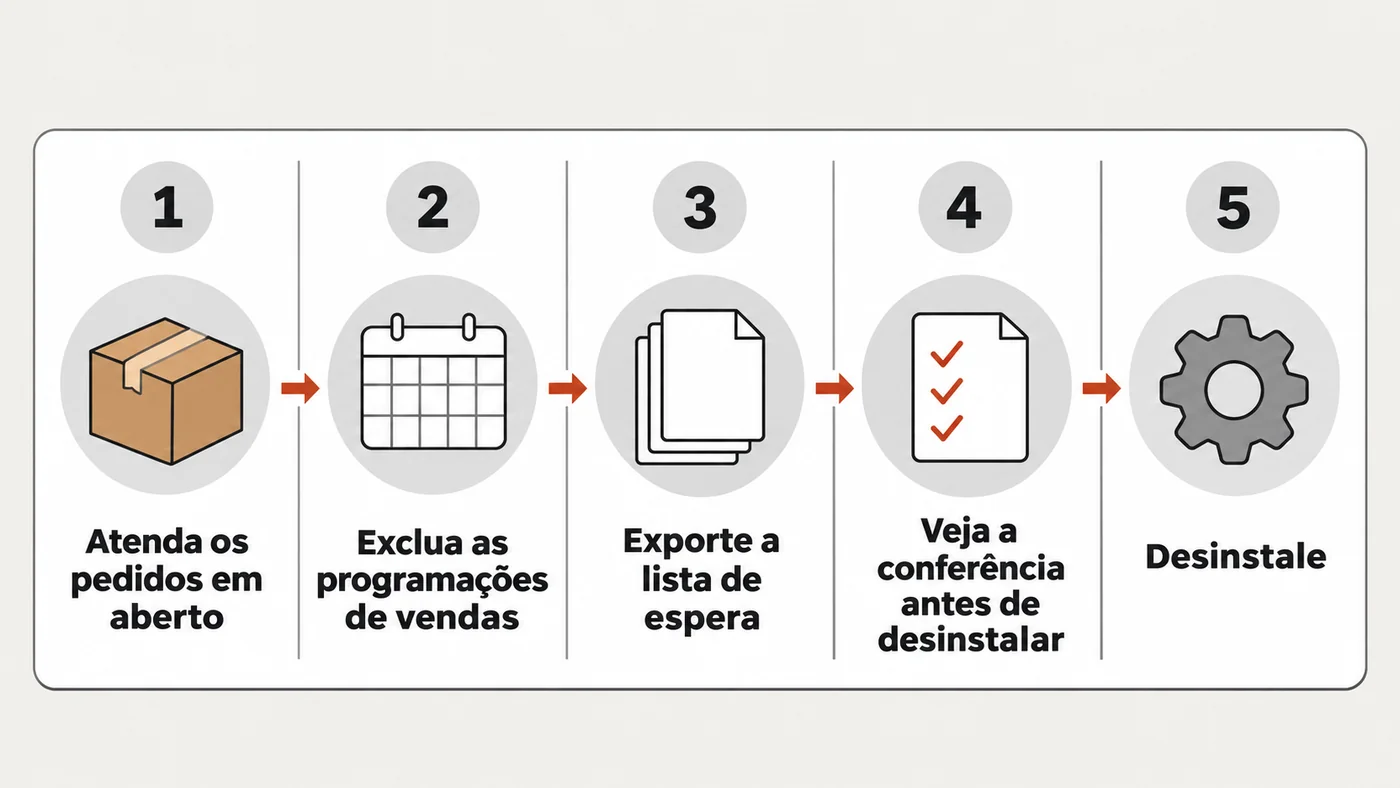
- Atenda os pedidos em aberto com o SellRules ainda instalado, até o envio. Nos pedidos com depósito, termine de cobrar o saldo.
- Exclua as programações de vendas criadas no SellRules. A opção “Vender quando estiver sem estoque” que o SellRules ativou para a pré-venda volta a ficar desativada quando você exclui a programação. Nos produtos em que havia limite de unidades, confira depois da exclusão se o estoque na Shopify voltou à quantidade original. Se não voltou, clique em “Tirar a quantidade restante do estoque” em “Configurações”.
- Exporte a lista de espera, se quiser guardá-la, com “Exportar CSV”, na tela “Lista de espera”. Nas linhas com o status “Excluído do envio”, o cliente cancelou a inscrição ou a loja tirou o cadastro do envio.
- Veja a conferência antes de desinstalar em “Configurações”, na seção “Antes de desinstalar o app”: o que será excluído, o que permanece na Shopify e quais pedidos têm saldo não cobrado.
- Desinstale pelo admin da Shopify, em “Configurações” → “Apps”.
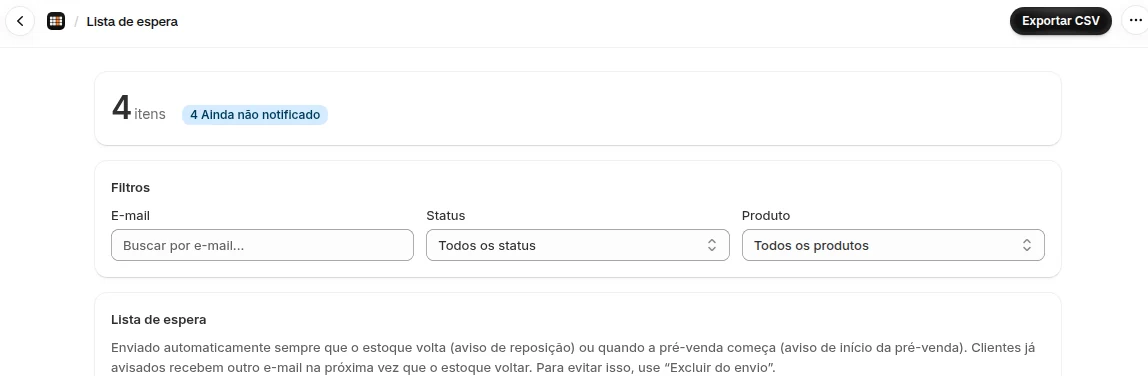
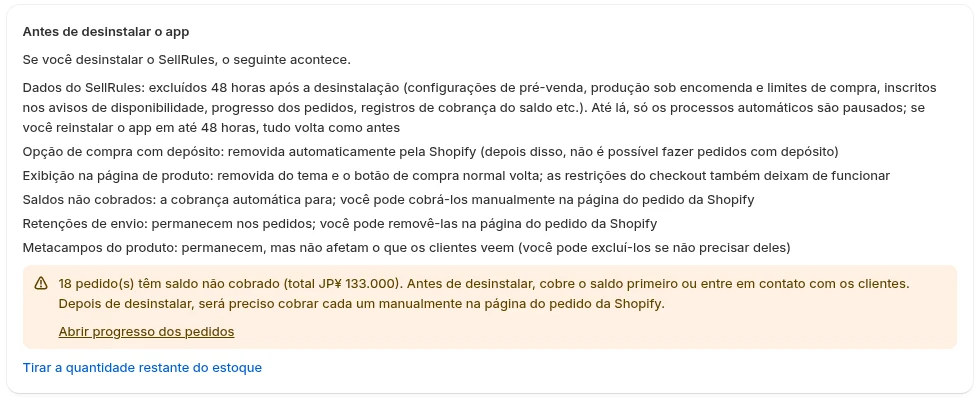
Os dados do SellRules (configurações de venda, lista de espera, andamento dos pedidos, registros de cobrança do saldo etc.) são excluídos 48 horas depois da desinstalação. A Shopify remove automaticamente a opção de compra com depósito, então depois da desinstalação não é mais possível fazer pedidos com depósito. O saldo não cobrado deixa de ser cobrado automaticamente, e você precisa cobrá-lo manualmente pela página do pedido na Shopify. A retenção de envio e a opção “Vender quando estiver sem estoque” permanecem como estavam no momento da desinstalação, então corrija no admin da Shopify o que não for mais necessário. A forma de liberar a retenção está em como enviar produtos de pré-venda e produtos normais e liberar a retenção de envio.
Perguntas frequentes
Posso transferir para o SellRules os pedidos de pré-venda feitos no app atual?
Não. O que o SellRules acompanha no “Progresso dos pedidos” são os pedidos feitos depois que você instalou o SellRules, por pré-vendas criadas nele. Os pedidos anteriores continuam na Shopify, e você os atende até o envio pelo app atual ou pela página do pedido na Shopify.
Se eu desinstalar o SellRules e instalar de novo, as configurações voltam?
Se você reinstalar em até 48 horas depois da desinstalação, as configurações de venda e a lista de espera voltam como estavam. Depois de 48 horas, os dados do SellRules são excluídos e não voltam.
Durante a troca, pago os dois apps ao mesmo tempo?
O plano Free do SellRules não tem mensalidade. Enquanto você testa com 1 produto, o único custo é o do app atual, como sempre foi. O app atual continua sendo cobrado nas condições dele até você removê-lo.
Sobre apps de pré-venda e desinstalação, as informações vêm da ajuda da Shopify: Pré-vendas e Desinstalar apps (consultadas em 12 de novembro de 2026). As quantidades de pedidos citadas são exemplos. Para o preço atual, consulte a página na Shopify App Store.