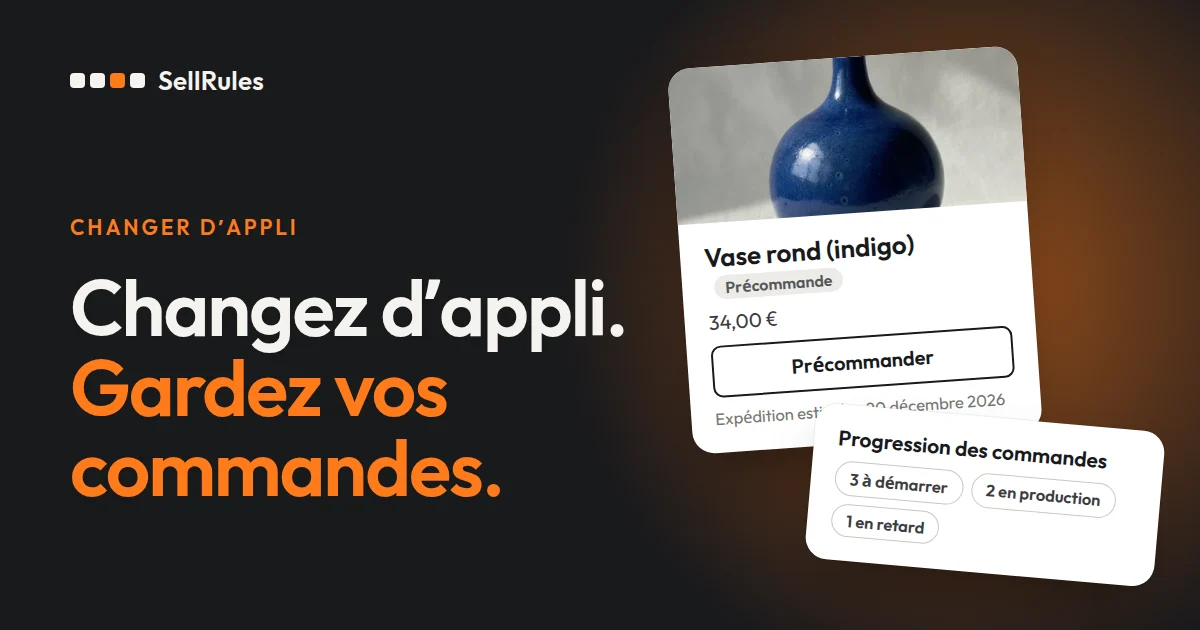
Pour changer d'application de précommande Shopify, gardez les précommandes en cours dans l'ancienne application jusqu'à l'expédition et confiez à la nouvelle les produits dont la précommande va s'ouvrir. Les réglages de vente et les inscrits aux alertes de disponibilité ne passent pas automatiquement d'une application à l'autre : exportez-les avant le changement. Si l'ancienne application a activé « Vendre en cas de rupture de stock », vérifiez ce réglage dans la fiche produit Shopify avant de créer une nouvelle précommande.
Cet article prend SellRules comme exemple de nouvelle application et déroule 6 étapes dans l'ordre :
- Exporter les commandes en cours et les engagements pris
- Vérifier « Vendre en cas de rupture de stock »
- Ouvrir 1 produit à venir dans la nouvelle application
- Prévenir vous-même les inscrits aux alertes de disponibilité
- Fixer la date du changement et le retour en arrière
- Faire les dernières vérifications avant de désinstaller l'ancienne application
La fin de l'article décrit aussi l'ordre à suivre pour quitter SellRules au profit d'une autre application.
Ce que voient vos clients pendant le changement
Si chaque produit dépend d'une seule application, la page produit n'affiche qu'une seule présentation de précommande, même en plein changement. Les produits déjà en précommande gardent l'affichage de l'ancienne application, et les prochains produits à ouvrir prennent celui de la nouvelle.
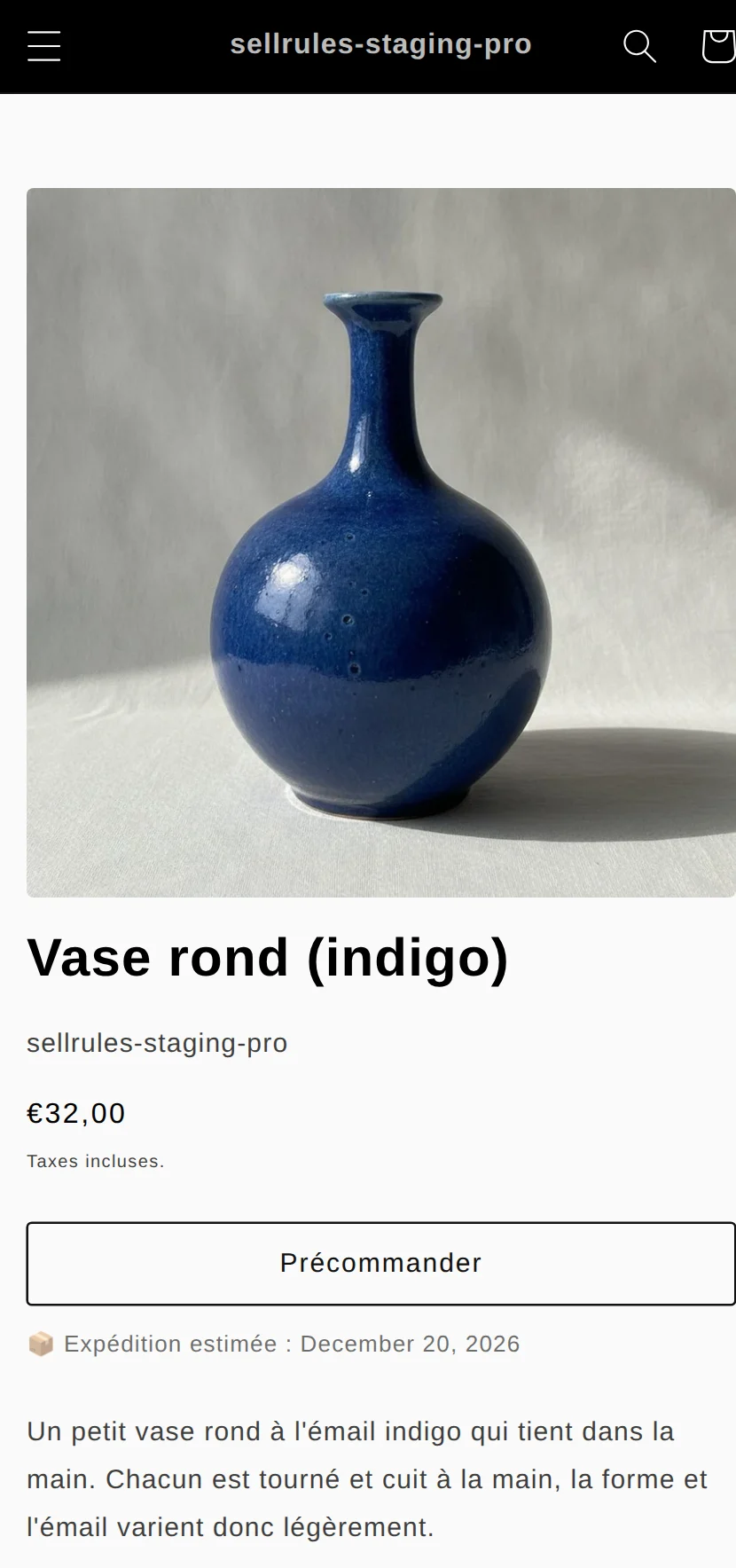
Vos clients ne savent pas quelle application gère quel produit. Le problème apparaît quand le même produit est en précommande dans 2 applications : la page affiche alors 2 boutons ou formulaires d'inscription, et les clients reçoivent 2 e-mails d'arrivée en stock. Décidez donc, produit par produit, quelle application s'en charge.
Ce qui reste dans Shopify, ce qui disparaît avec l'application
Ce qui se transfère dépend de l'endroit où se trouve la donnée : dans Shopify, ou dans l'application. Ce qui est dans Shopify reste après la désinstallation ; ce qui est dans l'application n'est plus utilisable.
| Donnée | Où elle se trouve | Après la désinstallation |
|---|---|---|
| La précommande elle-même | Commande Shopify | Elle reste. Vous continuez à expédier et à rembourser depuis la page de commande Shopify |
| Suivi des dates d'expédition, prélèvement du solde, envoi des e-mails | Application | Tout s'arrête |
| Inscrits aux alertes de disponibilité | Application | Ils ne se transfèrent pas. Exportez-les si l'application le permet |
| Dates d'ouverture et textes de la page produit | Application | Ils ne se transfèrent pas. Recréez-les dans la nouvelle application |
| « Vendre en cas de rupture de stock » | Produit Shopify | Le réglage peut rester activé par l'application |
| Tags de commande et mises en attente d'expédition | Commande Shopify | Ils peuvent rester |
Selon l'aide Shopify, quand vous désinstallez une application de précommande, les données de précommande créées par l'application, hors informations de paiement des clients, sont supprimées 48 heures plus tard. Pour les commandes dont l'ancienne application gère les dates d'expédition ou le prélèvement du solde, le plus sûr est de la garder installée jusqu'à l'expédition.
1. Exporter les commandes en cours et les engagements pris
Commencez par noter ce que vous avez promis à vos clients, avant de toucher aux réglages. Une fois l'ancienne application désinstallée, ses écrans ne sont plus accessibles : il ne reste que les commandes Shopify et ce que vous avez noté.
Notez ces 4 éléments :
- Les précommandes non expédiées : numéro de commande, produit, date d'expédition annoncée au client et état du paiement (payé en totalité, ou solde à prélever à quelle date).
- Les réglages des produits en cours de vente : produits et variantes concernés, dates et heures d'ouverture et de fermeture, limite de commandes et texte d'expédition de la page produit.
- Les inscrits aux alertes de disponibilité : les clients qui attendent un retour en stock ou l'ouverture d'une vente, si l'ancienne application permet de les exporter.
- Les envois prévus : les e-mails qui devaient partir à l'ouverture d'une précommande ou à l'arrivée en stock, avec leur texte.
Par exemple, vous avez 23 précommandes en cours : 15 avec une expédition annoncée « fin de mois » et 8 avec « début du mois prochain ». 41 clients sont inscrits aux alertes de disponibilité. En classant ainsi vos commandes par nombre et par engagement, vous pourrez ensuite vérifier quelle application suit quelle commande et si tout le monde a été prévenu.
Exportez les commandes depuis la liste « Commandes » de Shopify. Pour les réglages de l'ancienne application, recopiez-les ou enregistrez des captures d'écran.
2. Vérifier « Vendre en cas de rupture de stock »
La plupart des applications de précommande activent « Vendre en cas de rupture de stock » sur le produit Shopify pour accepter des commandes à stock 0. Ce réglage appartient au produit Shopify, pas à l'application : il peut donc rester activé après la désinstallation. Dans ce cas, le produit continue de recevoir des commandes à stock 0 après la fin de la précommande, et vous vendez plus que ce que vous pouvez produire.
Avec SellRules, il y a une raison de plus. Avant de créer une planification des ventes, SellRules mémorise les variantes où le réglage était déjà activé et les considère comme un choix de la boutique. Quand vous supprimez la planification, il réactive le réglage sur ces variantes. Si vous créez une précommande SellRules alors que l'ancienne application a laissé le réglage activé, il revient donc à la suppression de la planification.
Corrigez-le dans cet ordre :
- Dans « Produits » de l'interface administrateur Shopify, ouvrez le produit à changer et regardez « Vendre en cas de rupture de stock » pour chaque variante.
- Pour les produits dont la précommande est terminée dans l'ancienne application, désactivez le réglage sur les variantes que vous ne voulez pas vendre à stock 0, puis enregistrez.
- Créez ensuite la planification des ventes dans SellRules.
Dans la fiche produit, la rubrique Stock se termine par une ligne de réglages : sous le tableau des quantités, la puce « Vendre en cas de rupture de stock » (le libellé peut apparaître tronqué) affiche son état actuel, « Désactivé » ou activé.
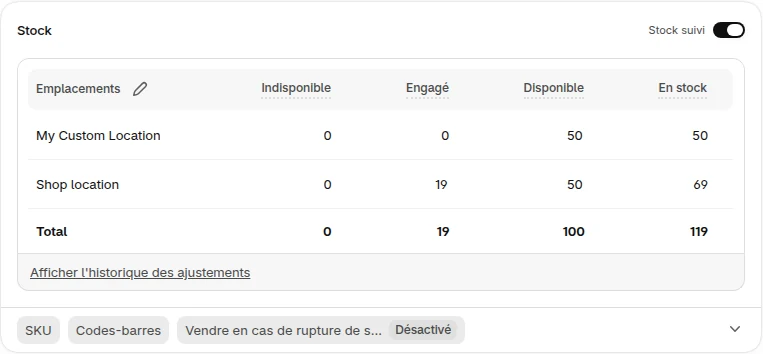
Si vous vous en rendez compte après avoir créé la planification dans SellRules, désactiver le réglage dans la fiche produit Shopify ne suffit pas : SellRules le réapplique selon la planification. Supprimez la planification, désactivez le réglage dans la fiche produit Shopify sur les variantes où il est revenu, enregistrez, puis recréez la planification.
Pour un produit fabriqué à la commande, que vous pouvez toujours produire même à stock 0, laisser le réglage activé correspond à votre choix. Ne désactivez que ce que l'ancienne application a activé pour la précommande.
3. Ouvrir 1 produit à venir dans la nouvelle application
Ne changez pas tous les produits d'un coup : testez sur 1 produit dont la précommande va s'ouvrir. Pendant ce temps, les produits en cours de vente restent dans l'ancienne application. Dans SellRules, procédez ainsi :
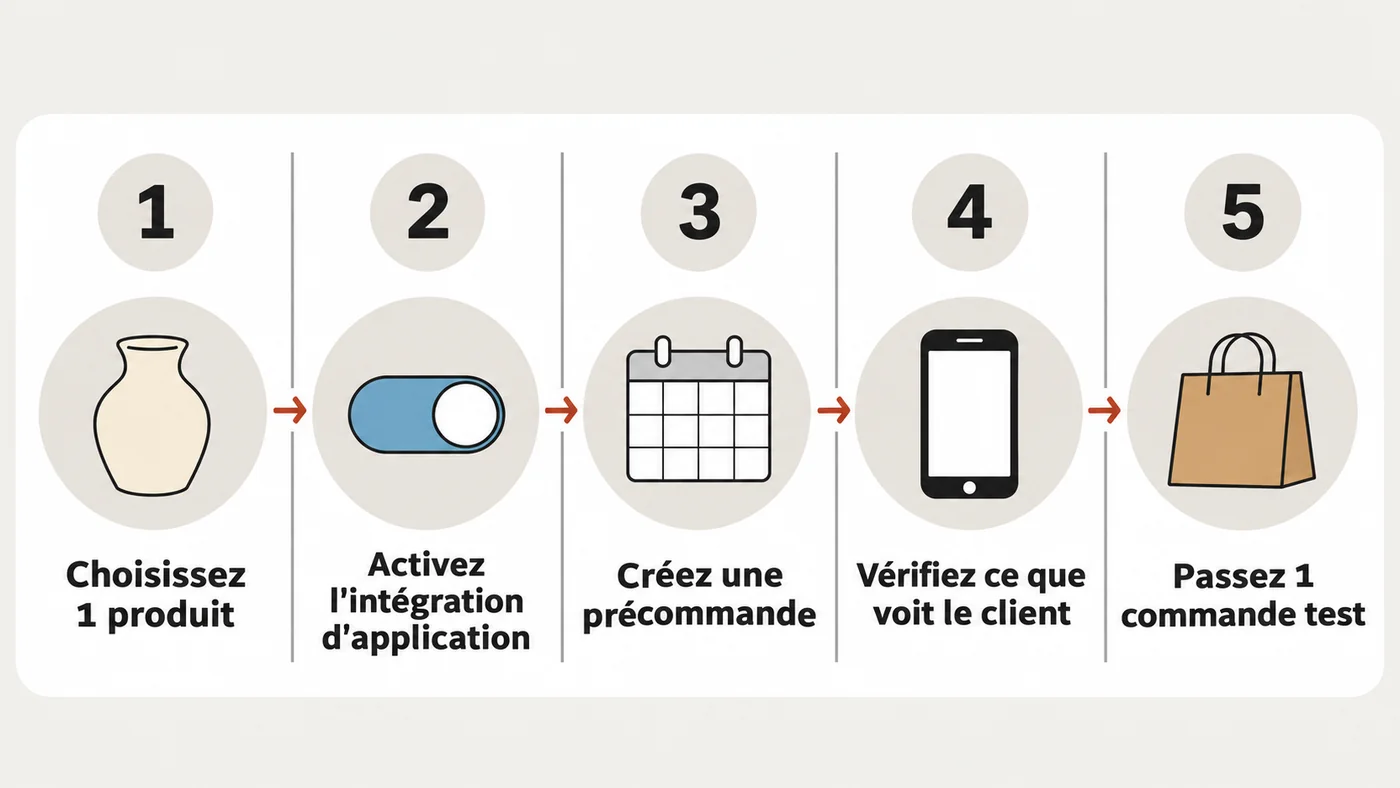
- Choisissez 1 produit. Prenez un produit dont la précommande va s'ouvrir, ou un produit test, plutôt qu'un produit déjà en précommande dans l'ancienne application.
- Activez l'intégration d'application. Dans l'éditeur de thème Shopify, ouvrez « Intégrations d'applications » (App embeds) à gauche, activez « SellRules » et enregistrez.
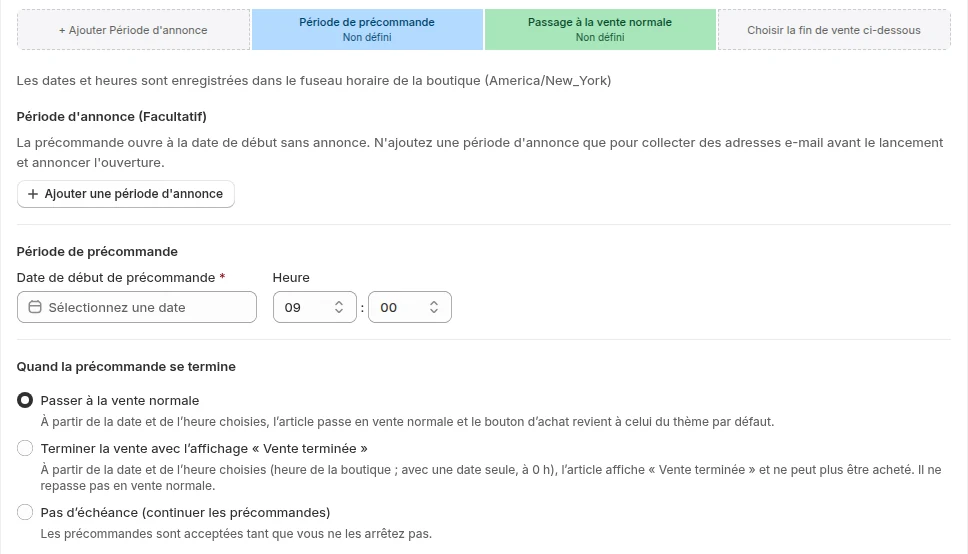
- Créez une précommande. Dans « Planification des ventes » de SellRules, cliquez sur « Créer une précommande » et saisissez les dates, la limite et la date d'expédition que vous avez notées. Pour redéfinir la durée, la limite et ce qui se passe quand tout est vendu, commencez par poser le plan de vente d'un produit avec la méthode de vente en avant-première ou en quantité limitée.
- Vérifiez ce que voit le client. Ouvrez la page produit sur la vraie boutique, pas dans l'aperçu de l'éditeur de thème, et vérifiez qu'un seul bouton « Précommander » et une seule date d'expédition s'affichent. S'ils n'apparaissent pas, suivez les vérifications quand le bouton de précommande n'apparaît pas.
- Passez 1 commande test. Vérifiez qu'elle arrive dans la liste des commandes Shopify et aussi dans « Progression des commandes » de SellRules.
Une fois les vérifications faites, masquez ou supprimez le produit test.
4. Prévenir vous-même les inscrits aux alertes de disponibilité
Les clients inscrits aux alertes dans l'ancienne application ne passent pas dans la nouvelle. Prévenez-les directement depuis votre boutique.
- Si l'ancienne application permet d'exporter les inscrits, exportez-les.
- Quand l'arrivée en stock ou l'ouverture de la précommande est fixée, écrivez à ces inscrits avec les e-mails de votre boutique. Excluez ceux qui ont demandé à ne plus recevoir de messages.
- Ajoutez une phrase pour les inviter à se réinscrire sur la page produit. Pour les prochains retours en stock, la nouvelle application les préviendra.
Dans SellRules, quand une précommande démarre sur un produit qui a des inscrits, SellRules leur envoie l'e-mail « Avis d'ouverture des précommandes ».
5. Fixer la date du changement et le retour en arrière
Si le test d'un produit se passe bien, vous pouvez passer aux autres. Fixez d'abord la date du changement et la marche à suivre pour revenir en arrière.
- Date du changement : un jour où peu de précommandes sont ouvertes, ou juste avant l'ouverture d'une nouvelle précommande. Évitez la veille d'un gros lancement et les semaines où beaucoup d'expéditions sont prévues.
- Retour en arrière : si la nouvelle application ne se comporte pas comme prévu, supprimez la précommande créée dans la nouvelle application et recréez-la dans l'ancienne. Dans SellRules, supprimer la planification des ventes retire le produit de la précommande. Le réglage « Vendre en cas de rupture de stock » que SellRules avait activé est désactivé ; celui qui l'était déjà avant la précommande reste activé. Gardez l'ancienne application installée tant que le changement n'est pas stabilisé.
Ne faites pas de la désactivation de l'intégration d'application du thème le cœur de votre retour en arrière. Le bouton de la page produit redevient un bouton d'achat normal, mais « Vendre en cas de rupture de stock » reste activé sur le produit : il reste donc achetable à stock 0.
Suivez aussi chaque commande dans l'application qui l'a reçue. Les commandes reçues par l'ancienne application se suivent dans cette application ou depuis la page de commande Shopify ; celles reçues par SellRules se suivent jusqu'à l'expédition dans « Progression des commandes ».
6. Faire les dernières vérifications avant de désinstaller l'ancienne application
Quand les commandes en cours sont traitées et que la nouvelle application fonctionne, vous pouvez désinstaller l'ancienne. Vérifiez d'abord ces points :
- Commandes non expédiées et solde : si l'ancienne application prélève un solde, attendez d'avoir encaissé tous les soldes avant de la désinstaller. Après la désinstallation, les prélèvements automatiques s'arrêtent.
- Export des données : les inscrits aux alertes de disponibilité et le contenu des réglages. L'aide Shopify recommande aussi d'exporter les données dont vous avez besoin avant de désinstaller une application.
- Facturation : pour une application facturée par Shopify, la désinstallation arrête les prochains paiements récurrents ; la période de facturation en cours peut quand même vous être facturée. Pour une application qui facture en dehors de Shopify, la désinstallation n'arrête pas la facturation : résiliez l'abonnement séparément.
- Code resté dans le thème : si l'application a ajouté du code au thème, la désinstallation ne le supprime pas toujours. Consultez la documentation de l'application ou son développeur.
- Expéditeur des e-mails : vérifiez que les e-mails prévus dans l'ancienne application et ceux de la nouvelle ne partent pas en double.
Après la désinstallation, corrigez ce qui reste dans Shopify. Les mises en attente d'expédition posées par l'ancienne application se lèvent depuis la page de commande Shopify avec « Lever la mise en attente » (Release hold). Vous pouvez aussi retirer les tags de commande devenus inutiles depuis cette page.
Ce que change SellRules quand il reçoit les précommandes
Pour les produits passés sur SellRules, l'application prend en charge une partie de ce que vous avez vérifié à la main jusqu'ici.
- Rétablir « Vendre en cas de rupture de stock » : SellRules mémorise les variantes où le réglage était déjà activé avant la précommande et le rétablit à la suppression de la planification des ventes.
- Avis d'ouverture : quand une précommande démarre sur un produit qui a des inscrits aux alertes, SellRules leur envoie automatiquement l'e-mail « Avis d'ouverture des précommandes ».
- Vérifications avant la désinstallation : dans « Paramètres », la rubrique de désinstallation liste ce qui est supprimé et ce qui reste, ainsi que le nombre de commandes dont le solde n'est pas encaissé et leur total.
Liste de contrôle du changement
Voici les étapes ci-dessus classées par lieu de vérification et par moment. Pour les lignes qui renvoient à l'ancienne application, appuyez-vous sur sa documentation ou demandez à son développeur.
| À vérifier | Où | Quand |
|---|---|---|
| Précommandes non expédiées, dates d'expédition et conditions de paiement annoncées | Liste des commandes Shopify | Avant le changement |
| Export des inscrits aux alertes et des réglages de vente | Écrans et documentation de l'ancienne application | Avant le changement |
| « Vendre en cas de rupture de stock » activé par l'ancienne application | Fiche produit Shopify | Avant de créer la nouvelle précommande |
| Page produit et commande test de la nouvelle précommande | Vraie boutique | Pendant le test |
| Aucun produit en précommande dans 2 applications | Réglages des deux applications | Du test au changement |
| Retour en arrière et application qui suit chaque commande | Vos règles internes | Avant le changement |
| Solde à encaisser, arrêt de la facturation, code resté dans le thème | Ancienne application et sa documentation | Avant la désinstallation |
| Mises en attente et tags restants | Page de commande Shopify | Après la désinstallation |
Tarifs
Avec le forfait Free de SellRules, vous pouvez créer une précommande pour 1 produit à venir et vérifier la page produit jusqu'à 1 commande test. Le forfait Free accepte jusqu'à 10 commandes en précommande ou en fabrication à la commande, cumulées depuis l'installation.
SellRules : formules et tarifs
| Prix mensuel | LaunchToutes les fonctionnalités incluses | FreeCommencer avec un produit |
|---|---|---|
| Prix mensuel | 7,99 $US par mois | gratuit |
| Essai gratuit | 10 jours | Aucun |
| Commandes en précommande et sur commande | Illimité | Jusqu’à 10 au total |
| E-mails de retour en stock et d’ouverture des ventes (Notify Me) | Illimité | Jusqu’à 15 au total (non renouvelé chaque mois) |
| Limites d’achat | Pas de limite de produits | Jusqu’à 1 produit |
| E-mails de notification personnalisables | Oui | Non |
| Acompte et paiement du solde | Oui | Non |
Précommandes, fabrication sur commande, alertes de retour en stock, restrictions d’achat, bascule en cas de rupture de stock, acomptes et traitement des commandes sont inclus dans la formule Launch.
Les 10 premiers jours du forfait Launch sont gratuits. Si vous désinstallez l’application pendant l’essai, rien ne vous sera facturé.
Avec le forfait Launch, les e-mails de retour en stock et d’ouverture des ventes n’ont pas de limite d’envoi. Les messages obligatoires, comme les confirmations de commande, les informations d’expédition et les rappels de solde, sont envoyés avec tous les forfaits, quelle que soit la limite.
Les formules Standard et Pro ne sont plus ouvertes aux nouvelles souscriptions. Les boutiques déjà abonnées conservent leurs conditions actuelles.
Quand vous passez les autres produits et que le nombre de commandes augmente, ou si vous proposez déjà un acompte avec paiement du solde plus tard dans votre ancienne application, choisissez le forfait Launch (7,99 $US par mois), sans limite de commandes et compatible avec « Acompte et paiement du solde ». Vous installez SellRules depuis l'App Store Shopify, où vous trouvez aussi les tarifs et les conditions de l'essai gratuit.
Voir les fonctions et les tarifs de SellRules
Si vous hésitez avant ou après le changement, ces articles font suite à celui-ci :
- Si vous comparez encore les applications : comment choisir une application de précommande, selon le moment du paiement et les règles de vente
- Précommande ou alerte de retour en stock : que faire d'un produit en rupture de stock
- Pour suivre jusqu'à l'expédition les commandes reçues par SellRules : gérer les commandes à fabriquer jusqu'à l'expédition
Quitter SellRules pour une autre application
Pour retirer SellRules, procédez dans cet ordre :
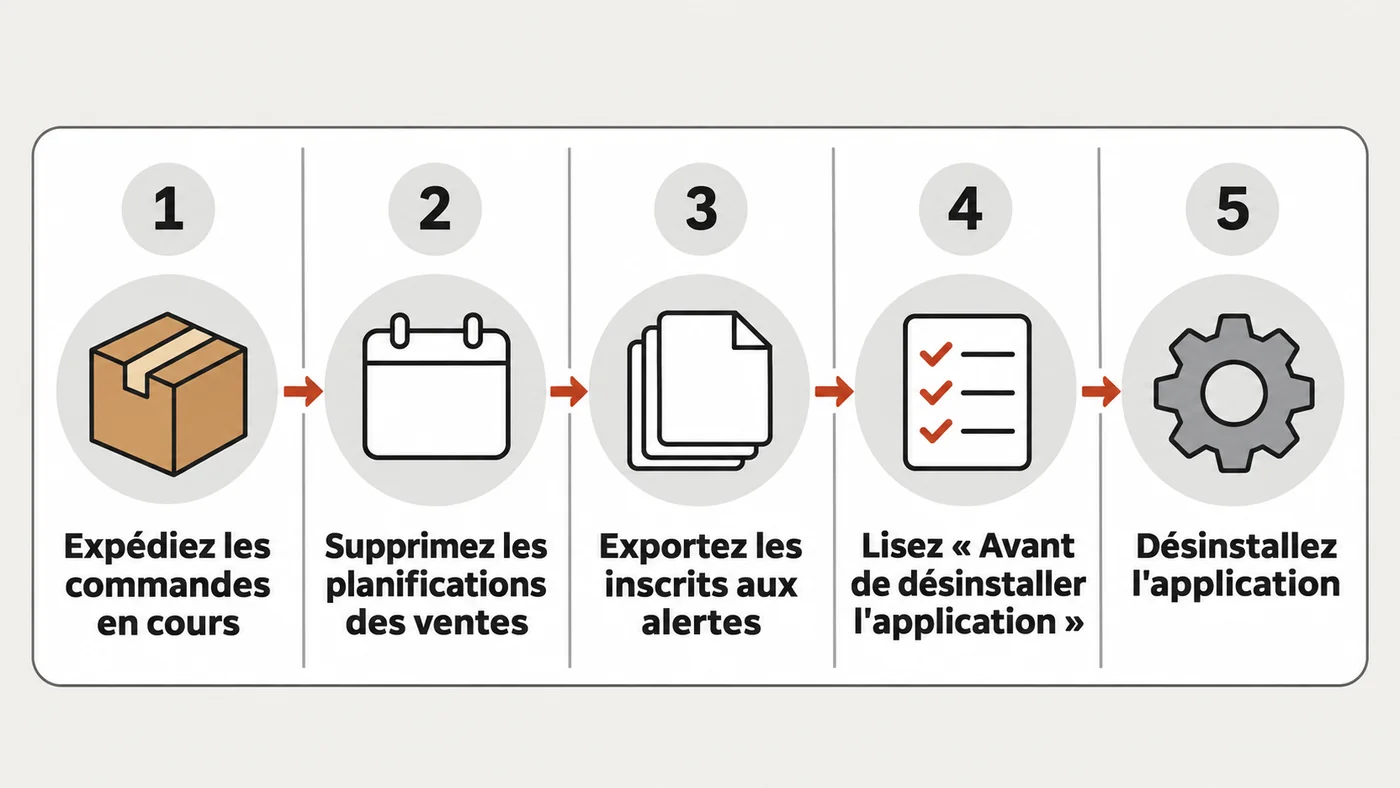
- Expédiez les commandes en cours en gardant SellRules installé. Pour les commandes avec acompte, terminez d'encaisser les soldes.
- Supprimez les planifications des ventes créées dans SellRules. Le réglage « Vendre en cas de rupture de stock » que SellRules avait activé pour la précommande est désactivé à la suppression. Pour un produit qui avait une limite de commandes, vérifiez ensuite que le stock Shopify est revenu à sa quantité d'origine. Sinon, cliquez sur « Retirer la quantité restante du stock » dans « Paramètres ».
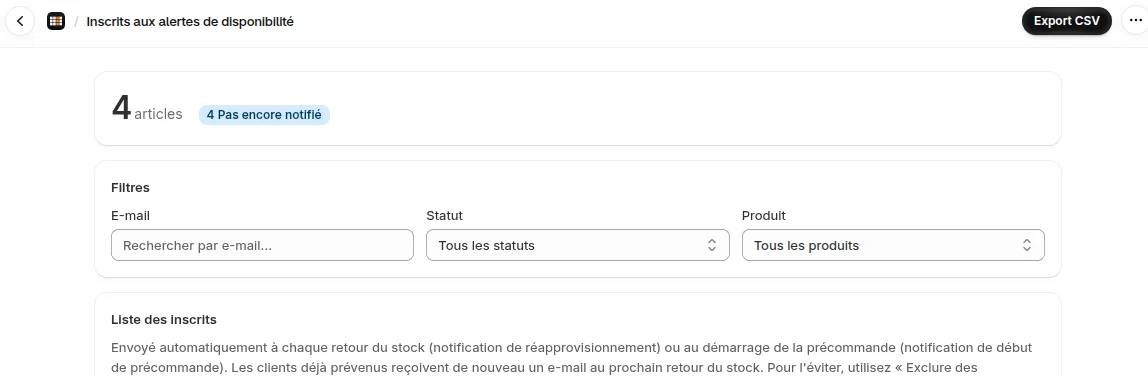
- Pour conserver les inscrits aux alertes, exportez-les avec « Export CSV » dans l'écran « Inscrits aux alertes de disponibilité ». Les lignes au « Statut » « Exclu » sont des inscriptions que le client a désactivées ou que la boutique a exclues de l'envoi.
- Dans « Paramètres », ouvrez « Avant de désinstaller l'application » et lisez ce qui est supprimé, ce qui reste dans Shopify et les commandes dont le solde n'est pas encaissé.
- Désinstallez l'application depuis « Paramètres » → « Applications » dans l'interface administrateur Shopify (Settings → Apps).
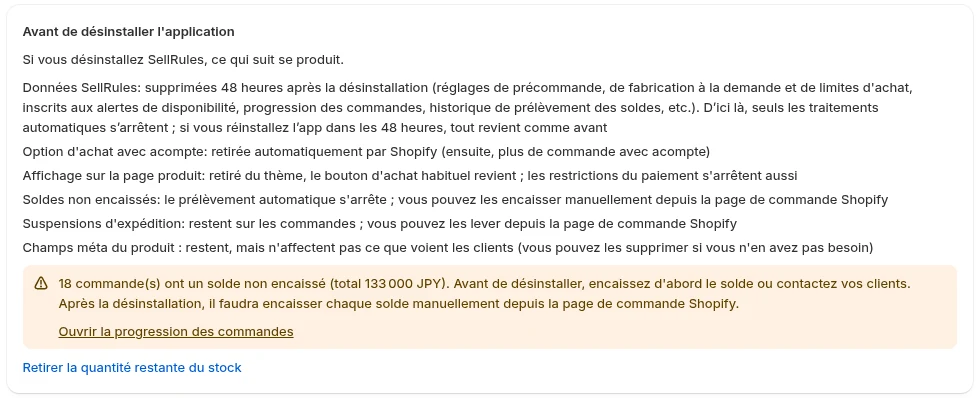
Les données SellRules (réglages de vente, inscrits aux alertes, avancement des commandes, historique d'« Encaissement du solde », etc.) sont supprimées 48 heures après la désinstallation. Shopify retire automatiquement l'option d'achat avec acompte : après la désinstallation, les clients ne peuvent plus commander avec un acompte. Les soldes non encaissés ne sont plus prélevés automatiquement ; encaissez-les un par un avec « Percevoir le paiement » sur la page de commande Shopify. Les mises en attente d'expédition et « Vendre en cas de rupture de stock » restent dans l'état où ils étaient à la désinstallation : corrigez ce qui est inutile dans l'interface administrateur Shopify. Pour lever les mises en attente, voir articles en précommande et articles en stock dans une même commande.
Questions fréquentes
Puis-je gérer dans SellRules les précommandes reçues avec mon ancienne application ?
Non. Dans « Progression des commandes », SellRules suit seulement les commandes arrivées par une précommande SellRules après son installation. Les commandes plus anciennes restent des commandes Shopify : expédiez-les depuis l'ancienne application ou depuis la page de commande Shopify.
Si je désinstalle SellRules puis le réinstalle, retrouve-t-on mes réglages ?
Oui, si vous réinstallez dans les 48 heures suivant la désinstallation : vos réglages de vente et vos inscrits aux alertes de disponibilité sont rétablis. Passé ce délai de 48 heures, les données SellRules sont supprimées et ne reviennent pas.
Vais-je payer en même temps l'ancienne application et SellRules pendant le changement ?
Le forfait Free de SellRules est gratuit. Pendant que vous testez 1 produit à venir, vous ne payez que votre ancienne application, comme avant. Elle reste facturée selon ses propres conditions jusqu'à sa désinstallation.
Le traitement des applications de précommande et de la désinstallation s'appuie sur les pages de l'aide Shopify Précommandes et Désinstaller des applications (consultées le 12 novembre 2026). Les nombres de commandes sont des exemples. Les tarifs à jour figurent sur la page de SellRules dans l'App Store Shopify.