Beim Wechsel der Vorbestellungs-App in Shopify bearbeiten Sie offene Vorbestellungen in der bisherigen App bis zum Versand weiter und nehmen nur Produkte, deren Vorbestellung neu beginnt, in der neuen App an. Vorbestellungs-Einstellungen und Wartelisten-Einträge werden nicht automatisch in die neue App übertragen. Exportieren Sie sie deshalb vor dem Wechsel. Hat die bisherige App „Verkaufen, wenn nicht vorrätig“ eingeschaltet, prüfen Sie das in Shopify am Produkt, bevor Sie die neue Vorbestellung anlegen.
Dieser Artikel beschreibt den Wechsel am Beispiel von SellRules, in 6 Schritten:
- Offene Bestellungen und Zusagen festhalten
- „Verkaufen, wenn nicht vorrätig“ prüfen
- Ein Produkt, dessen Vorbestellung neu beginnt, in der neuen App annehmen
- Kunden auf der Warteliste selbst per E-Mail informieren
- Umstelltag und Rückweg festlegen
- Vor dem Entfernen der bisherigen App den Rest prüfen
Am Ende steht außerdem die Reihenfolge für den umgekehrten Weg, wenn Sie SellRules gegen eine andere App tauschen.
So sehen es Ihre Kunden
Wenn jedes Produkt nur in einer der beiden Apps in der Vorbestellung ist, sieht der Kunde auf einer Produktseite auch mitten im Wechsel nur eine Vorbestellungsanzeige. Produkte mit laufender Vorbestellung zeigen weiter die Anzeige der bisherigen App, Produkte mit neu beginnender Vorbestellung die der neuen App.
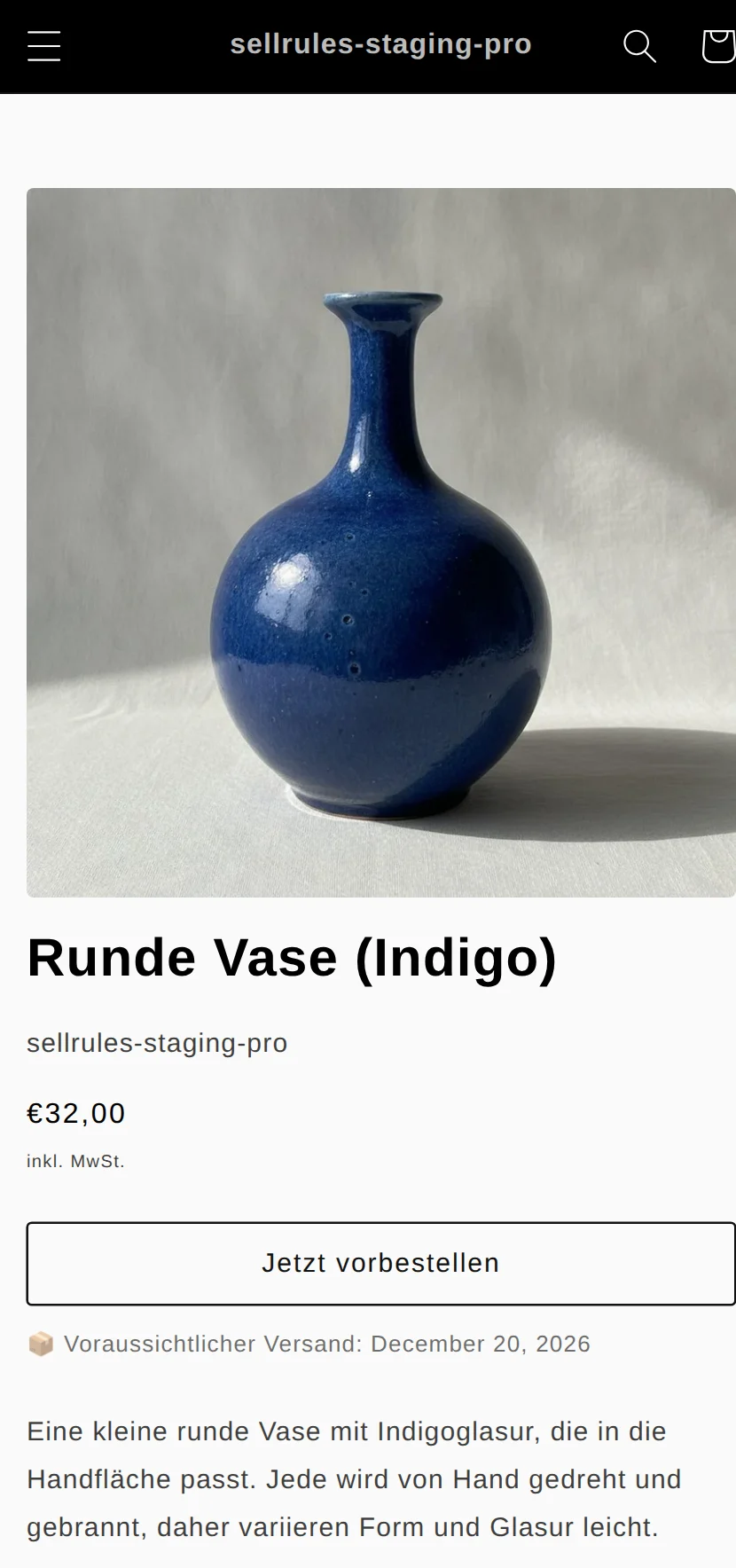
Kunden erkennen nicht, mit welcher App ein Produkt verkauft wird. Probleme entstehen erst, wenn dasselbe Produkt in beiden Apps in der Vorbestellung ist: Dann stehen zwei Vorbestellungs-Buttons oder Anmeldefelder nebeneinander, und Kunden erhalten Benachrichtigungen doppelt. Legen Sie deshalb für jedes Produkt fest, in welcher App es verkauft wird.
Was in Shopify bleibt und was mit der App verschwindet
Was beim Wechsel übertragen wird, hängt davon ab, ob die Daten in Shopify oder in der App liegen. Daten in Shopify bleiben nach dem Entfernen der App bestehen, Daten in der App sind danach nicht mehr nutzbar.
| Daten | Wo sie liegen | Nach dem Entfernen der App |
|---|---|---|
| Die Vorbestellung selbst | Shopify-Bestellung | Bleibt bestehen. Versand und Erstattung laufen weiter über die Shopify-Bestellseite |
| Verwaltung der Versandtermine, Einzug von Restbeträgen, Versand von Benachrichtigungen | App | Hört auf |
| Wartelisten-Einträge | App | Werden nicht übertragen. Exportieren, wenn möglich |
| Start und Ende der Vorbestellung, Texte auf der Produktseite | App | Werden nicht übertragen. In der neuen App neu anlegen |
| „Verkaufen, wenn nicht vorrätig“ | Shopify-Produkt | Kann von der App eingeschaltet zurückbleiben |
| Bestell-Tags und Versandsperren | Shopify-Bestellung | Können zurückbleiben |
Laut Shopify-Hilfe werden Vorbestellungsdaten, die in der App angelegt wurden (ohne Zahlungsdaten der Kunden), 48 Stunden nach der Deinstallation einer Vorbestellungs-App gelöscht. Bestellungen, bei denen die bisherige App Versandtermine verwaltet oder Restbeträge einzieht, bearbeiten Sie am sichersten bei installierter App bis zum Versand.
1. Offene Bestellungen und Zusagen festhalten
Der erste Schritt ist keine Einstellungsänderung, sondern eine Liste dessen, was Sie Kunden zugesagt haben. Mit dem Entfernen der bisherigen App sehen Sie deren Oberfläche nicht mehr. Dann haben Sie nur noch die Shopify-Bestellungen und diese Liste.
Halten Sie diese 4 Dinge fest:
- Noch nicht versendete Vorbestellungen: Bestellnummer, Produkt, dem Kunden zugesagter Versandtermin und Zahlungsstand (vollständig bezahlt oder wann der Restbetrag eingezogen wird)
- Einstellungen laufender Vorbestellungen: Produkte und Varianten, Start und Ende der Annahme, Mengenlimit, Text zum Versandtermin auf der Produktseite
- Wartelisten-Einträge: Kunden, die auf Wiederverfügbarkeit oder Verkaufsstart warten (sofern die bisherige App einen Export bietet)
- Geplante Benachrichtigungen: E-Mails, die beim Start der Vorbestellung oder bei Wiederverfügbarkeit hätten gehen sollen, mit Text
Ein Beispiel: Sie haben 23 offene Vorbestellungen, bei 15 haben Sie „Versand Ende des Monats“ zugesagt, bei 8 „Versand Anfang nächsten Monats“. Auf der Warteliste stehen 41 Personen. Mit Anzahl und Zusage nebeneinander lässt sich später abgleichen, welche Bestellung in welcher App läuft und ob alle informiert wurden.
Bestellungen exportieren Sie in Shopify in der Liste unter „Bestellungen“. Die Einstellungsseiten der bisherigen App schreiben Sie ab oder speichern sie als Screenshot.
2. „Verkaufen, wenn nicht vorrätig“ prüfen
Viele Vorbestellungs-Apps schalten am Shopify-Produkt „Verkaufen, wenn nicht vorrätig“ ein, damit sich auch bei Bestand 0 bestellen lässt. Diese Einstellung gehört zum Shopify-Produkt, nicht zur App, und bleibt nach dem Entfernen unter Umständen eingeschaltet. Dann gehen auch nach dem Ende der Vorbestellung weiter Bestellungen für Produkte mit Bestand 0 ein, und Sie verkaufen Mengen, die Sie nicht liefern können.
Beim Wechsel zu SellRules kommt ein zweiter Grund dazu. SellRules merkt sich Varianten, bei denen die Einstellung schon vor dem Verkaufszeitplan eingeschaltet war, als „vom Shop eingeschaltet“ und stellt sie beim Löschen des Zeitplans wieder auf „ein“. Legen Sie die Vorbestellung also an, während die Einstellung von der bisherigen App noch eingeschaltet ist, kehrt sie nach dem Ende und Löschen der Vorbestellung zurück.
So korrigieren Sie das:
- Öffnen Sie im Shopify-Adminbereich unter „Produkte“ das Produkt, das Sie umstellen, und prüfen Sie für jede Variante „Verkaufen, wenn nicht vorrätig“.
- Schalten Sie die Einstellung bei Produkten, deren Vorbestellung in der bisherigen App beendet ist, für alle Varianten aus, die Sie bei Bestand 0 nicht verkaufen wollen, und speichern Sie.
- Legen Sie danach den Verkaufszeitplan in SellRules an.
Im Produkt finden Sie die Einstellung im Bereich „Inventar“, unter der Tabelle mit den Beständen je Standort. Sie steht neben den Optionen für SKU und Barcode, rechts davon zeigt sie den aktuellen Stand „Ein“ oder „Aus“.
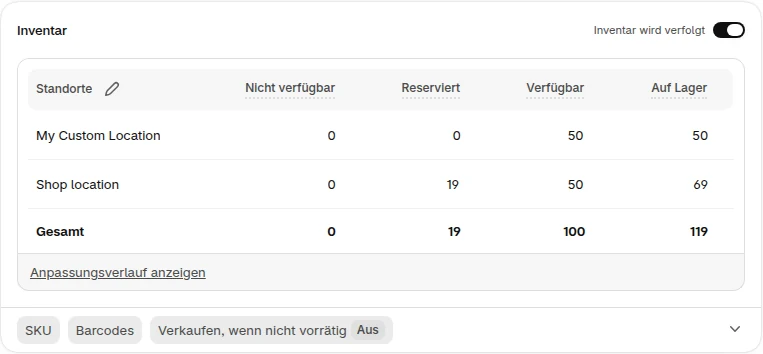
Bemerken Sie das erst nach dem Anlegen des Zeitplans in SellRules, hilft es nicht, die Einstellung in Shopify auszuschalten: SellRules überschreibt sie passend zum Zeitplan. Löschen Sie den Zeitplan, schalten Sie die wieder eingeschaltete Variante in Shopify aus, speichern Sie und legen Sie den Zeitplan neu an.
Bei Produkten auf Bestellung, die sich auch bei Bestand 0 immer fertigen lassen, bleibt die Einstellung wie gewollt eingeschaltet. Ausschalten sollten Sie nur das, was die bisherige App für die Vorbestellung eingeschaltet hat.
3. Ein Produkt, dessen Vorbestellung neu beginnt, in der neuen App annehmen
Stellen Sie nicht alle Produkte auf einmal um, sondern testen Sie mit einem Produkt, dessen Vorbestellung als Nächstes beginnt. Produkte mit laufender Vorbestellung bleiben währenddessen in der bisherigen App. In SellRules gehen Sie so vor:
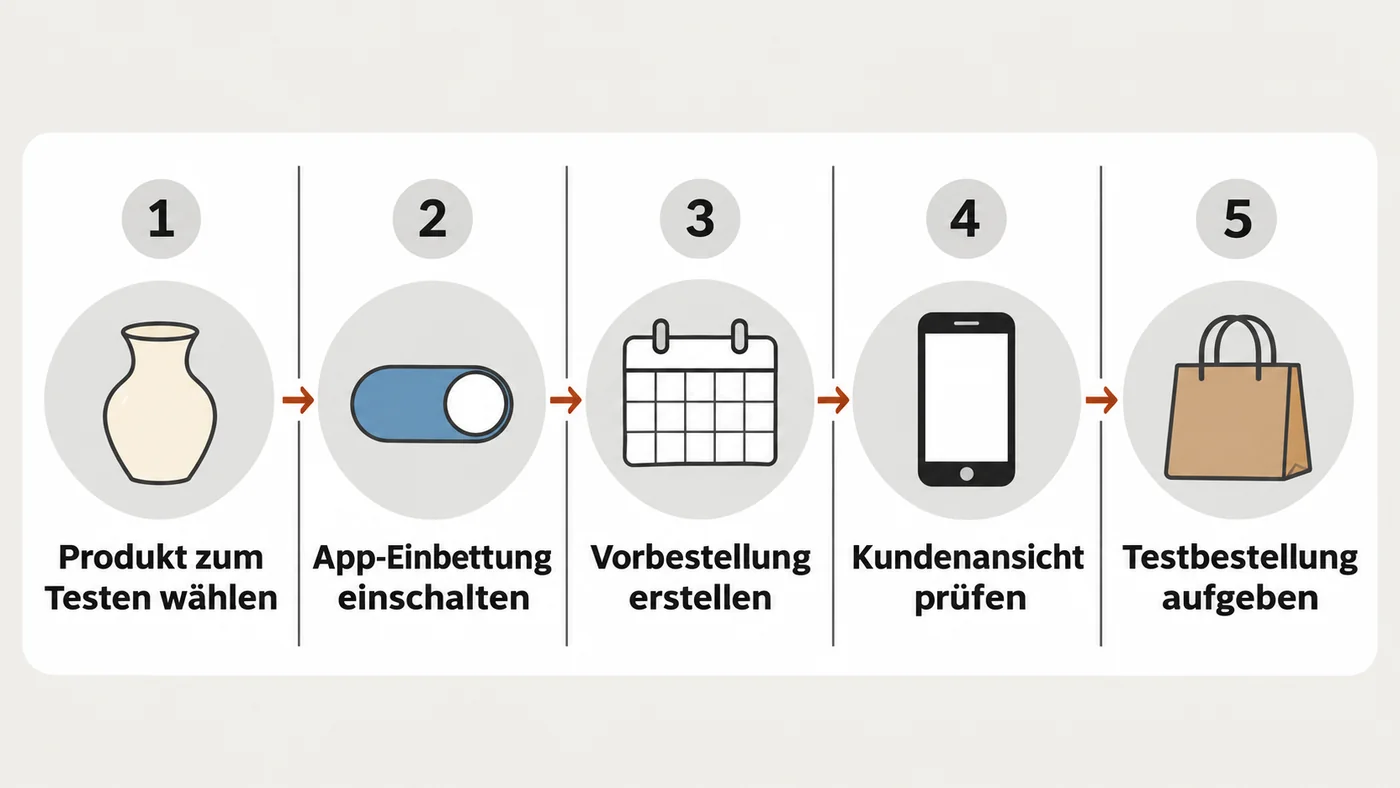
- Produkt zum Testen wählen. Nehmen Sie kein Produkt mit laufender Vorbestellung in der bisherigen App, sondern eines, dessen Vorbestellung als Nächstes beginnt, oder ein Testprodukt.
- App-Einbettung einschalten. Schalten Sie im Theme-Editor des Shopify-Adminbereichs links unter „App-Einbettungen“ „SellRules“ ein und speichern Sie.
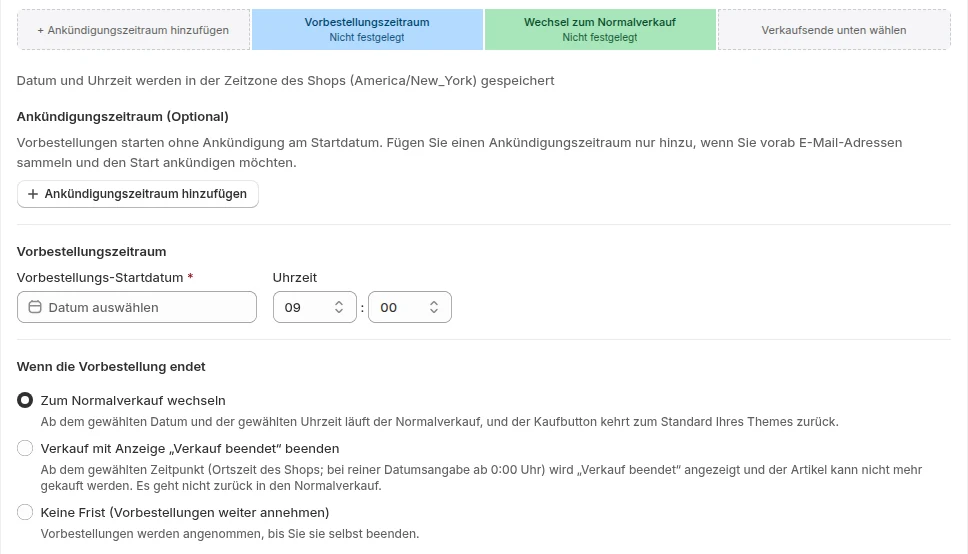
- Vorbestellung erstellen. Klicken Sie in SellRules unter „Verkaufszeitpläne“ auf „Vorbestellung erstellen“ und tragen Sie Start, Mengenlimit und Versandtermin ein, abgeglichen mit Ihren festgehaltenen Angaben. Wenn Sie Annahmezeitraum, Limit und den Umgang mit ausverkaufter Ware neu festlegen, planen Sie das für das eine Produkt zuerst in Vorab- und Limited-Verkäufe richtig festlegen und tragen es dann ein.
- Kundenansicht prüfen. Öffnen Sie die Produktseite nicht in der Vorschau des Theme-Editors, sondern im echten Shop, und prüfen Sie, dass genau ein Button „Jetzt vorbestellen“ und genau ein Versandtermin erscheinen. Erscheint nichts, gehen Sie die Punkte in Vorbestell-Button wird nicht angezeigt der Reihe nach durch.
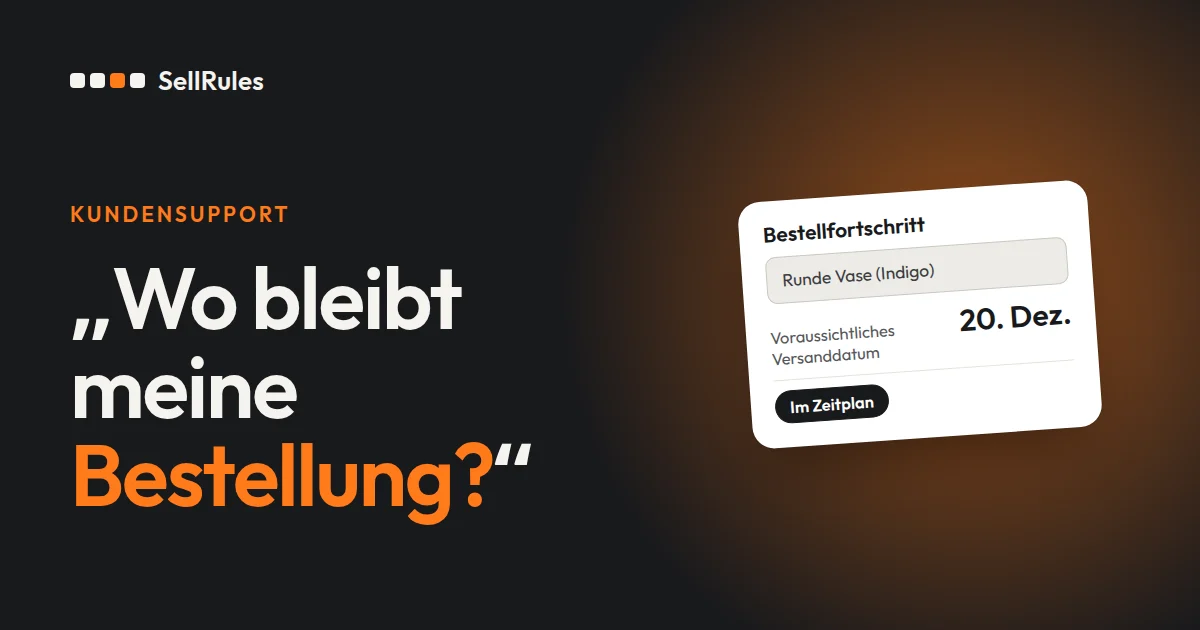
- Testbestellung aufgeben. Prüfen Sie, dass die Bestellung in der Shopify-Bestellliste erscheint und auch im „Bestellfortschritt“ von SellRules.
Machen Sie das Testprodukt danach unsichtbar oder löschen Sie es.
4. Kunden auf der Warteliste selbst per E-Mail informieren
Kunden, die sich in der bisherigen App für Benachrichtigungen eingetragen haben, werden nicht in die neue App übernommen. Informieren Sie diese Kunden direkt aus Ihrem Shop.
- Exportieren Sie die Einträge aus der bisherigen App, sofern sie einen Export bietet.
- Schreiben Sie diese Kunden mit Ihrer Shop-E-Mail an, sobald Wiederverfügbarkeit oder Vorbestellungsstart feststehen. Lassen Sie alle weg, die keine Benachrichtigungen mehr wollten.
- Bitten Sie in der E-Mail, sich künftig auf der Produktseite neu einzutragen. Ab der nächsten Wiederverfügbarkeit benachrichtigt die neue App.
Gibt es bei einem Produkt Einträge in der SellRules-Warteliste und startet dann im Verkaufszeitplan die Vorbestellung, sendet SellRules den Eingetragenen die „Benachrichtigung zum Vorbestellungsstart“.
5. Umstelltag und Rückweg festlegen
Läuft ein Produkt ohne Probleme, weiten Sie die Umstellung auf die übrigen Produkte aus. Legen Sie vorher Umstelltag und Rückweg fest.
- Umstelltag: Wählen Sie einen Tag mit wenigen Bestellungen oder kurz vor dem Start einer neuen Vorbestellung. Meiden Sie die Zeit unmittelbar vor einem großen Verkaufsstart und Wochen, in denen viele Versandtermine zusammenfallen.
- Rückweg: Funktioniert die neue App nicht wie erwartet, löschen Sie die dort erstellte Vorbestellung und richten sie in der bisherigen App neu ein. In SellRules endet die Annahme der Vorbestellung für das Produkt mit dem Löschen des Verkaufszeitplans. „Verkaufen, wenn nicht vorrätig“ wird wieder ausgeschaltet, wenn SellRules die Einstellung eingeschaltet hatte, und bleibt eingeschaltet, wenn sie schon vor der Vorbestellung eingeschaltet war. Lassen Sie die bisherige App installiert, bis der Wechsel abgeschlossen ist und alles läuft.
Verlassen Sie sich beim Rückweg nicht darauf, die App-Einbettung im Theme auszuschalten. Auf der Produktseite erscheint dann zwar wieder der normale Kaufbutton, aber „Verkaufen, wenn nicht vorrätig“ am Produkt bleibt bestehen, sodass sich Produkte mit Bestand 0 weiter verkaufen lassen.
Verfolgen Sie Bestellungen auch getrennt nach der App, in der sie eingegangen sind: Bestellungen der bisherigen App in dieser App oder in der Shopify-Bestellverwaltung, Bestellungen aus SellRules im „Bestellfortschritt“ von SellRules, jeweils bis zum Versand.
6. Vor dem Entfernen der bisherigen App den Rest prüfen
Sind die offenen Bestellungen abgearbeitet und läuft die neue App, entfernen Sie die bisherige. Prüfen Sie vorher Folgendes:
- Offene Bestellungen und Restbeträge: Hat die bisherige App Restbeträge eingezogen, deinstallieren Sie erst, wenn alle eingegangen sind. Mit dem Entfernen hört der automatische Einzug auf.
- Datenexport: Wartelisten-Einträge und Einstellungen. Auch die Shopify-Hilfe empfiehlt, vor dem Deinstallieren alle benötigten Daten zu exportieren.
- Abrechnung: Bei Apps, die über Shopify abrechnen, endet die wiederkehrende Abrechnung mit der Deinstallation. Der laufende Abrechnungszeitraum kann trotzdem berechnet werden. Apps, die außerhalb von Shopify abrechnen, rechnen nach der Deinstallation weiter ab, kündigen Sie dort gesondert.
- Code im Theme: Hat die App Code in Ihr Theme eingefügt, wird er bei der Deinstallation unter Umständen nicht automatisch entfernt. Fragen Sie in der Anleitung der bisherigen App oder beim Entwickler nach.
- Absender von Benachrichtigungen: Prüfen Sie, dass die Benachrichtigungen der bisherigen App und die der neuen App nicht doppelt an Kunden gehen.
Nach der Deinstallation räumen Sie in Shopify auf, was zurückgeblieben ist. Versandsperren, die die bisherige App gesetzt hat, heben Sie auf der Shopify-Bestellseite auf. Tags an Bestellungen können Sie dort bei Bedarf ebenfalls entfernen.
Was sich ändert, wenn Sie in SellRules verkaufen
Bei Produkten, die Sie auf SellRules umgestellt haben, übernimmt SellRules einen Teil dessen, was Sie bisher von Hand geprüft haben.
- „Verkaufen, wenn nicht vorrätig“ wiederherstellen: SellRules merkt sich Varianten, bei denen der Shop die Einstellung schon vor der Vorbestellung eingeschaltet hatte, und stellt sie beim Löschen des Verkaufszeitplans wieder so her.
- Benachrichtigung zum Vorbestellungsstart: Hat ein Produkt Wartelisten-Einträge und startet die Vorbestellung, sendet SellRules den Eingetragenen automatisch die „Benachrichtigung zum Vorbestellungsstart“.
- Prüfung vor dem Entfernen: Unter „Einstellungen“ sehen Sie, was bei der Deinstallation verschwindet und was bleibt, außerdem Anzahl und Summe der Bestellungen mit offenem Restbetrag.
Checkliste für den Wechsel
Die Schritte nach Ort und Zeitpunkt der Prüfung geordnet. Bei „Anleitung der bisherigen App“ fragen Sie in der Beschreibung Ihrer App oder beim Entwickler nach.
| Was prüfen | Wo | Wann |
|---|---|---|
| Noch nicht versendete Vorbestellungen mit zugesagtem Versandtermin und Zahlungsbedingungen | Shopify-Bestellliste | Vor dem Wechsel |
| Export der Wartelisten-Einträge und der Vorbestellungs-Einstellungen | Oberfläche und Anleitung der bisherigen App | Vor dem Wechsel |
| „Verkaufen, wenn nicht vorrätig“, das die bisherige App eingeschaltet hat | Shopify-Produktseite | Vor dem Anlegen der neuen Vorbestellung |
| Produktseite und Testbestellung der neuen Vorbestellung | Echter Shop | Beim Testen |
| Kein Produkt in beiden Apps gleichzeitig in der Vorbestellung | Einstellungen beider Apps | Vom Testen bis zum Abschluss des Wechsels |
| Rückweg und festgelegte App je Bestellung | Interne Regeln im Shop | Vor dem Wechsel |
| Einzug der Restbeträge, Beenden der Abrechnung, Code im Theme | Bisherige App und deren Anleitung | Vor dem Entfernen |
| Zurückgebliebene Versandsperren und Tags | Shopify-Bestellseite | Nach dem Entfernen |
Preise
Im Free-Tarif von SellRules können Sie für ein Produkt, dessen Vorbestellung neu beginnt, die Vorbestellung anlegen und von der Produktseite bis zur Testbestellung prüfen. Im Free-Tarif nehmen Sie insgesamt seit der Installation bis zu 10 Bestellungen für Vorbestellung und Fertigung auf Bestellung an.
SellRules: Pläne und Preise
| Monatspreis | LaunchAlle Funktionen enthalten | FreeMit einem Produkt starten |
|---|---|---|
| Monatspreis | 7,99 US-Dollar pro Monat | kostenlos |
| Kostenlose Testphase | 10 Tage | Keine |
| Vorbestell- und Auftragsfertigungsbestellungen | Unbegrenzt | Insgesamt bis zu 10 |
| Wieder-verfügbar- und Verkaufsstart-E-Mails (Notify Me) | Unbegrenzt | Insgesamt bis zu 15 (wird nicht monatlich aufgefüllt) |
| Kaufbeschränkungen | Keine Begrenzung der Produktanzahl | Bis zu 1 Produkt |
| Anpassbare Benachrichtigungs-E-Mails | Ja | Nein |
| Anzahlung und Restzahlung | Ja | Nein |
Vorbestellungen, Auftragsfertigung, Wieder-verfügbar-Hinweise, Kaufbeschränkungen, Umschaltung bei Ausverkauf, Anzahlungen und Bestellabwicklung sind im Launch-Plan enthalten.
Die ersten 10 Tage des Launch-Plans sind kostenlos. Wenn Sie die App während der Testphase deinstallieren, fallen keine Kosten an.
Im Launch-Plan gibt es für Wieder-verfügbar- und Verkaufsstart-E-Mails keine Versandobergrenze. Pflichtnachrichten wie Bestellbestätigungen, Versandinformationen und Hinweise zur Restzahlung werden in jedem Plan unabhängig von der Obergrenze gesendet.
Die Standard und Pro-Pläne sind für Neuanmeldungen geschlossen. Shops, die diese Pläne bereits nutzen, behalten ihre bisherigen Konditionen.
Kommen mit den übrigen Produkten mehr Bestellungen dazu oder nehmen Sie in der bisherigen App schon Anzahlung und Restzahlung an, wechseln Sie in den Tarif Launch (7,99 US-Dollar pro Monat ohne Bestelllimit, mit Anzahlung und Restzahlung). SellRules installieren Sie über den Shopify App Store, wo Sie auch Preise und Testbedingungen prüfen.
Funktionen und Preise von SellRules ansehen
Wenn Sie vor oder nach dem Wechsel noch Fragen haben, helfen diese Artikel weiter:
- Wenn Sie Apps noch vergleichen: Vorbestellungs-App auswählen nach Zahlungszeitpunkt und Verkaufsregeln
- Zur Entscheidung zwischen Wiederverfügbarkeits-Benachrichtigung und Vorbestellung: Vorbestellung oder Benachrichtigung nach dem Ausverkauf
- Wie Sie in SellRules angenommene Bestellungen bis zum Versand begleiten: Bestellungen für Sonderanfertigungen verwalten
Wenn Sie SellRules gegen eine andere App tauschen
Entfernen Sie SellRules in dieser Reihenfolge:
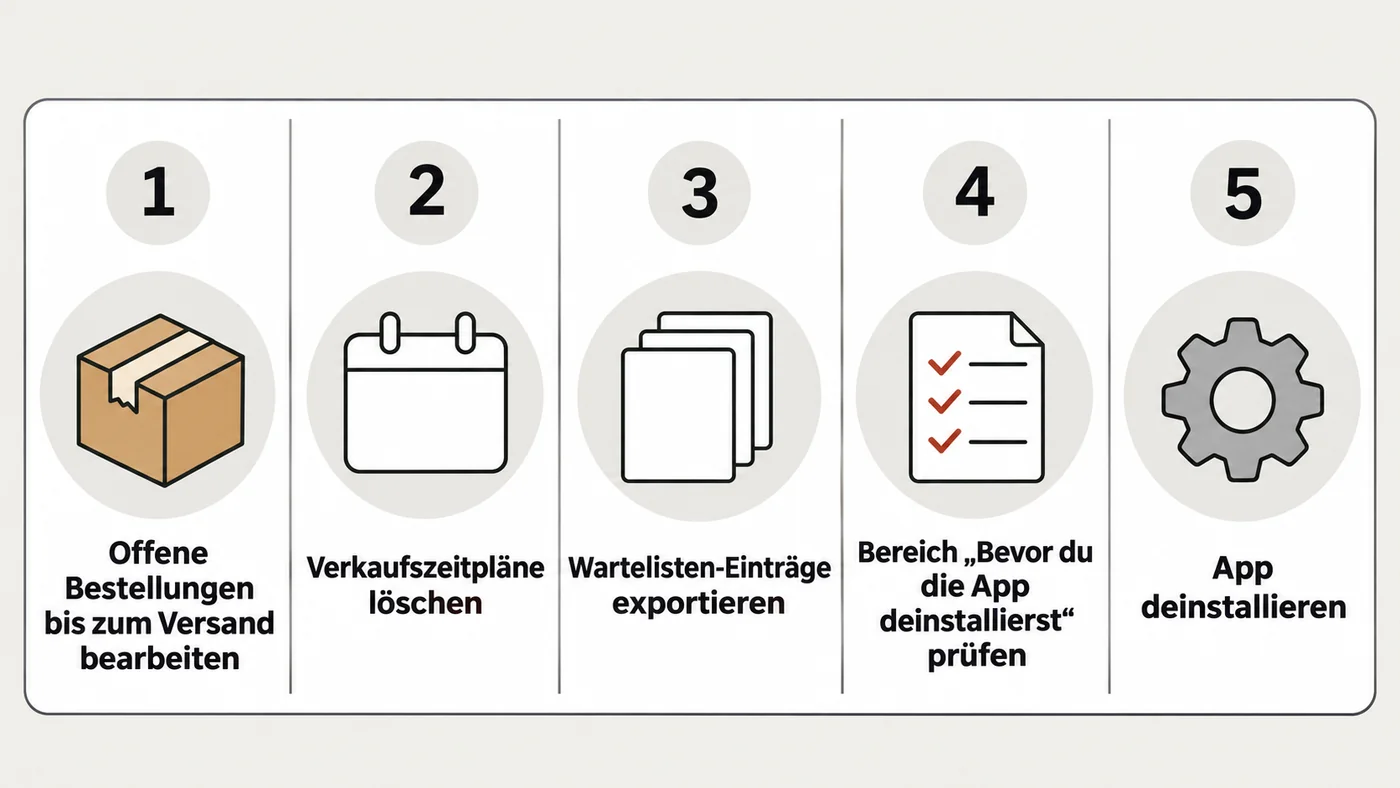
- Offene Bestellungen bis zum Versand bearbeiten. Bearbeiten Sie offene Bestellungen bei installiertem SellRules bis zum Versand. Bei Bestellungen mit Anzahlung und Restzahlung warten Sie, bis alle Restbeträge eingezogen sind.
- Verkaufszeitpläne löschen. Löschen Sie die in SellRules angelegten Verkaufszeitpläne. „Verkaufen, wenn nicht vorrätig“, das SellRules für die Vorbestellung eingeschaltet hat, wird dabei wieder ausgeschaltet. Bei Produkten mit Mengenlimit prüfen Sie nach dem Löschen, ob der Shopify-Bestand wieder auf der ursprünglichen Zahl steht. Ist das nicht der Fall, klicken Sie unter „Einstellungen“ auf „Verbleibende Menge aus dem Lagerbestand nehmen“.
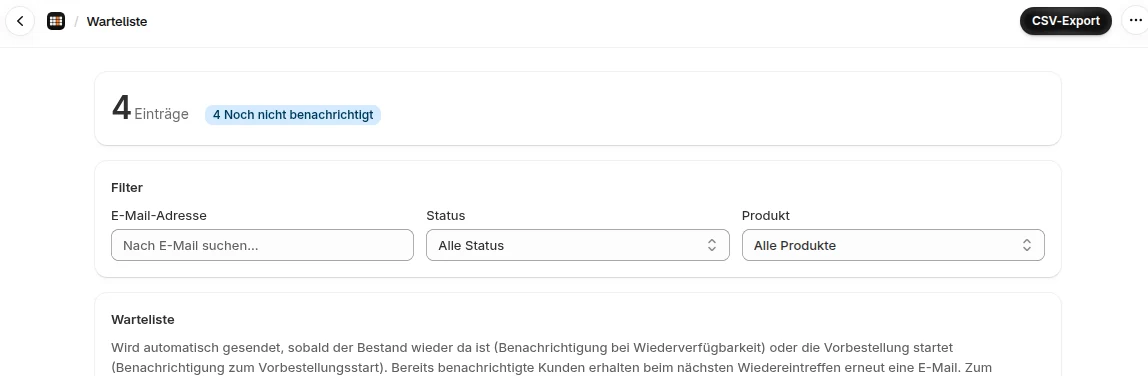
- Wartelisten-Einträge exportieren. Möchten Sie die Wartelisten-Einträge behalten, exportieren Sie sie auf der Seite „Warteliste“ mit „CSV-Export“. Einträge mit dem Status „Ausgeschlossen“ sind Anmeldungen, bei denen der Kunde Benachrichtigungen abbestellt hat oder Sie ihn von der Benachrichtigung ausgenommen haben.
- Bereich „Bevor du die App deinstallierst“ prüfen. Prüfen Sie unter „Einstellungen“ im Bereich „Bevor du die App deinstallierst“, welche Daten verschwinden, was in Shopify bleibt und welche Bestellungen einen offenen Restbetrag haben.
- App deinstallieren. Deinstallieren Sie die App im Shopify-Adminbereich unter „Einstellungen“ → „Apps“.
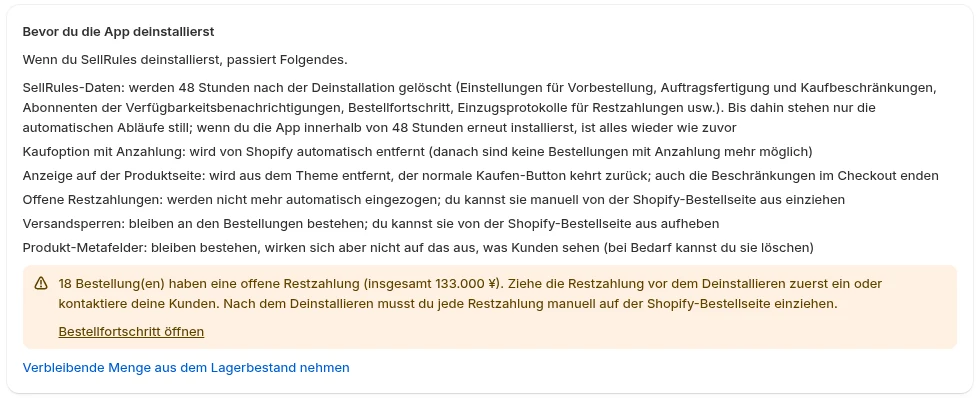
Die SellRules-Daten (Verkaufseinstellungen, Wartelisten-Einträge, Bestellfortschritt, Protokolle aus „Einzug der Restzahlungen“ u. a.) werden 48 Stunden nach der Deinstallation gelöscht. Die Kaufoption mit Anzahlung entfernt Shopify automatisch, danach sind keine Bestellungen mit Anzahlung und Restzahlung mehr möglich. Offene Restbeträge werden nicht mehr automatisch eingezogen. Ziehen Sie sie von Hand auf der Shopify-Bestellseite mit „Zahlung einziehen“ ein. Versandsperren und „Verkaufen, wenn nicht vorrätig“ bleiben in dem Zustand bestehen, in dem sie bei der Deinstallation waren. Korrigieren Sie, was Sie nicht brauchen, im Shopify-Adminbereich. Wie Sie Versandsperren aufheben, steht in Vorbestellte und reguläre Artikel versenden und Sperren aufheben.
Häufige Fragen
Kann ich Vorbestellungen aus der bisherigen App in SellRules übernehmen und dort verwalten?
Nein. Der „Bestellfortschritt“ in SellRules zeigt nur Bestellungen, die nach der Installation von SellRules über eine SellRules-Vorbestellung eingegangen sind. Frühere Bestellungen bleiben als normale Shopify-Bestellungen bestehen. Bearbeiten Sie sie in der bisherigen App oder in der Shopify-Bestellverwaltung bis zum Versand.
Stellt SellRules meine Einstellungen wieder her, wenn ich die App nach dem Entfernen erneut installiere?
Ja, wenn Sie die App innerhalb von 48 Stunden nach der Deinstallation erneut installieren, sind Verkaufseinstellungen und Wartelisten-Einträge wieder wie zuvor da. Nach Ablauf von 48 Stunden werden die SellRules-Daten gelöscht und lassen sich nicht wiederherstellen.
Zahle ich während des Wechsels für die bisherige App und SellRules gleichzeitig?
Der Free-Tarif von SellRules kostet nichts. Solange Sie ein einziges neu startendes Produkt testen, zahlen Sie weiter nur die bisherige App. Deren Gebühren laufen bis zum Entfernen nach den Bedingungen dieser App weiter.
Angaben zu Vorbestellungs-Apps und zur Deinstallation beruhen auf der Shopify-Hilfe zu Vorbestellungen und der Shopify-Hilfe zum Deinstallieren von Apps, geprüft am 12. November 2026. Bestellzahlen und Ähnliches sind Beispiele zur Erklärung. Aktuelle Preise finden Sie im Shopify App Store.