Stap je in Shopify over op een andere pre-orderapp, dan handel je de lopende pre-orders in de oude app af tot de verzending. In de nieuwe app neem je alleen de producten aan waarvoor je daarna pre-orders start. De instellingen van je pre-orders en de aanmeldingen op de wachtlijst gaan niet automatisch mee. Exporteer ze dus voordat je overstapt. “Verkopen wanneer niet op voorraad”, dat de oude app heeft ingeschakeld, controleer je in Shopify op de productpagina voordat je in de nieuwe app een pre-order aanmaakt.
In dit artikel gaat het om de overstap naar SellRules. Je doorloopt deze 6 stappen:
- Lopende bestellingen en afspraken vastleggen
- “Verkopen wanneer niet op voorraad” controleren
- Het volgende pre-orderproduct in de nieuwe app aannemen
- Aanmeldingen op de wachtlijst zelf informeren
- Een overstapdatum en een manier om terug te gaan kiezen
- Controleren wat nog openstaat voordat je de oude app verwijdert
Aan het eind staat ook de volgorde voor de omgekeerde overstap, van SellRules naar een andere app.
Wat klanten tijdens de overstap zien
Zolang elk product in maar één van de twee apps in pre-order staat, ziet een klant op een productpagina ook tijdens de overstap maar één pre-orderweergave. Producten die al in pre-order staan, houden de weergave van de oude app. Producten waarvoor je daarna pre-orders start, krijgen de weergave van de nieuwe app.
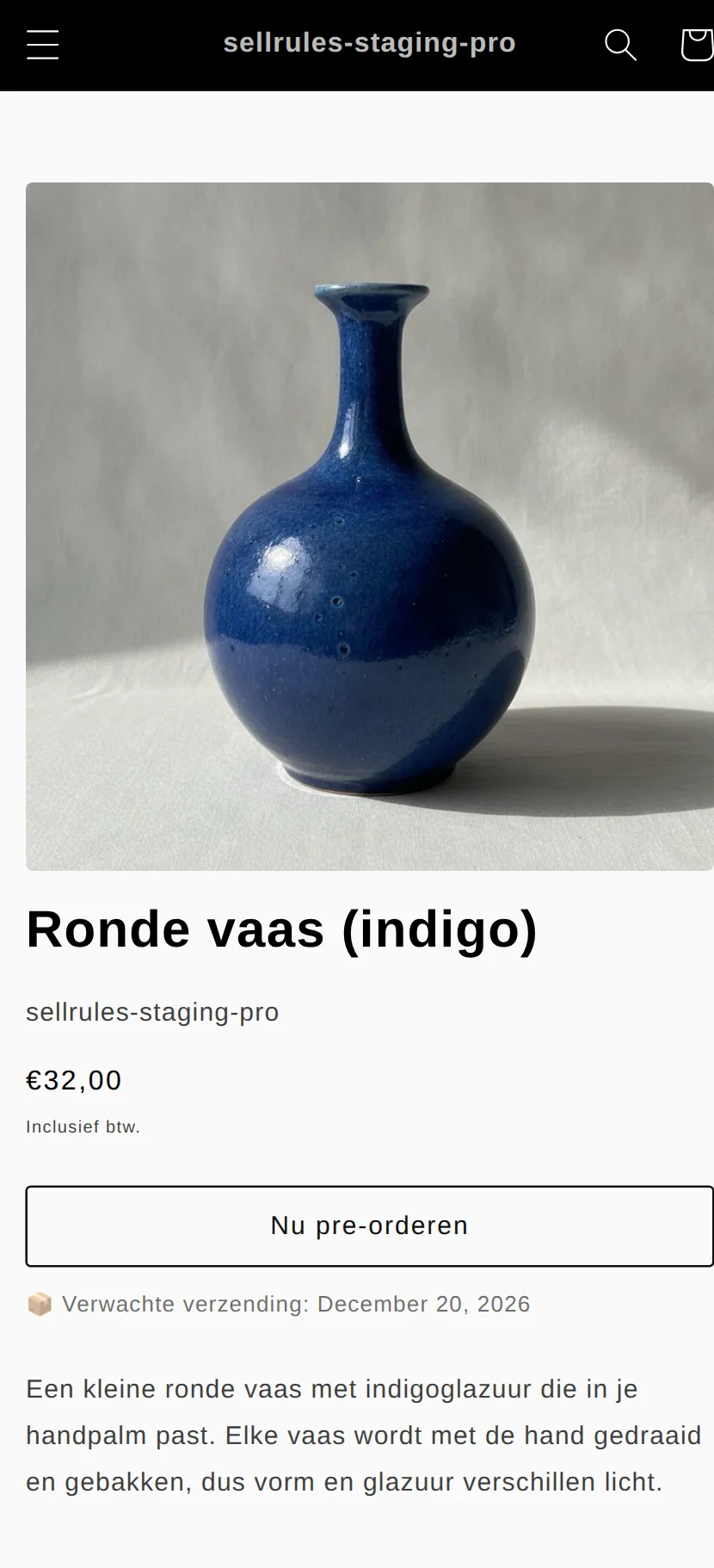
Een klant ziet niet in welke app een product loopt. Het gaat mis als je hetzelfde product in beide apps in pre-order zet: dan staan er 2 pre-orderknoppen of aanmeldvelden naast elkaar op de productpagina en krijgt de klant 2 e-mails over nieuwe voorraad. Bepaal daarom per product in welke app het loopt.
Wat in Shopify blijft staan en wat met de app verdwijnt
Wat er bij een overstap meegaat, hangt ervan af of de gegevens in Shopify staan of in de app. Wat in Shopify staat, blijft na het verwijderen van de app bestaan. Wat in de app staat, kun je na het verwijderen niet meer gebruiken.
| Gegevens | Waar staan ze? | Na het verwijderen van de app |
|---|---|---|
| De pre-order zelf | Bestelling in Shopify | Blijft staan. Verzenden en terugbetalen kan via de bestelpagina in Shopify |
| Verzendtermijnen beheren, restbedragen innen, meldingen versturen | App | Stopt |
| Aanmeldingen op de wachtlijst | App | Gaan niet mee. Exporteer ze als dat kan |
| Start- en einddatum en teksten op de productpagina | App | Gaan niet mee. Maak ze opnieuw aan in de nieuwe app |
| “Verkopen wanneer niet op voorraad” | Product in Shopify | Kan achterblijven in de stand die de app heeft ingesteld |
| Tags en verzendblokkades op bestellingen | Bestelling in Shopify | Kunnen blijven staan |
Volgens de Shopify Help worden de gegevens van pre-orders die met een pre-orderapp zijn gemaakt (zonder de betaalgegevens van de klant) 48 uur na het verwijderen van die app gewist. Laat een bestelling waarvan de verzendtermijnen of het restbedrag door de oude app worden beheerd, daarom in die app staan en handel hem daar af tot de verzending.
1. Lopende bestellingen en afspraken vastleggen
Begin niet met het wijzigen van instellingen, maar met het vastleggen van wat je klanten hebt beloofd. Na het verwijderen van de oude app kun je haar schermen niet meer bekijken. Je houdt dan alleen de bestellingen in Shopify over en wat je zelf hebt vastgelegd.
Leg deze 4 dingen vast:
- Nog niet verzonden pre-orders: bestelnummer, product, de verzendtermijn die je de klant hebt genoemd en de betaalstatus (volledig betaald, of wanneer je het restbedrag int)
- Instellingen van producten die in pre-order staan: producten en varianten, begin- en einddatum met tijdstip, het maximale aantal en de verzendtekst op de productpagina
- Aanmeldingen op de wachtlijst: klanten die wachten op een melding bij nieuwe voorraad of de start van de verkoop (als je ze uit de oude app kunt exporteren)
- Geplande meldingen: de e-mails die je bij de start van een pre-order of bij nieuwe voorraad zou versturen, met de tekst
Stel dat je 23 lopende pre-orders hebt, waarvan je er 15 hebt beloofd dat ze eind deze maand worden verzonden en 8 dat het begin volgende maand is. Op de wachtlijst staan 41 mensen. Zet je gegevens zo op een rij, met aantallen en beloofde termijn. Dan kun je later nagaan in welke app je welke bestelling afhandelt en of iedereen een bericht heeft gekregen.
Bestellingen exporteer je vanuit de bestellijst bij “Bestellingen” in Shopify. De instellingen van de oude app schrijf je over of bewaar je als schermafbeelding.
2. “Verkopen wanneer niet op voorraad” controleren
De meeste pre-orderapps zetten op het product in Shopify “Verkopen wanneer niet op voorraad” aan, zodat je ook bestellingen kunt aannemen bij een voorraad van 0. Dat is een instelling van het product in Shopify en niet van de app, dus ze verdwijnt niet altijd als je de app verwijdert. Blijft ze aanstaan, dan komen er na afloop van de pre-order nog steeds bestellingen binnen voor een product zonder voorraad, tot meer dan je kunt maken.
Bij de overstap naar SellRules speelt nog iets. SellRules onthoudt de varianten waarvoor de instelling al aanstond voordat je een verkoopplanning aanmaakte, als “door de winkel ingeschakeld”, en zet ze weer aan als je de planning verwijdert. Maak je in SellRules een pre-order aan terwijl de instelling nog door de oude app aanstaat, dan komt ze dus ook weer terug als je die pre-order na afloop verwijdert.
Herstel het zo:
- Open in het Shopify-beheercentrum bij “Producten” het product waarvoor je overstapt en controleer per variant “Verkopen wanneer niet op voorraad”.
- Zet de instelling uit en sla op voor varianten waarvan de pre-order in de oude app is afgelopen en die je bij een voorraad van 0 niet wilt verkopen.
- Maak daarna pas de verkoopplanning in SellRules aan.
In het productscherm vind je in het onderdeel voor de voorraad de optie “Verkopen wanneer niet op voorraad” (in een smalle kolom kan de tekst worden afgekapt). Rechts ervan staat de stand, “Uit” of “Aan”.
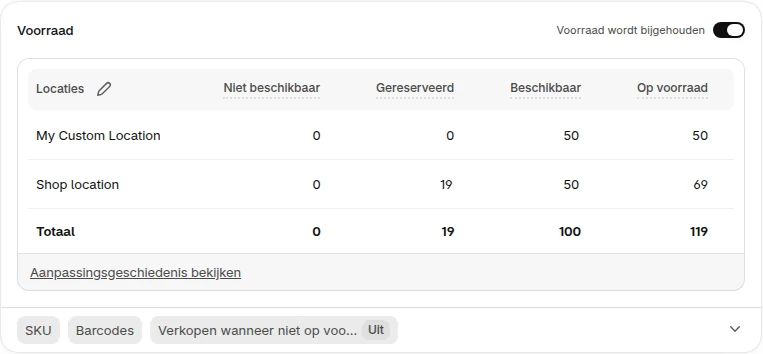
Merk je het pas op nadat je de planning in SellRules hebt gemaakt, dan helpt uitzetten op de productpagina in Shopify niet: SellRules overschrijft de instelling met de stand die bij de planning hoort. Verwijder dan eerst de planning, zet de varianten waarvoor de instelling weer aan staat uit in Shopify, sla op en maak de planning opnieuw aan.
Bij producten die je op bestelling maakt en altijd kunt maken, ook bij een voorraad van 0, laat je de instelling gewoon aan, want dat is wat je als winkel wilt. Zet alleen uit wat de oude app voor de pre-order heeft ingeschakeld.
3. Het volgende pre-orderproduct in de nieuwe app aannemen
Zet niet alle producten in één keer over, maar probeer het eerst met 1 product waarvoor je daarna pre-orders start. Producten die al in pre-order staan, blijven al die tijd in de oude app lopen. In SellRules ga je zo te werk:
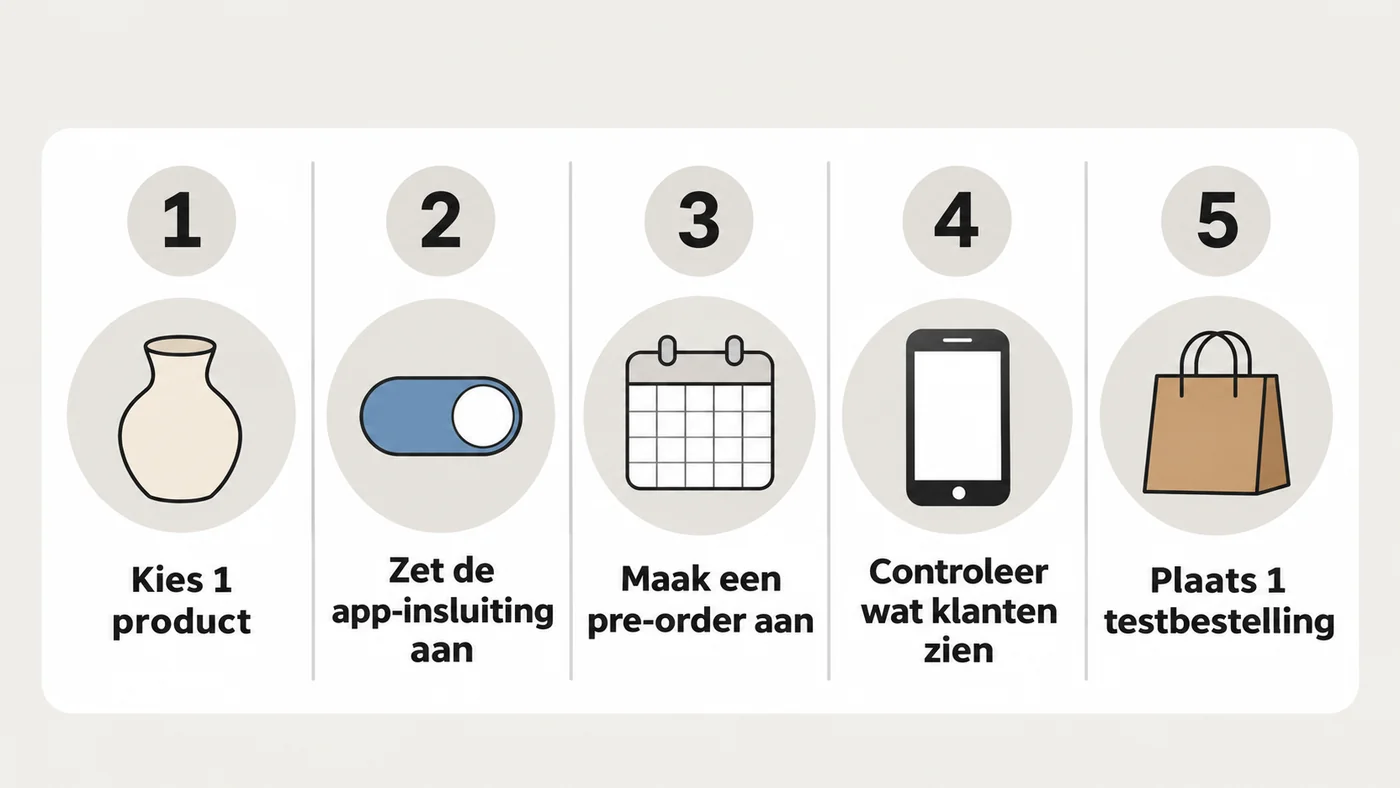
- Kies 1 product. Probeer het uit met een product waarvoor je daarna pre-orders start, of met een testproduct. Kies dus geen product dat in de oude app al in pre-order staat.
- Zet de app-insluiting aan. Zet in de thema-editor van het Shopify-beheercentrum in de linkerkolom bij “App-insluitingen” (in het Engels “App embeds”) “SellRules” aan en sla op.
- Maak een pre-order aan. Klik in SellRules bij “Verkoopplanning” op “Pre-order aanmaken” en vul de start- en einddatum, het maximum en de verzendtermijn in aan de hand van wat je hebt vastgelegd. Moet je de verkoopperiode, het maximum of wat er na uitverkoop gebeurt opnieuw bepalen, schrijf dan eerst het verkoopplan voor dat ene product uit met Vroege en gelimiteerde verkoop kiezen en vul het daarna in.
- Controleer wat klanten zien. Open de productpagina niet in de preview van de thema-editor, maar in je echte winkel. Controleer of er één knop “Nu pre-orderen” en één regel met de verwachte verzending staat. Verschijnt de knop niet, loop dan de stappen in De pre-orderknop wordt niet getoond: wat je controleert na.
- Plaats 1 testbestelling. Controleer of de bestelling in de bestellijst van Shopify staat en ook in “Bestellingsvoortgang” van SellRules verschijnt.
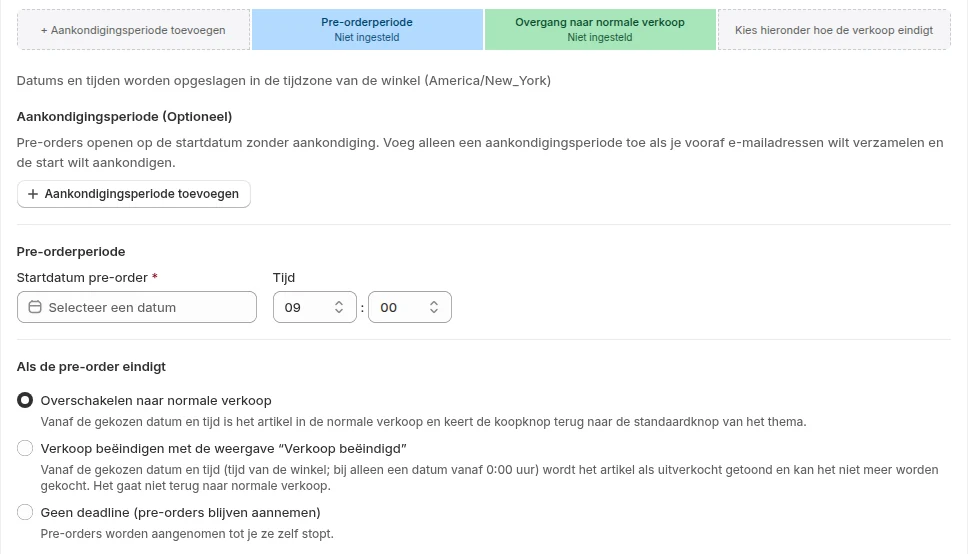
Heb je alles gecontroleerd, zet het testproduct dan op niet-gepubliceerd of verwijder het.
4. Aanmeldingen op de wachtlijst zelf informeren
Klanten die zich in de oude app hebben aangemeld voor een melding gaan niet mee naar de nieuwe app. Je informeert ze daarom zelf.
- Exporteer de aanmeldingen als de oude app dat kan.
- Mail die klanten vanuit je winkel zodra de voorraad terug is of de pre-order start. Laat klanten weg die zich voor e-mails hebben afgemeld.
- Vraag hen in de e-mail zich voortaan aan te melden op de productpagina. Bij de volgende voorraad of pre-order stuurt de nieuwe app de melding.
Is er op een product in SellRules iemand aangemeld voor een melding en start daarna de pre-order uit de verkoopplanning, dan stuurt SellRules die klanten de e-mail “Meldingen bij start van pre-orders”.
5. Een overstapdatum en een manier om terug te gaan kiezen
Gaat het goed met 1 product, breid het dan uit naar de rest. Kies eerst een overstapdatum en bepaal hoe je teruggaat.
- Overstapdatum: kies een rustige dag of het moment vlak voordat een nieuwe pre-order begint. Vermijd de dagen vlak voor een grote lancering en de weken waarin veel bestellingen verzonden moeten worden.
- Terugkeer: werkt de nieuwe app niet naar wens, verwijder dan de pre-order in de nieuwe app en maak de pre-order opnieuw aan in de oude app. Verwijder je in SellRules de verkoopplanning, dan valt dat product niet meer onder een pre-order. “Verkopen wanneer niet op voorraad” gaat uit voor de varianten die SellRules heeft ingeschakeld. Stond het al aan voordat de pre-order begon, dan blijft het aan. Verwijder de oude app pas als de overstap rustig verloopt.
De app-insluiting in het thema uitzetten is geen goede manier om terug te gaan. De knop op de productpagina wordt dan wel weer de gewone koopknop, maar “Verkopen wanneer niet op voorraad” van het product blijft aan, waardoor je ook bij een voorraad van 0 blijft verkopen.
Houd ook bij welke bestellingen in welke app lopen. Bestellingen uit de oude app handel je af in de oude app of vanaf de bestelpagina in Shopify. Bestellingen uit SellRules volg je tot de verzending in “Bestellingsvoortgang”.
6. Controleren wat nog openstaat voordat je de oude app verwijdert
Verwijder de oude app pas als de lopende bestellingen zijn afgehandeld en de pre-orders in de nieuwe app goed lopen. Controleer dit eerst:
- Onverzonden bestellingen en restbedragen: int je de restbedragen met de oude app, verwijder die dan pas als alles is geïnd. Na het verwijderen stopt het automatisch innen.
- Gegevens exporteren: de aanmeldingen op de wachtlijst en de inhoud van je instellingen. Ook de Shopify Help raadt aan gegevens die je nodig hebt te exporteren voordat je een app verwijdert.
- Facturering: een app die via Shopify factureert, stopt na het verwijderen met de volgende periodieke facturen. Voor de lopende factureringsperiode kan nog worden gefactureerd. Een app die buiten Shopify factureert, blijft factureren ook als je haar verwijdert. Zeg die apart op.
- Code in het thema: heeft de app code aan het thema toegevoegd, dan verdwijnt die bij het verwijderen soms niet vanzelf. Vraag de handleiding van de app of de ontwikkelaar hoe je dat opruimt.
- Afzender van meldingen: controleer dat de meldingen van de oude app niet naast die van de nieuwe app uitgaan.
Ruim na het verwijderen op wat in Shopify is achtergebleven. Een verzendblokkade van de oude app hef je op met “Pauze vrijgeven” op de bestelpagina in Shopify. Tags van bestellingen kun je daar ook verwijderen als je ze niet meer nodig hebt.
Wat er verandert als SellRules de pre-orders aanneemt
Voor producten die je naar SellRules hebt overgezet, neemt SellRules een deel van de controles over die je hierboven met de hand deed.
- “Verkopen wanneer niet op voorraad” herstellen: SellRules onthoudt de varianten waarvoor de instelling al aanstond voordat de pre-order begon, en zet die terug zodra je de verkoopplanning verwijdert.
- Meldingen bij start van pre-orders: als er voor een product aanmeldingen zijn en de pre-order uit de verkoopplanning begint, stuurt SellRules de aangemelde klanten automatisch een e-mail.
- Controle voor het verwijderen: bij “Instellingen” staat wat er bij het verwijderen verdwijnt en wat blijft staan, met het aantal bestellingen met een niet-geïnd restbedrag en het totaalbedrag.
Checklist voor de overstap
Hieronder staat het werk naar plek en moment. Bij “Zie de handleiding van de oude app” kijk je in de uitleg van je app of vraag je het de ontwikkelaar.
| Wat je controleert | Waar | Wanneer |
|---|---|---|
| Onverzonden pre-orders en de beloofde verzendtermijn en betaalvoorwaarden | Bestellijst in Shopify | Voor de overstap |
| Export van de wachtlijst en de pre-orderinstellingen | Schermen of handleiding van de oude app | Voor de overstap |
| “Verkopen wanneer niet op voorraad”, ingeschakeld door de oude app | Productpagina in Shopify | Voordat je een nieuwe pre-order aanmaakt |
| De productpagina en de testbestelling van 1 nieuwe pre-order | Je echte winkel | Tijdens het uitproberen |
| Staat hetzelfde product niet in 2 apps in pre-order? | Instellingen van beide apps | Vanaf het uitproberen tot na de overstap |
| Hoe je teruggaat en in welke app elke bestelling loopt | Je eigen afspraken | Voor de overstap |
| Restbedragen innen, facturering stoppen, code in het thema | Oude app en handleiding | Voordat je de app verwijdert |
| Achtergebleven verzendblokkades en tags | Bestelpagina in Shopify | Na het verwijderen |
Kosten
Met het Free-abonnement van SellRules kun je voor het volgende pre-orderproduct een pre-order aanmaken en alles tot en met 1 testbestelling controleren. Met Free neem je sinds de installatie in totaal 10 bestellingen voor pre-orders en op bestelling gemaakte producten aan.
SellRules: abonnementen en prijzen
| Maandprijs | LaunchAlle functies inbegrepen | FreeBeginnen met één product |
|---|---|---|
| Maandprijs | US$ 7,99 per maand | gratis |
| Gratis proefperiode | 10 dagen | Geen |
| Pre-orders en op bestelling gemaakte bestellingen | Onbeperkt | Tot 10 in totaal |
| E-mails bij terug op voorraad en start van de verkoop (Notify Me) | Onbeperkt | Tot 15 in totaal (wordt niet maandelijks aangevuld) |
| Aankoopbeperkingen | Geen limiet op producten | Tot 1 product |
| Aanpasbare meldingsmails | Ja | Nee |
| Aanbetaling en restbetaling | Ja | Nee |
Pre-orders, op bestelling gemaakte producten, terug-op-voorraadmeldingen, aankoopbeperkingen, omschakelen bij uitverkocht, aanbetalingen en orderverwerking zijn allemaal inbegrepen in het Launch-abonnement.
De eerste 10 dagen van het Launch-abonnement zijn gratis. Als u de app tijdens de proefperiode verwijdert, worden er geen kosten in rekening gebracht.
Met het Launch-abonnement is er geen verzendlimiet voor e-mails bij terug op voorraad en de start van de verkoop. Verplichte berichten, zoals orderbevestigingen, verzendberichten en herinneringen voor de restbetaling, worden in elk abonnement verzonden, ongeacht de limiet.
De Standard en Pro-abonnementen zijn gesloten voor nieuwe aanmeldingen. Winkels die deze abonnementen al hebben, behouden hun huidige voorwaarden.
Zet je ook de overige producten over en groeit het aantal bestellingen, of neem je in je oude app bestellingen met een aanbetaling en restbedrag aan, stap dan over op het Launch-abonnement (US$ 7,99 per maand). Daarmee is het aantal bestellingen onbeperkt en kun je ook “Aanbetaling en restbetaling” gebruiken. Je installeert SellRules via de Shopify App Store. Daar vind je ook de prijzen en de voorwaarden van de proefperiode.
Bekijk de functies en prijzen van SellRules
Twijfel je nog voor of na de overstap, dan helpen deze artikelen verder:
- Vergelijk je nog apps, dan staat in Een pre-orderapp kiezen een vergelijking op betaalmoment en verkoopregels
- Wanneer past een “Melding bij nieuwe voorraad” en wanneer een pre-order? Dat staat in Een uitverkocht product: pre-order of “Melding bij nieuwe voorraad”
- Hoe je bestellingen uit SellRules tot de verzending volgt, lees je in Bestellingen voor op bestelling gemaakte producten tot de verzending beheren
Van SellRules naar een andere app overstappen
Verwijder je SellRules, doorloop dan deze volgorde.
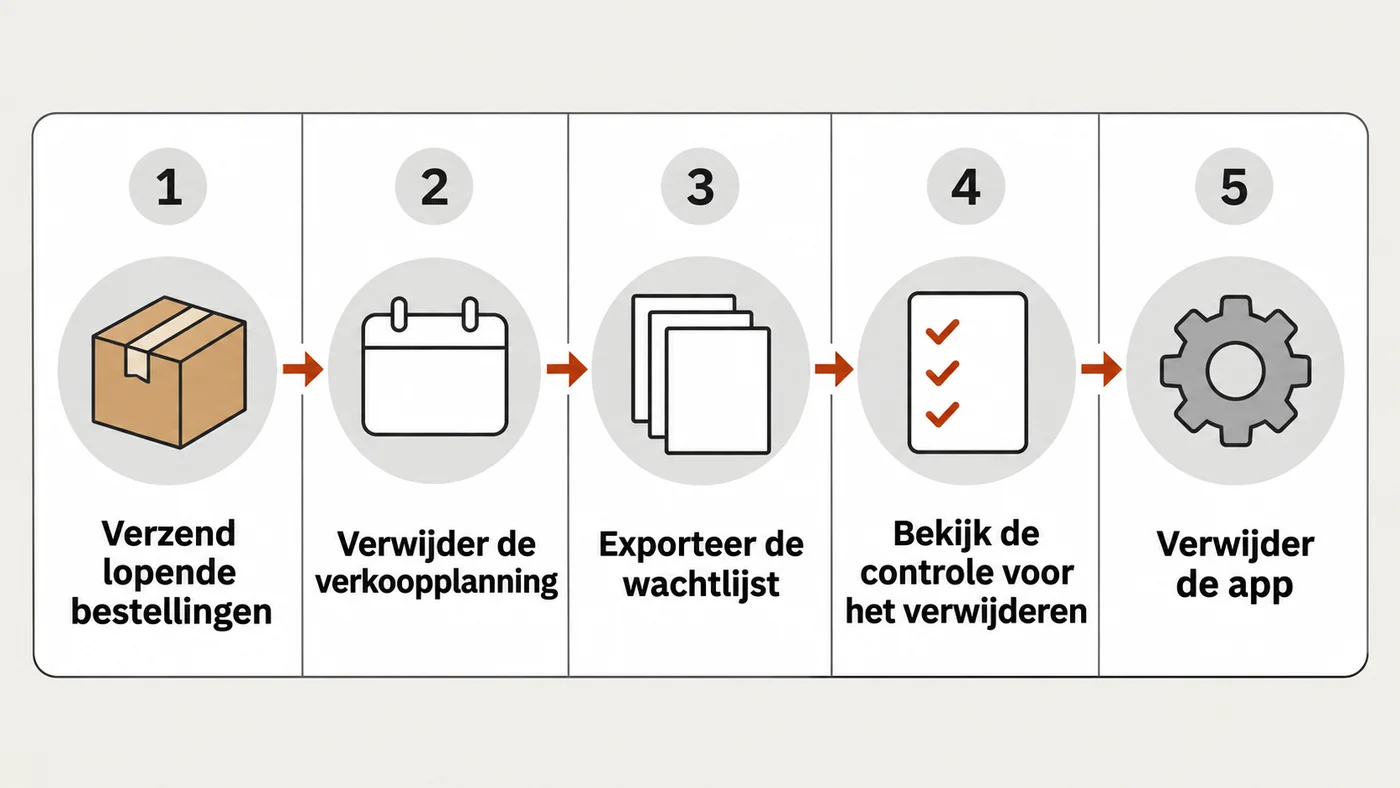
- Handel lopende bestellingen af tot de verzending, met SellRules nog geïnstalleerd. Heb je bestellingen met aanbetaling, dan int je eerst de restbedragen.
- Verwijder de verkoopplanning die je in SellRules hebt gemaakt. “Verkopen wanneer niet op voorraad”, dat SellRules voor de pre-order heeft ingeschakeld, gaat bij het verwijderen weer uit. Heb je bij een product een maximum ingesteld, controleer dan na het verwijderen of de voorraad in Shopify weer het oorspronkelijke aantal is. Is dat niet zo, klik dan bij “Instellingen” op “Resterend aantal uit de voorraad halen”.
- Exporteer de wachtlijst als je die wilt bewaren: gebruik “CSV exporteren” in het scherm “Wachtlijst”. Een rij met de status “Uitgesloten” is een aanmelding waarvoor de klant zich heeft afgemeld of die je zelf hebt uitgesloten van meldingen.
- Bekijk de controle voor het verwijderen: lees bij “Instellingen” onder “Voordat je de app verwijdert” wat er verdwijnt, wat in Shopify blijft staan en welke bestellingen een niet-geïnd restbedrag hebben.
- Verwijder de app in het Shopify-beheercentrum bij “Instellingen” → “Apps”.
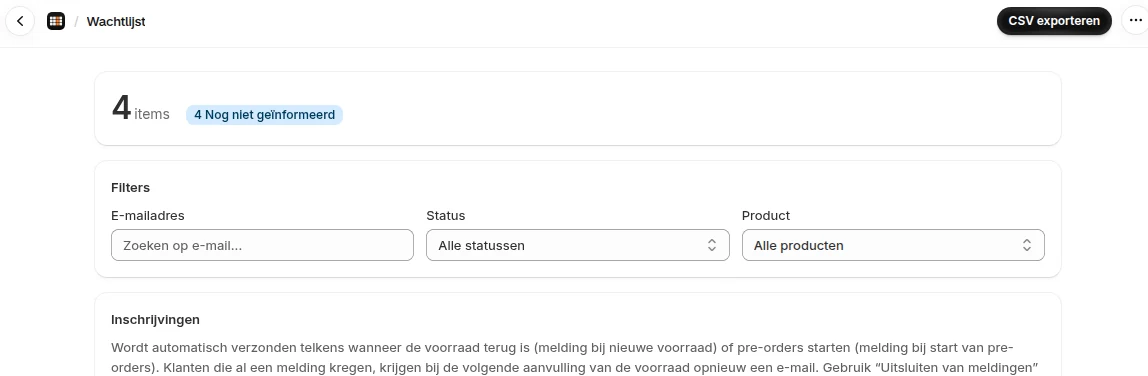
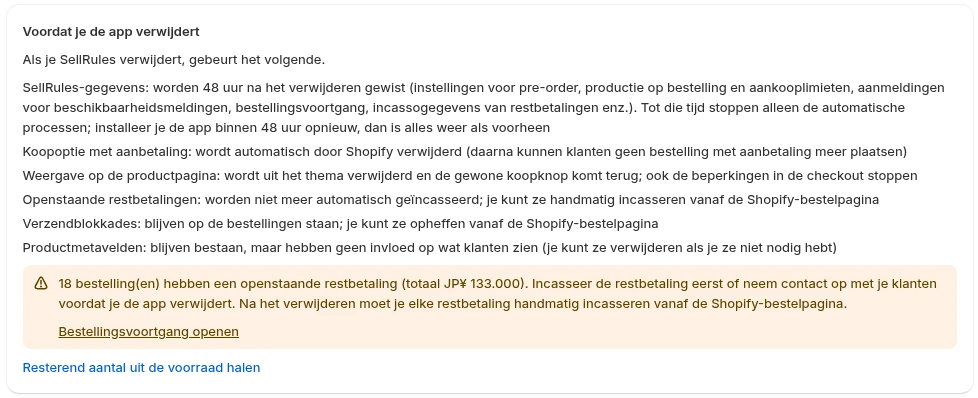
De gegevens van SellRules (verkoopinstellingen, de wachtlijst, de voortgang van bestellingen, de gegevens in “Incasso van het restbedrag” en meer) worden 48 uur na het verwijderen gewist. De koopoptie met aanbetaling wordt automatisch door Shopify verwijderd, dus daarna kunnen klanten geen bestelling met aanbetaling meer plaatsen. Een niet-geïnd restbedrag wordt niet meer automatisch afgeschreven. Je int het handmatig met “Betaling innen” op de bestelpagina in Shopify. Verzendblokkades en “Verkopen wanneer niet op voorraad” blijven staan zoals ze waren toen je de app verwijderde. Ruim wat je niet nodig hebt op in het Shopify-beheercentrum. Hoe je een verzendblokkade opheft, staat in Pre-orders en gewone artikelen verzenden en de blokkade opheffen.
Veelgestelde vragen
Kan ik pre-orders uit mijn oude app in SellRules beheren?
Nee. In “Bestellingsvoortgang” volgt SellRules alleen bestellingen die na de installatie van SellRules binnenkwamen via een pre-order in SellRules. Eerdere bestellingen blijven gewoon Shopify-bestellingen, die je verzendt vanuit de oude app of vanaf de bestelpagina in Shopify.
Komen mijn instellingen terug als ik SellRules verwijder en opnieuw installeer?
Ja, als je de app binnen 48 uur na het verwijderen opnieuw installeert. Je verkoopinstellingen en de aanmeldingen op de wachtlijst zijn dan weer zoals ze waren. Na 48 uur worden de gegevens van SellRules gewist en kun je ze niet meer terughalen.
Betaal ik tijdens de overstap voor de oude app én voor SellRules?
Het Free-abonnement van SellRules kost niets. Terwijl je 1 product uitprobeert, betaal je dus alleen de gewone kosten van je oude app. Die kosten lopen tot je de app verwijdert door, volgens de voorwaarden van die app.
Wat er bij pre-orderapps en het verwijderen van apps gebeurt, is gebaseerd op de Shopify Help-pagina’s over pre-orders en apps verwijderen (gecontroleerd op 12 november 2026). De aantallen bestellingen zijn voorbeelden ter illustratie. De actuele prijzen vind je op de vermelding in de Shopify App Store.