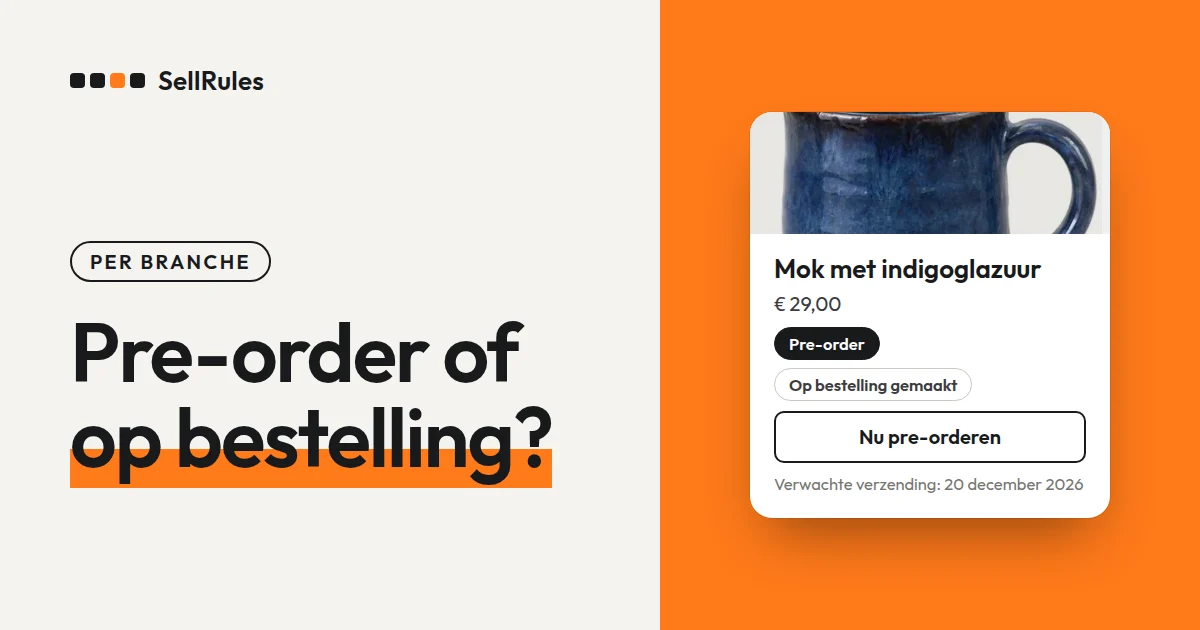
Bij een voorverkoop of gelimiteerde verkoop hangt de verkoopvorm af van de situatie van je product en van wat je wilt beperken. Een product dat nog niet binnen is, verkoop je als pre-order als de verwachte verzenddatum en het aantal dat je kunt leveren vastliggen. Maak je het pas na de bestelling, dan verkoop je het op bestelling.
Wil je op een vast tijdstip beginnen met verkopen, kies dan “Binnenkort”. Wil je het aantal stuks beperken, gebruik een aankoopbeperking. Wil je alleen aan leden verkopen, kies dan “Tag vereist”. Wil je de verkoopperiode beperken, stel dan een “Einddatum van de verkoop” in. In SellRules combineer je deze instellingen voor één product.
Dit artikel is geschreven door de maker van SellRules. Hoe je elke verkoopvorm instelt, lees je in de artikelen die verderop staan onder “Zo stel je elke verkoopvorm in”.
De juiste verkoopvorm kiezen op basis van wat je wilt
Zoek in de tabel op wat je wilt beperken. De rechterkolom is het scherm in SellRules waar je het instelt.
| Wat je wilt | Verkoopvorm | Scherm in SellRules |
|---|---|---|
| Bestellingen aannemen voor een product dat nog niet binnen is, met een verwachte verzenddatum | Pre-order | “Verkoopplanning” |
| Een product verkopen dat je pas na de bestelling maakt | Op bestelling gemaakt | “Verkoopplanning” |
| De productpagina tonen tot het lanceringstijdstip en op dat tijdstip beginnen met verkopen | “Binnenkort” | “Verkoopplanning” |
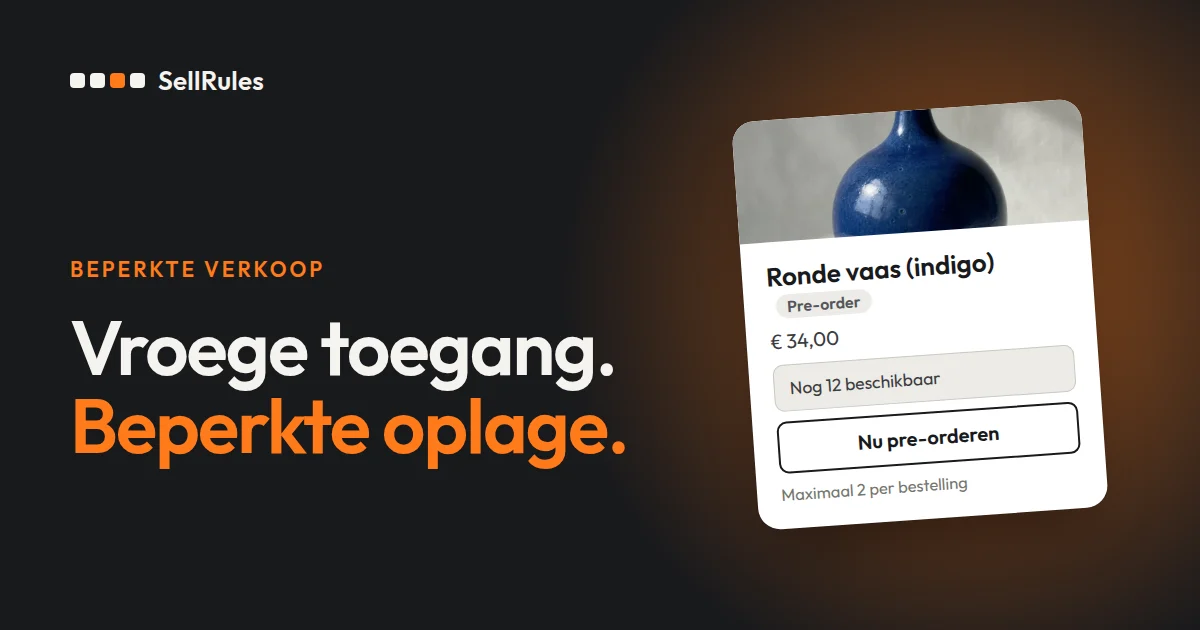
| Het aantal per bestelling of per klant beperken | Aankoopbeperking | “Aankoopbeperkingen en uitverkocht” |
| Alleen aan bepaalde klanten verkopen, zoals leden | Aankoopvoorwaarde “Tag vereist” in de aankoopbeperking | “Aankoopbeperkingen en uitverkocht” |
| Alleen verkopen tot een vaste datum | “Einddatum van de verkoop” (verkoop voor een beperkte periode) | “Verkoopplanning” |
| Ook als het product uitverkocht is pre-orders of aanmeldingen voor een voorraadmelding aannemen | “Overschakelen bij uitverkocht” | “Aankoopbeperkingen en uitverkocht” |
Het verschil tussen pre-order en “Binnenkort” is of je vóór de lancering al bestellingen aanneemt. Bij een pre-order neem je al vóór de lancering bestellingen aan. Met “Binnenkort” staat er tot het lanceringstijdstip “Binnenkort” op de productpagina en kan nog niemand kopen; precies op dat tijdstip gaat het product over naar de normale verkoop.
Meerdere verkoopvormen combineren voor één product
De meeste gelimiteerde producten verkoop je met een combinatie van twee of meer verkoopvormen uit de tabel. Stel dat je een nieuw servies als volgt wilt verkopen (een voorbeeld ter uitleg):
- een week vóór de lancering de productpagina tonen en e-mailadressen verzamelen
- op 20 november om 8 uur 's avonds beginnen met verkopen
- maximaal 1 per klant
- verkopen tot en met 30 november
Voor deze vier wensen heb je in SellRules twee instellingen nodig.
- De eerste, tweede en vierde: vul in de verkoopplanning bij “Binnenkort” de datum en tijd in voor “Start aankondiging” en “Verkoopstart”, zet “Aanmeldingen voor meldingen accepteren tijdens de aankondiging” aan en zet de “Einddatum van de verkoop” op 1 december (de verkoop stopt die dag om 00:00 uur).
- De derde: zet in de aankoopbeperking “Max. per klant (cumulatief)” op 1.
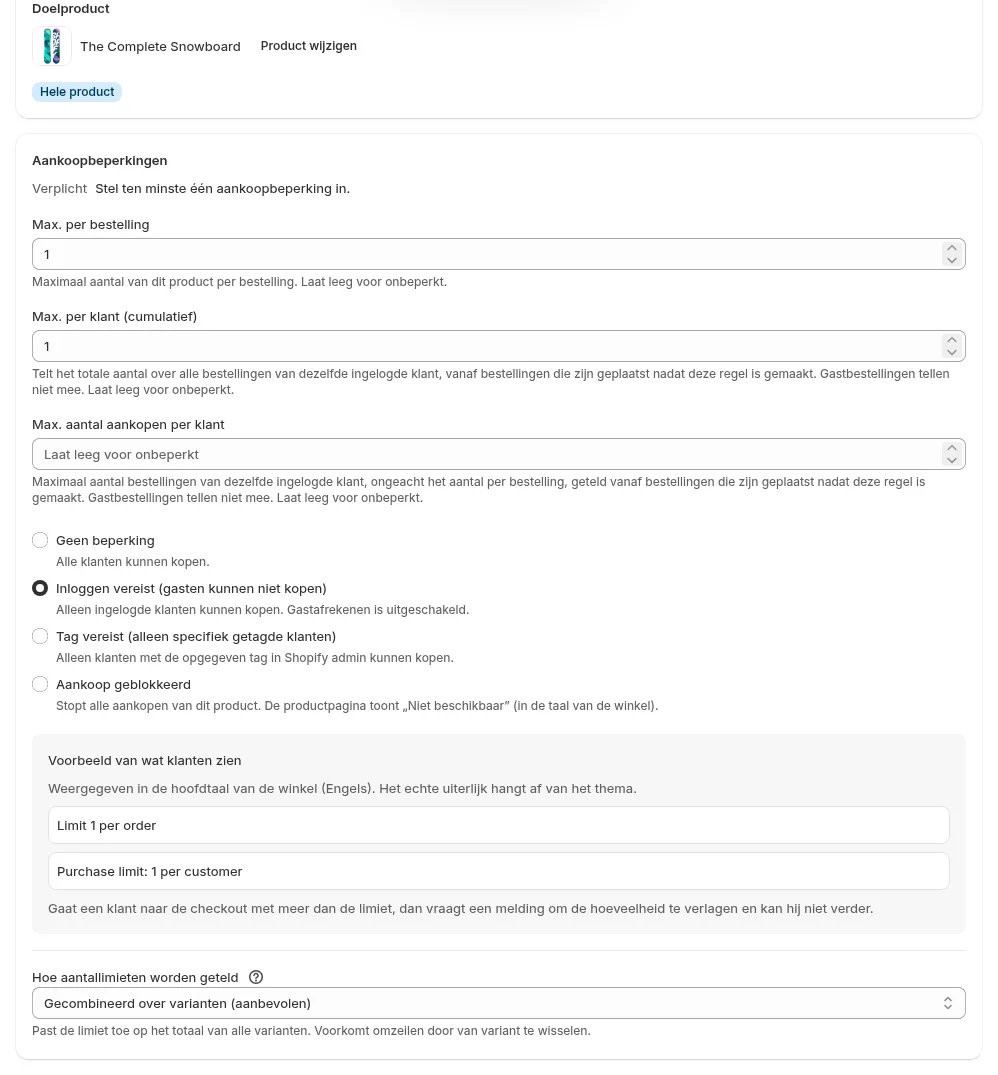
Verkoop je eerst aan leden, zet de “Verkoopstart” dan op het tijdstip waarop leden kunnen kopen en zet de aankoopvoorwaarden in de aankoopbeperking op “Tag vereist”. Ga je daarna ook aan andere klanten verkopen, wijzig de aankoopvoorwaarden dan in “Inloggen vereist”: de limiet op het aantal blijft staan. Schakel je de regel uit met “Uitschakelen”, dan vervalt ook die limiet.
Wat je klanten zien
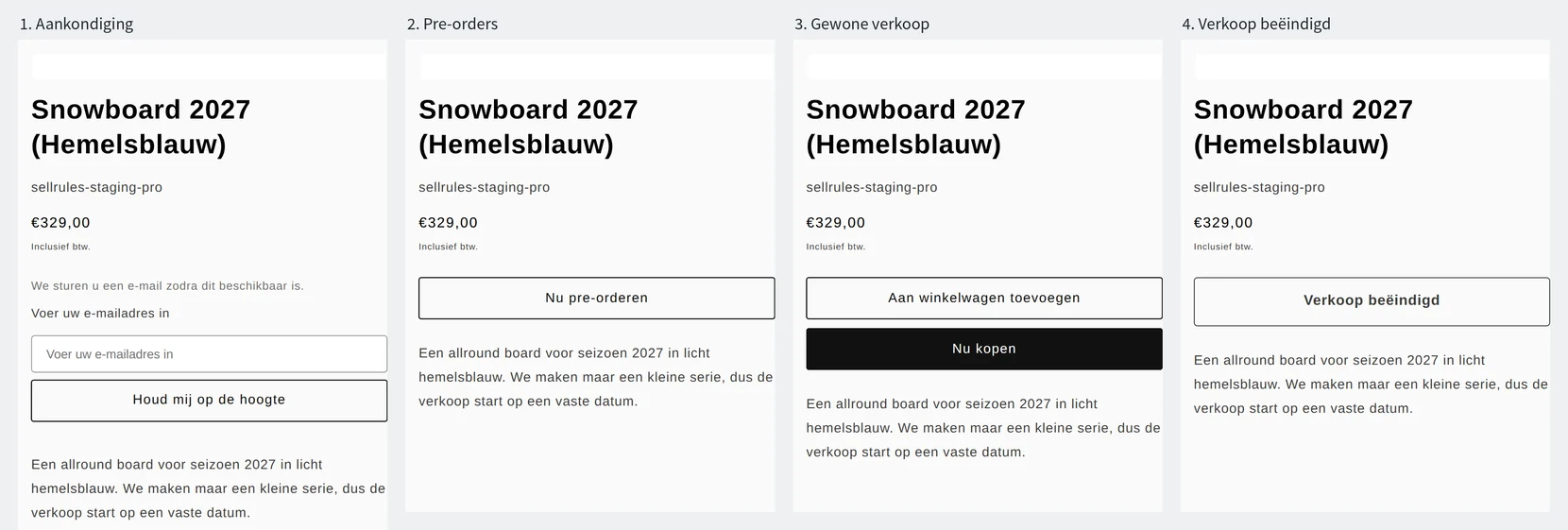
Bij een product met een verkoopplanning verandert de koopknop op de productpagina telkens als een ingesteld tijdstip is bereikt. Hieronder zie je een product met een pre-orderplanning, per fase naast elkaar. Bij “Binnenkort” is er geen pre-orderfase: het product gaat van de aankondiging direct naar de normale verkoop.
Wat je met de standaardfuncties van Shopify kunt
Met publiceren in de toekomst in Shopify (een publicatiedatum instellen) houd je een product tot een gekozen datum en tijd uit je webshop en publiceer je het op dat moment (Shopify Help, gecontroleerd op 12 november 2026). Zet je in de voorraadinstellingen van het product “Verkopen wanneer niet op voorraad” aan, dan neem je ook bij een voorraad van 0 bestellingen aan, met de gewone koopknop (Shopify Help, gecontroleerd op 12 november 2026).
| Wat je wilt | Standaardfunctie van Shopify | SellRules |
|---|---|---|
| Op het lanceringstijdstip beginnen met verkopen | Het product op dat tijdstip publiceren met een publicatiedatum | De productpagina zichtbaar houden en de koopknop op dat tijdstip omzetten |
| Bestellingen aannemen voor een product dat nog niet binnen is | Met “Verkopen wanneer niet op voorraad” bestellingen aannemen met de gewone koopknop | Bestellingen aannemen met de knop “Nu pre-orderen” en de verwachte verzenddatum |
| Alleen aan leden verkopen of het aantal beperken | Inloggen verplicht voor de hele winkel, en dezelfde winkelwagenlimiet voor alle producten | Per product bepalen wie mag kopen en hoeveel |
Wil je een product alleen verborgen houden en op het lanceringstijdstip publiceren, dan is een publicatiedatum in Shopify genoeg. Wil je al vóór de lancering op de productpagina aankondigen, of per product alleen aan leden verkopen of het aantal per klant beperken, dan stel je dat in SellRules in.
Zo stel je elke verkoopvorm in
Hoe je elke verkoopvorm instelt, lees je in deze artikelen.
- Pre-order: pre-orders starten in Shopify
- Op bestelling: producten op bestelling maken in Shopify
- Een eigen merk starten zonder voorraad: kiezen tussen op bestelling maken en pre-orders
- Merch op bestelling: bestelperiode en maximum per klant bepalen
- “Binnenkort” en verkoop voor een beperkte periode: de verkoop automatisch laten beginnen op het lanceringstijdstip
- Einde van een verkoop voor een beperkte periode: de verkoop voor een beperkte periode automatisch op het geplande tijdstip laten eindigen
- E-mailadressen verzamelen vóór de lancering: aanmeldingen voor meldingen verzamelen vóór de lancering
- Een limiet op het aantal: “maximaal 1 per klant” instellen
- Alleen voor leden: alleen aan leden verkopen
- Opkopers en doorverkoop: opkopen en doorverkoop van gelimiteerde producten tegengaan
- Na uitverkocht: pre-order of melding bij nieuwe voorraad voor een uitverkocht product
Prijzen
In SellRules kun je alle verkoopvormen uit de tabel al met het Free-abonnement gebruiken. Met het Free-abonnement neem je in totaal tot 10 bestellingen voor pre-orders en op bestelling gemaakte producten aan, en verstuur je in totaal tot 15 e-mails bij nieuwe voorraad en verkoopstart. Een aankoopbeperking stel je in voor maximaal 1 product, en “Binnenkort” voor één product.
SellRules: abonnementen en prijzen
| Maandprijs | LaunchAlle functies inbegrepen | FreeBeginnen met één product |
|---|---|---|
| Maandprijs | US$ 7,99 per maand | gratis |
| Gratis proefperiode | 10 dagen | Geen |
| Pre-orders en op bestelling gemaakte bestellingen | Onbeperkt | Tot 10 in totaal |
| E-mails bij terug op voorraad en start van de verkoop (Notify Me) | Onbeperkt | Tot 15 in totaal (wordt niet maandelijks aangevuld) |
| Aankoopbeperkingen | Geen limiet op producten | Tot 1 product |
| Aanpasbare meldingsmails | Ja | Nee |
| Aanbetaling en restbetaling | Ja | Nee |
Pre-orders, op bestelling gemaakte producten, terug-op-voorraadmeldingen, aankoopbeperkingen, omschakelen bij uitverkocht, aanbetalingen en orderverwerking zijn allemaal inbegrepen in het Launch-abonnement.
De eerste 10 dagen van het Launch-abonnement zijn gratis. Als u de app tijdens de proefperiode verwijdert, worden er geen kosten in rekening gebracht.
Met het Launch-abonnement is er geen verzendlimiet voor e-mails bij terug op voorraad en de start van de verkoop. Verplichte berichten, zoals orderbevestigingen, verzendberichten en herinneringen voor de restbetaling, worden in elk abonnement verzonden, ongeacht de limiet.
De Standard en Pro-abonnementen zijn gesloten voor nieuwe aanmeldingen. Winkels die deze abonnementen al hebben, behouden hun huidige voorwaarden.
Kies eerst het volgende product dat je lanceert, bepaal in de tabel hoe je het verkoopt en stel het in. Krijg je meer producten en bestellingen, stap dan over op het Launch-abonnement zonder limieten (US$ 7,99 per maand). Je installeert SellRules via de Shopify App Store. Daar vind je ook de prijzen en de voorwaarden van de gratis proefperiode.
Veelgestelde vragen
Geldt de aankooplimiet ook voor klanten die als gast afrekenen?
“Max. per bestelling” geldt ook voor gastbestellingen. “Max. per klant (cumulatief)” geldt alleen voor klanten die ingelogd kopen; gastbestellingen tellen daarvoor niet mee. Wil je het aantal per klant betrouwbaar beperken, zet de aankoopvoorwaarden dan op “Inloggen vereist”.
Kan ik bij een pre-order eerst alleen een deel van het bedrag ontvangen?
Ja. Kies je in de verkoopplanning van de pre-order voor “Nu aanbetaling, later restbedrag (deelbetaling)”, dan ontvang je bij de bestelling een deel van het bedrag en wordt het restbedrag op de gekozen vervaldatum in rekening gebracht. Deze optie heb je met het Launch-abonnement.
Gerelateerde artikelen:
- Eerst een deel van het bedrag ontvangen: aanbetaling vragen bij pre-orders in Shopify
- Wanneer je de betaling van een pre-order ontvangt: wanneer ontvang je de betaling van een pre-order
- Minder annuleringen door klanten: minder geannuleerde pre-orders
- Deadline en maximum per product bepalen voor feestdagen: pre-orders voor Moederdag, Valentijnsdag en Sinterklaas
- Als een klant een pre-order en een voorraadartikel samen koopt: pre-order en voorraadartikel in één bestelling
- Alleen uitverkochte maten en kleuren op pre-order zetten: pre-order voor kleding
- Klanten mailen als een product weer binnen is: voorraadmelding instellen
- Op basis van pre-orders en aanmeldingen bepalen hoeveel je maakt: productieaantal bepalen met pre-orders
- Pre-order- en voorraadmails in de toon van je winkel schrijven: klantmails van SellRules aanpassen
- Tekst en kleur van de pre-orderknop en badge aanpassen: pre-orderknop en badge aanpassen
- Wat je pre-orderklanten meldt van vóór de aankoop tot de levering: Klanten informeren bij pre-orders
- Apps vergelijken en kiezen: Shopify-pre-orderapps vergeleken
- SellRules vergeleken met een andere app: Downpay, STOQ, PreOrder Globo, RuffRuff Pre Order
- Overstappen van een andere app: voordat je overstapt op een andere pre-orderapp
- Als de pre-orderknop niet verschijnt: pre-orderknop niet zichtbaar: oorzaken en oplossingen
- Als een pre-order wordt uitgesteld of geschrapt: annuleren, terugbetalen en klanten informeren
- Alleen de producten die je nu verstuurt op de pakbon afdrukken: pakbon afdrukken voor pre-orders
- Vragen over pre-orders beantwoorden: voorbeeldantwoorden op vragen over pre-orders
- Aantallen en bedragen van pre-orders in één overzicht zien: wat je pre-orderapp oplevert, in cijfers
- Je bij het instellen laten helpen door ChatGPT of Claude: de AI stelt voor, jij keurt goed
- De verzenddatum tonen op de productpagina, in de winkelwagen en bij de checkout: Verzenddatum van pre-orders tonen
- Data en aantallen voor een lancering of seizoensverkoop samen plannen: een productlancering of seizoensverkoop voorbereiden
- Kiezen per branche: pre-order of op bestelling per branche
- Bekijken wat SellRules nog meer kan: wat kan SellRules?
- Pre-orders, op bestelling gemaakte producten en lanceringen in één planning overzien: verkoopkalender voor een Shopify-winkel die je alleen runt
Het product en de datums zijn voorbeelden ter uitleg en komen niet van een bestaande winkel.