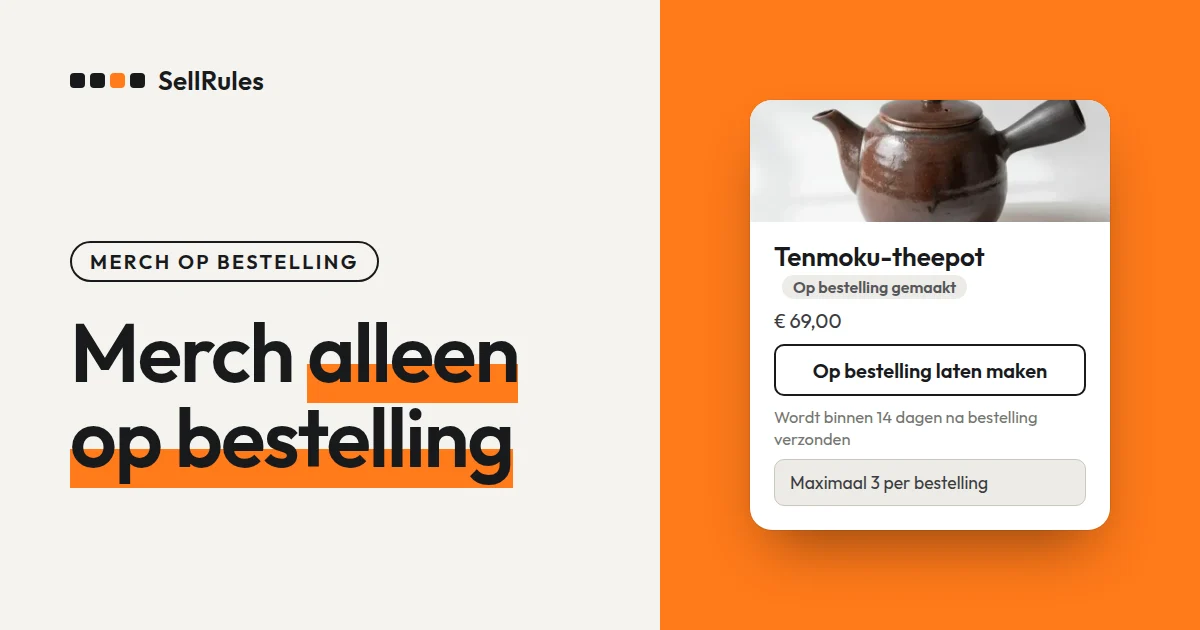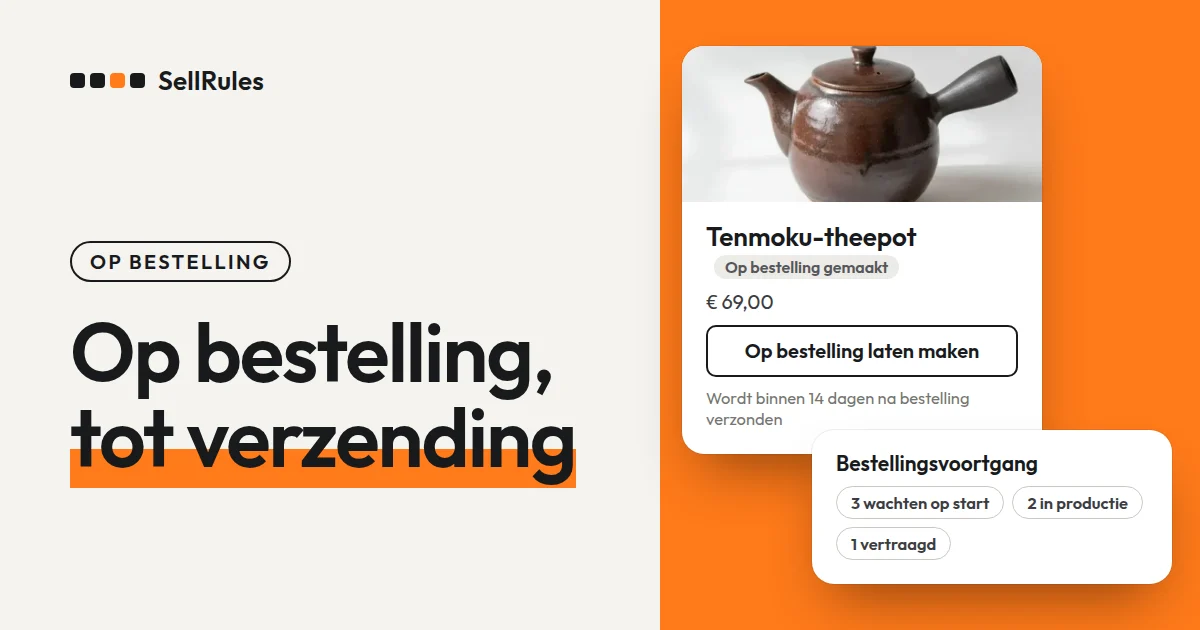
Wil je in Shopify producten op bestelling maken, dan maak je met een app die dat ondersteunt een planning voor op bestelling gemaakte producten bij je product.
Bij de Shopify-app SellRules kies je twee dingen:
- de startdatum (het moment waarop de knop op de productpagina “Op bestelling laten maken” wordt)
- wat er gebeurt als het aannemen eindigt (overschakelen naar normale verkoop, de verkoop beëindigen of zonder einddatum doorgaan)
Weet je al wanneer je verzendt, dan vul je in hetzelfde scherm een aantal dagen in, bijvoorbeeld “binnen 14 dagen na bestelling”, of een vaste datum. Begin met één product. Controleer met een testbestelling de productpagina, de e-mail en het scherm met de bestellingen en breid daarna uit naar je andere producten.
Wat SellRules toevoegt aan Shopify alleen
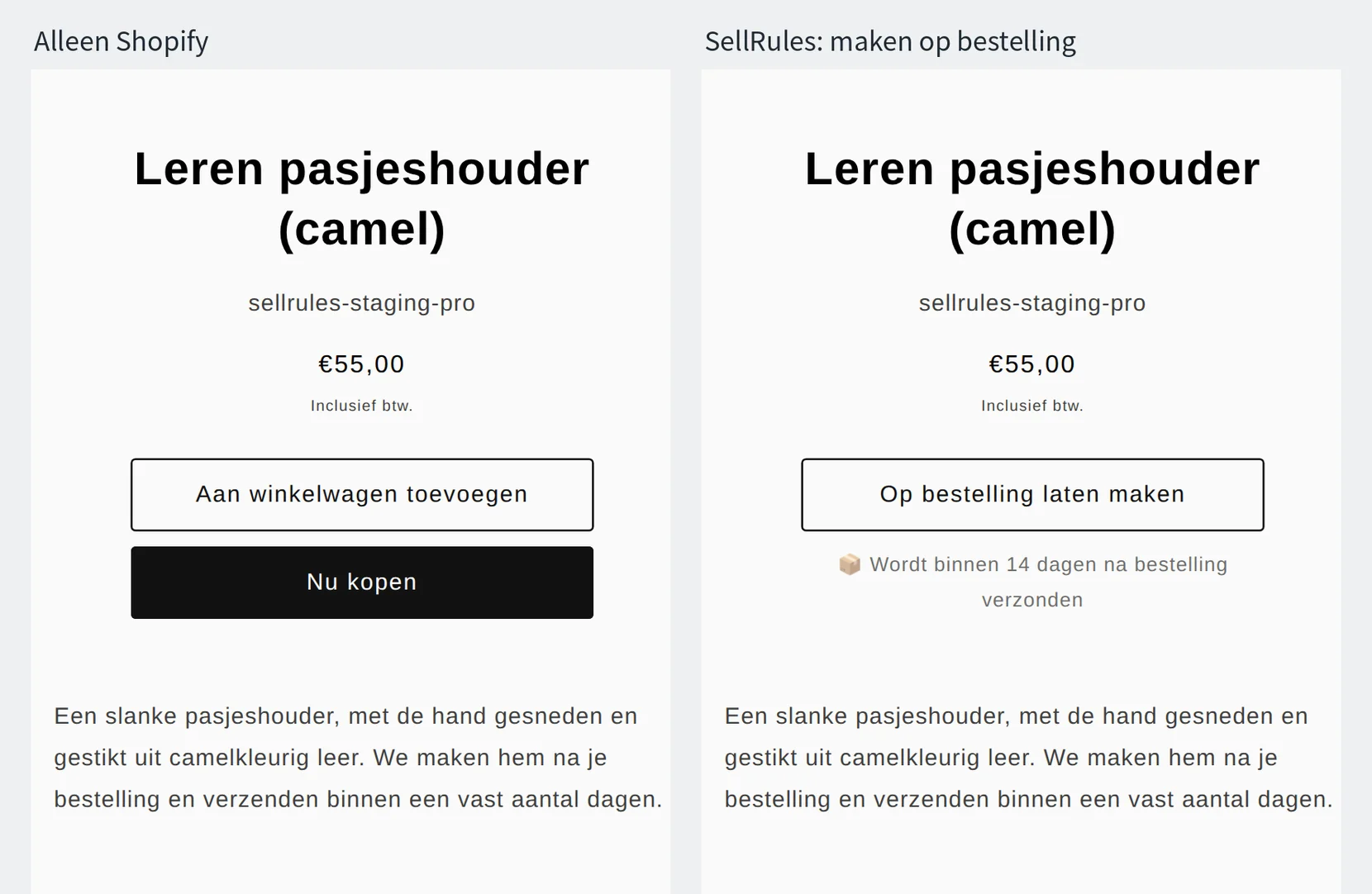
De afbeelding hierboven toont twee productpagina's van dezelfde leren kaarthouder. Links staat “Alleen Shopify”: alleen de instellingen van Shopify. Rechts staat “SellRules: maken op bestelling”: het product is met SellRules op bestelling gemaakt.
Wil je alleen bestellingen blijven aannemen terwijl de voorraad 0 is, dan kies je bij het product in Shopify “Verkopen wanneer niet op voorraad”. Maar zoals links op de afbeelding te zien is, houdt de productpagina dan de gewone koopknop. Je klant ziet dan niet dat je het product pas na de bestelling maakt en ook niet wanneer het wordt verzonden.
| Wat je wilt | Alleen Shopify | SellRules |
|---|---|---|
| Laten zien dat het product op bestelling wordt gemaakt | Zelf in de productbeschrijving schrijven | De knop wordt “Op bestelling laten maken” en de verzendtermijn staat eronder |
| Per bestelling een verwachte verzenddatum bepalen | Per bestelling zelf uitrekenen en noteren | Bij “Verzenden binnen X dagen na bestelling” staat per bestelling een datum vast, geteld vanaf de besteldatum |
| Voorkomen dat er wordt verzonden voordat je begint | Elke bestelling zelf in de wacht zetten | Bij een nieuwe bestelling houdt SellRules de verzending in de wacht en hef je dat op met “Productie starten” |
| Het aantal bestellingen beperken | Zelf de voorraad in de gaten houden en handmatig stoppen | Bij het bereiken van het “Maximaal totaal aantal artikelen” stopt Shopify de verkoop |
Wat er met je voorraad gebeurt, hangt af van of je een maximum instelt.
- Zonder maximum: zolang je bestellingen aanneemt, zet SellRules de voorraadinstelling van het product op “Verkopen wanneer niet op voorraad” en zet het die terug als het aannemen eindigt. Je kunt de voorraad gewoon op 0 laten staan en toch bestellingen aannemen.
- Met maximum: zolang je bestellingen aanneemt, laat de voorraad in Shopify zien hoeveel bestellingen je nog kunt aannemen. Bij 0 stopt Shopify de verkoop. Als het aannemen eindigt, gaat de voorraad terug naar de oorspronkelijke waarde.
Zo ziet de klant het
Zoals rechts op de afbeelding te zien is, wordt de koopknop “Op bestelling laten maken”, met eronder “Wordt binnen 14 dagen na bestelling verzonden”. De klant ziet dus al voordat hij iets in de winkelwagen legt dat je dit product pas na de bestelling maakt en ongeveer wanneer het weggaat. De knop “Nu kopen” verdwijnt, dus de klant bestelt via de winkelwagen.
De winkelwagen en de checkout blijven die van Shopify. De klant betaalt, net als bij een gewone bestelling, het volledige bedrag bij het bestellen.
Per fase zie je hieronder wat de klant ziet en wat je zelf als winkelier ontvangt.
| Fase | Koopknop op de productpagina | Wat klant en winkelier ontvangen |
|---|---|---|
| Vóór de start | De gewone koopknop (met een aankondigingsperiode: “Houd mij op de hoogte” met een veld voor het e-mailadres) | Bij een aankondigingsperiode krijgen de aangemelde klanten op het startmoment een e-mail |
| Bestellingen worden aangenomen | “Op bestelling laten maken” met de verzendtermijn | De klant krijgt een bevestigingsmail met het onderwerp “[Op bestelling gemaakt]” aan het begin. In “Bestellingsvoortgang” staat de bestelling bij “Wacht op start” |
| Na het aannemen | Afhankelijk van je keuze: de standaardknop van het thema of een knop die je niet kunt aanklikken, “Verkoop beëindigd” | Niets (alleen de knop verandert) |
Het eerste product kiezen
Begin met een product waarvan je weet hoeveel dagen je nodig hebt om er één te maken, zoals een leren kaarthouder die je pas na de bestelling naait. Als je weet hoeveel dagen het kost, kun je kiezen hoeveel dagen je invult bij “Verzenden binnen X dagen na bestelling”.
Gaat een product altijd op dezelfde dag weg, ongeacht wanneer er is besteld, kies dan “Verzenden op vaste datum” en vul die datum in.
Gebruik om te testen niet een product dat al goed verkoopt. Dupliceer het product, gebruik het duplicaat als testproduct en test met een product dat is gepubliceerd. Een product dat niet is gepubliceerd kun je in je winkel niet openen, dus dan kun je de productpagina en de testbestelling niet controleren (Shopify Help “Productstatus en beschikbaarheid”, gecontroleerd op 12 november 2026). Zet het testproduct na de controle op concept of verwijder het.
Zo stel je het in met SellRules
Hieronder staan de stappen vanaf de installatie van SellRules tot je één product op bestelling hebt gezet en gecontroleerd.
1. De SellRules-insluiting in je thema aanzetten
Open in Shopify “Onlinewinkel” → “Thema's” → “Aanpassen” (in de Engelse interface “Customize”), zet links bij “App-insluitingen” SellRules aan en sla op. Staat de insluiting uit, dan verandert de knop op de productpagina niet, ook niet als je een datum hebt ingevuld.
2. Een planning aanmaken en een product kiezen
Open in het linkermenu van SellRules “Verkoopplanning”, ga naar het tabblad “Op bestelling gemaakt” en klik op “Op bestelling gemaakt aanmaken”. Kies met “Product selecteren” één product.
Hoe je een product met kleuren of maten kiest, lees je onderaan bij “Veelgestelde vragen”.
3. De startdatum kiezen en wat er gebeurt als het aannemen eindigt
Vul bij “Startdatum bestelling” de datum en tijd in waarop de knop “Op bestelling laten maken” moet worden. De datum en tijd worden opgeslagen in de tijdzone van je winkel. Wil je bij een testproduct meteen controleren, vul dan de huidige datum en tijd in.
Kies daarna bij “Als de aanname voor productie op bestelling eindigt” een van deze drie opties:
- Overschakelen naar normale verkoop: vanaf de “Verkoopstartdatum” krijgt het product weer de standaardkoopknop van het thema. Kies dit als je daarna uit voorraad verkoopt.
- Verkoop beëindigen met de weergave “Verkoop beëindigd”: op het moment dat je kiest, krijgt het product een knop die niet meer werkt, met “Verkoop beëindigd”. Kies dit als je maar een bepaalde periode bestellingen aanneemt (voor verkoop met een periode of een aantal, zie vroege en gelimiteerde verkoop instellen).
- Geen deadline (bestellingen voor productie op bestelling blijven aannemen): je neemt bestellingen aan tot je zelf stopt. Kies dit als je het product altijd pas na de bestelling blijft maken.
Wil je vóór de start e-mailadressen verzamelen, klik dan op “Aankondigingsperiode toevoegen” en stel een aankondigingsperiode in.
4. De verzendtermijn kiezen en aanmaken
Kies bij “Verzenddatum instellen” een van twee opties:
- Verzenden binnen X dagen na bestelling: vul bij “Dagen tot verzending” in hoeveel dagen je nodig hebt om een product te maken en te verzenden. Op de productpagina staat dan bijvoorbeeld “Wordt binnen 14 dagen na bestelling verzonden”. De verwachte verzenddatum is de besteldatum plus dat aantal dagen en staat dus per bestelling vast.
- Verzenden op vaste datum: vul bij “Geschatte verzending (tekst)” een periode in, zoals “eind december”, en bij “Geschatte verzenddatum” een datum die je kunt halen. Op de productpagina staat dan bijvoorbeeld “Verwachte verzending: eind december”.
Kun je maar een beperkt aantal producten maken, klik dan op “Extra instellingen tonen”, kies bij “Maximaal totaal aantal artikelen” voor “Beperkt aantal” en vul het “Limietaantal” in. Open je de extra instellingen niet, dan wordt de planning aangemaakt zonder limiet, met volledige betaling en zonder aankoopbeperkingen. Heb je een limiet ingesteld, verhoog dan niet de voorraad in Shopify zolang je bestellingen aanneemt.
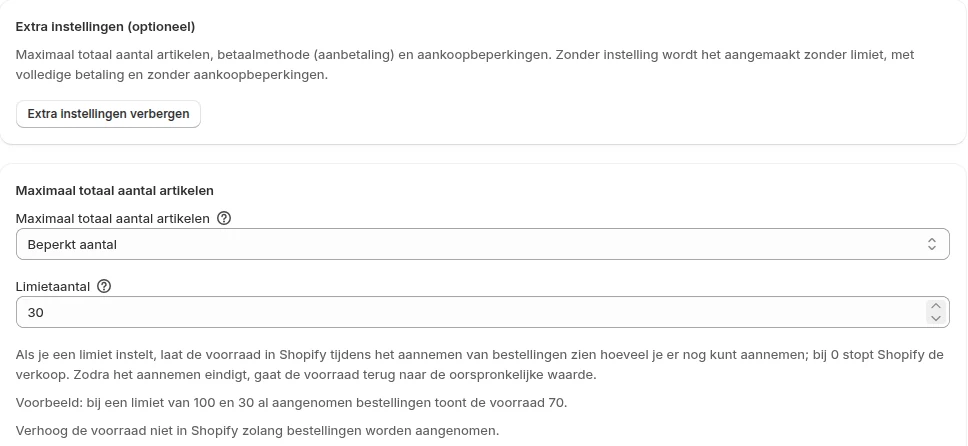
Klik tot slot op “Aanmaken”.
5. Op de productpagina en met een testbestelling controleren
Open de productpagina zodra de startdatum voorbij is en controleer of alles klopt volgens de tabel hieronder. Heb je een handmatige betaalmethode ingeschakeld (zoals bankoverschrijving), dan kun je die kiezen en een testbestelling plaatsen zonder dat er van een kaart wordt afgeschreven (Shopify Help “Een testbestelling verwerken”, gecontroleerd op 12 november 2026).
| Wat je controleert | Zo hoort het eruit te zien |
|---|---|
| De koopknop op de productpagina | “Op bestelling laten maken” met de verzendtermijn eronder |
| De e-mail na één testbestelling | Je krijgt een e-mail met het onderwerp “[Op bestelling gemaakt]” aan het begin |
| “Bestellingsvoortgang” in SellRules | De bestelling staat in de voortgang “Wacht op start” |
| De bestelling in Shopify | De tag “Made to order” staat erbij en de verzending staat in de wacht |
Annuleer de testbestelling na de controle in Shopify.
Van bestelling tot verzending
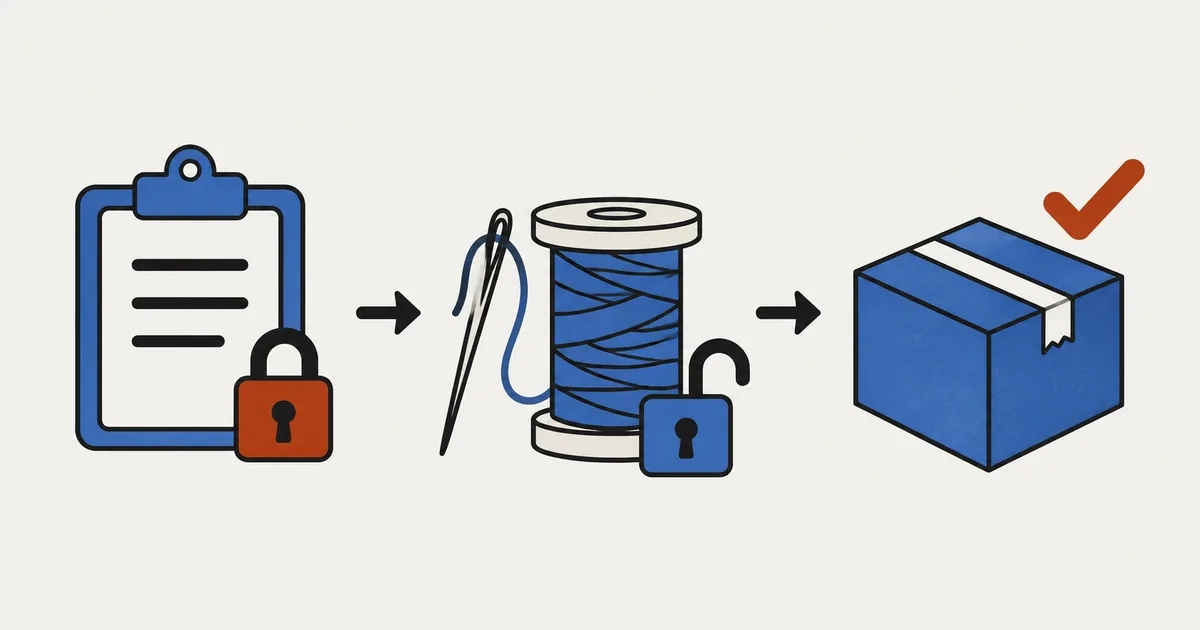
Een bestelling voor een op bestelling gemaakt product gaat in deze volgorde: bestelling komt binnen → je begint met maken → je verzendt. SellRules houdt de verzending van producten die je op bestelling maakt in de wacht zodra de bestelling binnenkomt en heft dat op wanneer je op “Productie starten” klikt.
| Fase | Scherm voor de winkelier | Wat de klant ontvangt |
|---|---|---|
| Bestelling binnengekomen | In “Bestellingsvoortgang” staat de voortgang op “Wacht op start”. De Shopify-bestelling staat in de wacht voor verzending | De bevestigingsmail voor een op bestelling gemaakt product |
| Begonnen met maken (op “Productie starten” geklikt) | De voortgang is “In productie”. De blokkade die SellRules had ingesteld, is opgeheven | Niets |
| Verwachte verzenddatum later gezet | Er komt een markering “Vertraagd” bij | Een vertragingsbericht, als je “Klant op de hoogte stellen van vertraging” hebt gekozen |
| Verzonden | De bestelling verdwijnt uit de lijst van “Bestellingsvoortgang” | Een bericht dat de bestelling is verzonden |
Wil je met een bestelling beginnen, ga dan in “Bestellingsvoortgang” naar de bestelling en klik op “Productie starten”. Wil je meerdere bestellingen tegelijk starten, selecteer ze dan en klik op “Productie / verzendvoorbereiding starten”. Is de blokkade opgeheven, dan registreer je de verzending op de bestelpagina in Shopify.
Weet je dat een bestelling te laat komt, klik dan op “Verzenddatum wijzigen”, vul de “Nieuwe verzenddatum” in, vink “Klant op de hoogte stellen van vertraging” aan en sla op. De klant krijgt dan de nieuwe datum.
Wat te doen als het niet werkt
| Symptoom | Oorzaak | Oplossing |
|---|---|---|
| Alle producten hebben nog de gewone koopknop | De SellRules-insluiting staat uit in je gepubliceerde thema | Zet de insluiting aan en sla op, zoals bij stap 1 |
| Na de startdatum wordt de knop nog geen “Op bestelling laten maken” | De startdatum ligt in de toekomst of je hebt een ander product gekozen | Controleer bij “Verkoopplanning” in het tabblad “Op bestelling gemaakt” de rij van het product en de datum |
| De productpagina laat tijdens het aannemen zien dat het product niet meer op voorraad is | Het “Maximaal totaal aantal artikelen” is bereikt | Verhoog het maximum, dan worden er weer bestellingen aangenomen |
| Vóór “Productie starten” kan de bestelling al worden verzonden | De bestelling zit in dezelfde zending als een gewoon product en er is geen blokkade ingesteld | Zet de verzending zelf in de wacht op de bestelpagina in Shopify |
| Na “Productie starten” kun je nog niet verzenden | Er staat nog een blokkade van een andere app of een medewerker | Bekijk op de bestelpagina in Shopify de reden en hef de blokkades op die niet van SellRules zijn |
Bij een bestelling waarbij geen blokkade kon worden ingesteld omdat er gewone producten in dezelfde zending zitten, krijgt de bestelling de tag “SellRules: handmatig vasthouden”. Een blokkade van SellRules herken je op de bestelpagina in Shopify aan de reden “Op bestelling gemaakt: verzending in de wacht tot de productie begint”.
Prijs
Op bestelling gemaakte producten kun je ook met het Free-abonnement gebruiken. Met het Free-abonnement kun je in totaal tot 10 bestellingen aannemen voor pre-orders en op bestelling gemaakte producten. Voor het maken en controleren van je eerste product is het Free-abonnement genoeg.
Wil je zonder limiet bestellingen aannemen, stap dan over op het Launch-abonnement (US$ 7,99 per maand). Met het Launch-abonnement kun je ook een deel van het bedrag bij het bestellen innen, “Aanbetaling en restbetaling” (pre-orders met aanbetaling en restbetaling).
SellRules: abonnementen en prijzen
| Maandprijs | LaunchAlle functies inbegrepen | FreeBeginnen met één product |
|---|---|---|
| Maandprijs | US$ 7,99 per maand | gratis |
| Gratis proefperiode | 10 dagen | Geen |
| Pre-orders en op bestelling gemaakte bestellingen | Onbeperkt | Tot 10 in totaal |
| E-mails bij terug op voorraad en start van de verkoop (Notify Me) | Onbeperkt | Tot 15 in totaal (wordt niet maandelijks aangevuld) |
| Aankoopbeperkingen | Geen limiet op producten | Tot 1 product |
| Aanpasbare meldingsmails | Ja | Nee |
| Aanbetaling en restbetaling | Ja | Nee |
Pre-orders, op bestelling gemaakte producten, terug-op-voorraadmeldingen, aankoopbeperkingen, omschakelen bij uitverkocht, aanbetalingen en orderverwerking zijn allemaal inbegrepen in het Launch-abonnement.
De eerste 10 dagen van het Launch-abonnement zijn gratis. Als u de app tijdens de proefperiode verwijdert, worden er geen kosten in rekening gebracht.
Met het Launch-abonnement is er geen verzendlimiet voor e-mails bij terug op voorraad en de start van de verkoop. Verplichte berichten, zoals orderbevestigingen, verzendberichten en herinneringen voor de restbetaling, worden in elk abonnement verzonden, ongeacht de limiet.
De Standard en Pro-abonnementen zijn gesloten voor nieuwe aanmeldingen. Winkels die deze abonnementen al hebben, behouden hun huidige voorwaarden.
Je installeert SellRules via de Shopify App Store. Daar vind je ook de prijzen en de voorwaarden van de proefperiode.
Veelgestelde vragen
Wat is het verschil tussen op bestelling maken en een pre-order?
Bij een pre-order neem je bestellingen aan vóór een uitgavedatum of voorraaddatum die al vaststaat. Bij op bestelling gemaakte producten neem je bestellingen aan voor producten die je pas maakt als de bestelling binnen is. In SellRules kies je bij op bestelling gemaakte producten “Verzenden binnen X dagen na bestelling”, zodat elke bestelling een eigen verwachte verzenddatum krijgt, geteld vanaf de besteldatum.
Krijgt de klant een bericht als ik op “Productie starten” klik?
Nee. Met “Productie starten” zet je de voortgang van de bestelling op “In productie” en hef je de verzendblokkade op die SellRules had ingesteld. Klanten krijgen bij het bestellen de bevestiging voor een op bestelling gemaakt product, een vertragingsbericht als je de verzenddatum uitstelt en kiest voor een melding bij vertraging, en berichten over verzending en annulering.
Kan ik ook een product met kleuren of maten op bestelling maken?
Ja. Kies je bij “Bereik van de planning” “Hele product”, dan gelden alle varianten voor dezelfde planning voor op bestelling gemaakte producten. Kies je een variant, dan maak je alleen die variant op bestelling.
Gerelateerde artikelen:
- Pre-orders, op bestelling gemaakte producten en lanceringen in één planning overzien: verkoopkalender voor een Shopify-winkel die je alleen runt
- Pre-orders starten: pre-orders starten in Shopify
- Een deel bij het bestellen innen: pre-orders met aanbetaling en restbetaling
- Een app kiezen: een pre-orderapp voor Shopify kiezen
De leren kaarthouder en het aantal dagen zijn voorbeelden ter verduidelijking.