Per vendere su ordinazione con Shopify serve un'app che supporti la produzione su ordinazione, con cui creare per ogni prodotto una programmazione dedicata.
Con SellRules, app per Shopify, per iniziare devi decidere solo 2 cose:
- la data di inizio degli ordini (il giorno e l'ora in cui il pulsante della pagina prodotto diventa «Ordina ora»)
- cosa fare quando gli ordini finiscono (passare alla vendita normale, chiudere la vendita oppure continuare senza una data di fine)
Se già li conosci, nella stessa schermata puoi inserire anche i tempi di spedizione, come «Spedizione entro 14 giorni dall'ordine», oppure una data precisa. Comincia da 1 prodotto: controlla con un ordine di prova pagina prodotto, e-mail e schermata degli ordini, poi estendi l'impostazione agli altri prodotti.
Che differenza c'è rispetto a Shopify da solo
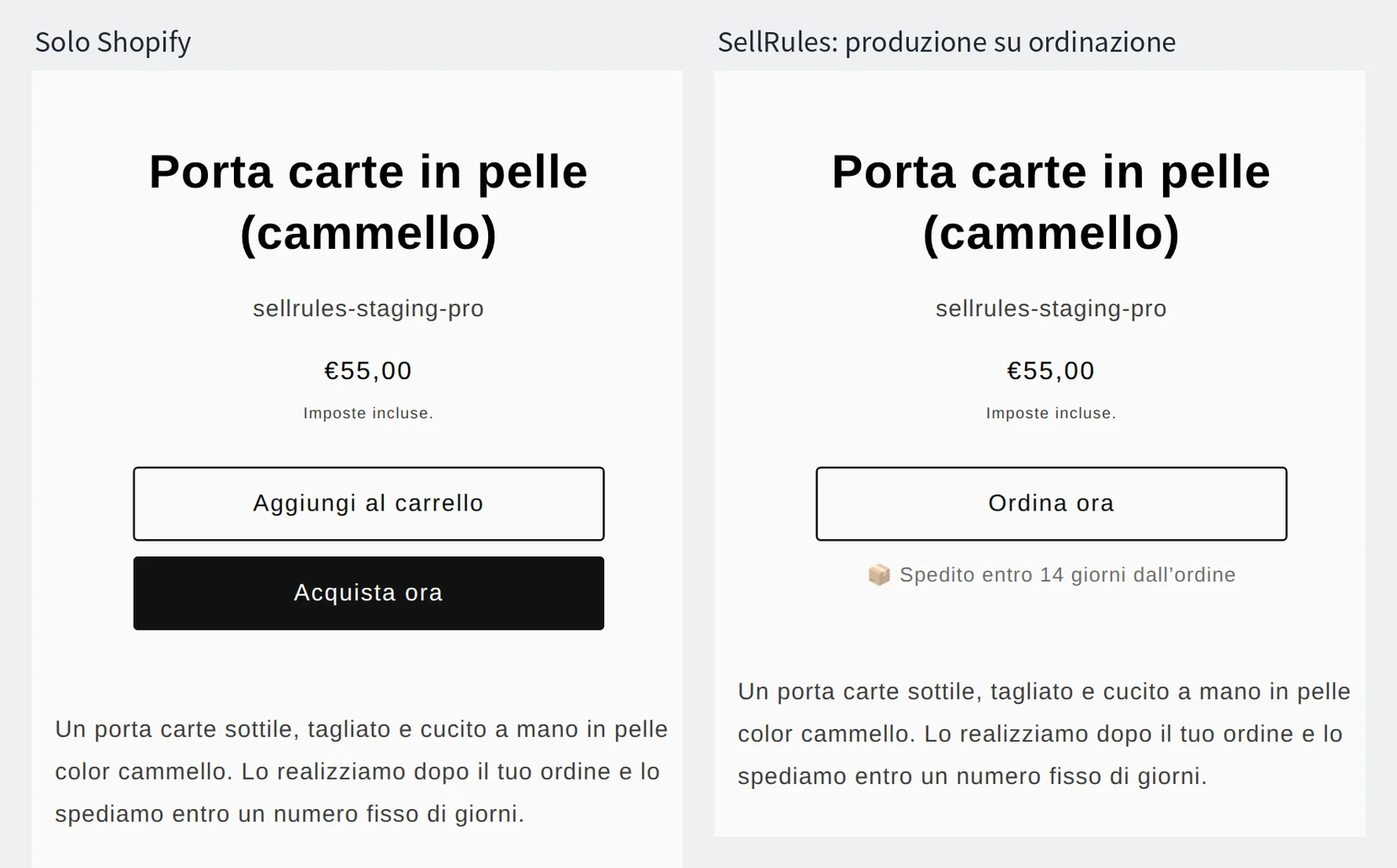
L'immagine qui sopra mette a confronto due pagine dello stesso porta biglietti in pelle. A sinistra c'è la pagina con le sole impostazioni di Shopify, a destra la stessa con SellRules impostato su ordinazione.
Se ti basta continuare a ricevere ordini anche con scorte a 0, nella pagina di modifica del prodotto in Shopify puoi scegliere di continuare a vendere quando il prodotto è esaurito. Come si vede a sinistra, però, la pagina resta quella di un prodotto normale: al cliente non dice che il prodotto si realizza dopo l'ordine e non indica quando verrà spedito.
| Cosa vuoi ottenere | Solo Shopify | Con SellRules |
|---|---|---|
| Far capire che è su ordinazione | Lo scrivi a mano nella descrizione | Il pulsante diventa «Ordina ora» e compare il tempo di spedizione |
| Stabilire la data di spedizione di ogni ordine | La calcoli e la annoti a mano per ogni ordine | Con «Spedizione entro X giorni dall'ordine» la data si calcola da quella dell'ordine, ordine per ordine |
| Non spedire prima di aver prodotto | Sospendi a mano ogni ordine | Quando arriva l'ordine la spedizione viene sospesa, con «Avvia produzione» la sospensione si rimuove |
| Limitare il numero di ordini | Controlli le scorte e fermi la vendita a mano | Quando si raggiunge «Numero massimo di articoli su ordinazione», Shopify interrompe la vendita |
Cosa succede alle scorte dipende dal fatto che tu imposti o no un numero massimo:
- Senza numero massimo: durante gli ordini, SellRules imposta il prodotto in modo che si possa vendere anche a scorte esaurite, e alla fine ripristina l'impostazione originale. Puoi lasciare le scorte a 0 e ricevere comunque ordini.
- Con numero massimo: durante gli ordini, le scorte di Shopify indicano quanti altri ordini puoi accettare e, a 0, Shopify interrompe la vendita. Quando gli ordini finiscono, le scorte tornano al valore originale.
Cosa vede il cliente
Come si vede a destra nell'immagine, il pulsante di acquisto diventa «Ordina ora» e sotto compare «Spedito entro 14 giorni dall'ordine». Prima di mettere il prodotto nel carrello, il cliente capisce che verrà realizzato dopo l'ordine e più o meno quando partirà. Il pulsante «Acquista ora» non compare più e il cliente ordina passando dal carrello.
Carrello e checkout sono quelli di Shopify, senza modifiche. Il pagamento è per intero al momento dell'acquisto, come per un ordine normale.
Ecco cosa cambia in ogni fase, per il cliente e per te.
| Fase | Pulsante nella pagina prodotto | Cosa ricevono cliente e negozio |
|---|---|---|
| Prima dell'inizio degli ordini | Pulsante di acquisto normale (se hai aggiunto un periodo di annuncio, «Avvisami» e un campo e-mail) | Se c'è un periodo di annuncio, all'ora di inizio una e-mail di avviso a chi si è iscritto |
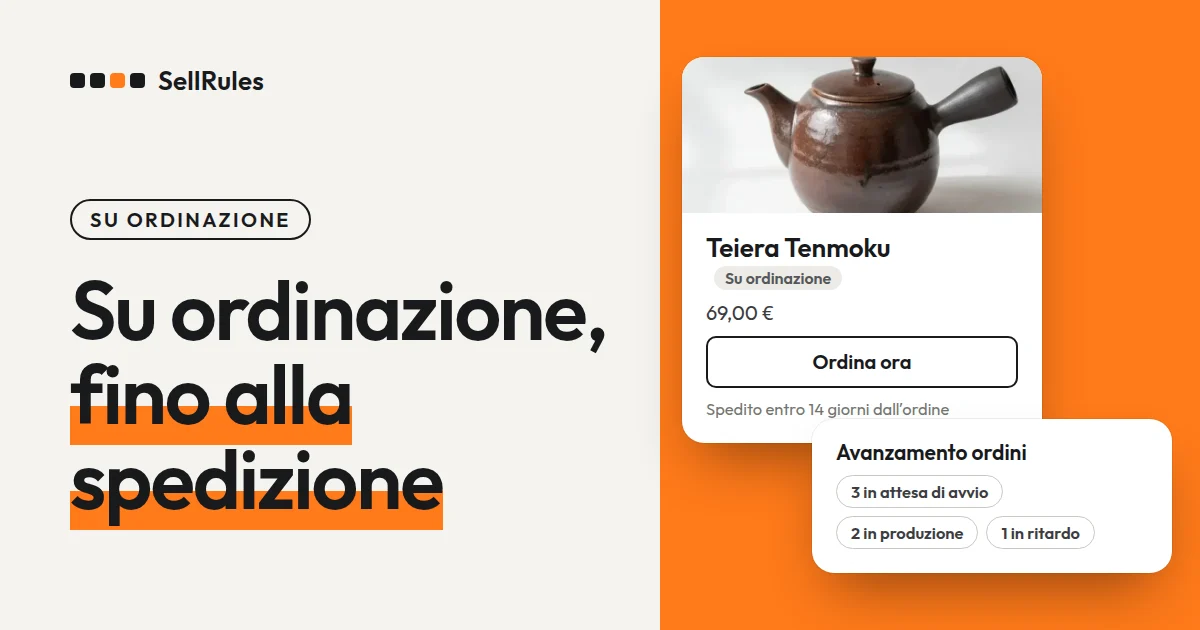
| Durante gli ordini su ordinazione | «Ordina ora» e il tempo di spedizione | Al cliente una e-mail di conferma con l'oggetto che inizia con «[Su ordinazione]». In «Avanzamento ordini» l'ordine compare come «In attesa di avvio» |
| Dopo la fine degli ordini | Dipende da cosa hai scelto (il pulsante standard del tema oppure «Vendita terminata», non cliccabile) | Niente (cambia solo il pulsante) |
Scegliere il primo prodotto
Per cominciare conviene un prodotto di cui sai quanti giorni servono per realizzarne 1 pezzo, per esempio un piccolo accessorio in pelle che cuci dopo l'ordine. Se sai quanti giorni servono, puoi stabilire i giorni di «Spedizione entro X giorni dall'ordine».
Per un prodotto che spedisci sempre nella stessa data, qualunque sia il giorno dell'ordine, scegli «Spedizione in data fissa» e inserisci la data.
Per fare la prova non usare un prodotto che sta vendendo: duplicalo, crea un prodotto di test e provalo con il prodotto pubblicato. Un prodotto non pubblicato non si apre nel negozio online, quindi non puoi controllare né la pagina né l'ordine di prova (guida Shopify «Product status», consultata il 12 novembre 2026). Quando hai finito, non pubblicare più il prodotto di test oppure eliminalo.
Come impostare SellRules
Da qui in poi i passaggi per impostare 1 prodotto su ordinazione con SellRules già installato e controllare che funzioni.
1. Attiva l'incorporazione app di SellRules nel tema
In Shopify apri «Negozio online» → «Temi» → «Personalizza», attiva SellRules in «Incorporazioni app» (App embeds) nella colonna a sinistra e salva. Se resta disattivata, anche inserendo le date il pulsante della pagina prodotto non cambia.
2. Crea la programmazione su ordinazione e scegli il prodotto
Nel menu a sinistra di SellRules apri «Programmazione vendite», poi la scheda «Produzione su ordinazione» e premi «Crea su ordinazione». Con «Seleziona prodotto» scegli 1 prodotto.
Come scegliere un prodotto con colori o taglie è spiegato nelle «Domande frequenti» in fondo.
3. Scegli la data di inizio e cosa fare quando gli ordini finiscono
In «Data inizio ordini» inserisci il giorno e l'ora in cui il pulsante deve diventare «Ordina ora». L'orario viene salvato nel fuso orario del negozio. Per controllare subito con un prodotto di test, inserisci data e ora attuali.
Poi, in «Alla chiusura degli ordini di prodotti su ordinazione», scegli tra queste 3 opzioni:
- «Passa alla vendita normale»: dalla data di «Inizio vendita» torna il pulsante di acquisto standard del tema. Va bene quando poi vendi con prodotti già pronti.
- «Termina la vendita mostrando «Vendita terminata»»: alla data e all'ora che scegli compare «Vendita terminata», non cliccabile. Va bene quando accetti ordini per un periodo definito (per le vendite con periodo o quantità definiti, vedi come impostare vendite in anteprima e limitate).
- «Accetta a tempo indeterminato (nessuna data di fine)»: gli ordini restano aperti finché non li fermi tu. Va bene per un prodotto che vendi sempre su ordinazione.
Se vuoi raccogliere indirizzi e-mail prima dell'inizio degli ordini, premi «Aggiungi periodo di annuncio» e aggiungilo.
4. Scegli i tempi di spedizione e crea la programmazione
In «Come impostare la data di spedizione» scegli una di queste 2 opzioni:
- «Spedizione entro X giorni dall'ordine»: in «Giorni per la spedizione» inserisci i giorni che servono per realizzare e spedire 1 pezzo. Nella pagina prodotto compare per esempio «Spedito entro 14 giorni dall'ordine». La data di spedizione stimata si calcola aggiungendo questi giorni alla data dell'ordine, quindi è diversa per ogni ordine.
- «Spedizione in data fissa»: in «Spedizione stimata (testo)» inserisci un periodo come «fine dicembre» e in «Data di spedizione stimata» una data che sai di poter rispettare. Nella pagina prodotto compare il testo che hai inserito.
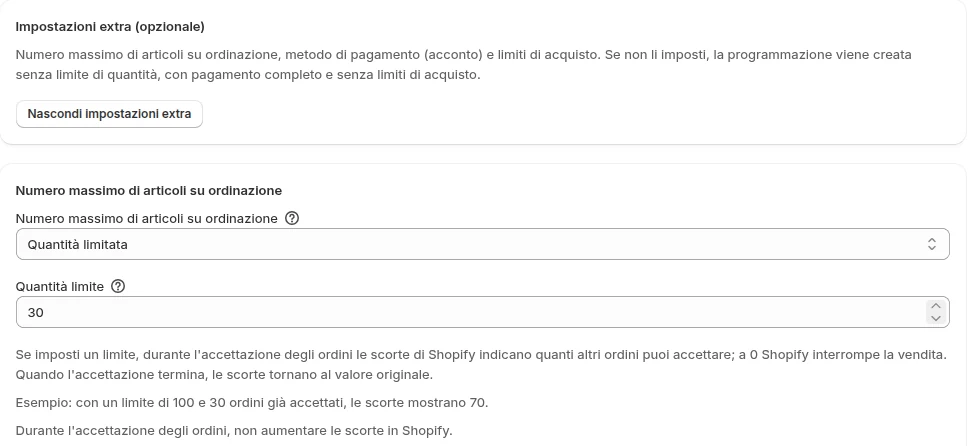
Se puoi realizzare solo un certo numero di pezzi, premi «Mostra impostazioni extra», in «Numero massimo di articoli su ordinazione» scegli «Quantità limitata» e inserisci il valore in «Quantità limite». Se non apri le impostazioni extra, la programmazione viene creata senza limite di quantità, con pagamento completo e senza limiti di acquisto. Per un prodotto con un numero massimo, durante gli ordini non aumentare le scorte nella schermata di Shopify.
Alla fine premi «Crea».
5. Controlla la pagina prodotto e fai un ordine di prova
Dopo la data di inizio degli ordini apri la pagina prodotto e verifica che sia come nella tabella qui sotto. Se hai attivato un metodo di pagamento manuale (per esempio il bonifico bancario), puoi sceglierlo per fare un ordine di prova senza addebito sulla carta (guida Shopify «Elaborazione di un ordine di prova», consultata il 12 novembre 2026).
| Cosa controllare | Com'è se funziona |
|---|---|
| Pulsante di acquisto nella pagina prodotto | «Ordina ora» e sotto il tempo di spedizione |
| E-mail dopo 1 ordine di prova | Arriva un'e-mail con l'oggetto che inizia con «[Su ordinazione]» |
| «Avanzamento ordini» di SellRules | L'ordine compare con l'avanzamento «In attesa di avvio» |
| Ordine in Shopify | Ha il tag «Made to order» e la spedizione è sospesa |
Quando hai finito, annulla l'ordine di prova dalla schermata dell'ordine in Shopify.
Dall'ordine alla spedizione
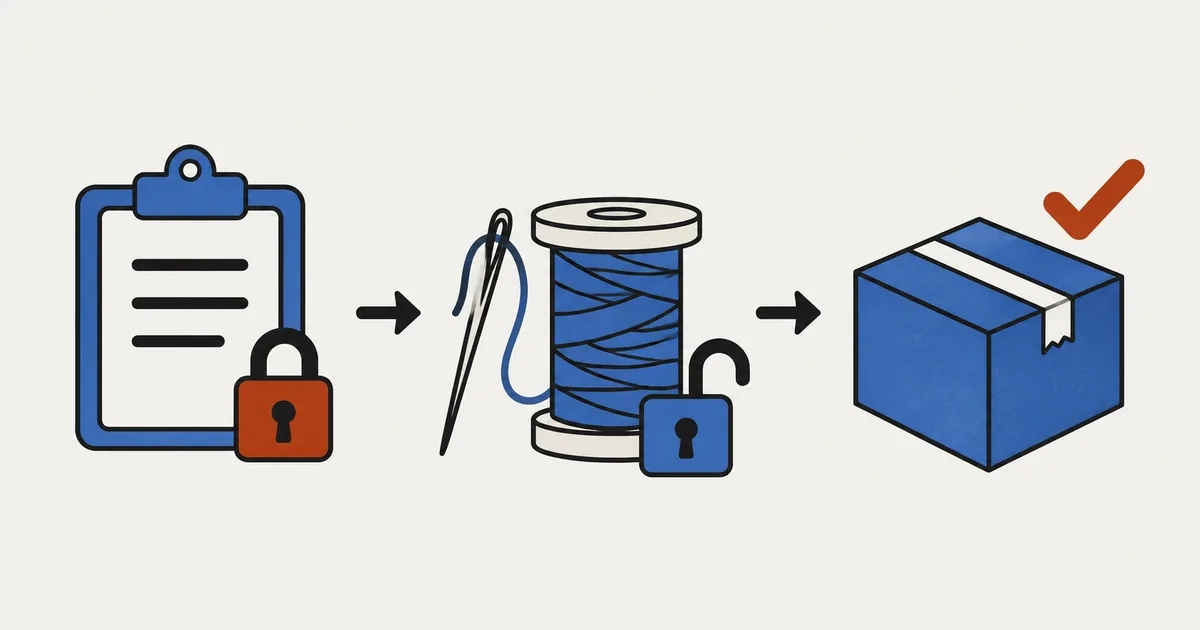
Un ordine su ordinazione segue questo percorso: arriva l'ordine, inizi a produrre, spedisci. SellRules sospende la spedizione dei prodotti su ordinazione quando arriva l'ordine e rimuove la sospensione quando premi «Avvia produzione».
| Fase | Schermata del negozio | Cosa riceve il cliente |
|---|---|---|
| Arriva l'ordine | In «Avanzamento ordini» l'avanzamento è «In attesa di avvio». L'ordine Shopify ha la sospensione della spedizione | E-mail di conferma dell'ordine su ordinazione |
| Inizi a produrre (premi «Avvia produzione») | L'avanzamento passa a «In produzione». La sospensione applicata da SellRules si rimuove | Niente |
| Sposti avanti la data di spedizione | Compare «In ritardo» | Se hai scelto «Notifica il cliente del ritardo», un avviso di ritardo |
| Spedisci | L'ordine esce dall'elenco di «Avanzamento ordini» | Avviso di spedizione completata |
Per iniziare, apri «Avanzamento ordini» e premi «Avvia produzione» sull'ordine. Per più ordini insieme, selezionali e premi «Avvia produzione / preparazione spedizione». Dopo la rimozione della sospensione, la spedizione si registra nella schermata dell'ordine in Shopify.
Se capisci che per un ordine non farai in tempo, premi «Modifica data di spedizione», inserisci la «Nuova data di spedizione», seleziona «Notifica il cliente del ritardo» e salva: il cliente riceve la nuova data.
Se qualcosa non funziona
| Sintomo | Causa | Come risolvere |
|---|---|---|
| Tutti i prodotti hanno ancora il pulsante di acquisto normale | L'incorporazione app di SellRules è disattivata nel tema pubblicato | Attivala come nel passaggio 1 e salva |
| Dopo la data di inizio degli ordini il pulsante non diventa «Ordina ora» | La data di inizio è nel futuro oppure hai scelto un altro prodotto | In «Programmazione vendite», nella scheda «Produzione su ordinazione», controlla la riga del prodotto e la data |
| Durante gli ordini compare l'indicazione di esaurito | Hai raggiunto il «Numero massimo di articoli su ordinazione» | Alza il limite e gli ordini ripartono |
| Prima di «Avvia produzione» l'ordine risulta spedibile | È nello stesso gruppo di evasione di un prodotto normale e la sospensione non è stata applicata | Sospendi la spedizione nella schermata dell'ordine in Shopify |
| Ho premuto «Avvia produzione» ma non riesco a spedire | Resta una sospensione applicata da un'altra app o da un membro del personale | Nella schermata dell'ordine in Shopify guarda il motivo della sospensione e rimuovi quelle diverse da SellRules |
Agli ordini in cui la sospensione non è stata applicata perché c'era anche un prodotto normale viene aggiunto il tag «SellRules: sospendere manualmente». Se la sospensione è di SellRules, nella schermata dell'ordine in Shopify il motivo è «Su ordinazione: spedizione sospesa fino all'avvio della produzione».
Prezzi
La produzione su ordinazione si può usare anche con il piano Free. Con il piano Free puoi ricevere in totale al massimo 10 ordini tra preordini e produzione su ordinazione. Per impostare il primo prodotto e vedere come funziona, il piano Free basta.
Per ricevere ordini senza limite passa al piano Launch (7,99 USD al mese). Con il piano Launch puoi anche usare «Acconto e pagamento del saldo», cioè incassare una parte del prezzo al momento dell'ordine (come incassare un acconto sui preordini).
SellRules: piani e prezzi
| Prezzo mensile | LaunchTutte le funzioni incluse | FreeIniziare con un prodotto |
|---|---|---|
| Prezzo mensile | 7,99 USD al mese | gratuito |
| Prova gratuita | 10 giorni | Nessuna |
| Ordini in prenotazione e su ordinazione | Illimitato | Fino a 10 in totale |
| E-mail di rifornimento e inizio vendita (Notify Me) | Illimitato | Fino a 15 in totale (non si rinnova ogni mese) |
| Limiti di acquisto | Nessun limite di prodotti | Fino a 1 prodotto |
| E-mail di notifica personalizzabili | Sì | No |
| Acconto e pagamento del saldo | Sì | No |
Preordini, produzione su ordinazione, avvisi di rifornimento, limiti di acquisto, passaggio automatico a prodotto esaurito, pagamenti con acconto ed elaborazione degli ordini sono inclusi nel piano Launch.
I primi 10 giorni del piano Launch sono gratuiti. Se disinstalli l’app durante la prova, non ti viene addebitato nulla.
Con il piano Launch, le e-mail di rifornimento e inizio vendita non hanno limiti di invio. I messaggi obbligatori, come conferme d’ordine, aggiornamenti sulla spedizione e promemoria per il saldo, vengono inviati con tutti i piani, indipendentemente dal limite.
I piani Standard e Pro non accettano nuove sottoscrizioni. I negozi che li utilizzano già mantengono le condizioni attuali.
Puoi installare SellRules dallo Shopify App Store, dove trovi anche prezzi e condizioni della prova.
Domande frequenti
Che differenza c'è tra vendita su ordinazione e preordine?
Il preordine serve per un prodotto con una data di uscita o di arrivo già stabilita, e permette di ordinarlo prima di quella data. La vendita su ordinazione serve per un prodotto che produci dopo aver ricevuto l'ordine. In SellRules, per la produzione su ordinazione puoi scegliere «Spedizione entro X giorni dall'ordine»: la data di spedizione stimata di ogni ordine si calcola dalla data dell'ordine.
Quando premo «Avvia produzione» il cliente riceve qualcosa?
No. «Avvia produzione» porta l'avanzamento dell'ordine a «In produzione» e rimuove la sospensione della spedizione applicata da SellRules. Il cliente riceve la conferma dell'ordine di prodotti su ordinazione al momento dell'acquisto, l'avviso di ritardo se cambi la data di spedizione e scegli di inviarlo, e gli avvisi di spedizione e di annullamento.
Posso vendere su ordinazione anche prodotti con colori o taglie?
Sì. Se in «Ambito della programmazione» scegli «Prodotto intero», tutte le varianti sono vendute su ordinazione allo stesso modo. Se scegli alcune varianti, solo quelle sono su ordinazione.
Articoli correlati:
- Vedere in un unico piano preordini, produzione su ordinazione e lanci: calendario vendite su Shopify per chi gestisce il negozio da solo
- Iniziare con i preordini: come avviare i preordini su Shopify
- Incassare una parte al momento dell'ordine: come incassare un acconto sui preordini
- Scegliere l'app: come scegliere un'app per i preordini su Shopify
Il porta biglietti in pelle e i giorni sono esempi a scopo illustrativo.