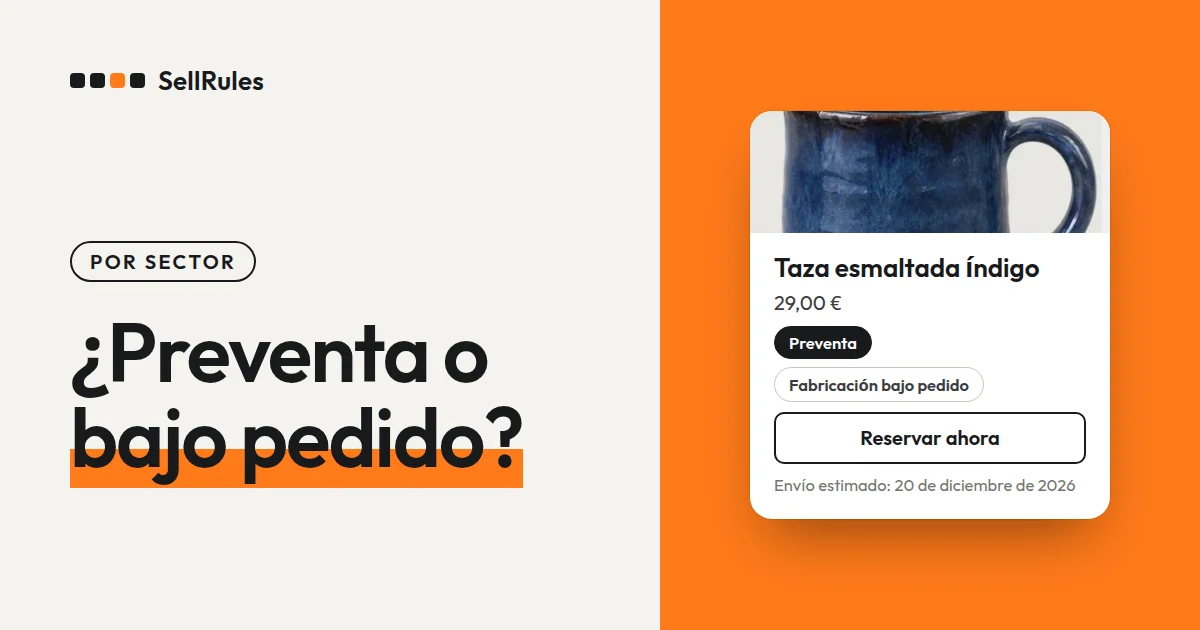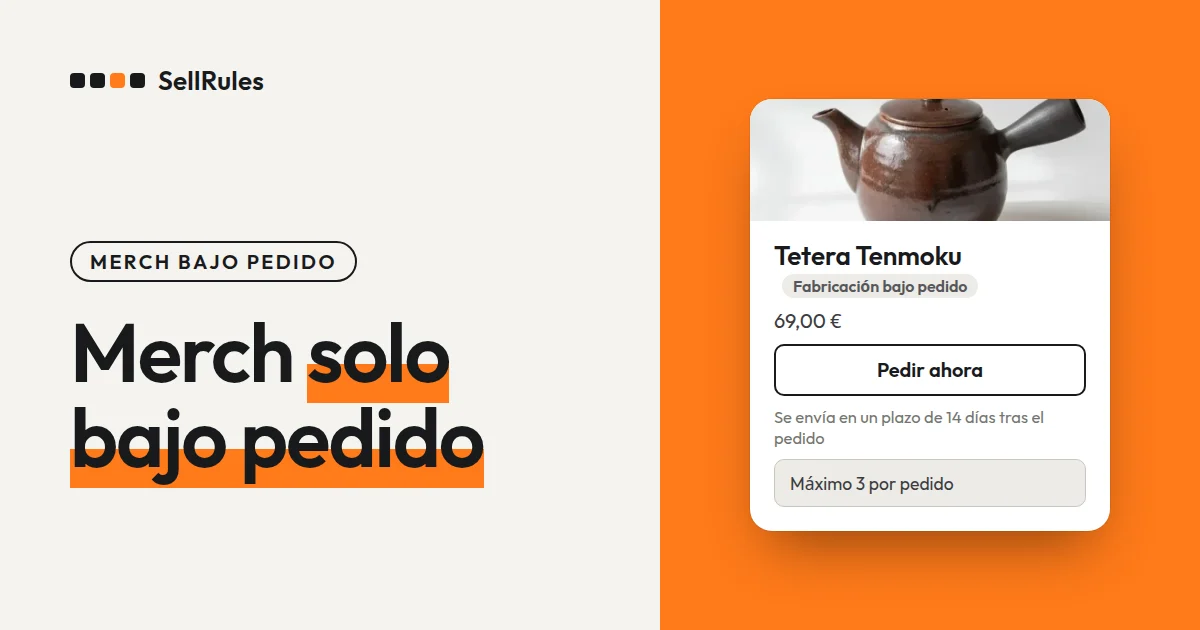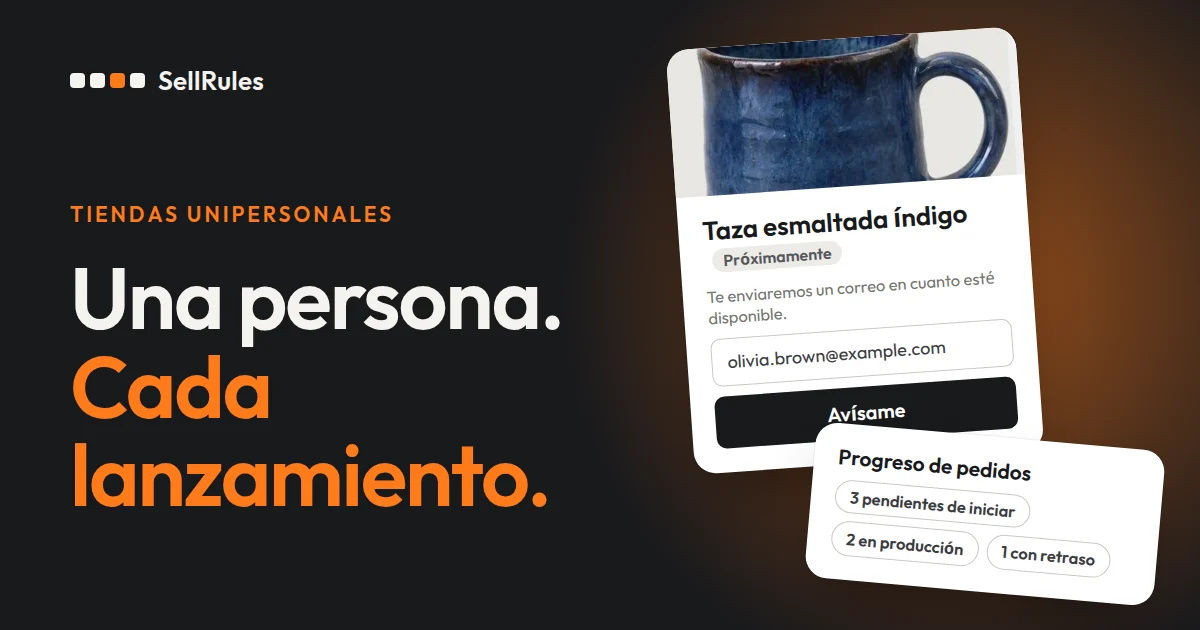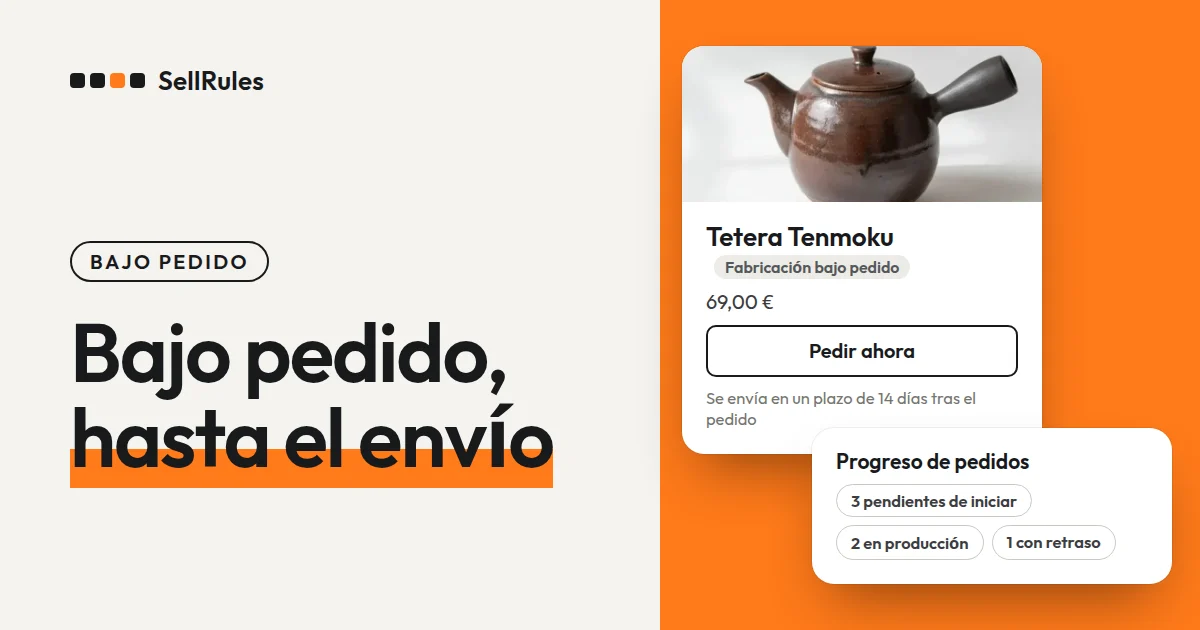
Para vender por encargo en Shopify necesitas una app con fabricación bajo pedido que cree la programación de cada producto.
Con SellRules, la app de Shopify de este artículo, solo tienes que decidir 2 cosas:
- La fecha de inicio de pedido: el momento en que el botón de la página de producto pasa a «Pedir ahora».
- Qué pasa cuando termina la recepción de pedidos: cambiar a venta normal, terminar la venta o seguir sin fecha límite.
Si ya conoces el plazo de envío, puedes indicarlo en la misma pantalla, como un número de días («Enviar dentro de X días desde el pedido», por ejemplo 14 días) o como una fecha fija. Empieza con 1 producto, comprueba con un pedido de prueba la página de producto, el correo y la pantalla de pedidos, y después amplía al resto del catálogo.
Diferencias entre Shopify solo y SellRules
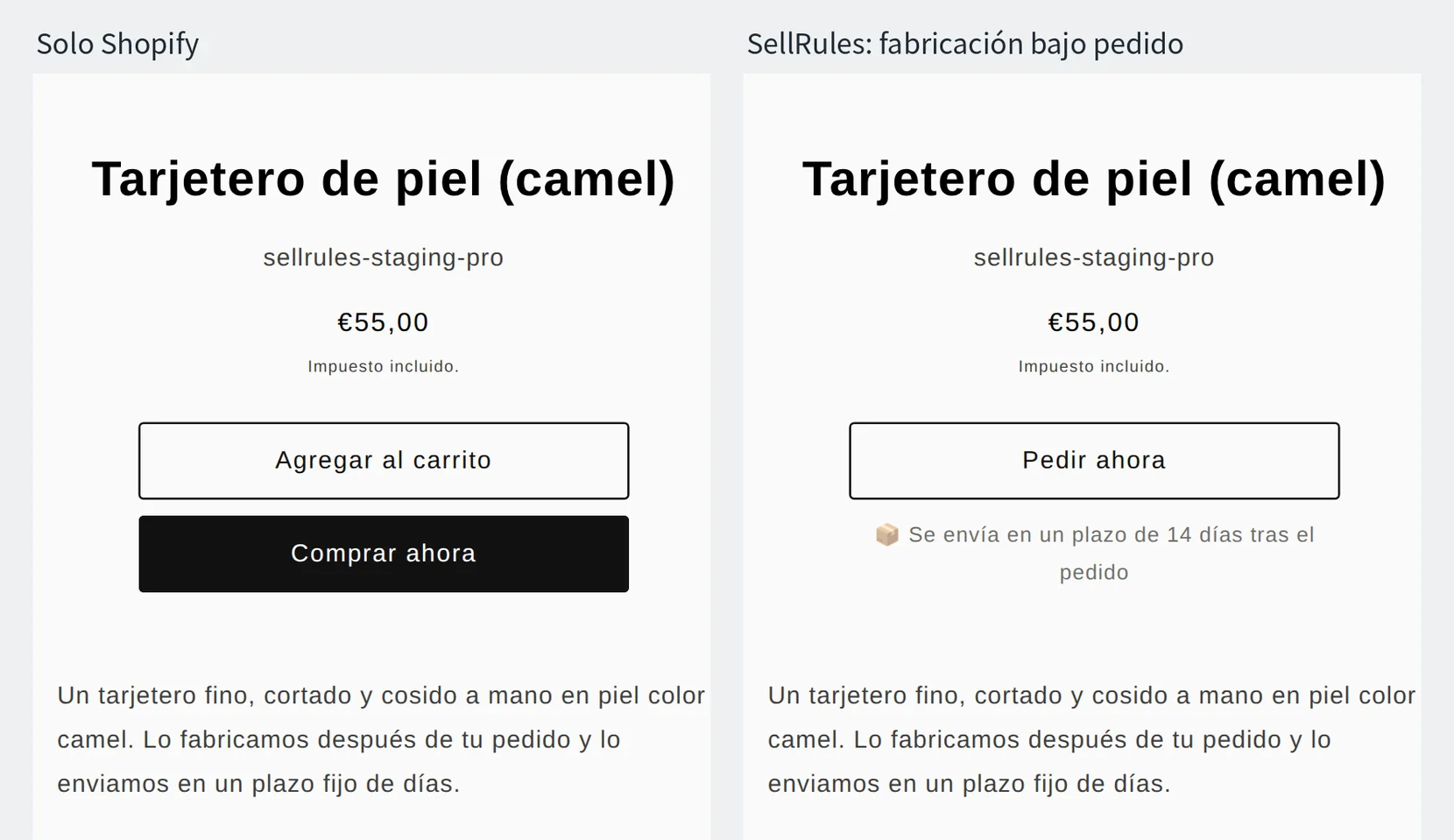
La imagen de arriba muestra dos veces la página del mismo tarjetero de piel. A la izquierda, el producto solo con los ajustes de Shopify; a la derecha, el mismo producto con fabricación bajo pedido de SellRules.
Si lo único que quieres es seguir aceptando pedidos con el inventario a 0, te basta con activar «Vender sin existencias» en la página de edición del producto de Shopify. Pero, como se ve a la izquierda de la imagen, la página de producto sigue con los botones de compra normales: el cliente no sabe que fabricas el producto después de recibir el pedido ni cuándo lo enviarás.
| Qué quieres hacer | Solo Shopify | SellRules |
|---|---|---|
| Avisar de que el producto es por encargo | Lo escribes a mano en la descripción | El botón pasa a «Pedir ahora» y aparece el plazo de envío |
| Fijar la fecha de envío estimada de cada pedido | La calculas y la anotas a mano pedido a pedido | Con «Enviar dentro de X días desde el pedido», cada pedido recibe su fecha contada desde el día del pedido |
| Evitar que se envíe antes de fabricarlo | Retienes cada pedido a mano | Al entrar el pedido, el envío queda retenido y se quita al pulsar «Iniciar producción» |
| Limitar cuántos pedidos aceptas | Vigilas el inventario y detienes la venta a mano | Al llegar al «Límite de unidades bajo pedido», Shopify detiene la venta |
El inventario se comporta de forma distinta según pongas o no un límite de unidades.
- Sin límite: mientras se aceptan pedidos, SellRules cambia el ajuste de inventario del producto a «Vender sin existencias» y lo devuelve a su valor original cuando termina la recepción de pedidos. Puedes dejar el inventario en 0 y seguir aceptando pedidos.
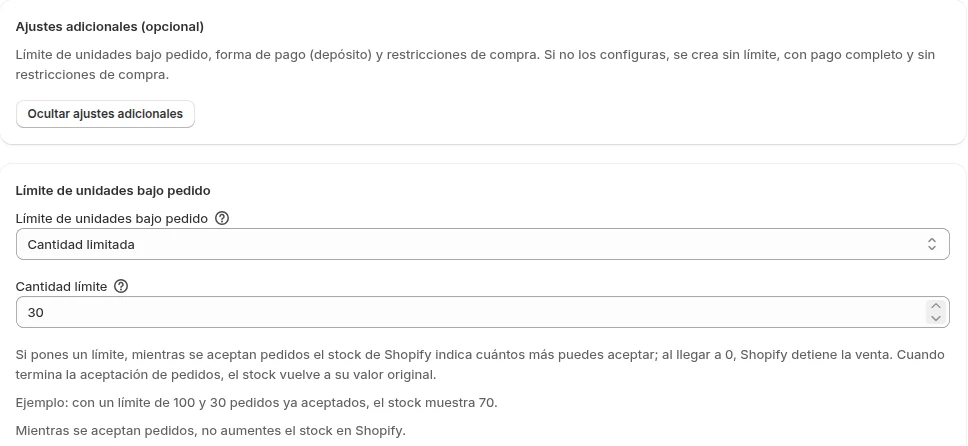
- Con límite: mientras se aceptan pedidos, el stock de Shopify indica cuántas unidades más puedes aceptar y, al llegar a 0, Shopify detiene la venta. Cuando termina la recepción de pedidos, el stock vuelve a su valor original.
Lo que ve el cliente
Como se ve a la derecha de la imagen, el botón de compra pasa a «Pedir ahora» y debajo aparece «Se envía en un plazo de 14 días tras el pedido». Así, antes de añadir el producto al carrito, el cliente sabe que se fabrica después de recibir el pedido y cuándo se enviará aproximadamente. El botón «Comprar ahora» deja de aparecer y el cliente hace el pedido a través del carrito.
El carrito y el checkout son los de Shopify, sin cambios. El pago se hace entero en el momento de la compra, igual que en un pedido normal.
En cada fase, esto es lo que ve el cliente y lo que recibe la tienda:
| Fase | Botón de compra en la página de producto | Lo que reciben el cliente y la tienda |
|---|---|---|
| Antes de empezar a recibir pedidos | El botón de compra normal (si añadiste un período «Próximamente», «Avísame» y un campo de correo) | Si añadiste un período «Próximamente», un correo a las personas registradas en el momento en que empieza la recepción de pedidos |
| Mientras se reciben pedidos de fabricación bajo pedido | «Pedir ahora» y el plazo de envío | El cliente recibe un correo de confirmación con asunto «[Fabricación bajo pedido]». En «Progreso de pedidos» de la tienda, el pedido aparece como «Pendiente de iniciar» |
| Después de terminar la recepción de pedidos | Depende de cómo elijas terminar (el botón de compra estándar del tema o «Venta finalizada», que no se puede pulsar) | Nada (solo cambia el botón) |
Elige el primer producto
Para empezar, elige un producto del que sepas cuántos días lleva fabricar una unidad, por ejemplo una pieza de piel que cosas después de recibir el pedido. Si sabes cuántos días lleva, podrás fijar los días de «Enviar dentro de X días desde el pedido».
Si el producto se envía siempre en la misma fecha, da igual cuándo se haga el pedido: elige «Enviar en fecha fija» e indica la fecha.
Para probar, no uses un producto que ya vendes: duplícalo y úsalo como producto de prueba, y déjalo publicado. Un producto no publicado no se puede abrir en la tienda, así que no podrías comprobar la página de producto ni hacer un pedido de prueba (ayuda de Shopify sobre el estado de los productos, consultada el 12 de noviembre de 2026). Cuando termines de comprobar, despublica o elimina el producto de prueba.
Cómo configurarlo en SellRules
Estos son los pasos, una vez instalado SellRules, para dejar 1 producto en fabricación bajo pedido y comprobarlo.
1. Activa la incrustación de SellRules en el tema
En Shopify, abre «Tienda online» → «Temas» → «Personalizar», activa SellRules en las incrustaciones de aplicaciones (App embeds) de la izquierda y guarda. Si la dejas desactivada, el botón de la página de producto no cambia aunque hayas indicado las fechas.
2. Crea la fabricación bajo pedido y elige el producto
En el menú de la izquierda de SellRules, abre «Programación de ventas», entra en la pestaña «Fabricación bajo pedido» y pulsa «Configurar fabricación bajo pedido». Con «Seleccionar producto», elige 1 producto.
Cómo elegir un producto con colores o tallas lo explicamos en «Preguntas frecuentes», al final.
3. Elige la fecha de inicio y qué pasa cuando termina la recepción de pedidos
En «Fecha de inicio de pedido», indica el momento en que quieres que el botón pase a «Pedir ahora». La fecha y la hora se guardan en la zona horaria de la tienda. Si quieres comprobarlo enseguida con el producto de prueba, indica la fecha y la hora actuales.
Después, en «Cuando termine la recepción de pedidos de fabricación bajo pedido», elige una de estas 3 opciones:
- Cambiar a venta normal: desde la fecha de inicio de la venta normal, el producto vuelve al botón de compra estándar del tema. Úsala cuando vayas a vender con stock ya fabricado.
- Terminar la venta mostrando «Venta finalizada»: a partir de la fecha y la hora que indiques, el botón pasa a «Venta finalizada» y no se puede pulsar. Úsala cuando aceptes pedidos durante un período concreto (para vender por períodos o por unidades, mira preventas y ventas limitadas en Shopify).
- Sin plazo (seguir aceptando pedidos de fabricación bajo pedido): se siguen aceptando pedidos hasta que los detengas tú. Úsala cuando el producto siempre se fabrique después de recibir el pedido.
Si quieres recoger correos antes de que empiece la recepción de pedidos, pulsa «Añadir período Próximamente» y añade un período «Próximamente».
4. Define el plazo de envío y crea la programación
En «Cómo indicar la fecha de envío», elige una de estas 2 opciones:
- Enviar dentro de X días desde el pedido: en «Días para envío», indica cuántos días tardas en fabricar una unidad y enviarla. En la página de producto aparece algo como «Se envía en un plazo de 14 días tras el pedido». La fecha de envío estimada es el día del pedido más esos días, y cada pedido tiene la suya.
- Enviar en fecha fija: en «Envío estimado (texto)», escribe un período como «finales de diciembre» y, en «Fecha estimada de envío», una fecha que puedas cumplir. En la página de producto aparece algo como «Envío estimado: finales de diciembre».
Si solo puedes fabricar un número limitado de unidades, pulsa «Mostrar ajustes adicionales» y, en «Límite de unidades bajo pedido», elige «Cantidad limitada» e indica la «Cantidad límite». Si no abres los ajustes adicionales, la programación se crea sin límite, con pago completo y sin restricciones de compra. Cuando pongas un límite, no aumentes el stock en Shopify mientras se aceptan pedidos.
Para terminar, pulsa «Crear».
5. Comprueba la página de producto con un pedido de prueba
Cuando haya pasado la fecha de inicio de pedido, abre la página de producto y comprueba que se cumple lo de la tabla. Si tienes activado un método de pago manual (por ejemplo, transferencia bancaria), puedes elegirlo para hacer un pedido de prueba sin cargar nada a ninguna tarjeta (ayuda de Shopify sobre cómo procesar un pedido de prueba, consultada el 12 de noviembre de 2026).
| Qué comprobar | Qué debe verse |
|---|---|
| El botón de compra de la página de producto | «Pedir ahora» y, debajo, el plazo de envío |
| El correo tras hacer 1 pedido de prueba | Llega un correo cuyo asunto empieza por «[Fabricación bajo pedido]» |
| «Progreso de pedidos» de SellRules | El pedido aparece con el progreso «Pendiente de iniciar» |
| El pedido en Shopify | Tiene la etiqueta «Made to order» y el envío está retenido |
Cuando termines de comprobar, cancela el pedido de prueba en el panel de administración de Shopify.
Qué ocurre desde que entra el pedido hasta el envío
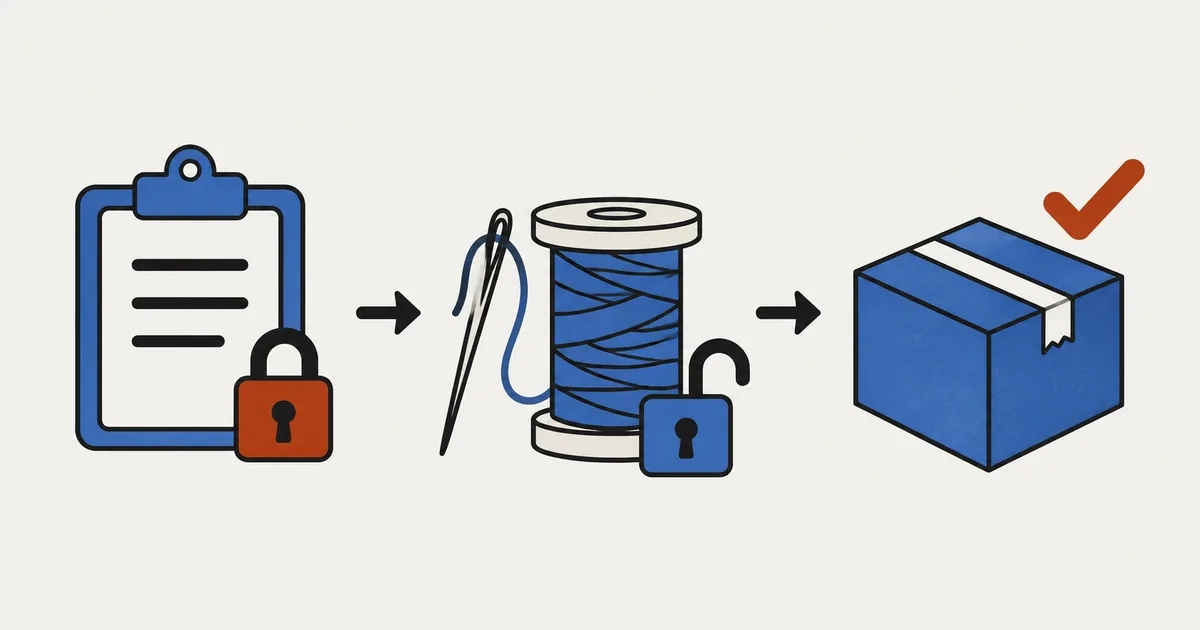
Un pedido de fabricación bajo pedido sigue este orden: entra el pedido, empiezas a fabricar y lo envías. SellRules retiene el envío de los productos de fabricación bajo pedido en cuanto entra el pedido y quita esa retención cuando pulsas «Iniciar producción».
| Fase | Pantalla de la tienda | Lo que recibe el cliente |
|---|---|---|
| Ha entrado el pedido | En «Progreso de pedidos», el progreso es «Pendiente de iniciar». El pedido de Shopify tiene el envío retenido | El correo de confirmación de fabricación bajo pedido |
| Has empezado a fabricar (pulsaste «Iniciar producción») | El progreso pasa a «En producción». Se quita la retención que aplicó SellRules | Nada |
| Has retrasado la fecha de envío estimada | Aparece una marca de retraso | Si elegiste «Notificar al cliente del retraso», el aviso de retraso |
| Has enviado el pedido | Sale de la lista de «Progreso de pedidos» | El aviso de envío |
Para empezar a fabricar, abre «Progreso de pedidos» y pulsa «Iniciar producción» en el pedido. Si quieres empezar varios pedidos a la vez, selecciónalos y pulsa «Iniciar producción / preparar envío». Cuando se quite la retención, registra el envío en la página del pedido de Shopify.
Si ves que no llegarás a tiempo con un pedido, pulsa «Cambiar fecha de envío», indica la «Nueva fecha de envío», marca «Notificar al cliente del retraso» y guarda: el cliente recibirá la nueva fecha.
Qué hacer si no funciona
| Síntoma | Causa | Cómo solucionarlo |
|---|---|---|
| Todos los productos siguen con el botón de compra normal | La incrustación de SellRules está desactivada en el tema publicado | Actívala y guarda, como en el paso 1 |
| Ha pasado la fecha de inicio de pedido y el botón no pasa a «Pedir ahora» | La fecha de inicio de pedido es futura, o has elegido otro producto | En «Programación de ventas», pestaña «Fabricación bajo pedido», comprueba la fila del producto y la fecha |
| El producto aparece agotado mientras se aceptan pedidos | Se ha alcanzado el «Límite de unidades bajo pedido» | Si subes el límite, se reanuda la recepción de pedidos |
| El pedido se puede enviar antes de «Iniciar producción» | Es un envío que incluye productos normales y no se aplicó la retención | Retén el envío en la página del pedido de Shopify |
| Has pulsado «Iniciar producción» y aún no se puede enviar | Queda una retención aplicada por otra app o por un miembro del equipo | En la página del pedido de Shopify, mira el motivo de la retención y quita las que no sean de SellRules |
Los pedidos en los que no se pudo aplicar la retención por ir en el mismo envío que productos normales reciben la etiqueta «SellRules: retener manualmente». Si la retención es de SellRules, el motivo que muestra la página del pedido de Shopify es «Fabricación bajo pedido: envío retenido hasta que comience la producción».
Precio
La fabricación bajo pedido está disponible en el plan Free. Con el plan Free puedes aceptar un total de 10 pedidos de preventa y de fabricación bajo pedido. Para crear tu primer producto y comprobar cómo funciona, el plan Free es suficiente.
Si quieres aceptar pedidos sin tope, cambia al plan Launch (7,99 USD al mes). El plan Launch también incluye «Depósito ahora y saldo después (pago parcial)», que permite cobrar una parte del importe al hacer el pedido (cómo cobrar un depósito en una preventa).
SellRules: planes y precios
| Precio mensual | LaunchTodas las funciones incluidas | FreeEmpezar con un producto |
|---|---|---|
| Precio mensual | 7,99 USD al mes | gratis |
| Prueba gratuita | 10 días | Ninguna |
| Pedidos de reserva y de fabricación bajo pedido | Ilimitado | Hasta 10 en total |
| Correos de reposición e inicio de venta (Notify Me) | Ilimitado | Hasta 15 en total (no se renueva cada mes) |
| Límites de compra | Sin límite de productos | Hasta 1 producto |
| Correos de notificación personalizables | Sí | No |
| Pagos de depósito | Sí | No |
Las preventas, la fabricación bajo pedido, los avisos de reposición, las restricciones de compra, el cambio automático al agotarse el stock, los pagos de depósito y la gestión de pedidos están incluidos en el plan Launch.
Los primeros 10 días del plan Launch son gratis. Si desinstala la app durante la prueba, no se le cobrará nada.
En el plan Launch, los correos de reposición e inicio de venta no tienen límite de envío. Los mensajes obligatorios, como las confirmaciones de pedido, los avisos de envío y los recordatorios del saldo pendiente, se envían en todos los planes, con independencia del límite.
Los planes Standard y Pro ya no admiten nuevas altas. Las tiendas que ya los utilizan conservan sus condiciones actuales.
Puedes instalar SellRules desde la Shopify App Store, donde también encontrarás el precio y las condiciones de la prueba.
Preguntas frecuentes
¿En qué se diferencian la fabricación bajo pedido y la preventa?
La preventa sirve para recibir pedidos de un producto antes de una fecha de lanzamiento o de llegada del stock que ya conoces. La fabricación bajo pedido sirve para recibir pedidos de un producto que empiezas a fabricar cuando entra el pedido. En SellRules, la fabricación bajo pedido permite elegir «Enviar dentro de X días desde el pedido», y cada pedido tiene su fecha de envío estimada contada desde el día en que se hizo.
¿Recibe algo el cliente cuando pulso «Iniciar producción»?
No. «Iniciar producción» cambia el progreso del pedido a «En producción» y quita la retención del envío que aplicó SellRules. El cliente recibe la confirmación del pedido de fabricación bajo pedido al comprar, el aviso de retraso si eliges notificarlo al cambiar la fecha de envío, y los avisos de envío y de cancelación.
¿Puedo vender por encargo un producto con colores o tallas?
Sí. Si en «Alcance de la programación» eliges «Producto completo», todas las variantes pasan a fabricación bajo pedido con la misma programación. Si eliges variantes concretas, solo esas variantes se venden bajo pedido.
Artículos relacionados:
- Ver en un solo plan las preventas, la fabricación bajo pedido y los lanzamientos: Cómo llevar tú solo una tienda Shopify con un calendario de ventas
- Empezar con una preventa: Cómo empezar a vender en preventa en Shopify
- Cobrar una parte al hacer el pedido: Cómo cobrar un depósito en una preventa
- Elegir la app: Cómo elegir una app de preventa para Shopify
El tarjetero de piel y los días son ejemplos para explicar el proceso.