Para empezar la preventa en Shopify, instalas una app de preventa y creas para el producto una programación que fija desde cuándo acepta reservas.
Con SellRules, una app de Shopify, para empezar una preventa solo tienes que decidir 2 cosas:
- La fecha de inicio de la preventa (el día y la hora en que el botón de la página de producto cambia a «Reservar ahora»)
- Qué pasa cuando termine la preventa (cambiar a venta normal, terminar la venta o seguir sin plazo)
La fecha estimada de envío y el límite de unidades se rellenan en la misma pantalla si ya los tienes decididos. Empieza con un producto, comprueba la página de producto y los correos con un pedido de prueba y después pasa al resto de tus productos.
Lo que ven tus clientes
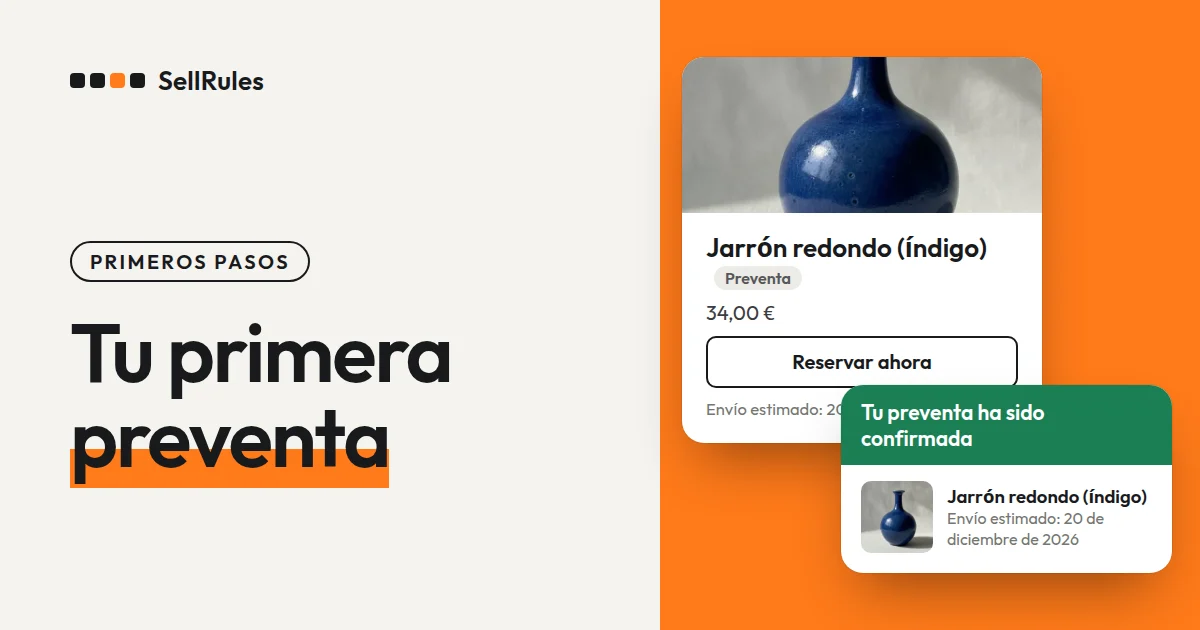
Las 3 capturas de abajo muestran la página de producto del mismo jarrón; solo cambia la fase de la programación.
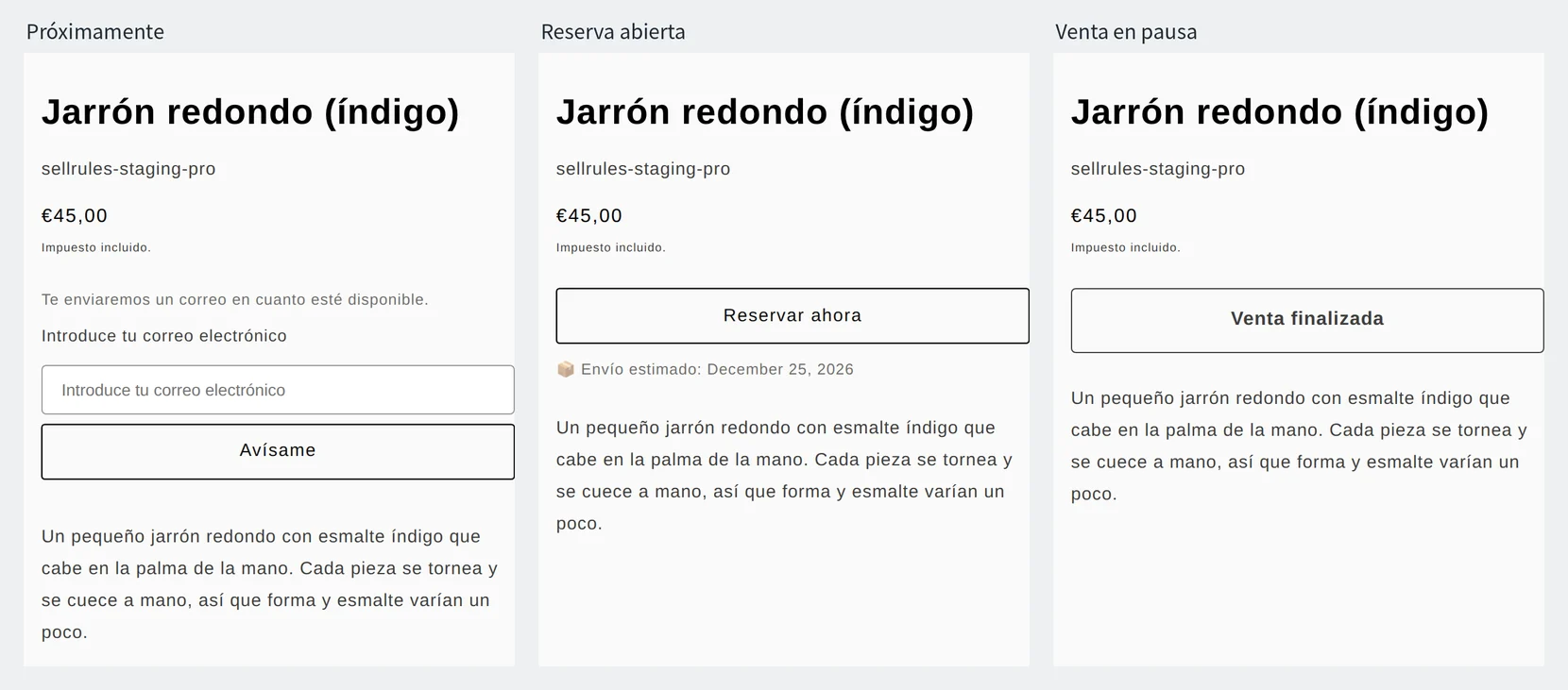
La del centro es la página durante la preventa. El botón de compra pasa a «Reservar ahora» y debajo aparece la línea «Envío estimado:» con el período que hayas escrito en «Envío estimado (texto)». Así, antes de añadir el producto al carrito, el cliente sabe que es una reserva y más o menos cuándo se enviará.
La de la izquierda corresponde a un período «Próximamente», que sirve para recoger direcciones de correo antes de que empiece la preventa. Es opcional: si no lo añades, la página de producto se ve normal hasta la fecha de inicio de la preventa y, a esa hora, pasa a la del centro.
La de la derecha es la página con las reservas detenidas. Si en «Cuando termine la preventa» eliges terminar la venta, también se ve así a partir de la fecha y hora de fin.
Esto es lo que ve el cliente y lo que se envía en cada fase:
| Fase | Botón de compra de la página de producto | Qué reciben el cliente y la tienda |
|---|---|---|
| Anuncio (opcional) | «Avísame» y un campo de correo | A la hora de inicio de la preventa, quienes se registraron reciben un correo con el asunto «[Preventa disponible]» y el nombre del producto |
| Preventa | «Reservar ahora» y el envío estimado | El cliente que hace el pedido recibe un correo de confirmación cuyo asunto empieza por «[Preventa recibida]» |
| Después de la preventa | Depende de lo que elegiste (el botón de compra normal del tema o un botón «Venta finalizada» que no se puede pulsar) | Nada (solo cambia el botón) |
Cuando el cliente compra un producto en preventa, el carrito y el checkout son los de Shopify, sin cambios. Como en cualquier otro pedido, paga el importe completo al comprar.
En qué se diferencia de usar solo Shopify
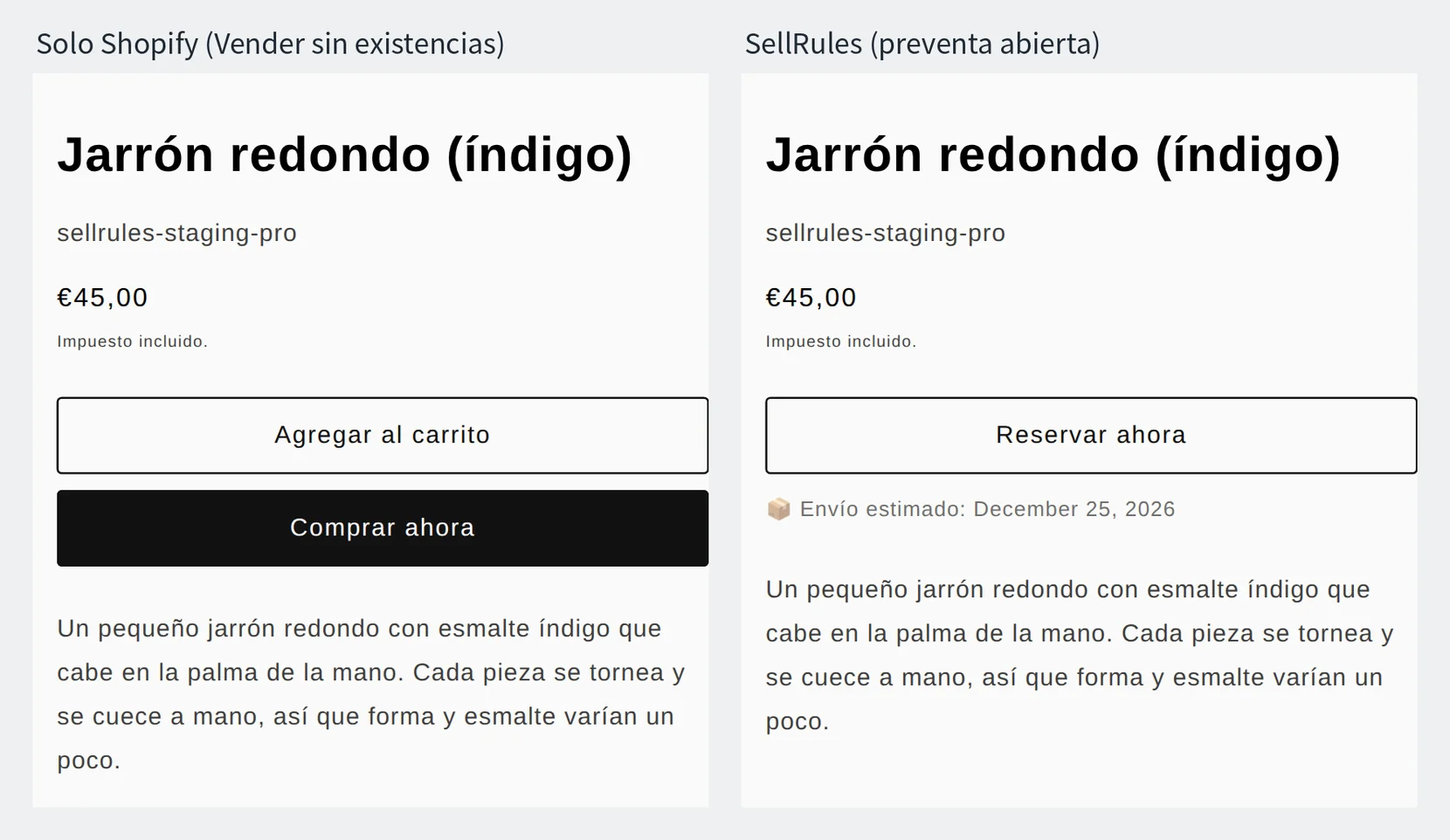
Si solo quieres seguir aceptando pedidos con el inventario a 0, basta con marcar «Vender sin existencias» en la pantalla de edición del producto, en el panel de control de Shopify. Pero la página de producto mantiene el botón de compra normal, y el cliente no sabe ni que es una reserva ni cuándo se enviará.
| Qué quieres hacer | Solo con Shopify | Con SellRules |
|---|---|---|
| Dejar claro que es una reserva | Lo escribes a mano en la descripción del producto | El botón pasa a «Reservar ahora» y se muestra el envío estimado |
| Abrir y cerrar las reservas en una fecha y hora | Lo cambias a mano a esa hora | Se cambia automáticamente en la fecha de inicio de la preventa y en la fecha y hora de fin que elijas |
| Fijar cuántas unidades aceptas | Vigilas el inventario y cierras la venta a mano | Las reservas se detienen al llegar al «Límite de unidades en preventa» |
| Avisar a quienes reservaron | Envías los correos a mano | Se envían solos los correos de confirmación de la reserva, inicio de la preventa, retraso, envío y cancelación |
Cómo se trata el inventario depende de si pones un límite de unidades en preventa.
- Sin límite: mientras dura la preventa, SellRules cambia el ajuste de inventario del producto a «Vender sin existencias» y lo devuelve a su estado anterior al terminar. Puedes aceptar reservas con el inventario a 0.
- Con límite: mientras se aceptan reservas, el inventario de Shopify pasa a ser el número de unidades que todavía puedes aceptar, y cuando llega a 0, Shopify deja de vender. Al terminar, se recupera el inventario anterior.
Elige tu primer producto
Para tu primera preventa, lo que mejor encaja es un producto cuya fecha de envío conoces y del que solo puedes aceptar un número limitado. Por ejemplo, las piezas de la próxima hornada o una novedad con fecha de llegada confirmada.
En cambio, si no sabes cuándo llegará un producto, no podrás indicar una fecha estimada de envío. En ese caso encaja mejor recoger solicitudes de aviso de disponibilidad mientras esté agotado (preventa o aviso de disponibilidad cuando un producto se agota).
Para hacer la prueba, no uses directamente un producto que se vende bien: duplícalo, deja la copia para pruebas y publícala. Un producto sin publicar no se puede abrir en la tienda, así que no podrías comprobar ni la página de producto ni el pedido de prueba.
Durante la preventa se aceptan pedidos aunque no tengas stock, así que, si haces la prueba directamente con un producto que se vende bien, pueden entrar pedidos que no esperabas. Cuando termines de comprobarlo todo, oculta o elimina el producto de prueba.
Pasos para configurarlo en SellRules
Estos son los pasos, una vez instalado SellRules, para crear la preventa de un producto y comprobar que funciona.
1. Activa la incrustación de SellRules en el tema
En Shopify, abre «Tienda online → Temas → Editar tema», activa SellRules en «Incrustaciones de aplicaciones», a la izquierda, y guarda. Si la dejas desactivada, el botón de la página de producto no cambiará aunque introduzcas las fechas.
2. Crea la preventa y elige el producto
En SellRules, abre «Programación de ventas» en el menú de la izquierda, entra en la pestaña «Preventa» y pulsa «Crear preventa». Elige un producto con «Seleccionar producto».
Si el producto tiene colores o tallas, elige «Producto completo» en «Alcance de la programación» y todas las variantes compartirán la misma preventa.
3. Decide la fecha de inicio y qué pasa cuando termine la preventa
En «Fecha de inicio de preventa», introduce el día y la hora en que quieres que el botón pase a «Reservar ahora». La fecha y la hora se guardan en la zona horaria de la tienda. Si quieres comprobarlo enseguida con el producto de prueba, pon la fecha y hora actuales.
Después, en «Cuando termine la preventa», elige una de estas 3 opciones:
- «Cambiar a venta normal»: desde la fecha y hora que indiques, vuelve el botón de compra normal del tema. Para cuando el producto ya ha llegado y lo sigues vendiendo.
- «Terminar la venta mostrando «Venta finalizada»»: desde la fecha y hora que indiques, aparece un botón «Venta finalizada» que no se puede pulsar. Para productos limitados que solo fabricas para las reservas de esta tanda (sobre cómo vender ediciones limitadas, consulta cómo plantear las ventas anticipadas y limitadas).
- «Sin plazo (seguir con la preventa)»: aceptas reservas hasta que las detengas tú.
Solo si quieres recoger direcciones de correo antes de que empiece la preventa, pulsa «Añadir período Próximamente» e introduce la «Fecha de inicio de Próximamente».
4. Indica el envío estimado y el límite de unidades, y crea la preventa
En el apartado «Envío estimado» se rellenan 2 campos:
- «Envío estimado (texto)»: el período que se muestra en la página de producto. Escríbelo de forma que el cliente lo entienda al leerlo, por ejemplo «finales de diciembre».
- «Fecha estimada de envío»: una fecha que puedas cumplir. Si más adelante la cambias a una fecha posterior a la que se comunicó al hacer el pedido, el cliente recibe un aviso de retraso.
Si el número de unidades que puedes aceptar es fijo, pulsa «Mostrar ajustes adicionales», elige «Cantidad limitada» en «Límite de unidades en preventa» e introduce el límite. Es el total de todas las variantes, y un pedido de 2 unidades cuenta como 2. Al llegar al límite, se dejan de aceptar reservas y el producto vuelve a la compra normal (si el inventario de Shopify está a 0, se muestra como agotado). Mientras aceptes reservas de un producto con límite, no aumentes su inventario desde Shopify.
Por último, pulsa «Crear».
5. Comprueba la página de producto y haz un pedido de prueba
Cuando haya pasado la fecha de inicio de la preventa, abre la página de producto y comprueba que todo está como en la tabla de abajo. Si tienes activado un método de pago manual (como la transferencia bancaria), puedes elegirlo para hacer el pedido de prueba sin cargar ninguna tarjeta.
| Qué comprobar | Está bien si |
|---|---|
| El botón de compra de la página de producto | Muestra «Reservar ahora» y, debajo, «Envío estimado: (período)» |
| El correo tras hacer un pedido de prueba | Llega un correo cuyo asunto empieza por «[Preventa recibida]» |
Cuando termines, cancela el pedido de prueba en el panel de control de Shopify. Al cancelarlo, también se libera 1 unidad del límite de preventa.
Si algo no funciona
| Síntoma | Causa | Solución |
|---|---|---|
| Todos los productos siguen con el botón de compra normal | La incrustación de SellRules está desactivada en el tema publicado | Actívala y guarda como en el paso 1 |
| Ha pasado la fecha de inicio de la preventa y no aparece «Reservar ahora» | La fecha de inicio de la preventa es futura, o se eligió otro producto | En la lista de «Programación de ventas», revisa la fila de ese producto y sus fechas |
| A mitad de la preventa volvió el botón de compra normal | Se alcanzó el «Límite de unidades en preventa» | Si subes el límite, se vuelven a aceptar reservas |
Para otros síntomas y sus soluciones, consulta qué hacer cuando no aparece el botón de preventa.
Precios
Las preventas también están disponibles en el plan Free. En el plan Free puedes aceptar hasta 10 pedidos de preventa y de fabricación bajo pedido en total. Para crear tu primer producto y comprobar cómo funciona, el plan Free es suficiente.
Si quieres aceptar reservas sin límite de pedidos, cambia al plan Launch (7,99 USD al mes). En el plan Launch también puedes cobrar solo una parte del precio al hacer el pedido con «Depósito ahora y saldo después (pago parcial)» (cómo cobrar un depósito en una preventa).
SellRules: planes y precios
| Precio mensual | LaunchTodas las funciones incluidas | FreeEmpezar con un producto |
|---|---|---|
| Precio mensual | 7,99 USD al mes | gratis |
| Prueba gratuita | 10 días | Ninguna |
| Pedidos de reserva y de fabricación bajo pedido | Ilimitado | Hasta 10 en total |
| Correos de reposición e inicio de venta (Notify Me) | Ilimitado | Hasta 15 en total (no se renueva cada mes) |
| Límites de compra | Sin límite de productos | Hasta 1 producto |
| Correos de notificación personalizables | Sí | No |
| Pagos de depósito | Sí | No |
Las preventas, la fabricación bajo pedido, los avisos de reposición, las restricciones de compra, el cambio automático al agotarse el stock, los pagos de depósito y la gestión de pedidos están incluidos en el plan Launch.
Los primeros 10 días del plan Launch son gratis. Si desinstala la app durante la prueba, no se le cobrará nada.
En el plan Launch, los correos de reposición e inicio de venta no tienen límite de envío. Los mensajes obligatorios, como las confirmaciones de pedido, los avisos de envío y los recordatorios del saldo pendiente, se envían en todos los planes, con independencia del límite.
Los planes Standard y Pro ya no admiten nuevas altas. Las tiendas que ya los utilizan conservan sus condiciones actuales.
SellRules se instala desde la Shopify App Store, donde también puedes consultar el precio y las condiciones de la prueba gratuita.
Preguntas frecuentes
¿Qué hago si un cliente quiere cancelar su reserva?
Abre el pedido en el panel de control de Shopify, cancélalo y reembolsa el importe. SellRules detecta la cancelación y envía al cliente un correo cuyo asunto empieza por «[Cancelado]».
¿Puedo dejar de aceptar reservas a mitad de la preventa?
Sí. Abre esa preventa en «Programación de ventas» y pulsa «Pausar ventas». Se detienen solo las compras, sin borrar la configuración, y mientras dure la pausa la página de producto muestra «Venta finalizada». Al pulsar «Reanudar ventas», vuelves a aceptar reservas con la misma configuración.
¿Qué pasa si un cliente compra a la vez un producto en preventa y otro con stock?
Se recibe como un solo pedido. Cuando en el carrito hay a la vez un producto en preventa y otro con stock, el carrito muestra «Tu carrito contiene artículos con fechas de envío diferentes. Considera pagarlos por separado si necesitas alguno antes.». Decide de antemano en tu tienda si envías todo junto o si mandas primero el producto con stock.
Artículos relacionados:
- Si no aparece el botón de preventa: qué hacer cuando no aparece el botón de preventa
- Cobrar solo una parte al hacer el pedido: cómo cobrar un depósito en una preventa
- Elegir una app: cómo elegir una app de preventa para Shopify
El jarrón y el período son ejemplos para la explicación.