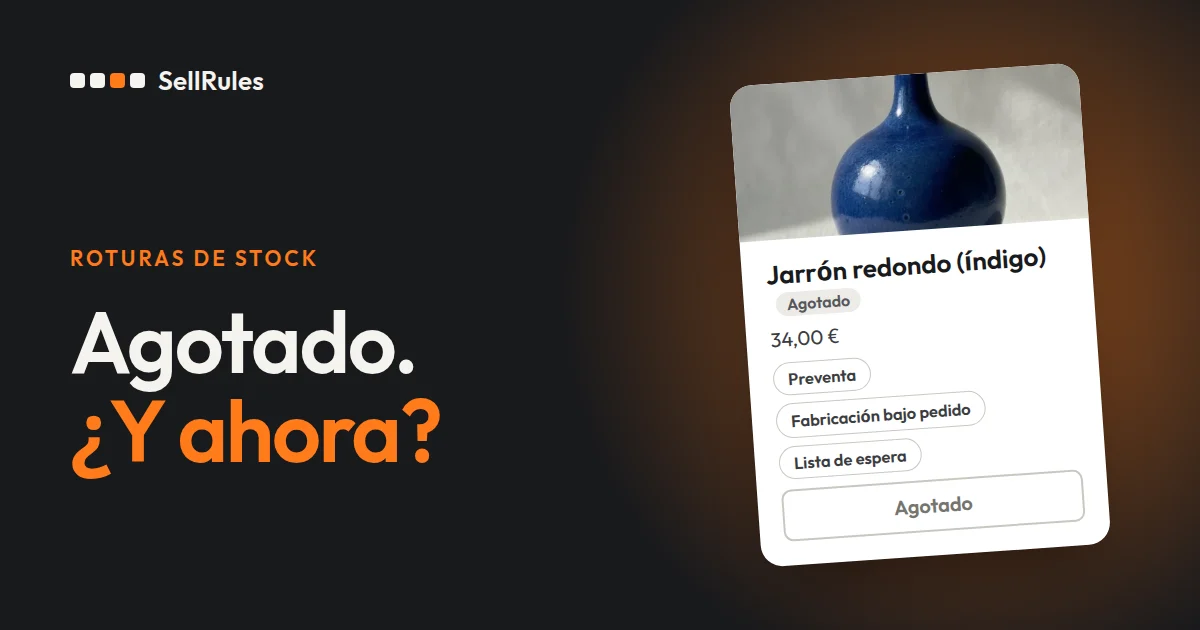
Si un producto se agota, la forma de seguir recibiendo clientes depende de cuándo vuelves a tener stock: con fecha de envío y número de unidades definidos, preventa; si lo fabricas después de recibir el pedido, fabricación bajo pedido; y si no sabes cuándo llegará, solo aviso de reposición.
Con «Cambio por agotamiento» de SellRules decides el destino de cada producto. Cuando el inventario llega a 0, la página de producto cambia sola, y cuando vuelve el stock, recupera el botón de compra normal. Un producto que recogía avisos de reposición puede pasar a preventa en cuanto tengas fecha de llegada.
Este artículo lo escribe el desarrollador de SellRules. Si además vas a decidir cómo vender productos aún sin lanzar, lee cómo planificar preventas y ventas limitadas.
Cómo elegir según cuándo vuelve el stock
El destino depende de cuándo y cuántas unidades del producto agotado puedes entregar.
| Previsión de llegada o fabricación | Destino | Qué puede hacer el cliente |
|---|---|---|
| Tienes fecha y cantidad de la próxima entrega | Preventa | Ver el envío estimado y hacer el pedido como reserva |
| Tienes material y puedes fabricarlo después del pedido | Fabricación bajo pedido | Ver los días que pasan entre el pedido y el envío, y pedir |
| No sabes cuándo ni cuántas unidades llegarán | Solo notificación de reposición | Dejar su correo y recibir un aviso cuando vuelva el stock |
En preventa y en fabricación bajo pedido, el cliente hace el pedido y paga en ese momento. El aviso de reposición no es un pedido: es una suscripción para recibir un correo cuando vuelva el stock.
Como ejemplo (inventado, solo para explicar), así elegirías en estos 3 productos:
- Un jarrón: el taller de cerámica te ha confirmado que llegarán 30 unidades a finales de diciembre. Elige preventa, con «finales de diciembre» como envío estimado y un límite de 30 unidades.
- Una cartera de piel: tienes la piel en el taller y hacer cada una lleva 2 semanas. Elige fabricación bajo pedido y muestra «Se envía en un plazo de 15 días tras el pedido».
- Un objeto decorativo de importación: el fabricante no te ha dado fecha del próximo envío. Recoge suscripciones al aviso de reposición y, cuando tengas fecha de llegada, pasa el producto a preventa.
Si activas el ajuste de inventario de Shopify «Vender sin existencias» («Sell when out of stock»), el producto sigue con el botón de compra normal y acepta pedidos con el inventario a 0 (ayuda de Shopify, en inglés, consultada el 12 de noviembre de 2026). Con ese ajuste, tienes que escribir tú mismo en la descripción que es una preventa y cuándo se envía. Si quieres que el botón de la página de producto y el envío estimado cambien según el destino, usa «Cambio por agotamiento» de SellRules.
Qué ve el cliente
Aquí tienes el mismo producto con el inventario a 0 en cada destino. Las capturas son de una tienda de pruebas con SellRules instalado, con la página de producto en español.
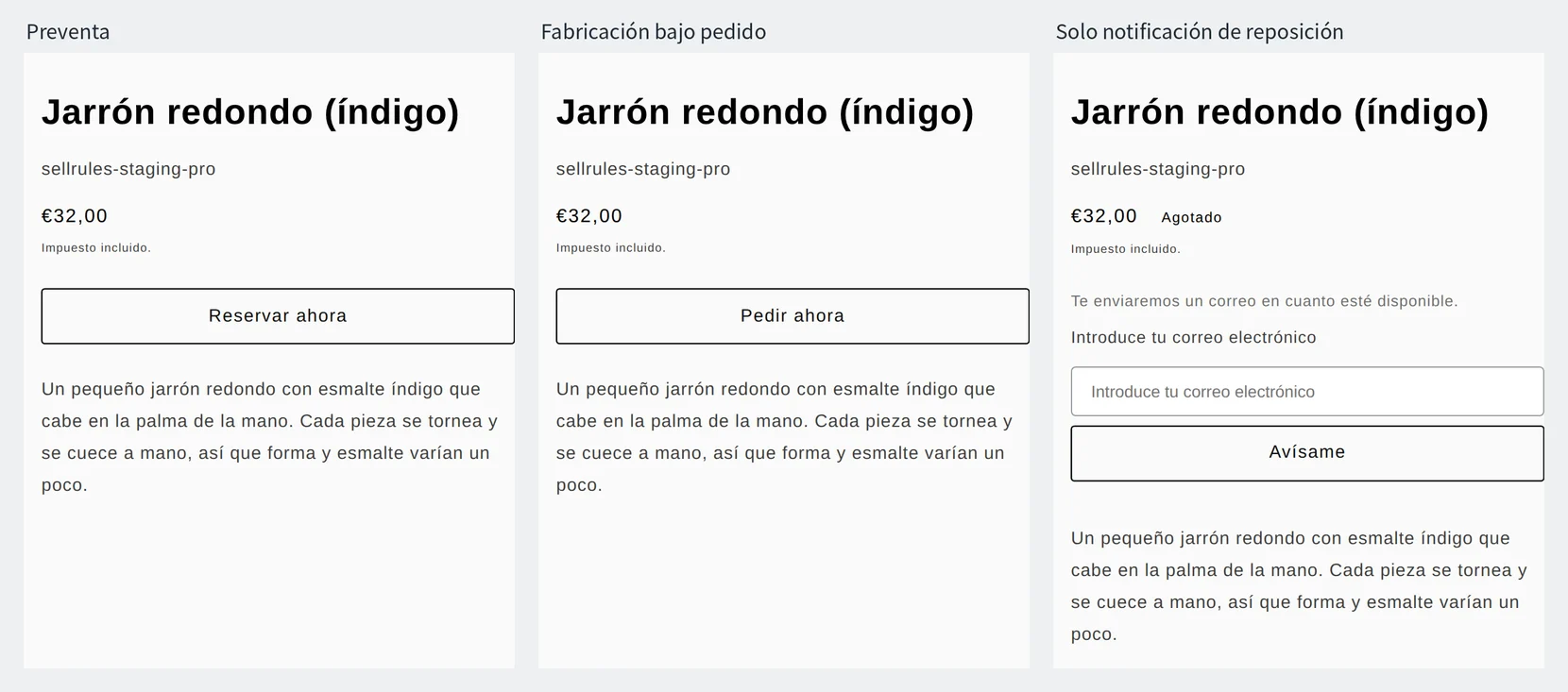
- Preventa: el botón de compra pasa a «Reservar ahora» y debajo aparece el envío estimado, por ejemplo «📦 Envío estimado: Finales de diciembre».
- Fabricación bajo pedido: el botón pasa a «Pedir ahora» y debajo aparecen los días hasta el envío, por ejemplo «📦 Se envía en un plazo de 15 días tras el pedido».
- Solo notificación de reposición: en lugar del botón de compra, aparecen un campo para el correo y el botón «Avísame». Al suscribirse, el cliente ve «¡Registrado! Te avisaremos cuando esté disponible.».
En cualquiera de los destinos, cuando el inventario vuelve a 1 o más, la página de producto recupera el botón de compra normal. Si el producto estaba solo con aviso de reposición, los clientes suscritos reciben un correo cuando vuelve el stock.
Cómo crear el cambio por agotamiento en SellRules
El cambio por agotamiento se crea una sola vez por producto y se aplica cada vez que el inventario llega a 0. Estos son los pasos.
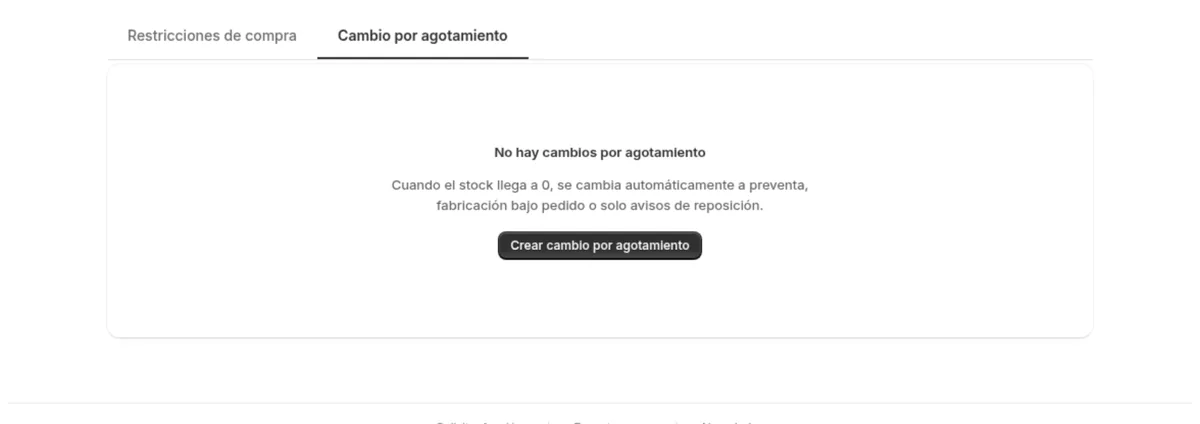
- En el menú de la izquierda de SellRules, abre «Restricciones de compra y agotado», ve a la pestaña «Cambio por agotamiento» y pulsa «Crear cambio por agotamiento».
- Elige el producto. Puedes crearlo para el «Producto completo» o para «Variantes específicas». Si existen los dos, se usa el de la variante.
- En «Modo de cambio», elige «Preventa», «Fabricación bajo pedido» o «Solo notificación de reposición».
- En preventa, escribe en «Envío estimado (texto)» lo que se mostrará bajo el botón de compra (por ejemplo, «Finales de diciembre»). Si gestionas el envío por fechas, rellena también «Fecha estimada de envío». En fabricación bajo pedido, elige en «Cómo indicar la fecha de envío» entre «Enviar en fecha fija» y «Enviar dentro de X días desde el pedido»; con esta última, indica los «Días para envío» (por ejemplo, 15).
- Si quieres limitar los pedidos, en «Límite total de unidades» elige «Cantidad limitada» en «Tipo de límite» y escribe en «Cantidad límite» cuántas unidades aceptas por variante (por ejemplo, las de la próxima entrega).
- Pulsa «Crear».
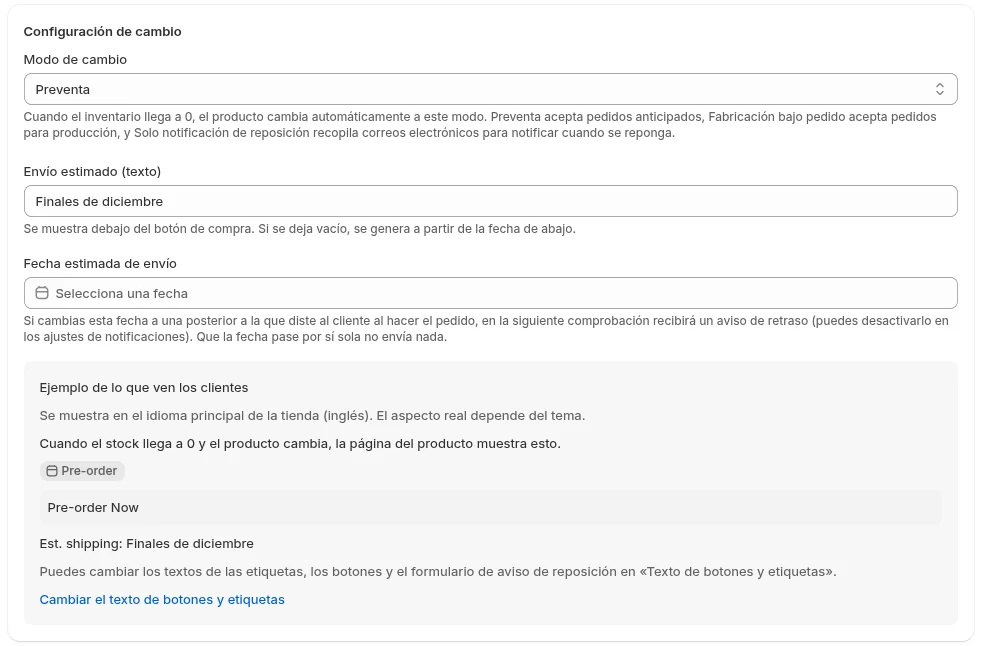
El «Ejemplo de lo que ven los clientes» se muestra en el idioma principal de la tienda (esta pantalla es de una tienda cuyo idioma principal es el inglés).
Al alcanzar el límite de unidades, se dejan de aceptar pedidos en preventa y en fabricación bajo pedido, y mientras el inventario siga a 0 se muestra el producto como agotado. Cuando llegue más mercancía, sube el límite para volver a aceptar pedidos.
Después de crearlo, pon el inventario de un producto de prueba a 0 y comprueba que el botón de la página de producto cambia. Vuelve a poner el inventario en 1 o más y comprueba que vuelve el botón de compra normal. Cuando termines, deja el producto de prueba como no publicado o elimínalo. Las pantallas se explican una a una en la guía de uso de SellRules.
Cuando ya hay fecha de llegada: del aviso de reposición a la preventa
Un producto que estaba solo con aviso de reposición puede pasar a preventa en cuanto tengas fecha de llegada. Si cambias el destino con el inventario a 0 y guardas, la página de producto pasa del campo de suscripción «Avísame» al botón «Reservar ahora».
- En «Restricciones de compra y agotado», pestaña «Cambio por agotamiento», abre la regla del producto.
- Cambia el «Modo de cambio» a «Preventa», indica el envío estimado y el límite de unidades (las de la próxima entrega), y guarda.
- En «Suscriptores de avisos de disponibilidad», pulsa «Exportar CSV» para sacar la lista de clientes suscritos.
- Quita las filas con el «Estado» «Excluido» y avisa al resto, desde el correo de tu tienda, de que ya está abierta la preventa.
Precios
El cambio por agotamiento está disponible desde el plan Free, con cualquiera de los destinos. En el plan Free puedes recibir hasta 10 pedidos de preventa y de fabricación bajo pedido en total, y hasta 15 correos de reposición y de inicio de venta en total.
SellRules: planes y precios
| Precio mensual | LaunchTodas las funciones incluidas | FreeEmpezar con un producto |
|---|---|---|
| Precio mensual | 7,99 USD al mes | gratis |
| Prueba gratuita | 10 días | Ninguna |
| Pedidos de reserva y de fabricación bajo pedido | Ilimitado | Hasta 10 en total |
| Correos de reposición e inicio de venta (Notify Me) | Ilimitado | Hasta 15 en total (no se renueva cada mes) |
| Límites de compra | Sin límite de productos | Hasta 1 producto |
| Correos de notificación personalizables | Sí | No |
| Pagos de depósito | Sí | No |
Las preventas, la fabricación bajo pedido, los avisos de reposición, las restricciones de compra, el cambio automático al agotarse el stock, los pagos de depósito y la gestión de pedidos están incluidos en el plan Launch.
Los primeros 10 días del plan Launch son gratis. Si desinstala la app durante la prueba, no se le cobrará nada.
En el plan Launch, los correos de reposición e inicio de venta no tienen límite de envío. Los mensajes obligatorios, como las confirmaciones de pedido, los avisos de envío y los recordatorios del saldo pendiente, se envían en todos los planes, con independencia del límite.
Los planes Standard y Pro ya no admiten nuevas altas. Las tiendas que ya los utilizan conservan sus condiciones actuales.
Elige un producto que esté agotado ahora, decide el destino según cuándo vuelve el stock y crea un cambio por agotamiento. Cuando crezca el número de pedidos o de correos, pasa al plan Launch (7,99 USD al mes), que no tiene esos límites. Puedes instalar SellRules desde la Shopify App Store, donde también encontrarás los precios y las condiciones de la prueba gratuita.
Preguntas frecuentes
¿Qué pasa con los pedidos de preventa cuando vuelve el stock?
Los pedidos que ya has recibido se mantienen. Los pedidos de preventa los envías desde la página de pedidos de Shopify, igual que cualquier otro pedido, según la fecha de envío que indicaste.
Si la mercancía llega tarde, ¿puedo avisar a los clientes que ya reservaron?
Sí. Si cambias la «Fecha estimada de envío» a una fecha posterior a la que diste al cliente, SellRules envía un aviso de retraso a quienes reservaron. Recibe el aviso quien hizo un pedido en el que ya constaba una «Fecha estimada de envío».
Artículos relacionados:
- El texto del correo de reposición y cómo comprobar que llega: cómo empezar con los avisos de reposición
- Gestionar los pedidos de fabricación bajo pedido hasta el envío: gestión de pedidos de fabricación bajo pedido
- Empezar una marca sin inventario: fabricación bajo pedido o preventa
- Cobrar una parte del precio de la preventa por adelantado: cómo cobrar un depósito en una preventa
- Decidir cuántas unidades fabricar a partir de preventas y registros: cuántas unidades fabricar o reponer según las preventas
- Cuando el correo de reposición no llega: el apartado «Qué hacer si no llega el correo de aviso» de la guía de avisos de reposición
- Cuándo cobrar una preventa: cuándo cobrar el importe de una preventa
Los productos y las cantidades son ejemplos para explicar y no corresponden a ninguna tienda real.