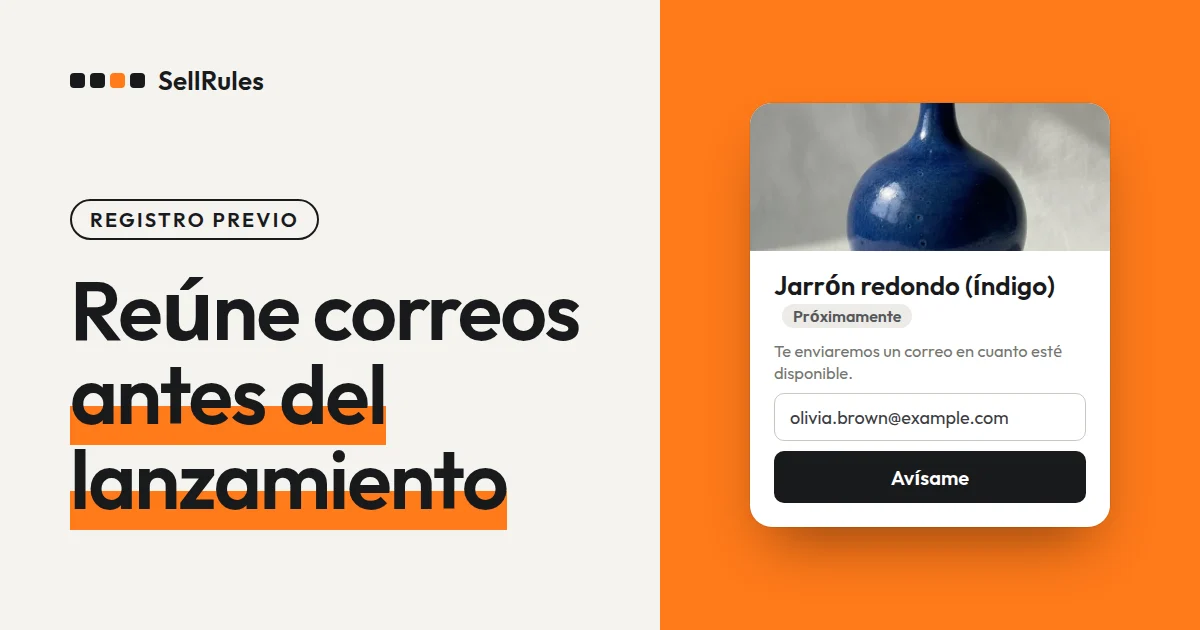
En Shopify puedes pedir el correo de tus clientes en la página de un producto nuevo antes de lanzarlo y avisarles a la hora del lanzamiento. Con la app de Shopify SellRules, crea un «Próximamente» y marca «Aceptar registros de avisos durante el anuncio». Hasta el lanzamiento, la página muestra un formulario para dejar el correo en lugar del botón de compra y, a la hora de inicio de la venta, cada persona inscrita recibe una vez el «Aviso de inicio de venta».
- Hasta el lanzamiento no se puede comprar y la página del producto muestra el formulario de registro
- A la hora de inicio de la venta, el producto pasa a venta normal y los inscritos reciben un correo de aviso
- Si vas a empezar con pedidos en preventa, añade un «Período «Próximamente»» a la preventa y el «Aviso de inicio de preventa» llegará a la hora en que se abra
Tanto «Próximamente» como la preventa con «Período «Próximamente»» están disponibles desde el plan Free.
Lo que ve el cliente
Durante el anuncio, la página del producto muestra, en lugar del botón de compra, un texto explicativo, un campo para el correo y el botón «Avísame». Cuando el cliente escribe su correo y pulsa el botón, en ese mismo momento aparece el mensaje de registro completado.
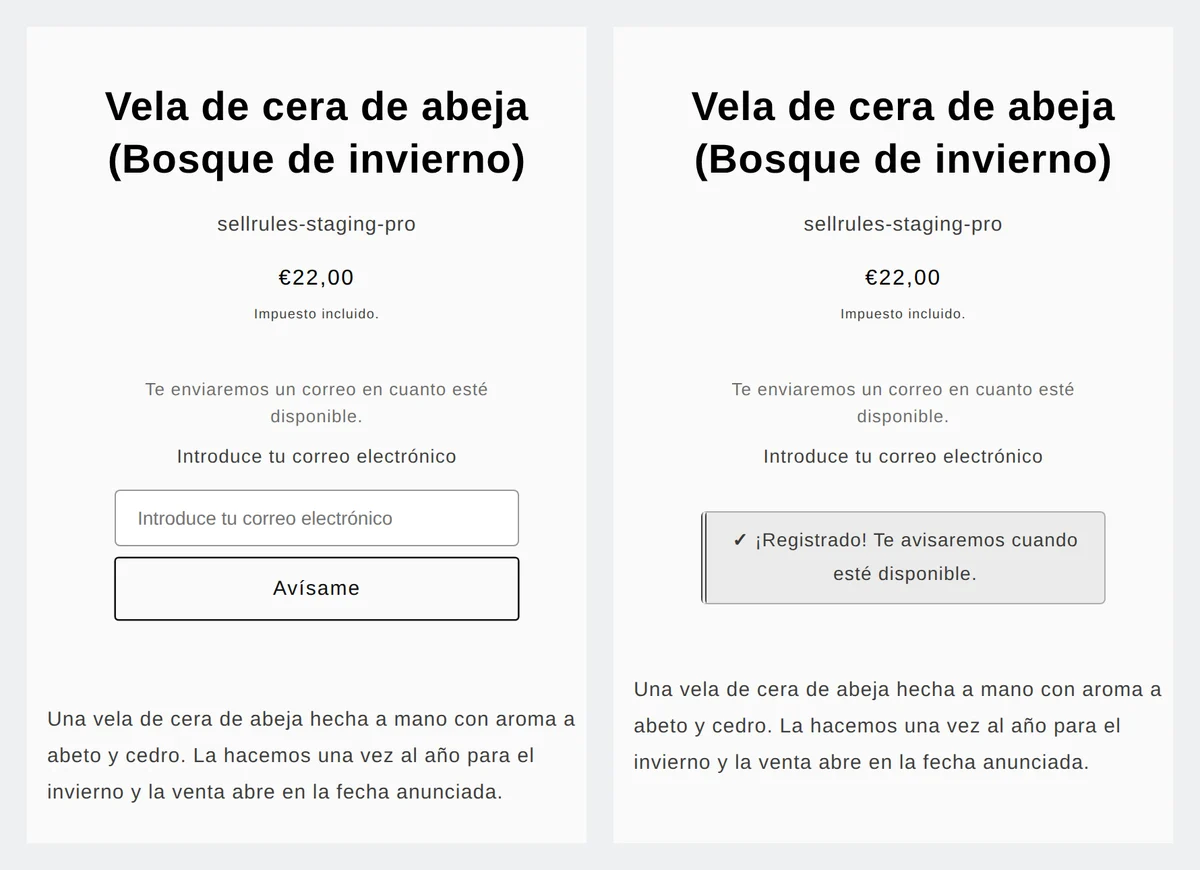
A la hora de inicio de la venta, la página del producto pasa a mostrar el botón de compra normal y los inscritos reciben este correo. El asunto es «[Ya a la venta] nombre del producto», y el botón del correo abre la página del producto.
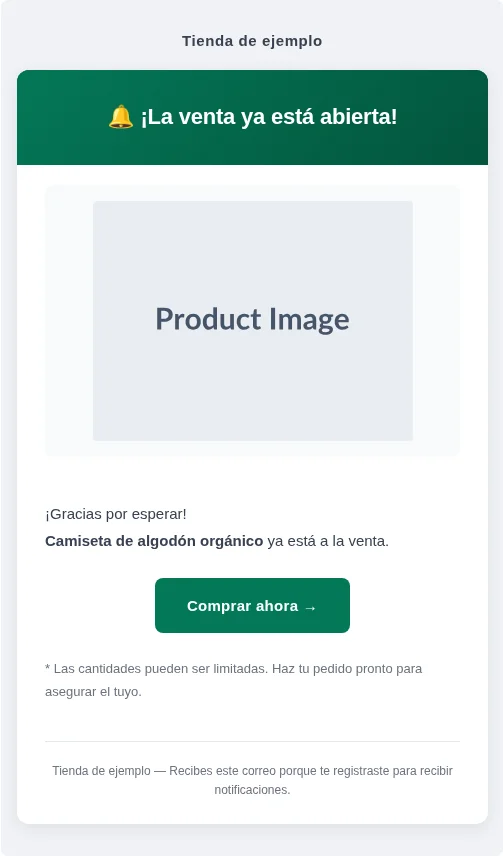
El aviso de inicio de venta se envía una vez a cada persona inscrita, a la hora de inicio de la venta. El correo llega en el idioma de la tienda que el cliente estaba viendo cuando se registró.
¿«Próximamente» o una preventa con «Período «Próximamente»»?
Hay dos formas de aceptar registros antes del lanzamiento. Si vas a vender de forma normal desde la hora del lanzamiento, usa «Próximamente»; si quieres aceptar pedidos antes del lanzamiento, añade un «Período «Próximamente»» a una «Preventa».
| Próximamente | Preventa con Período «Próximamente» | |
|---|---|---|
| Cuándo aparece el formulario | Desde el inicio del anuncio hasta el inicio de la venta | Desde el inicio del anuncio hasta el inicio de la preventa |
| Qué aviso se envía | Aviso de inicio de venta (asunto «[Ya a la venta] nombre del producto», botón «Comprar ahora →») | Aviso de inicio de preventa (asunto «[Preventa disponible] nombre del producto», botón «Reservar ahora →») |
| La página del producto después | El botón de compra normal | El botón de pedido en preventa |
Cómo aceptar pedidos en preventa y cómo pasar de la preventa a la venta normal se explica en cómo programar un lanzamiento en Shopify.
En qué se diferencia de Shopify sin apps
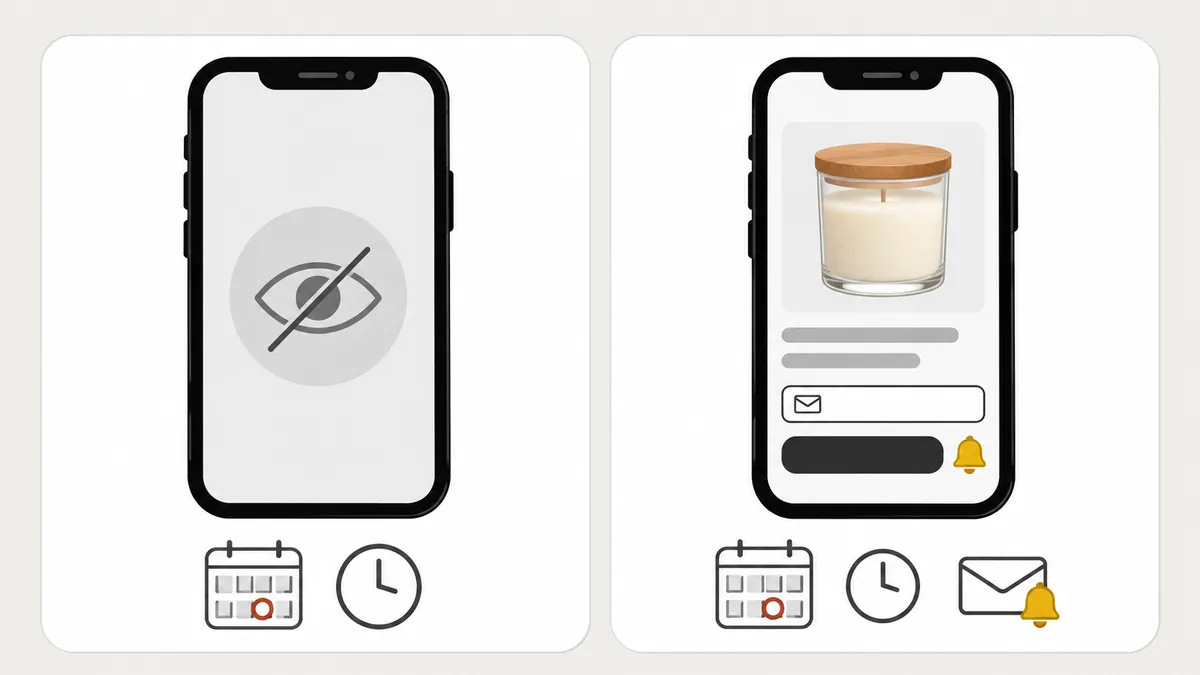
Con las funciones estándar de Shopify también puedes publicar la página del producto a la hora del lanzamiento mediante la publicación programada. Pero, hasta que se publica, la página del producto no se ve, así que no hay dónde pedir el correo a los clientes antes del lanzamiento.
| Publicación programada de Shopify | «Próximamente» de SellRules | |
|---|---|---|
| La página del producto antes del lanzamiento | No se ve | Se ve, pero no se puede comprar |
| Registro del correo antes del lanzamiento | No hay | Con el formulario de la página del producto |
| Aviso a la hora del lanzamiento | Lo envías tú desde la tienda | Llega automáticamente, una vez, a cada inscrito |
«Próximamente» te resulta útil cuando quieres enseñar antes la página del producto y reunir a los clientes que esperan el lanzamiento.
Cómo aceptar registros de aviso con «Próximamente»
Antes de empezar, pon el producto que vas a lanzar en estado «Activo» en «Productos» de Shopify y publícalo en la tienda online. La programación de SellRules no publica el producto.
Si acabas de instalar SellRules, activa «SellRules» en «Incrustaciones de aplicaciones», a la izquierda del editor de temas, y guarda. Si sigue desactivado, el formulario no aparecerá en la página del producto.
- En «Programación de ventas» de SellRules, abre la pestaña «Próximamente», pulsa «Crear «Próximamente»» y elige el producto.
- En «Inicio de Próximamente», introduce la fecha y hora a la que quieres que el formulario empiece a aparecer en la página del producto. Si lo dejas vacío, el anuncio empieza en cuanto guardas.
- Marca «Aceptar registros de avisos durante el anuncio». Si no marcas la casilla, en lugar del formulario aparecerá un «Próximamente» que no se puede pulsar.
- Introduce la fecha y la hora en «Inicio de la venta» y pulsa «Guardar» en la parte superior de la pantalla. La fecha y la hora se guardan en la zona horaria de la tienda.
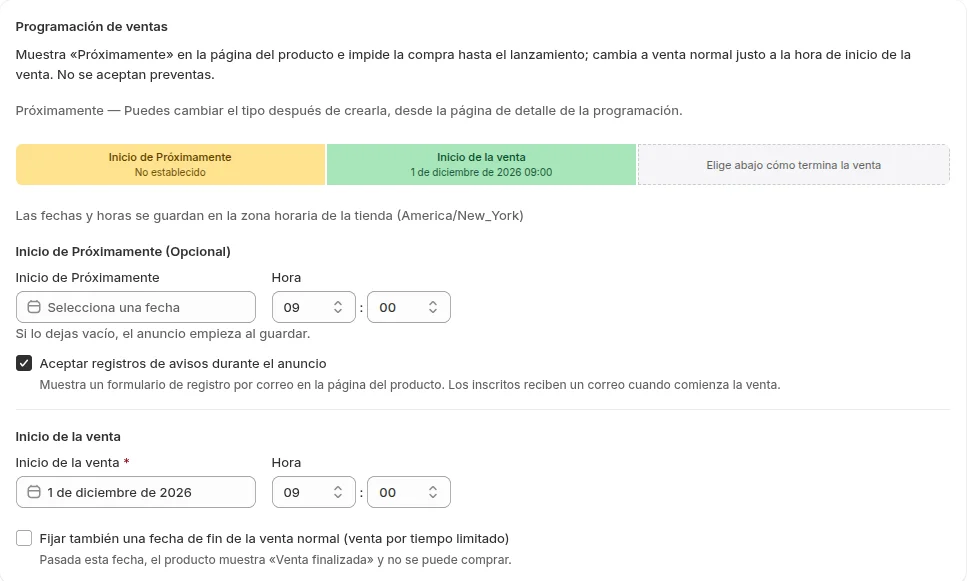
Al guardar, el formulario aparece en la página del producto durante el anuncio. Justo a la hora de inicio de la venta, el producto pasa a venta normal y, a continuación, los inscritos reciben el aviso de inicio de venta. Si un cliente añadió el producto al carrito durante el anuncio, en esa línea del carrito verá «Todavía no está a la venta. No podrás finalizar la compra con este artículo hasta que empiece la venta.».
Adapta los textos del formulario al lanzamiento del producto nuevo
El formulario previo al lanzamiento es el mismo que el de los avisos de reposición de productos agotados. Por eso, los textos predeterminados usan una formulación que sirve para los dos casos, como «en cuanto esté disponible». Si indicas la fecha del lanzamiento y qué recibirá el cliente al registrarse, le resultará más fácil decidir si se apunta.
| Campo de la configuración | Texto predeterminado | Ejemplo para el lanzamiento de un producto nuevo |
|---|---|---|
| Texto introductorio sobre el formulario | Te enviaremos un correo en cuanto esté disponible. | Te enviaremos un solo correo cuando empiece la venta, el 1 de diciembre a las 9:00. |
| Botón de aviso de disponibilidad | Avísame | Avísame cuando salga a la venta |
| Mensaje de registro completado | ¡Registrado! Te avisaremos cuando esté disponible. | Te has apuntado. Te avisaremos por correo cuando empiece la venta. |
Para cambiar los textos, ve a «Configuración» de SellRules, abre «Texto de botones y etiquetas», pulsa «Cambiar y traducir texto» y edita la sección «Formulario de aviso de disponibilidad». Si vuelves a dejar un campo vacío, se muestra el texto integrado de SellRules en el idioma del cliente.
Los textos que cambies aquí también aparecen en el formulario de los avisos de reposición. Si tu tienda también usa los avisos de reposición, no hables directamente del «inicio de la venta»: usa una formulación que sirva para los dos casos, como «en cuanto esté disponible».
En la descripción del producto, indica la fecha y la hora de inicio de la venta, y explica que al registrarse se recibe un aviso cuando empiece. Por ejemplo: «A la venta el 1 de diciembre a las 9:00. Si te registras, te enviaremos un correo a esa hora.».
Antes del lanzamiento, comprueba el recorrido con un producto de prueba
Antes del lanzamiento real, haz una prueba completa con un producto de prueba, desde el registro hasta la llegada del aviso.
- Crea y publica un producto de prueba, y crea un «Próximamente» con el inicio de la venta unos minutos más tarde.
- Abre la página del producto y comprueba que el formulario aparece con los textos que cambiaste. Regístrate con tu correo y comprueba que aparece el mensaje de registro completado.
- Mira si tu correo aparece en «Suscriptores de avisos de disponibilidad» con el estado «Sin notificar».
- Cuando pase la hora de inicio de la venta, comprueba que el aviso de inicio de venta ha llegado a tu bandeja de entrada.
Cuando termines, elimina la programación de prueba y vuelve a ocultar el producto de prueba.
Después del lanzamiento, consulta «Suscriptores de avisos de disponibilidad»
Las personas inscritas aparecen en «Suscriptores de avisos de disponibilidad» de SellRules. Puedes filtrar la lista por correo electrónico, estado y producto.
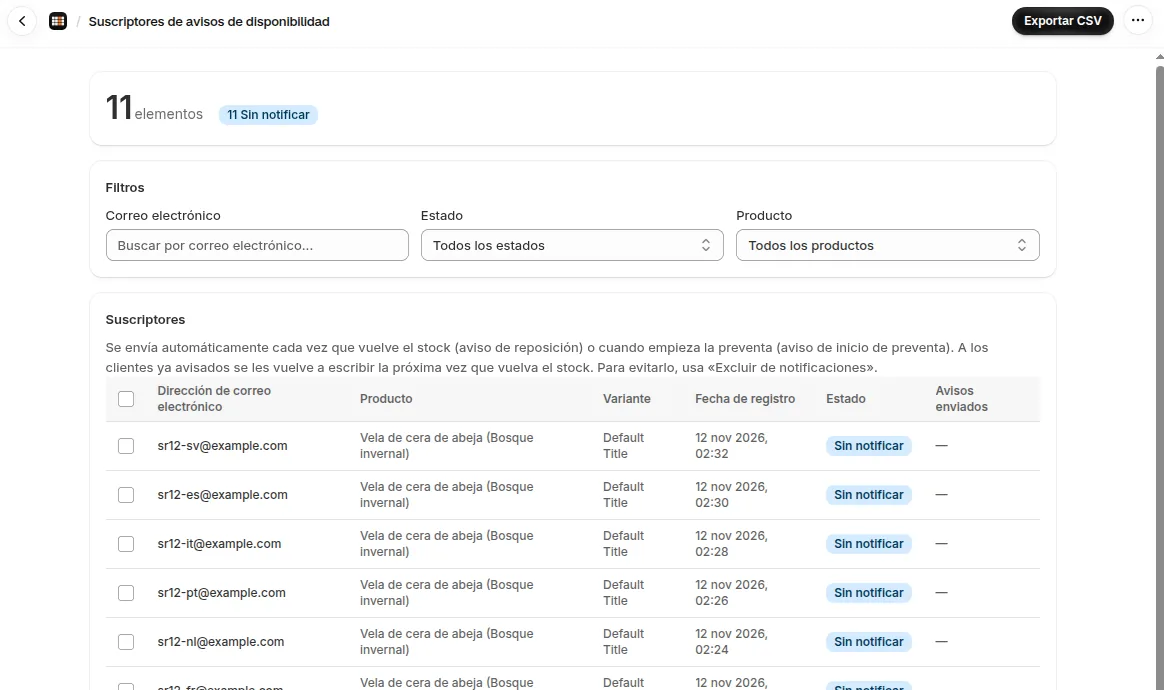
Los registros de «Próximamente» aparecen en esta misma lista junto a los de los avisos de reposición, y el aviso de inicio de venta también se envía desde aquí.
Antes del inicio de la venta, el estado es «Sin notificar». Cuando pasa la hora de inicio de la venta y empieza el envío del aviso, cambia a «Notificado». Si no quieres avisar a alguna persona inscrita, selecciónala y pulsa «Excluir de notificaciones»: dejará de estar entre los destinatarios.
Si quieres escribir tú a las personas inscritas desde tu tienda, descarga la lista con «Exportar CSV», arriba a la derecha. El CSV incluye columnas como la dirección de correo, «Título del producto», la fecha de registro y el estado.
Precios
Los registros de aviso de «Próximamente» y el aviso de inicio de venta están disponibles desde el plan Free. Con el plan Free puedes usar «Próximamente» en 1 producto, y enviar hasta 15 correos de aviso en total desde la instalación, contando también los avisos de reposición.
Con el plan Launch (7,99 USD al mes) no hay límite de productos con «Próximamente» ni de correos de aviso, y puedes adaptar el texto del correo de aviso de inicio de venta a la forma de hablar de tu tienda. Incluye 10 días de prueba gratuita.
Para empezar, elige con el plan Free el próximo producto que vas a lanzar, crea un «Próximamente» y comprueba todo el recorrido, desde el registro hasta la llegada del aviso. Puedes instalar SellRules desde la Shopify App Store, donde también puedes consultar los precios.
Preguntas frecuentes
¿Puedo usar el número de inscritos para decidir cuánto comprar o fabricar?
Te sirve como referencia del interés, pero no equivale a un número de pedidos. Registrarse no es un compromiso de compra, así que no todos comprarán al recibir el aviso. Decide cuánto comprar o fabricar combinando el número de registros con tus ventas anteriores.
Si retraso el lanzamiento, ¿cuándo reciben el aviso los inscritos?
Si cambias el inicio de la venta (o el inicio de la preventa) de la programación a una nueva fecha y hora, los inscritos reciben el aviso a esa nueva hora. Si quieres contarles el retraso antes, ve a «Suscriptores de avisos de disponibilidad», pulsa «Exportar CSV» para descargar las direcciones de correo y escríbeles desde tu tienda.
¿Puedo enviar el aviso de inicio de venta a mis seguidores en redes sociales o a los suscriptores de mi newsletter?
Los avisos de SellRules llegan a quienes dejaron su correo en el formulario de la página del producto. En redes sociales o en tu newsletter, incluye el enlace a la página del producto en el anuncio del lanzamiento: quien se registre allí recibirá el aviso a la hora de inicio de la venta.
Artículos relacionados:
- Pasar a preventa o a venta normal a la hora del lanzamiento: cómo programar un lanzamiento en Shopify
- Avisar cuando vuelve el stock de un producto agotado: cómo configurar avisos de reposición
- Elegir cómo vender, con venta anticipada o unidades limitadas: cómo plantear ventas anticipadas y limitadas
El producto y las fechas son ejemplos para la explicación.