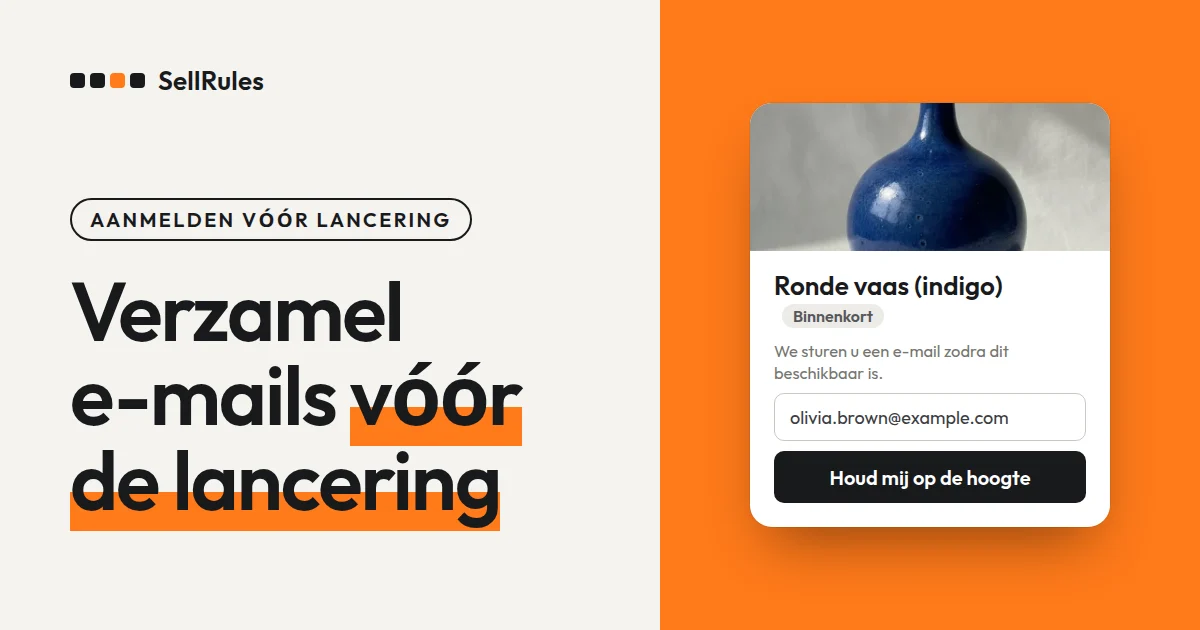
Bij een nieuw Shopify-product kun je al vóór de lancering e-mailadressen van klanten verzamelen op de productpagina en hun op het moment van de lancering een melding sturen. Maak daarvoor in de Shopify-app SellRules een planning “Binnenkort” en vink “Aanmeldingen voor meldingen accepteren tijdens de aankondiging” aan. Tot de lancering staat er dan een e-mailveld in plaats van de koopknop, en op het moment van de verkoopstart krijgt iedereen die zich heeft aangemeld één keer de “Melding start verkoop”.
- Tot de lancering kan niemand kopen en staat er een e-mailveld op de productpagina
- Op het moment van de verkoopstart schakelt het product over naar normale verkoop en krijgen aangemelde klanten een e-mail
- Begin je met pre-orders, voeg dan een aankondigingsperiode toe aan je pre-order: bij de start van de pre-orders gaat de “Melding bij start van pre-orders” uit
Zowel Binnenkort als een pre-order met aankondigingsperiode kun je al met het Free-abonnement gebruiken.
Wat je klanten zien
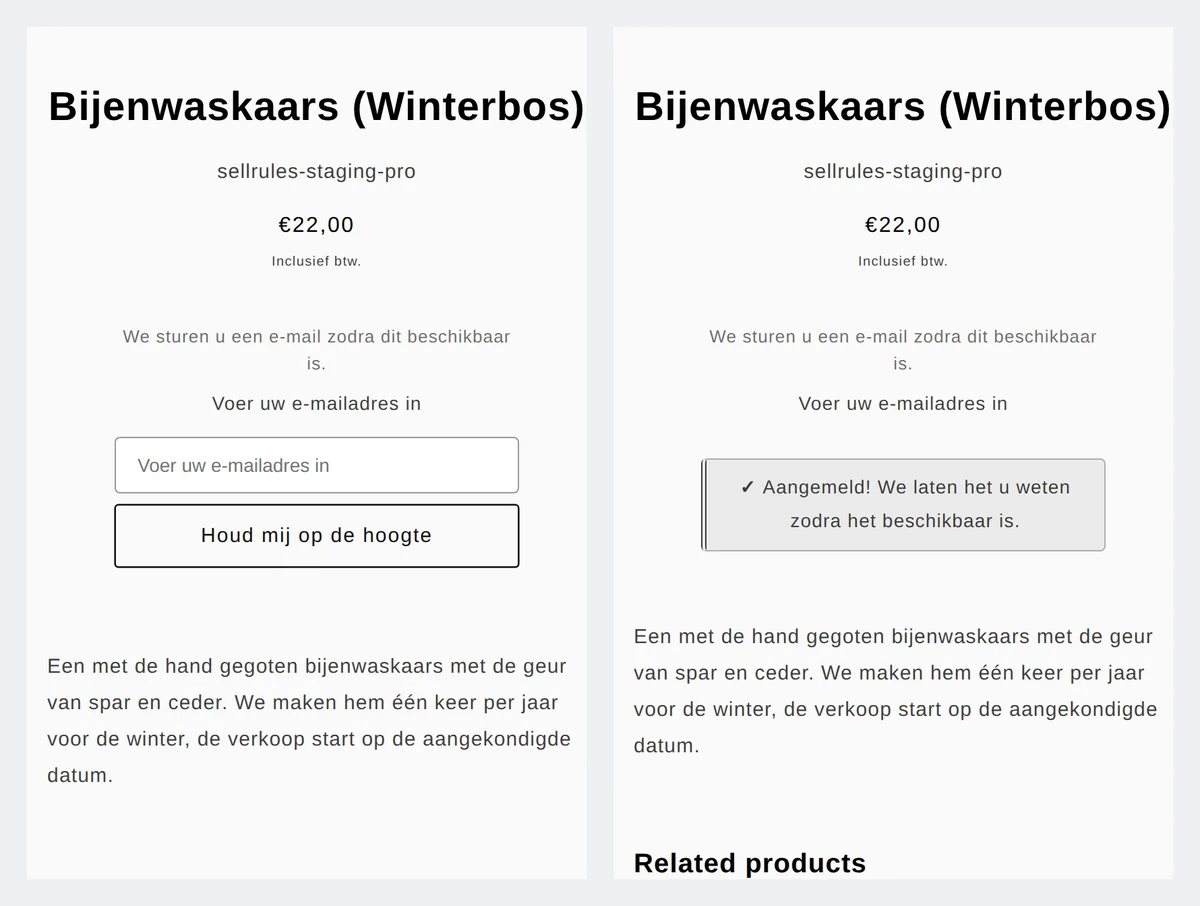
Tijdens de aankondiging staan op de productpagina een introtekst, een e-mailveld en de knop “Houd mij op de hoogte” in plaats van de koopknop. Zodra een klant een e-mailadres invult en op de knop klikt, verschijnt op die plek meteen een bevestiging van de aanmelding.
Op het moment van de verkoopstart toont de productpagina weer de gewone koopknop en krijgen aangemelde klanten de e-mail hieronder. De onderwerpregel is “[Nu te koop] productnaam”, en de knop in de mail opent de productpagina.
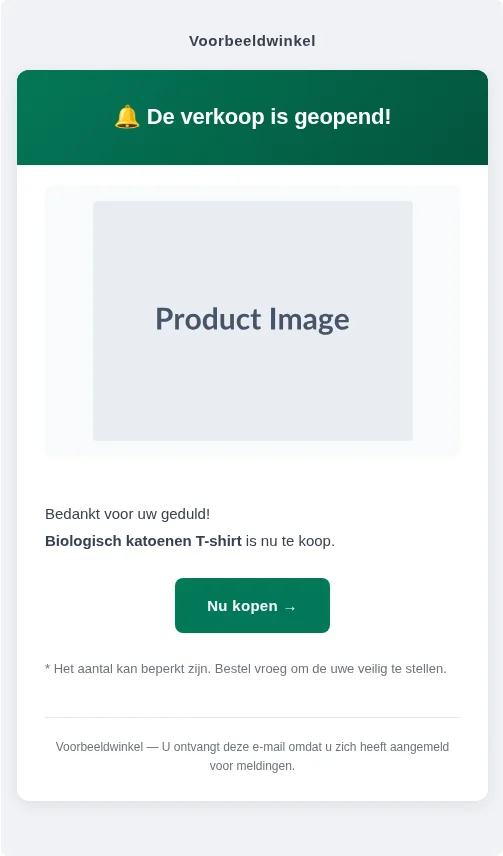
De melding bij de verkoopstart gaat één keer uit, op het moment dat de verkoop begint, naar iedereen die zich heeft aangemeld. De mail is in de taal waarin de klant je winkel bekeek bij het aanmelden.
Binnenkort of een pre-order met aankondigingsperiode?
Je kunt op twee manieren al vóór de lancering aanmeldingen verzamelen. Verkoop je vanaf de lancering gewoon, kies dan “Binnenkort”. Wil je vóór de lancering al pre-orders aannemen, voeg dan een aankondigingsperiode toe aan een “Pre-order”.
| Binnenkort | Pre-order met aankondigingsperiode | |
|---|---|---|
| Wanneer het e-mailveld zichtbaar is | Van de start van de aankondiging tot de verkoopstart | Van de start van de aankondiging tot de start van de pre-orders |
| Welke melding klanten krijgen | “Melding start verkoop” (onderwerp “[Nu te koop] productnaam”, knop “Nu kopen →”) | “Melding bij start van pre-orders” (onderwerp “[Pre-orders nu mogelijk] productnaam”, knop “Nu pre-orderen →”) |
| De productpagina na de start | De gewone koopknop | De pre-orderknop |
Hoe je pre-orders aanneemt en van pre-order overschakelt naar normale verkoop, lees je in Shopify: de verkoop automatisch laten starten op het lanceringsmoment.
Het verschil met Shopify zonder app
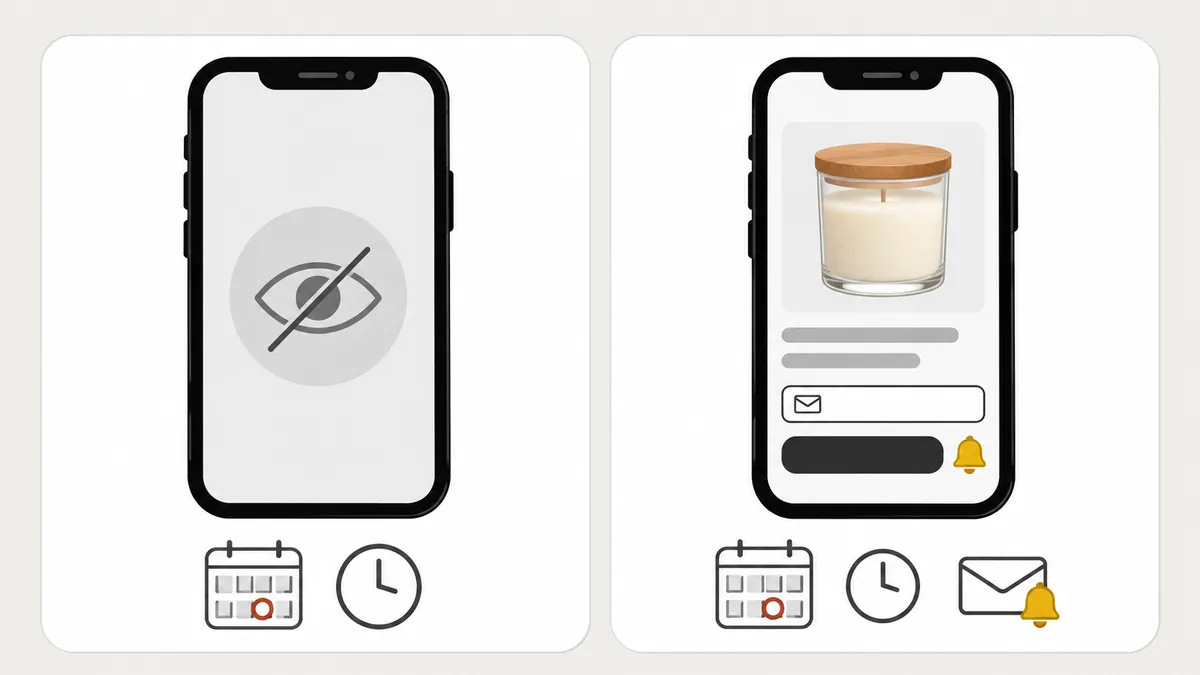
Ook met de standaardfuncties van Shopify kun je een productpagina op het moment van de lancering online zetten, via gepland publiceren (in de Engelse interface “Schedule publishing”). Maar tot dat moment is de productpagina zelf niet zichtbaar, dus je hebt vóór de lancering geen plek om e-mailadressen van klanten te verzamelen.
| Gepland publiceren in Shopify | Binnenkort van SellRules | |
|---|---|---|
| De productpagina vóór de lancering | Niet zichtbaar | Zichtbaar, maar kopen kan nog niet |
| E-mailaanmelding vóór de lancering | Niet mogelijk | Via het formulier op de productpagina |
| Melding op het moment van de lancering | Stuur je zelf | Gaat automatisch één keer naar aangemelde klanten |
Wil je de productpagina al eerder laten zien en klanten verzamelen die op de lancering wachten, dan is Binnenkort de handige keuze.
Zo verzamel je aanmeldingen met Binnenkort
Zet het nieuwe product eerst in Shopify onder “Producten” op “Actief” en publiceer het in je onlinewinkel. Een planning in SellRules zet een product niet online.
Heb je SellRules net geïnstalleerd, zet SellRules dan aan onder “App-insluitingen” links in de thema-editor en sla op. Staat het uit, dan verschijnt er geen e-mailveld op de productpagina.
- Open in SellRules “Verkoopplanning” het tabblad “Binnenkort”, klik op ‘„Binnenkort” aanmaken’ en kies het product.
- Vul bij “Start aankondiging” de datum en tijd in waarop het e-mailveld op de productpagina moet verschijnen. Laat je het leeg, dan begint de aankondiging zodra je opslaat.
- Vink “Aanmeldingen voor meldingen accepteren tijdens de aankondiging” aan. Zonder vinkje staat er in plaats van het e-mailveld een niet-klikbare knop “Binnenkort”.
- Vul bij “Verkoopstart” een datum en tijd in en klik bovenaan het scherm op “Opslaan”. De datum en tijd worden opgeslagen in de tijdzone van je winkel.
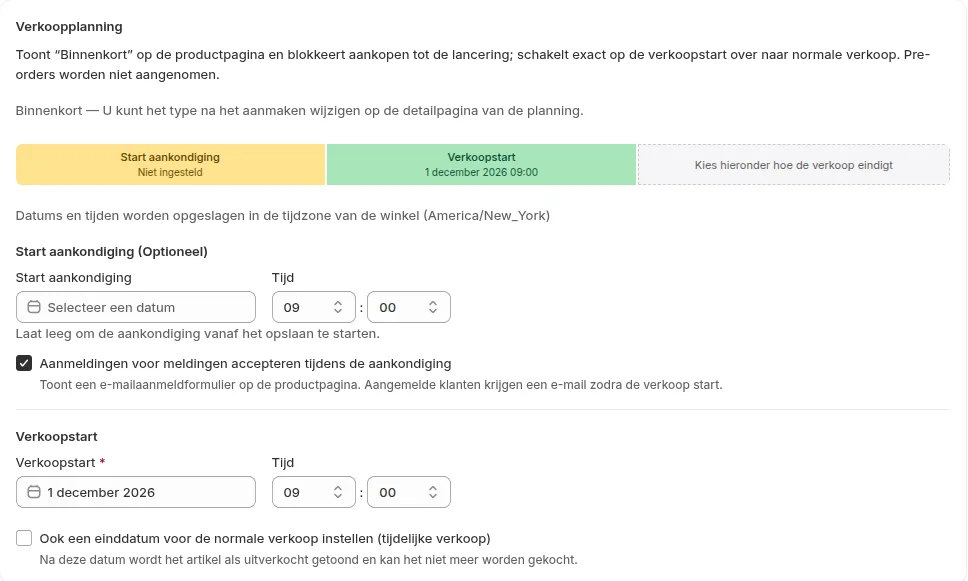
Na het opslaan staat het e-mailveld op de productpagina zolang de aankondiging loopt. Precies op het moment van de verkoopstart schakelt het product over naar normale verkoop, en daarna gaat de melding bij de verkoopstart naar aangemelde klanten. Had een klant het product tijdens de aankondiging al in de winkelwagen gelegd, dan staat in die regel van de winkelwagen “Nog niet te koop. Je kunt dit artikel pas afrekenen zodra de verkoop begint.”
Pas de formuliertekst aan voor de lancering van een nieuw product
Het formulier vóór de lancering is hetzelfde formulier als voor meldingen bij nieuwe voorraad van uitverkochte producten. Daarom is de standaardtekst neutraal geformuleerd, met “zodra dit beschikbaar is”, zodat die bij allebei past. Zet je de lanceringsdatum erin en wat klanten na aanmelding krijgen, dan kunnen ze makkelijker beslissen of ze zich aanmelden.
| Instelling | Standaardtekst | Voorbeeld voor de lancering van een nieuw product |
|---|---|---|
| Introtekst boven het formulier | We sturen u een e-mail zodra dit beschikbaar is. | We sturen je één keer een e-mail wanneer de verkoop op 1 december om 9 uur start. |
| Aanmeldknop wachtlijst | Houd mij op de hoogte | Laat me weten wanneer de verkoop start |
| Bericht na aanmelding | Aangemeld! We laten het u weten zodra het beschikbaar is. | Je bent aangemeld. Zodra de verkoop start, krijg je een e-mail. |
Je past de tekst aan in de “Instellingen” van SellRules: open onder “Tekst voor knoppen en labels” de optie “Tekst aanpassen en vertalen” en wijzig de tekst in het onderdeel “Aanmeldformulier voor de wachtlijst”. Maak je een veld weer leeg, dan toont SellRules de ingebouwde tekst in de taal van de klant.
De tekst die je hier aanpast, verschijnt ook in het formulier voor meldingen bij nieuwe voorraad. Gebruik je die meldingen ook, noem dan niet expliciet de verkoopstart, maar kies een formulering die bij allebei past, zoals “zodra dit beschikbaar is”.
Vermeld in de productbeschrijving de datum en tijd van de verkoopstart, en dat wie zich aanmeldt bij de start een e-mail krijgt. Bijvoorbeeld: “De verkoop start op 1 december om 9 uur. Wie zich aanmeldt, krijgt op dat moment een e-mail.”
Test het eerst met een testproduct
Loop vóór de echte lancering met een testproduct één keer na of alles werkt, van de aanmelding tot de ontvangst van de melding.
- Maak een testproduct aan, zet het online en maak een planning “Binnenkort” met een verkoopstart een paar minuten later.
- Open de productpagina en kijk of het formulier met je aangepaste tekst verschijnt. Meld je aan met je eigen e-mailadres en controleer of het bericht na aanmelding verschijnt.
- Kijk in SellRules onder “Wachtlijst” of je e-mailadres er met de status “Nog niet geïnformeerd” bij staat.
- Kijk na het tijdstip van de verkoopstart of de melding in je inbox staat.
Ben je klaar met testen, verwijder dan de testplanning en zet het testproduct weer offline.
Bekijk de aanmeldingen na de start in “Wachtlijst”
Aangemelde klanten staan in SellRules onder “Wachtlijst”. Je kunt de lijst filteren op e-mailadres, status en product.
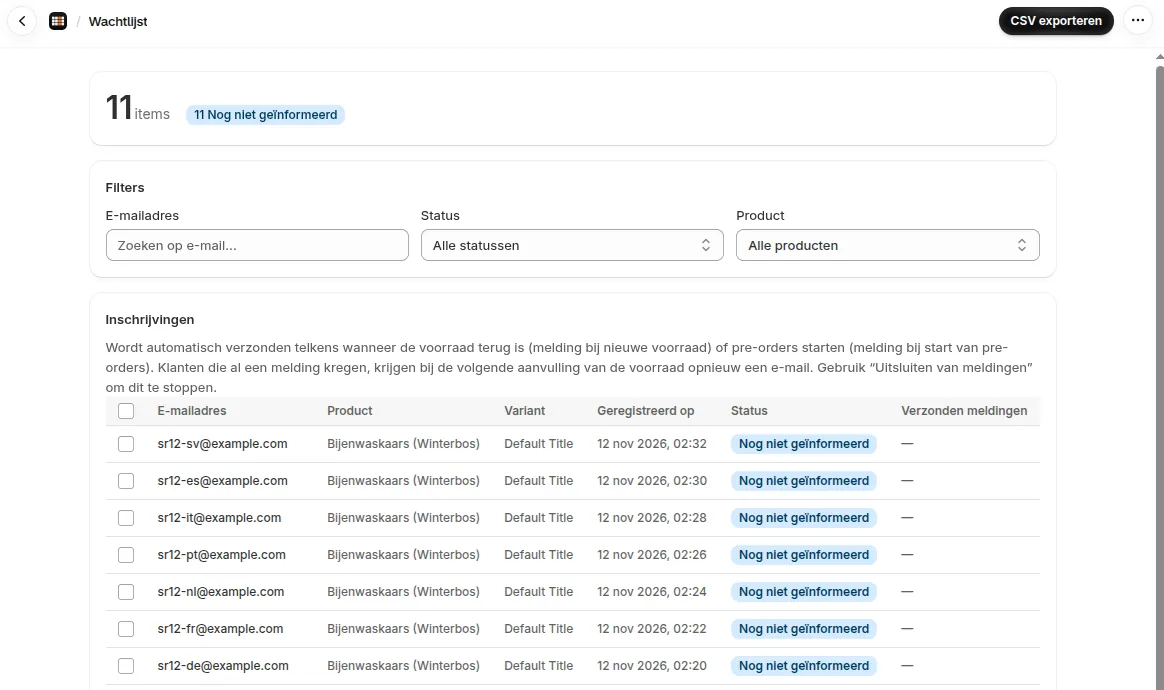
Aanmeldingen voor Binnenkort staan in dezelfde lijst als aanmeldingen voor meldingen bij nieuwe voorraad, en ook de melding bij de verkoopstart wordt vanuit deze lijst verstuurd.
Vóór de verkoopstart is de status “Nog niet geïnformeerd”. Is het tijdstip van de verkoopstart voorbij en wordt de melding verstuurd, dan verandert de status in “Op de hoogte gesteld”. Wil je iemand op de lijst geen melding sturen, selecteer die aanmelding dan en klik op “Uitsluiten van meldingen”.
Wil je aangemelde klanten zelf persoonlijk benaderen, exporteer de lijst dan met “CSV exporteren” rechtsboven. Het CSV-bestand bevat onder meer kolommen voor het e-mailadres, de producttitel, het aanmeldtijdstip en de status.
Kosten
Aanmeldingen bij Binnenkort en de melding bij de verkoopstart kun je al met het Free-abonnement gebruiken. Met Free kun je Binnenkort voor 1 product instellen en sinds de installatie in totaal maximaal 15 meldingen versturen, samen met de meldingen bij nieuwe voorraad.
Met het Launch-abonnement (US$ 7,99 per maand) is er geen limiet op het aantal producten met Binnenkort en het aantal meldingen, en kun je de tekst van de e-mail bij de verkoopstart in je eigen woorden aanpassen. Je kunt het 10 dagen gratis uitproberen.
Kies met het Free-abonnement eerst het volgende product dat je lanceert, maak er een planning “Binnenkort” voor en kijk of alles werkt, van de aanmelding tot de melding. Je installeert SellRules via de Shopify App Store, waar je ook de prijzen ziet.
Veelgestelde vragen
Kan ik het aantal aanmeldingen gebruiken om mijn inkoop of productie te plannen?
Als aanwijzing voor belangstelling wel, maar niet als aantal bestellingen. Een aanmelding is geen koopbelofte, dus niet iedereen koopt na de melding. Bepaal je inkoop of productie op basis van het aantal aanmeldingen én je eerdere verkoopcijfers.
Wat krijgen aangemelde klanten als ik de lanceringsdatum uitstel?
Zet je de verkoopstart in de planning (bij een pre-order de start van de pre-orders) op een nieuwe datum en tijd, dan krijgen aangemelde klanten de melding op dat nieuwe moment. Wil je klanten eerst laten weten dat de lancering is uitgesteld, klik dan in “Wachtlijst” op “CSV exporteren”, exporteer de e-mailadressen en neem zelf contact op.
Kan ik ook volgers op social media of lezers van mijn nieuwsbrief een melding bij de verkoopstart sturen?
De meldingen van SellRules gaan naar klanten die hun e-mailadres via het formulier op de productpagina hebben achtergelaten. Zet in je aankondiging op social media of in je nieuwsbrief de URL van de productpagina en laat mensen zich daar aanmelden: dan krijgen ze bij de verkoopstart een melding.
Gerelateerde artikelen:
- Op het lanceringsmoment overschakelen naar pre-orders of normale verkoop: Shopify: de verkoop automatisch laten starten op het lanceringsmoment
- Klanten laten weten dat een uitverkocht product weer op voorraad is: Meldingen bij nieuwe voorraad instellen
- Een verkoopvorm kiezen, zoals voorverkoop of een beperkte oplage: Voorverkoop en beperkte verkoop instellen
Producten, datums en tijden zijn voorbeelden ter illustratie.