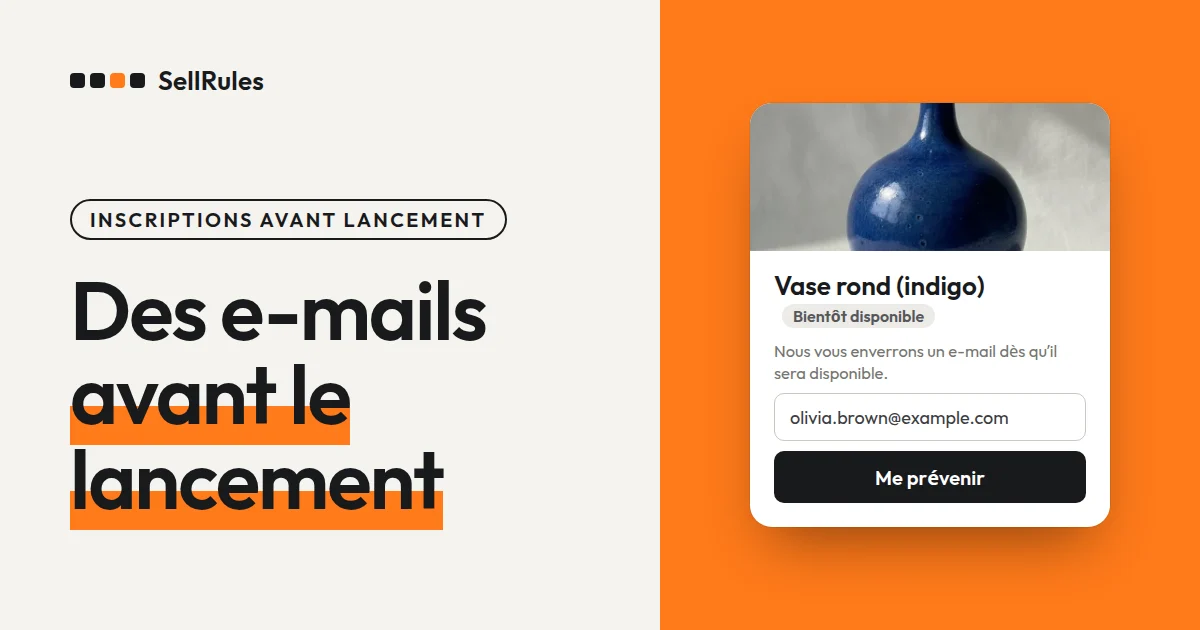
Avant de lancer un nouveau produit sur Shopify, vous pouvez recueillir l'adresse e-mail de vos clients sur la page produit et les prévenir à l'heure du lancement. Avec SellRules, une application Shopify, créez un « Bientôt disponible » et cochez « Accepter les inscriptions aux alertes pendant l’annonce ». Jusqu'au lancement, un formulaire d'inscription par e-mail remplace le bouton d'achat, et chaque inscrit reçoit une seule fois l'« Avis de début des ventes » à l'heure d'ouverture.
- Jusqu'au lancement, le produit ne peut pas être acheté et la page produit affiche un formulaire d'inscription par e-mail
- À l'heure de début de la vente, le produit passe en vente normale et les inscrits reçoivent un e-mail
- Si vous commencez par des précommandes, ajoutez une période d'annonce à la précommande : les inscrits reçoivent l'« Avis d'ouverture des précommandes » à l'heure d'ouverture
« Bientôt disponible » et la précommande avec période d'annonce sont disponibles dès le forfait Free.
Ce que voient vos clients
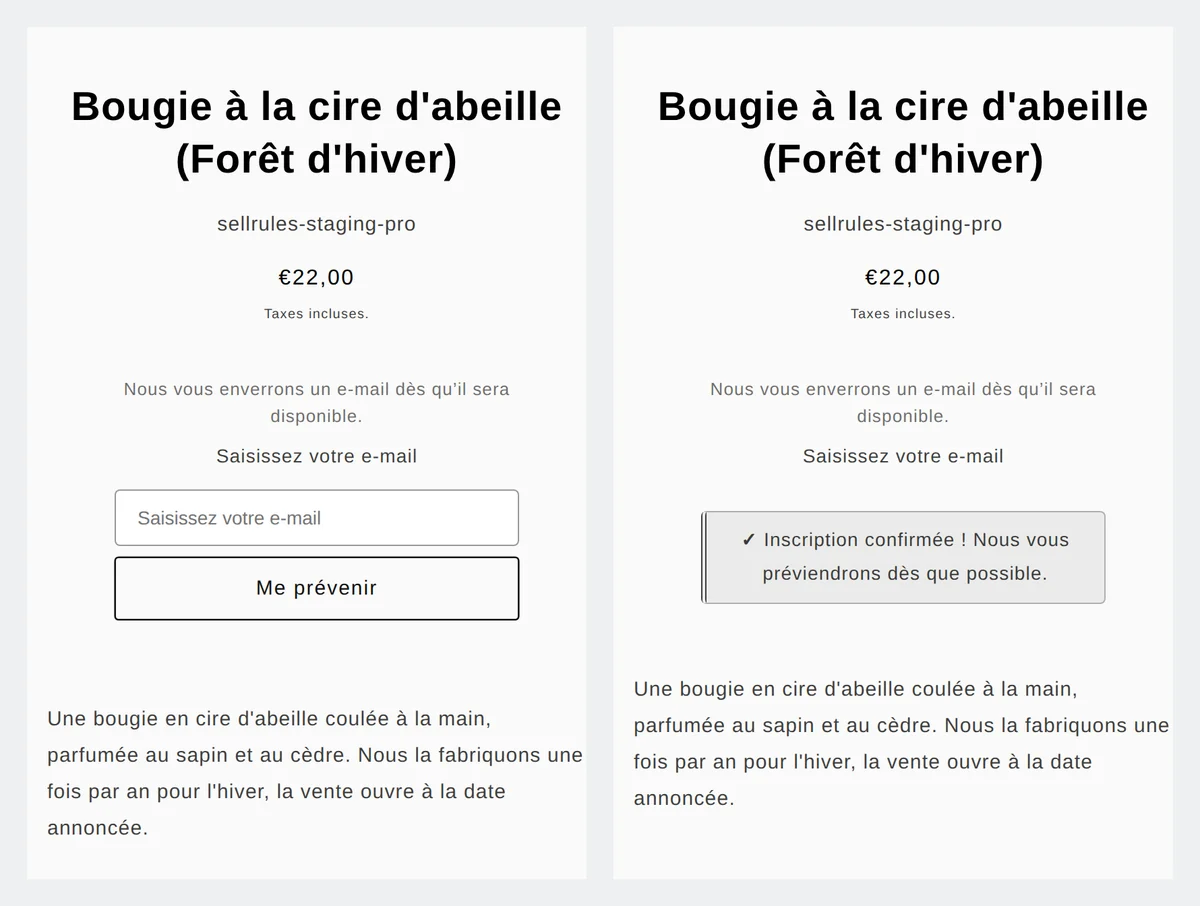
Pendant l'annonce, la page produit n'affiche pas de bouton d'achat, mais un texte d'introduction, un champ e-mail et le bouton « Me prévenir ». Quand le client saisit son adresse et clique sur le bouton, un message de confirmation s'affiche aussitôt à la place.
À l'heure de début de la vente, la page produit affiche le bouton d'achat habituel et les inscrits reçoivent l'e-mail ci-dessous. Son objet est « [Maintenant en vente] Nom du produit », et le bouton de l'e-mail ouvre la page produit.
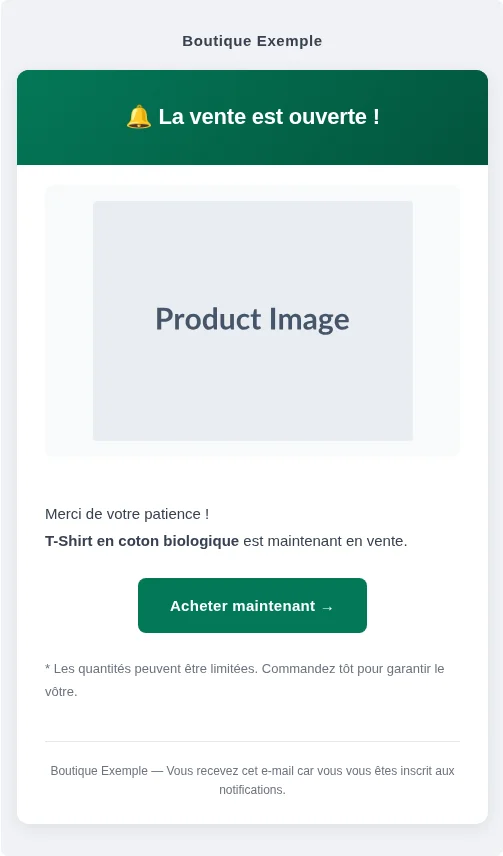
L'avis de début des ventes est envoyé une seule fois à chaque inscrit, à l'heure de début de la vente. Il est rédigé dans la langue de la boutique que le client consultait au moment de son inscription.
« Bientôt disponible » ou précommande avec période d'annonce ?
Il existe deux façons de recueillir des inscriptions avant le lancement. Si vous vendez normalement dès l'heure du lancement, utilisez « Bientôt disponible ». Si vous voulez prendre des précommandes avant le lancement, ajoutez une période d'annonce à une « Précommande ».
| Bientôt disponible | Précommande avec période d'annonce | |
|---|---|---|
| Affichage du formulaire | Du début de l'annonce au début de la vente | Du début de l'annonce à l'ouverture des précommandes |
| Avis envoyé | Avis de début des ventes (objet « [Maintenant en vente] Nom du produit », bouton « Acheter maintenant → ») | Avis d'ouverture des précommandes (objet « [Précommande disponible] Nom du produit », bouton « Précommander maintenant → ») |
| Page produit après l'ouverture | Bouton d'achat habituel | Bouton de précommande |
La façon d'accepter les précommandes et le passage de la précommande à la vente normale sont expliqués dans programmer le lancement des ventes sur Shopify.
La différence avec Shopify seul
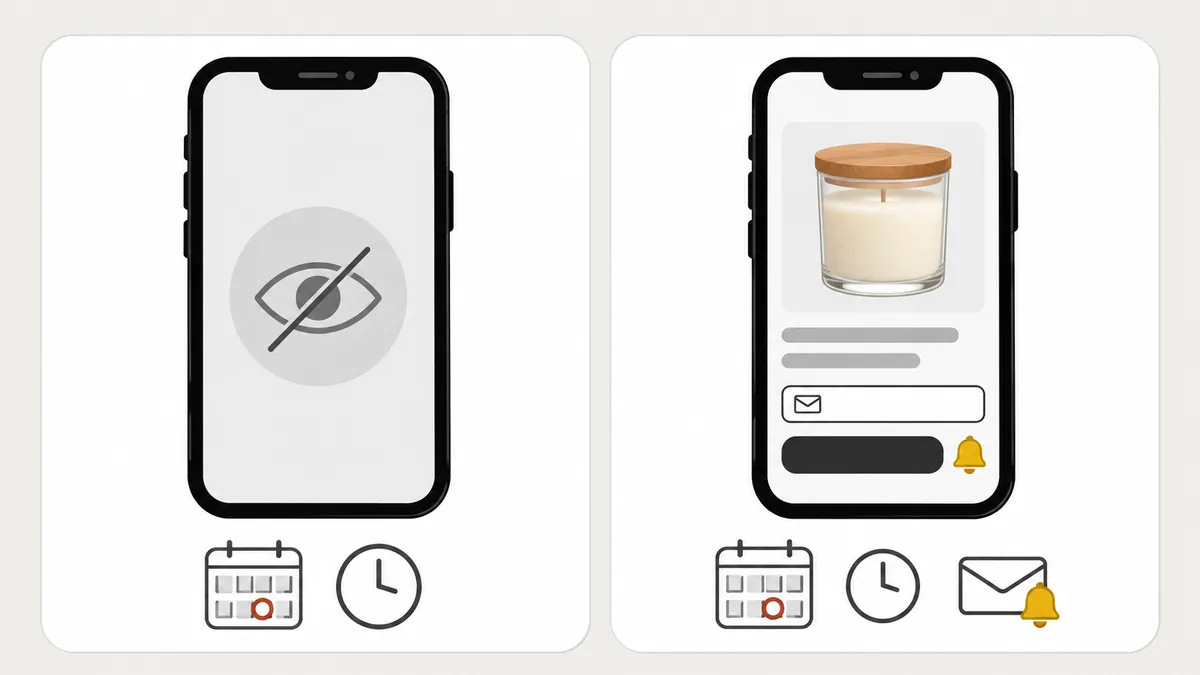
Avec la publication programmée (Future publishing) de Shopify, vous pouvez déjà publier une page produit à l'heure du lancement. Mais tant qu'elle n'est pas publiée, la page produit reste invisible : vous n'avez aucun endroit où recueillir l'adresse e-mail des clients avant le lancement.
| Publication programmée de Shopify | « Bientôt disponible » de SellRules | |
|---|---|---|
| Page produit avant le lancement | Invisible | Visible, mais l'achat est impossible |
| Inscription par e-mail avant le lancement | Aucune | Via le formulaire de la page produit |
| Avis à l'heure du lancement | À envoyer vous-même | Envoyé automatiquement une seule fois aux inscrits |
« Bientôt disponible » est utile quand vous voulez montrer la page produit à l'avance et réunir les clients qui attendent le lancement.
Accepter les inscriptions avec « Bientôt disponible »
Avant de commencer, passez le produit à lancer au statut « Actif » dans « Produits » de Shopify et publiez-le sur la boutique en ligne. Une planification SellRules ne publie pas le produit.
Si vous venez d'installer SellRules, activez « SellRules » dans « Intégrations d’applications », à gauche de l'éditeur de thème, puis enregistrez. Tant qu'il est désactivé, le formulaire n'apparaît pas sur la page produit.
- Dans « Planification des ventes » de SellRules, ouvrez l'onglet « Bientôt disponible », cliquez sur « Créer un « Bientôt disponible » » et choisissez le produit.
- Dans « Début de l’annonce », saisissez la date et l'heure à partir desquelles le formulaire s'affiche sur la page produit. Si vous laissez ce champ vide, l'annonce commence dès l'enregistrement.
- Cochez « Accepter les inscriptions aux alertes pendant l’annonce ». Sans cette case, la page affiche à la place du formulaire une mention « Bientôt disponible » non cliquable.
- Saisissez une date et une heure dans « Début de la vente », puis cliquez sur « Enregistrer » en haut de l'écran. Les dates et heures sont enregistrées dans le fuseau horaire de la boutique.
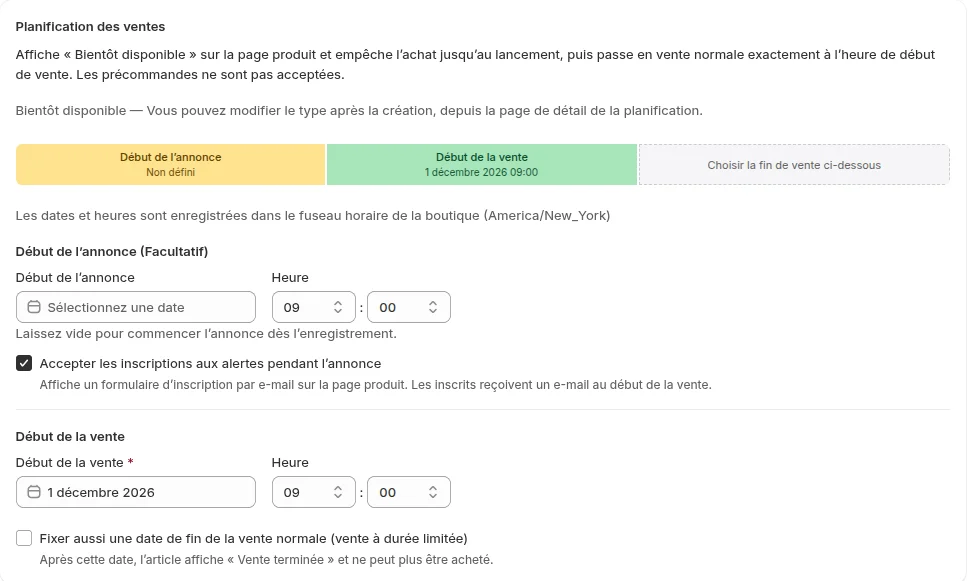
Après l'enregistrement, le formulaire s'affiche sur la page produit pendant l'annonce. Le produit passe en vente normale à l'heure exacte du début de la vente, puis l'avis de début des ventes est envoyé aux inscrits. Si un client a mis le produit dans son panier pendant l'annonce, la ligne du panier affiche « Pas encore en vente. Vous ne pourrez pas commander cet article avant le début de la vente. »
Adapter les textes du formulaire au lancement d'un nouveau produit
Le formulaire d'avant-lancement est le même que celui des alertes de retour en stock pour les produits épuisés. C'est pourquoi ses textes standard parlent de « dès qu'il sera disponible », une formule qui convient aux deux cas. En indiquant la date du lancement et ce que l'inscription permet de recevoir, vous aidez vos clients à décider de s'inscrire.
| Champ du réglage | Texte standard | Exemple pour un lancement |
|---|---|---|
| Texte d'introduction au-dessus du formulaire | Nous vous enverrons un e-mail dès qu’il sera disponible. | Nous vous enverrons un seul e-mail à l'ouverture des ventes, le 1er décembre à 9 h. |
| Bouton d'inscription aux alertes de disponibilité | Me prévenir | Me prévenir du lancement |
| Message de confirmation d'inscription | Inscription confirmée ! Nous vous préviendrons dès que possible. | C'est noté. Nous vous enverrons un e-mail à l'ouverture des ventes. |
Ces textes se modifient dans « Paramètres » de SellRules : ouvrez « Texte des boutons et des libellés », puis « Modifier et traduire le texte », et allez dans la section « Formulaire d’inscription aux alertes de disponibilité ». Si vous videz un champ, le texte intégré à SellRules s'affiche dans la langue du client.
Les textes modifiés ici s'affichent aussi dans le formulaire des alertes de retour en stock. Si vous utilisez également ces alertes, évitez de parler uniquement d'ouverture des ventes et gardez une formule qui convient aux deux cas, comme « dès qu'il sera disponible ».
Dans la description du produit, indiquez la date et l'heure du lancement, et précisez que l'inscription donne droit à un avis d'ouverture. Par exemple : « En vente le 1er décembre à 9 h. Inscrivez-vous pour recevoir un e-mail à ce moment-là. »
Tester avec un produit de test avant le vrai lancement
Avant le vrai lancement, testez une fois tout le parcours sur un produit de test, de l'inscription à la réception de l'avis.
- Créez et publiez un produit de test, puis créez un « Bientôt disponible » dont le début de la vente est quelques minutes plus tard.
- Ouvrez la page produit et vérifiez que le formulaire s'affiche avec vos nouveaux textes. Inscrivez-vous avec votre adresse e-mail et vérifiez que le message de confirmation apparaît.
- Dans « Inscrits aux alertes de disponibilité » de SellRules, vérifiez que votre adresse apparaît au statut « Pas encore notifié ».
- Une fois l'heure de début de la vente passée, vérifiez que l'avis de début des ventes est arrivé dans votre boîte de réception.
Une fois le test terminé, supprimez la planification de test et dépubliez le produit de test.
Après l'ouverture, vérifier dans « Inscrits aux alertes de disponibilité »
Les inscrits apparaissent dans « Inscrits aux alertes de disponibilité » de SellRules. Vous pouvez filtrer la liste par adresse e-mail, statut et produit.
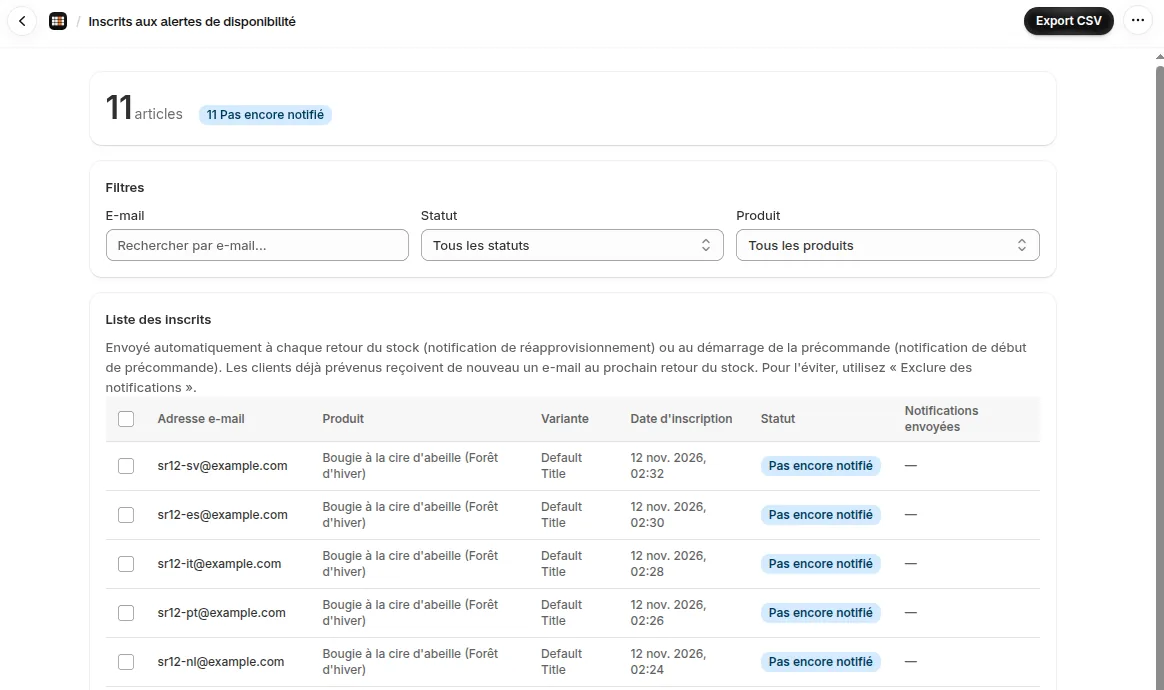
Les inscriptions « Bientôt disponible » figurent dans la même liste que les inscriptions aux alertes de retour en stock, et l'avis de début des ventes part aussi de là.
Avant le début de la vente, le statut est « Pas encore notifié ». Une fois l'heure de début passée et l'envoi de l'avis lancé, il passe à « Notifié ». Pour qu'une inscription ne reçoive pas l'avis, sélectionnez-la et cliquez sur « Exclure des notifications » : elle est retirée des destinataires.
Pour contacter vous-même les inscrits, exportez la liste avec « Export CSV », en haut à droite. Le fichier CSV contient notamment l'adresse e-mail, le nom du produit, la date d'inscription et le statut.
Tarifs
Les inscriptions « Bientôt disponible » et l'avis de début des ventes sont disponibles dès le forfait Free. Avec Free, vous pouvez configurer « Bientôt disponible » sur un produit, et envoyer jusqu'à 15 e-mails d'avis au total depuis l'installation, alertes de retour en stock comprises.
Le forfait Launch (7,99 $US par mois) n'a aucune limite, ni sur le nombre de produits en « Bientôt disponible », ni sur le nombre d'e-mails d'avis, et vous permet de personnaliser le texte de l'e-mail d'avis de début des ventes. Il comprend un essai gratuit de 10 jours.
Commencez avec le forfait Free : choisissez le prochain produit que vous lancerez, créez un « Bientôt disponible » et vérifiez le parcours, de l'inscription à la réception de l'avis. SellRules s'installe depuis le Shopify App Store, où vous pouvez aussi consulter les tarifs.
Questions fréquentes
Peut-on se fier au nombre d'inscrits pour décider des quantités à acheter ou à fabriquer ?
Il donne une idée de l'intérêt, mais pas un nombre de commandes. Une inscription n'est pas un engagement d'achat : tous les inscrits n'achètent pas après avoir reçu l'avis. Fixez vos achats et vos quantités à fabriquer en tenant compte à la fois du nombre d'inscrits et de vos ventes passées.
Si je reporte le lancement, que reçoivent les inscrits ?
Modifiez le début de la vente (ou l'ouverture des précommandes) dans la planification : les inscrits reçoivent l'avis à la nouvelle date et heure. Si vous voulez d'abord les informer du report lui-même, cliquez sur « Export CSV » dans « Inscrits aux alertes de disponibilité » pour récupérer les adresses e-mail, puis contactez-les depuis votre boutique.
Peut-on envoyer l'avis d'ouverture aux abonnés des réseaux sociaux ou de la newsletter ?
Les avis de SellRules partent uniquement vers les personnes qui ont laissé leur adresse dans le formulaire de la page produit. Sur les réseaux sociaux ou dans votre newsletter, mettez le lien de la page produit dans l'annonce du lancement : les personnes qui s'y inscrivent recevront l'avis à l'heure d'ouverture des ventes.
Articles liés :
- Passer en précommande ou en vente normale à l'heure du lancement : programmer le lancement des ventes sur Shopify
- Prévenir les clients du retour en stock d'un produit épuisé : configurer les alertes de retour en stock
- Choisir une façon de vendre, comme la vente en avant-première ou en quantité limitée : organiser les ventes en avant-première et les ventes limitées
Les produits, dates et heures sont des exemples donnés à titre d'illustration.