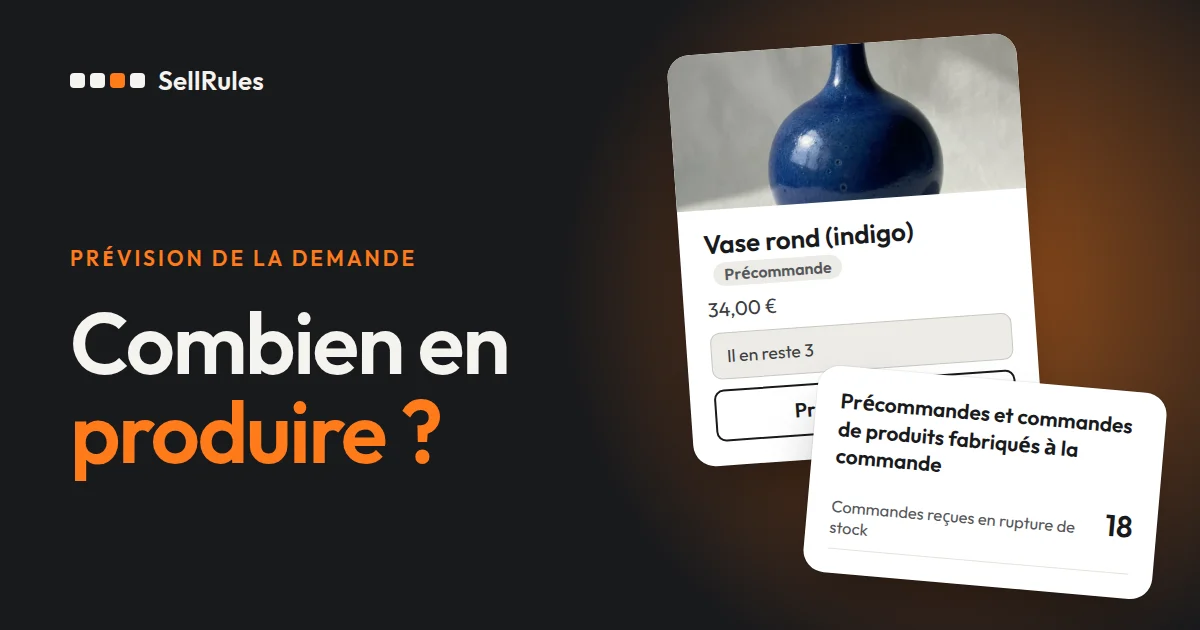
Pour décider combien fabriquer, partez des précommandes reçues au moment de la clôture et arrondissez-les au lot de commande supérieur. Dans SellRules, « Planification des ventes » affiche les précommandes par produit et par couleur sous la forme « 58 / 100 ».
Pour un produit que vous réassortissez sans prendre de précommandes, multipliez le nombre d’inscriptions aux alertes de retour en stock par le taux d’achat après inscription affiché sur l’« Accueil » de SellRules : vous obtenez une estimation de la quantité à commander.
Cet article est rédigé par le développeur de SellRules. Si vous n’avez pas encore configuré les précommandes ou les alertes de retour en stock, lisez d’abord comment lancer des précommandes et comment mettre en place les alertes de retour en stock.
Fabriquer d’avance ou après la commande : à décider en premier
Le chiffre à utiliser, précommandes ou inscriptions, dépend d’une question : pouvez-vous fabriquer le produit après avoir reçu la commande ? Si vos clients acceptent d’attendre une date d’expédition annoncée, prenez d’abord les commandes en précommande. Si le produit doit partir tout de suite, estimez la quantité à partir des inscriptions et réassortissez à l’avance.
| Situation du produit | Mode de vente | Comment fixer la quantité à fabriquer ou à commander |
|---|---|---|
| Les dates de fabrication ou d’arrivée sont fixées | Précommande ou fabrication à la commande | À partir des précommandes reçues à la clôture |
| La date de réassort est incertaine | Alerte de retour en stock | Estimation à partir des inscriptions et du taux d’achat |
| Nouveau produit pas encore lancé | Précommande après une période d’annonce | Ordre de grandeur avec les inscriptions, décision avec les précommandes |
En boutique en ligne, un produit refabriqué par lot à chaque rupture est proposé en précommande, tandis qu’un produit permanent qui part un peu chaque jour est vendu sur stock. Pour choisir entre précommande et alerte de retour en stock sur un produit épuisé, consultez le tableau de l’article Produit en rupture de stock : précommande ou alerte de retour en stock ?.
Ce que voient vos clients
Les précommandes et les inscriptions augmentent quand vos clients font les actions suivantes sur la page produit.
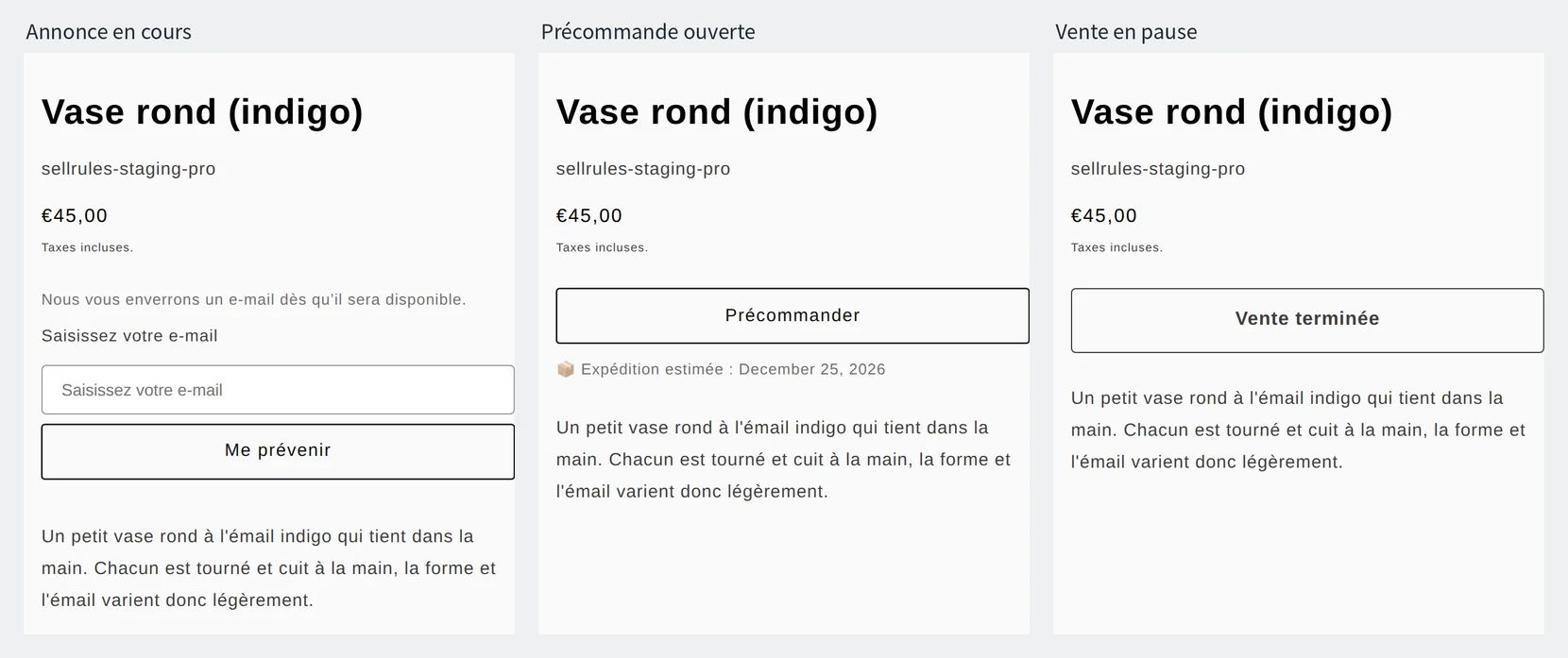
- Pendant l’annonce : quand un client saisit son adresse e-mail et clique sur « Me prévenir », le nombre d’inscriptions augmente de 1.
- Pendant la précommande : quand un client commande avec « Précommander », les précommandes augmentent du nombre d’articles commandés.
- Quand les ventes sont arrêtées : une fois la « Date de fin de la vente » passée, le bouton devient « Vente terminée », non cliquable, et les clients ne peuvent plus commander. Si le plafond de précommandes est atteint, la précommande s’arrête et le bouton d’achat normal revient ; si le stock est à 0, la page affiche la rupture de stock.
Shopify seul ou avec SellRules : les différences
Les chiffres pour décider combien fabriquer ou commander
Fonctions standard de Shopify
SellRules
Avec les seules fonctions standard de Shopify, vous pouvez déjà accepter des commandes sur un produit dont le stock est à 0. En revanche, ni les articles reçus en précommande ni le nombre de clients qui n’ont pas encore commandé n’apparaissent sous forme de chiffres exploitables pour décider de la quantité à fabriquer.
Dans Shopify, « Vendre en cas de rupture de stock » (« Sell when out of stock » dans l’interface en anglais) est un réglage disponible pour les produits dont le stock est suivi (aide Shopify, vérifié le 13 novembre 2026). C’est à vous d’indiquer qu’il s’agit d’une précommande et la date d’expédition prévue, par exemple dans la description du produit.
Décider de la quantité à fabriquer à partir des précommandes dans SellRules
Dans la suite, nous prenons l’exemple d’un sac cabas en toile (un exemple pour l’explication : ce ne sont pas les chiffres d’une vraie boutique).
- 2 couleurs : écru et noir. La couture est confiée à un atelier, par lots de 30.
- Le tissu en stock permet d’en fabriquer au maximum 60 en écru et 40 en noir.
- Les précommandes restent ouvertes 2 semaines, et la commande part à l’atelier le lendemain de la clôture.
1. Saisir votre capacité de fabrication comme plafond de précommandes
Dans « Planification des ventes », créez une précommande, cliquez sur « Afficher les réglages supplémentaires » et saisissez la quantité que vous pouvez fabriquer dans « Nombre maximal d’articles en précommande ». Ce plafond porte sur le total des articles reçus : une commande de 2 articles compte pour 2. Saisissez donc directement votre capacité de fabrication. Dans cet exemple, saisissez 100, le total des 2 couleurs.
Si la capacité varie selon la couleur ou la taille, ouvrez la planification créée et, dans « Paramètres par variante », choisissez « Limite pour cette variante uniquement » dans « Limite ». Dans « Limite de cette variante », saisissez 60 pour l’écru et 40 pour le noir.
Si vous gardez le réglage par défaut, « Partager la limite du produit entier », les précommandes sont comptées pour le produit entier et ne s’affichent pas par couleur.
2. Placer la clôture avant le début de la fabrication
Dans « Quand la précommande se termine », choisissez ce qui se passe après la clôture, puis saisissez une date et une heure antérieures au début de la fabrication.
- Passer à la vente normale : à partir de la date et de l’heure saisies, le bouton d’achat normal revient. Choisissez cette option pour vendre normalement les articles fabriqués en plus à cause de l’arrondi.
- Terminer la vente avec l’affichage « Vente terminée » : à partir de la « Date de fin de la vente », le bouton devient « Vente terminée », non cliquable. Choisissez cette option si vous fabriquez seulement ce qui a été précommandé et ne vendez plus le produit ensuite.
3. Lire les précommandes à la clôture
Le jour de la clôture, ouvrez « Planification des ventes ». Sur la ligne du produit, dépliez la mention « par variante » : les précommandes de chaque couleur s’affichent sous la forme « reçues / plafond ».
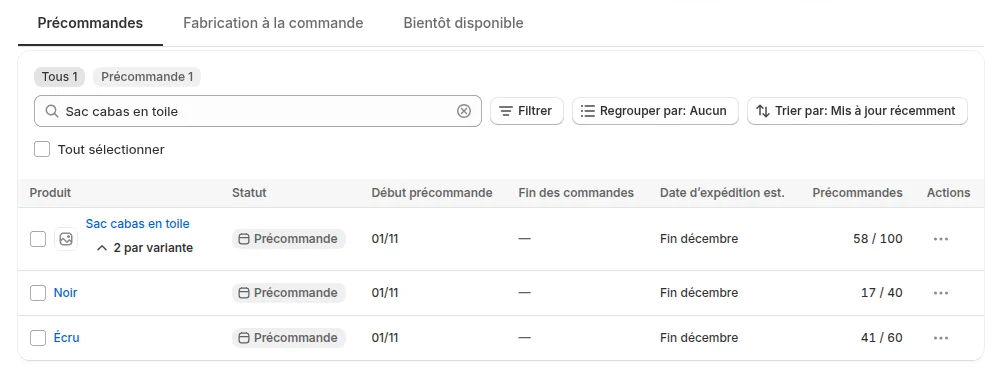
Dans cet exemple, l’écru compte 41 précommandes et le noir 17, soit 58 au total. Si vous avez beaucoup de produits, choisissez « Précommandes : plus nombreuses d’abord » dans « Trier par », et regroupez-les par type de produit ou par fournisseur avec « Regrouper par ». Le bouton « Exporter en CSV » vous permet d’ouvrir la liste filtrée dans un tableur.
4. Arrondir au lot de commande pour fixer la quantité à fabriquer
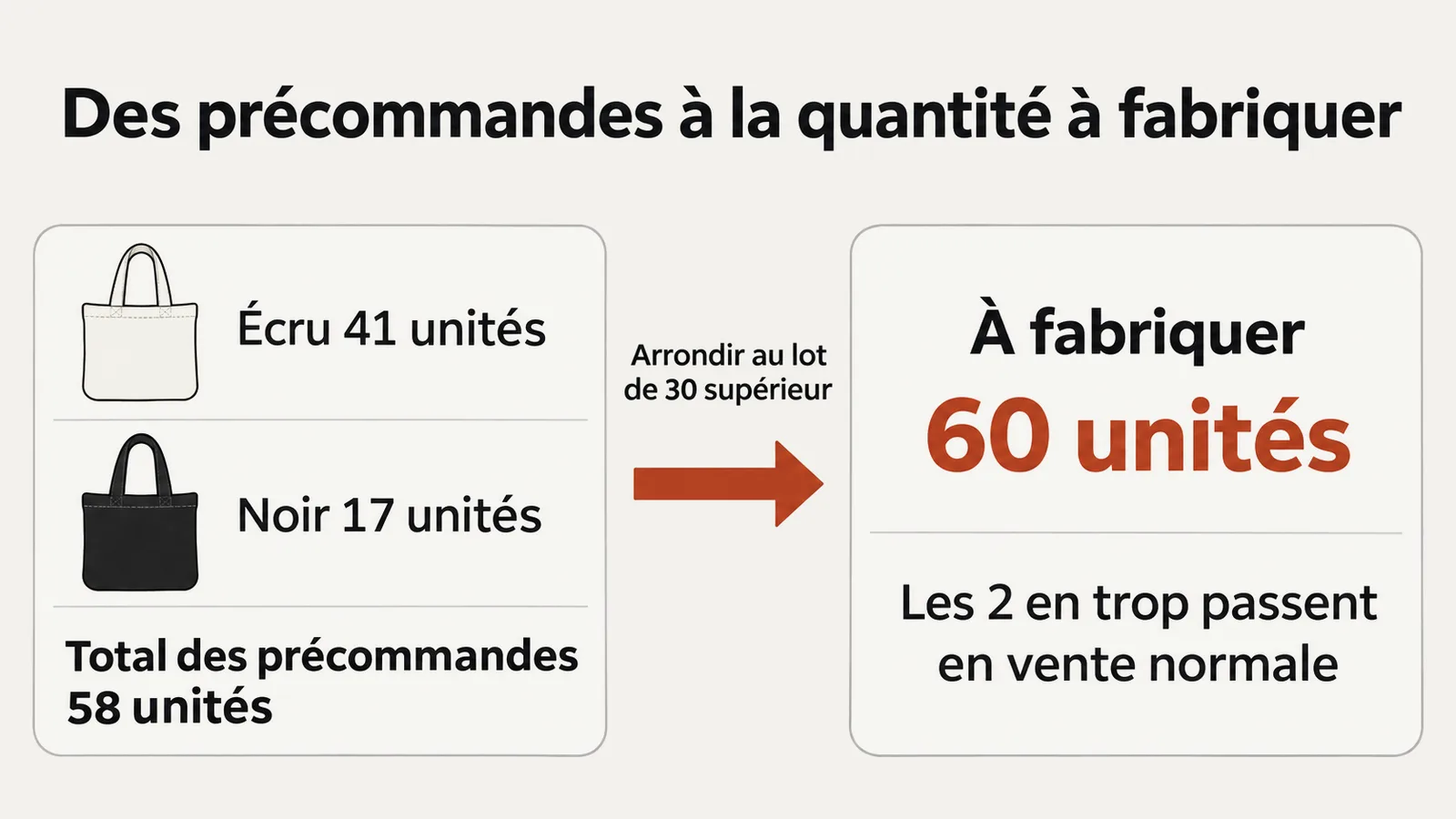
Arrondissez le total de 58 précommandes au lot de 30 de l’atelier : vous fabriquez 60 sacs. Si « Quand la précommande se termine » est réglé sur « Passer à la vente normale », les 2 sacs fabriqués en plus des précommandes se vendent ensuite comme du stock normal.
Si l’atelier demande des lots de 30 par couleur, faites le même calcul couleur par couleur. L’écru passe de 41 à 60 et le noir de 17 à 30, soit 90 au total. Dans ce cas, 32 sacs partent en vente normale : avant de passer commande, demandez à l’atelier s’il accepte un lot de 30 sur les 2 couleurs réunies.
Estimer le réassort à partir des inscriptions aux alertes de retour en stock
Pour un produit que vous réassortissez sans précommande, multipliez le nombre d’inscriptions qui recevront la prochaine alerte par la part des inscriptions qui ont abouti à un achat. Une inscription n’est pas une commande : ne prenez pas le nombre d’inscriptions tel quel comme quantité à commander.
La prochaine alerte part aux inscriptions dont le statut est « Pas encore notifié » ou « Notifié » dans « Inscrits aux alertes de disponibilité ». SellRules envoie une alerte à chaque retour du stock : les clients passés en « Notifié » au réassort précédent la recevront aussi au prochain.
- Dans « Inscrits aux alertes de disponibilité », filtrez sur le produit, choisissez un statut et lisez le nombre de lignes, affiché sous la forme « X sur Y ».
- Sur l’« Accueil » de SellRules, la carte « Combien d’inscriptions aux alertes de disponibilité aboutissent à un achat ? » indique la part des achats par rapport aux e-mails envoyés. Les achats comptés sont les commandes passées depuis le lien de l’e-mail d’alerte.
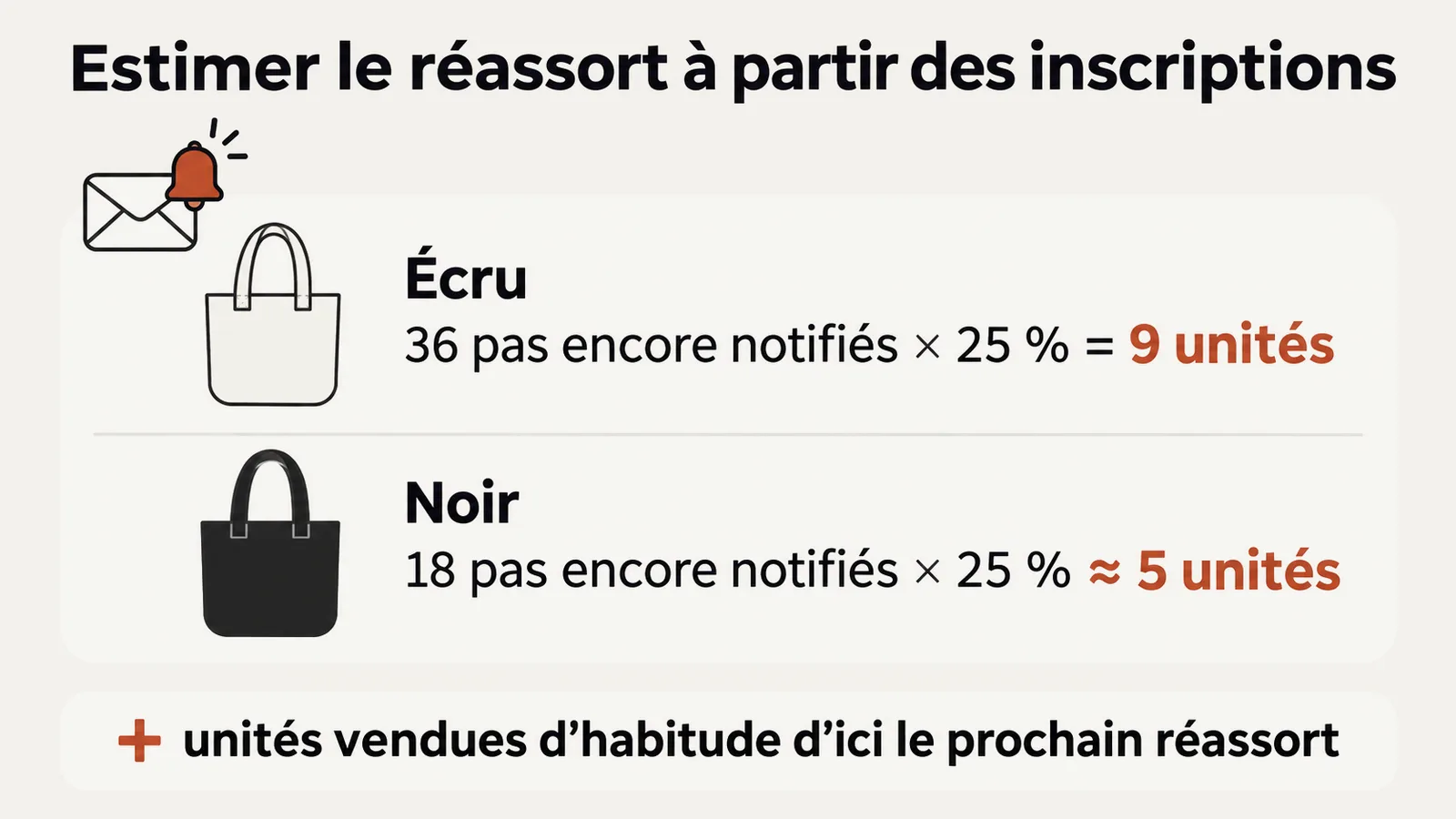
- Multipliez le nombre d’inscriptions par ce taux, puis ajoutez ce que vous vendez d’habitude entre ce réassort et le suivant.
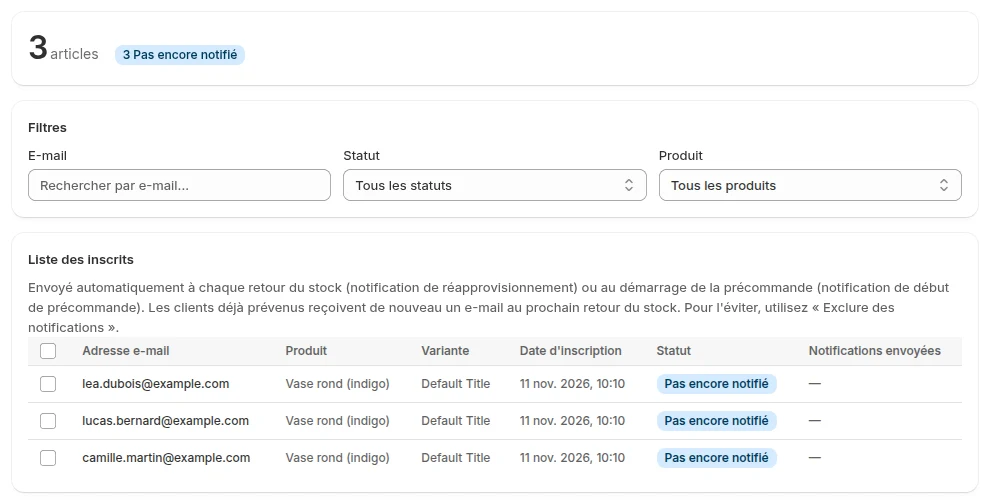
Prenons le cas où le sac cabas est réassorti sans précommande. C’est le premier réassort depuis l’ouverture des inscriptions : le statut « Notifié » compte encore 0 inscription, et « Pas encore notifié » en compte 36 en écru et 18 en noir. Supposons que l’« Accueil » affiche, d’après les alertes envoyées pour d’autres produits, 25 % d’achats par rapport aux e-mails envoyés. On compte 1 article par commande.
- Écru : 36 × 25 % = 9 sacs
- Noir : 18 × 25 % = 4,5 sacs, soit environ 5
Le taux affiché sur l’« Accueil » porte sur toute la boutique et sur les 30 derniers jours : ce n’est pas un taux par produit. Tant que peu d’e-mails ont été envoyés, il varie beaucoup ; pendant cette période, servez-vous du nombre d’inscriptions comme plafond indicatif de la quantité à commander. Pour compter par couleur ou par taille, exportez les inscriptions avec « Export CSV » et comptez avec les colonnes de variante et de statut.
Nouveau produit : tester la demande avec la période d’annonce et les précommandes
Pour un produit jamais vendu, recueillez des inscriptions avant le lancement, puis prenez des précommandes avant de décider combien en fabriquer. Dans une planification de précommande, « Ajouter une période d'annonce » permet de recueillir des inscriptions sur la page produit avant la précommande ; à l’ouverture de la précommande, les inscrits reçoivent une alerte.
Prenons l’ajout d’une nouvelle couleur au sac cabas, le bleu poudré. Pendant la période d’annonce, qui a duré 1 semaine, 40 personnes se sont inscrites ; pendant les 2 semaines de précommande qui ont suivi, 22 sacs ont été précommandés.
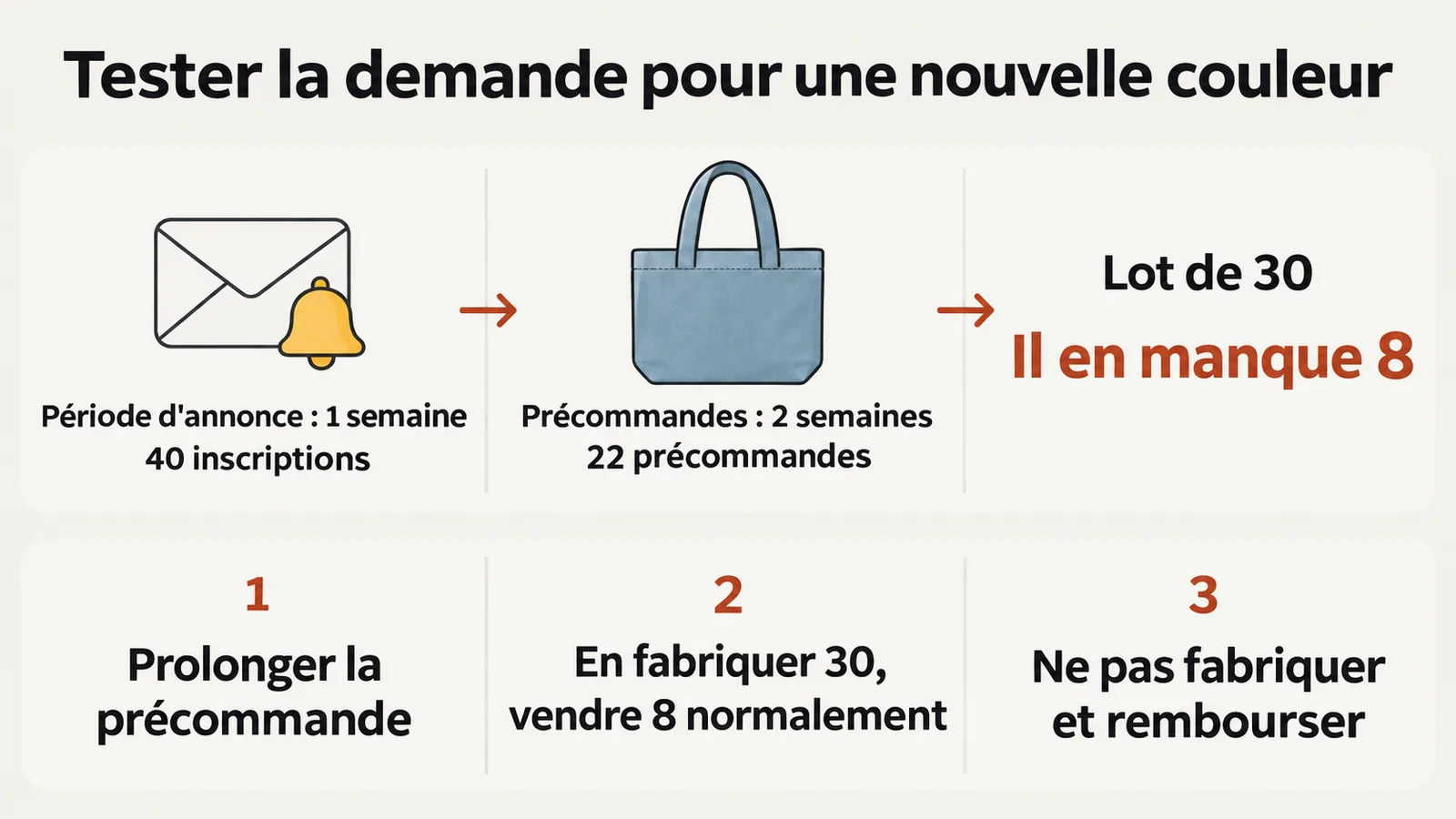
Le lot de l’atelier étant de 30, il manque 8 sacs avec 22 précommandes. Choisissez alors l’une des 3 options suivantes.
- Prolonger la précommande : si la date d’expédition annoncée peut encore être tenue, repoussez la date de clôture et continuez à prendre des précommandes jusqu’à atteindre 30.
- En fabriquer 30 et en vendre 8 normalement : si les ventes des couleurs habituelles laissent penser que vous pourrez écouler ces 8 sacs, commandez-en 30.
- Ne pas fabriquer et rembourser : ne passez pas commande, prévenez les clients qui ont précommandé et remboursez-les. Pour ce cas, indiquez sur la page produit, avant d’ouvrir les précommandes : « Si nous n’atteignons pas 30 sacs, nous ne les fabriquerons pas et vous serez remboursé. »
Avec 40 inscriptions pour 22 précommandes, on obtient 0,55 sac précommandé par inscription. La prochaine fois que vous lancerez une couleur, multipliez par 0,55 les inscriptions de la période d’annonce pour avoir un ordre de grandeur des précommandes.
Problèmes fréquents et solutions
| Symptôme | Cause | Solution |
|---|---|---|
| Les précommandes se sont arrêtées avant la clôture | Les précommandes ont atteint le « Nombre maximal d’articles en précommande » | Si vous pouvez fabriquer davantage, relevez le plafond. Sinon, créez une précommande pour le lot suivant |
| Les précommandes ne s’affichent pas par couleur | Le réglage est resté sur « Partager la limite du produit entier » | Choisissez « Limite pour cette variante uniquement ». Les précommandes reçues avant ce choix ne comptent que dans le total du produit |
| Les précommandes ne correspondent pas à la liste des commandes | Les commandes annulées ou remboursées sont retirées des précommandes | Utilisez ce chiffre, hors annulations et remboursements, pour fixer la quantité à fabriquer |
Tarifs
Le plafond de précommandes, les précommandes par couleur, les inscriptions aux alertes de retour en stock et le taux d’achat après inscription de l’« Accueil » sont tous disponibles dès le forfait Free. Le forfait Free couvre au total jusqu’à 10 commandes en précommande ou en fabrication à la commande, et jusqu’à 15 e-mails de retour en stock ou d’ouverture des ventes.
SellRules : formules et tarifs
| Prix mensuel | LaunchToutes les fonctionnalités incluses | FreeCommencer avec un produit |
|---|---|---|
| Prix mensuel | 7,99 $US par mois | gratuit |
| Essai gratuit | 10 jours | Aucun |
| Commandes en précommande et sur commande | Illimité | Jusqu’à 10 au total |
| E-mails de retour en stock et d’ouverture des ventes (Notify Me) | Illimité | Jusqu’à 15 au total (non renouvelé chaque mois) |
| Limites d’achat | Pas de limite de produits | Jusqu’à 1 produit |
| E-mails de notification personnalisables | Oui | Non |
| Acompte et paiement du solde | Oui | Non |
Précommandes, fabrication sur commande, alertes de retour en stock, restrictions d’achat, bascule en cas de rupture de stock, acomptes et traitement des commandes sont inclus dans la formule Launch.
Les 10 premiers jours du forfait Launch sont gratuits. Si vous désinstallez l’application pendant l’essai, rien ne vous sera facturé.
Avec le forfait Launch, les e-mails de retour en stock et d’ouverture des ventes n’ont pas de limite d’envoi. Les messages obligatoires, comme les confirmations de commande, les informations d’expédition et les rappels de solde, sont envoyés avec tous les forfaits, quelle que soit la limite.
Les formules Standard et Pro ne sont plus ouvertes aux nouvelles souscriptions. Les boutiques déjà abonnées conservent leurs conditions actuelles.
Pour commencer, choisissez un produit que vous allez fabriquer, saisissez votre capacité dans « Nombre maximal d’articles en précommande » et ouvrez les précommandes. Quand les commandes et les e-mails augmentent, passez au forfait Launch (7,99 $US par mois), qui n’a pas ces plafonds. SellRules s’installe depuis le Shopify App Store, où vous pouvez aussi vérifier les tarifs et les conditions de l’essai gratuit.
Questions fréquentes
En fabrication à la commande, peut-on suivre les commandes reçues de la même façon ?
Oui. L’onglet « Fabrication à la commande » de « Planification des ventes » affiche les « Commandes ». Saisissez le plafond dans « Nombre maximal d’articles fabriqués à la commande » et triez par « Commandes : plus nombreuses d’abord ».
Articles liés :
- Choisir selon votre secteur : précommande ou fabrication à la commande selon votre secteur
- Choisir le mode de vente lui-même (précommande, fabrication à la commande, alerte de retour en stock…) : vente en avant-première ou en édition limitée
- Précommande ou alerte de retour en stock pour un produit épuisé : produit en rupture de stock
- Saisir un plafond et une date de clôture, et prendre des précommandes sur un premier produit : comment lancer des précommandes
- Afficher un formulaire d’inscription sur la page d’un produit épuisé : mettre en place les alertes de retour en stock
- Recueillir des inscriptions avant le lancement : recueillir des inscriptions avant un lancement
- Après avoir fixé la quantité, suivre les commandes reçues jusqu’à l’expédition : gérer les commandes fabriquées à la commande
- Vendre des fruits et légumes avant la récolte en quantité limitée : vendre des fruits et légumes en précommande avant la récolte
- Voir d’un coup d’œil le nombre et le montant des précommandes : mesurer en chiffres les résultats d’une application de précommande
Les produits et les quantités sont des exemples pour l’explication, et non ceux d’une boutique réelle.