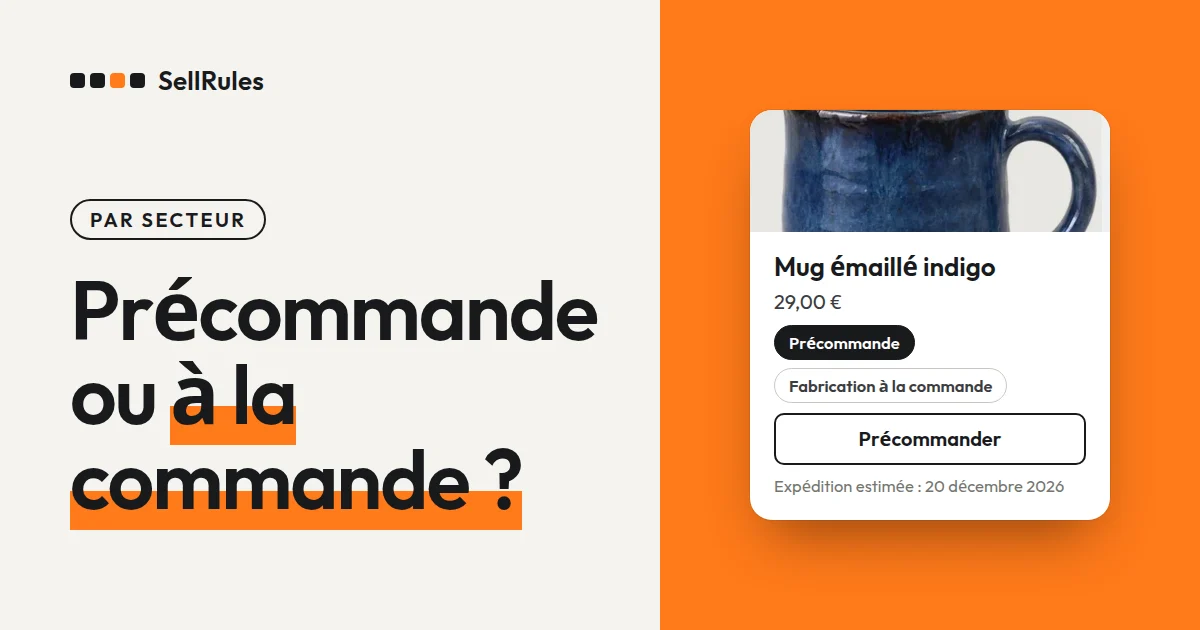
Pour lancer des précommandes sur Shopify, vous créez, avec une application de précommande, une planification qui fixe à partir de quand un produit accepte les précommandes.
Avec SellRules, une application Shopify, vous n’avez que deux choses à décider pour ouvrir les précommandes :
- La date d’ouverture de la précommande (la date et l’heure où le bouton de la page produit devient « Précommander »)
- Ce qui se passe quand la précommande se termine (passer à la vente normale, terminer la vente, ou continuer sans échéance)
Si l’expédition estimée et le nombre maximal sont déjà fixés, vous les indiquez sur le même écran. Commencez par un seul produit, vérifiez la page produit et les e-mails avec une commande test, puis étendez aux autres produits.
Ce que vos clients voient
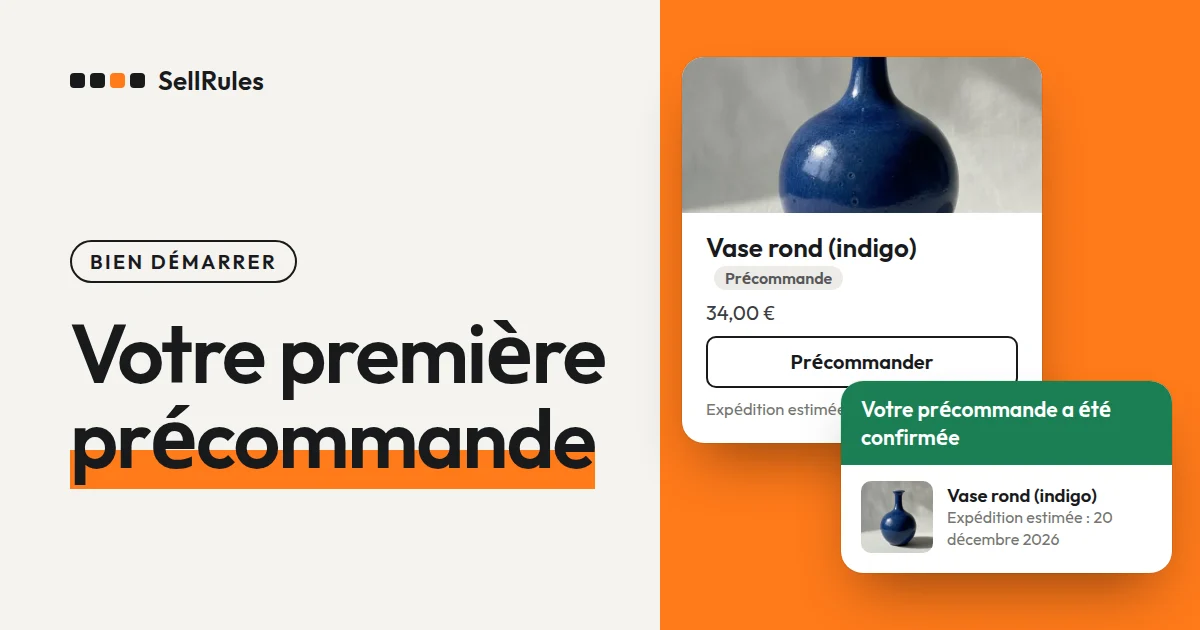
Pendant une précommande, le bouton d’achat de la page produit devient « Précommander », et l’expédition estimée s’affiche juste en dessous. Les trois captures ci-dessous montrent la page du même vase ; seule la phase de la planification change.
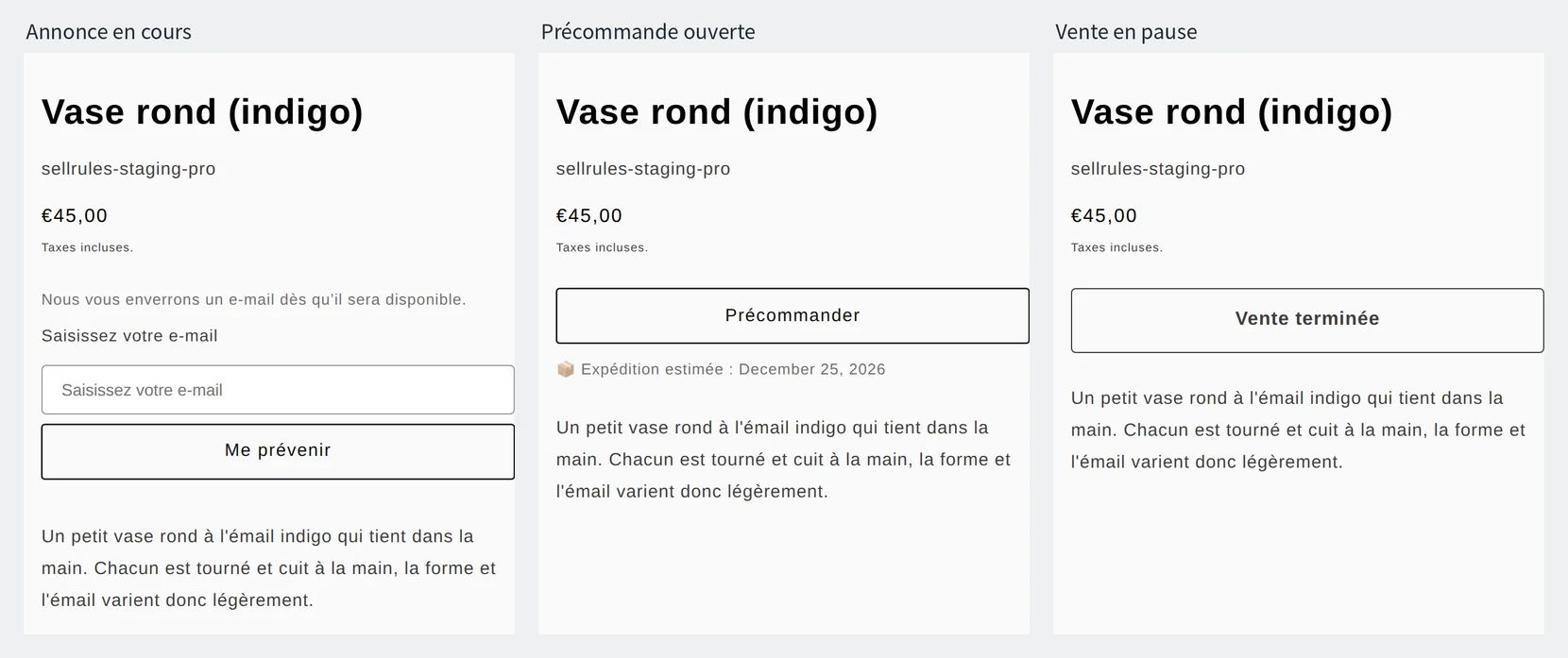
Au centre, le produit est en précommande. Le bouton d’achat est devenu « Précommander », et la période saisie dans « Expédition estimée (texte) » s’affiche en dessous, sur la ligne « 📦 Expédition estimée : ». Avant même d’ajouter le produit au panier, vos clients savent qu’il s’agit d’une précommande et quand il sera expédié à peu près.
La capture de gauche montre le cas où vous ajoutez une « Période d'annonce » pour recueillir des adresses e-mail avant l’ouverture. Elle est facultative : sans elle, la page produit reste inchangée jusqu’à la date d’ouverture, puis passe à l’affichage du centre à l’heure prévue.
À droite, les ventes sont suspendues. Si vous avez choisi de terminer la vente sous « Quand la précommande se termine », la page passe aussi à cet affichage à la date et à l’heure de fin.
Voici, phase par phase, ce que voient vos clients et ce qui est envoyé.
| Phase | Bouton d’achat de la page produit | Ce que reçoivent vos clients et votre boutique |
|---|---|---|
| Annonce (facultative) | « Me prévenir » et un champ pour l’adresse e-mail | À l’ouverture de la précommande, les inscrits reçoivent un e-mail dont l’objet est « [Précommande disponible] » suivi du nom du produit |
| Précommande | « Précommander » et l’expédition estimée | Le client qui commande reçoit un e-mail de confirmation dont l’objet commence par « [Précommande reçue] » |
| Après la précommande | Selon le choix de fin (bouton d’achat d’origine du thème, ou bouton « Vente terminée » non cliquable) | Rien (seul le bouton change) |
Quand un client achète un produit en précommande, le panier et le paiement restent ceux de Shopify. Comme pour une commande ordinaire, il paie le montant total à l’achat.
La différence avec Shopify seul
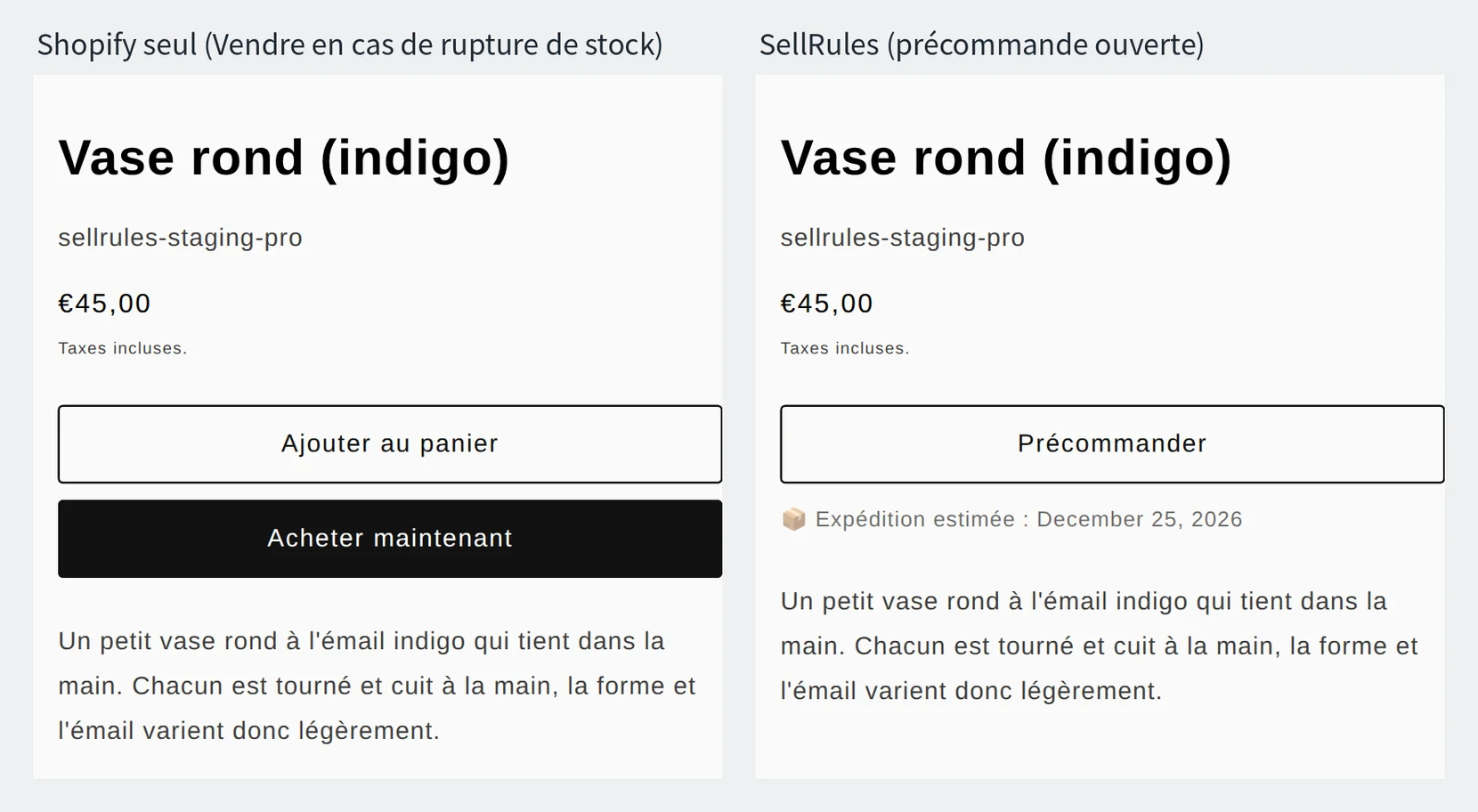
Si vous voulez seulement continuer à prendre des commandes avec un stock à 0, il suffit de cocher « Vendre en cas de rupture de stock » sur la page du produit dans Shopify. La page produit garde toutefois le bouton d’achat habituel : vos clients ne voient ni qu’il s’agit d’une précommande, ni quand le produit sera expédié.
| Ce que vous voulez faire | Shopify seul | SellRules |
|---|---|---|
| Signaler une précommande | L’écrire à la main dans la description | Le bouton devient « Précommander » et l’expédition estimée s’affiche |
| Ouvrir et fermer les commandes à une date et une heure fixées | Changer le réglage à la main au bon moment | La bascule se fait d’elle-même à la date d’ouverture et à la date de fin |
| Limiter le nombre accepté | Surveiller le stock et arrêter à la main | Les commandes s’arrêtent quand le « Nombre maximal d’articles en précommande » est atteint |
| Tenir informés les clients qui ont précommandé | Envoyer les e-mails à la main | Les e-mails de confirmation, d’ouverture, de retard, d’expédition et d’annulation partent automatiquement |
Le stock est géré différemment selon que vous fixez ou non un nombre maximal.
- Sans nombre maximal : pendant la précommande, SellRules règle le produit sur « Vendre en cas de rupture de stock », puis rétablit le réglage d’origine à la fin. Vous pouvez laisser le stock à 0 et prendre quand même des précommandes.
- Avec un nombre maximal : pendant la précommande, le stock Shopify indique le nombre de précommandes que vous pouvez encore accepter. Quand il tombe à 0, Shopify arrête la vente. À la fin, SellRules rétablit le stock d’origine.
Choisir le premier produit
Pour une première précommande, choisissez un produit dont vous connaissez la période d’expédition et dont la quantité est limitée : par exemple des céramiques de la prochaine cuisson, ou une nouveauté dont la date d’arrivée est connue.
À l’inverse, pour un produit dont vous ignorez la date de réassort, vous ne pourrez pas indiquer d’expédition estimée. Pendant la rupture, il vaut mieux recueillir des inscriptions aux alertes de disponibilité (précommande ou alerte de disponibilité en cas de rupture de stock).
Pour vos essais, n’utilisez pas directement un produit qui se vend bien : dupliquez-le pour en faire un produit test, et publiez ce produit test. Un produit non publié ne s’ouvre pas sur votre boutique en ligne, et vous ne pourriez vérifier ni la page produit ni la commande test.
Pendant la précommande, les commandes passent même sans stock. En testant directement sur un produit qui se vend bien, vous risquez de recevoir des commandes que vous n’attendiez pas. Une fois les vérifications terminées, dépubliez ou supprimez le produit test.
Configurer la précommande dans SellRules, étape par étape
Une fois SellRules installé, voici les étapes pour créer une précommande sur un produit et la vérifier.
1. Activer l’intégration d’application SellRules dans le thème
Dans Shopify, ouvrez « Boutique en ligne → Thèmes → Personnaliser », activez SellRules sous « Intégrations d’applications » à gauche, puis enregistrez. Tant qu’elle reste désactivée, le bouton de la page produit ne change pas, même avec des dates saisies.
2. Créer une précommande et choisir le produit
Dans le menu de gauche de SellRules, ouvrez « Planification des ventes », allez dans l’onglet « Précommandes » et cliquez sur « Créer une précommande ». Choisissez un produit avec « Sélectionner un produit ».
Pour un produit avec des couleurs ou des tailles, choisissez « Produit entier » sous « Portée de la planification » : toutes les variantes suivent la même précommande.
3. Choisir la date d’ouverture et ce qui se passe à la fin
Dans « Date de début de précommande », indiquez la date et l’heure où le bouton doit devenir « Précommander ». Elles sont enregistrées dans le fuseau horaire de la boutique. Pour vérifier tout de suite sur le produit test, indiquez la date et l’heure actuelles.
Ensuite, sous « Quand la précommande se termine », choisissez l’une des trois options suivantes.
- « Passer à la vente normale » : à la date et à l’heure choisies, la page revient au bouton d’achat d’origine du thème. À choisir si vous continuez à vendre le produit une fois le stock reçu.
- « Terminer la vente avec l’affichage « Vente terminée » » : à la date et à l’heure choisies, la page affiche un bouton « Vente terminée » non cliquable. À choisir pour une édition limitée produite uniquement pour ces commandes (voir les règles d’une vente en avant-première ou limitée).
- « Pas d’échéance (continuer les précommandes) » : les précommandes restent ouvertes jusqu’à ce que vous les arrêtiez vous-même.
Pour recueillir des adresses e-mail avant l’ouverture (et uniquement dans ce cas), cliquez sur « Ajouter une période d'annonce » et indiquez la « Date de début de l'annonce ».
4. Indiquer l’expédition estimée et le nombre maximal, puis créer
La section « Expédition estimée » comporte deux champs.
- « Expédition estimée (texte) » : la période affichée sur la page produit. Écrivez-la comme vos clients la liront, par exemple « Fin décembre ».
- « Date d'expédition estimée » : indiquez une date que vous pouvez tenir. Si vous la repoussez ensuite au-delà de la date communiquée au client lors de sa commande, il reçoit un avis de retard.
Si le nombre que vous pouvez accepter est fixé, cliquez sur « Afficher les réglages supplémentaires », choisissez « Quantité limitée » sous « Nombre maximal d’articles en précommande » et indiquez le nombre. Il s’agit du total de toutes les variantes, et une commande de 2 articles compte pour 2. Une fois ce nombre atteint, les précommandes s’arrêtent et la page revient à l’achat normal (si le stock Shopify est à 0, le produit s’affiche comme épuisé). Pendant la précommande, n’augmentez pas le stock de ce produit dans Shopify.
Enfin, cliquez sur « Créer ».
5. Vérifier la page produit et passer une commande test
Une fois la date d’ouverture passée, ouvrez la page produit et vérifiez les points du tableau ci-dessous. Si vous avez activé un mode de paiement manuel (virement bancaire, par exemple), choisissez-le pour passer la commande test sans débiter de carte.
| À vérifier | Résultat attendu |
|---|---|
| Le bouton d’achat de la page produit | « Précommander », avec « 📦 Expédition estimée : (période) » en dessous |
| L’e-mail après une commande test | Vous recevez un e-mail dont l’objet commence par « [Précommande reçue] » |
Une fois les vérifications terminées, annulez la commande test dans l’interface administrateur Shopify. L’annulation libère aussi une place dans le nombre maximal de précommandes.
Si quelque chose ne fonctionne pas
| Symptôme | Cause | Solution |
|---|---|---|
| Tous les produits gardent le bouton d’achat habituel | L’intégration d’application SellRules est désactivée sur le thème publié | L’activer et enregistrer, comme à l’étape 1 |
| L’heure d’ouverture prévue est passée, mais le bouton n’est pas devenu « Précommander » | La « Date de début de précommande » saisie est encore dans le futur, ou un autre produit a été sélectionné | Dans la liste « Planification des ventes », vérifier la ligne du produit et ses dates |
| En cours de précommande, la page est revenue au bouton d’achat habituel | Le « Nombre maximal d’articles en précommande » est atteint | Relever le nombre maximal pour rouvrir les précommandes |
Les autres symptômes et leurs solutions sont réunis dans que faire si le bouton de précommande ne s’affiche pas.
Tarifs
La précommande est disponible dès le forfait Free. Avec le forfait Free, vous pouvez recevoir jusqu’à 10 commandes en précommande et en fabrication à la commande, au total depuis l’installation. Pour créer un premier produit et vérifier son fonctionnement, le forfait Free suffit.
Pour prendre des précommandes sans limite de nombre de commandes, passez au forfait Launch (7,99 $US par mois). Le forfait Launch permet aussi de n’encaisser qu’une partie du prix à la commande, avec l’« Acompte et paiement du solde » (voir comment encaisser un acompte sur une précommande).
SellRules : formules et tarifs
| Prix mensuel | LaunchToutes les fonctionnalités incluses | FreeCommencer avec un produit |
|---|---|---|
| Prix mensuel | 7,99 $US par mois | gratuit |
| Essai gratuit | 10 jours | Aucun |
| Commandes en précommande et sur commande | Illimité | Jusqu’à 10 au total |
| E-mails de retour en stock et d’ouverture des ventes (Notify Me) | Illimité | Jusqu’à 15 au total (non renouvelé chaque mois) |
| Limites d’achat | Pas de limite de produits | Jusqu’à 1 produit |
| E-mails de notification personnalisables | Oui | Non |
| Acompte et paiement du solde | Oui | Non |
Précommandes, fabrication sur commande, alertes de retour en stock, restrictions d’achat, bascule en cas de rupture de stock, acomptes et traitement des commandes sont inclus dans la formule Launch.
Les 10 premiers jours du forfait Launch sont gratuits. Si vous désinstallez l’application pendant l’essai, rien ne vous sera facturé.
Avec le forfait Launch, les e-mails de retour en stock et d’ouverture des ventes n’ont pas de limite d’envoi. Les messages obligatoires, comme les confirmations de commande, les informations d’expédition et les rappels de solde, sont envoyés avec tous les forfaits, quelle que soit la limite.
Les formules Standard et Pro ne sont plus ouvertes aux nouvelles souscriptions. Les boutiques déjà abonnées conservent leurs conditions actuelles.
SellRules s’installe depuis le Shopify App Store, où vous pouvez aussi vérifier les tarifs et les conditions d’essai.
Questions fréquentes
Un client veut annuler sa précommande : que faire ?
Ouvrez la commande dans l’interface administrateur Shopify, annulez-la et remboursez le client. SellRules prend en compte l’annulation et envoie au client un e-mail dont l’objet commence par « [Annulé] ».
Peut-on suspendre les précommandes en cours de route ?
Oui. Dans « Planification des ventes », ouvrez la précommande et cliquez sur « Suspendre les ventes ». Seuls les achats sont bloqués, sans supprimer les réglages : pendant la suspension, la page produit affiche « Vente terminée ». Cliquez sur « Reprendre les ventes » pour rouvrir les précommandes avec les mêmes réglages.
Que se passe-t-il si un client commande un produit en précommande et un produit en stock en même temps ?
Les deux produits sont pris dans une seule commande. Quand le panier contient à la fois un produit en précommande et un produit en stock, il affiche ce message : « Votre panier contient des articles avec des dates d’expédition différentes. Pensez à commander séparément si vous en avez besoin plus tôt. » Décidez à l’avance si vous expédiez tout ensemble ou si vous envoyez d’abord le produit en stock.
Articles liés :
- Le bouton de précommande ne s’affiche pas : que faire si le bouton de précommande ne s’affiche pas
- Encaisser une partie du prix à la commande : comment encaisser un acompte sur une précommande
- Choisir une application : comment choisir une application de précommande Shopify
Le vase et la période d’expédition sont donnés à titre d’exemple.