Pour encaisser un acompte sur une précommande Shopify, il faut une application d'options d'achat qui ne facture qu'une partie du prix à la commande. Shopify seul ne permet pas de vendre ainsi : pour les précommandes, une application est nécessaire.
Dans l'application Shopify SellRules, cette fonction s'appelle « Acompte et paiement du solde ». Pour chaque planification de précommande ou de fabrication à la commande, vous décidez de 3 choses :
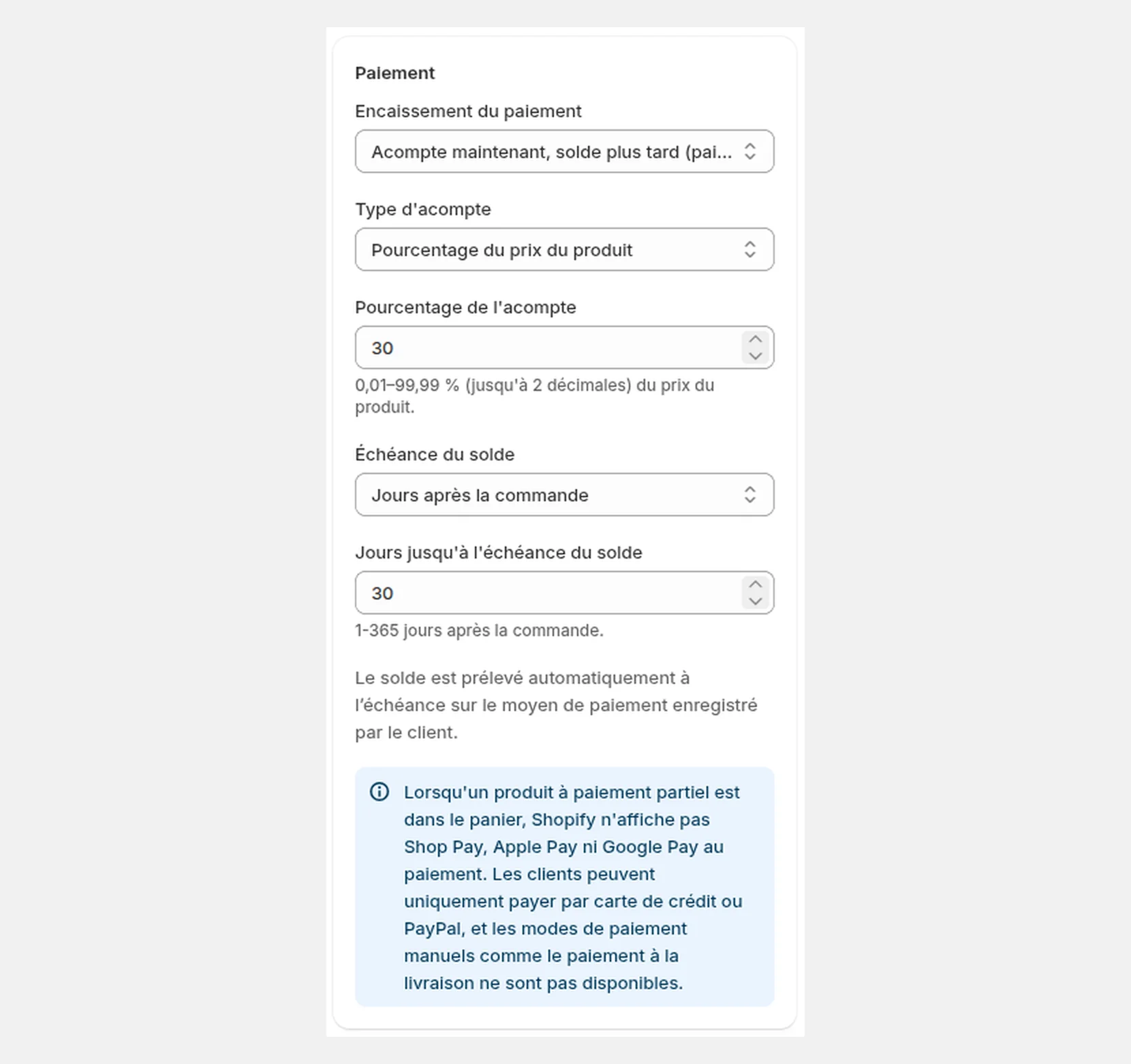
- choisir « Acompte maintenant, solde plus tard (paiement partiel) » dans « Paiement » ;
- fixer l'acompte, en pourcentage du prix (par exemple 30 %) ou en montant par produit ;
- fixer l'« Échéance du solde », en jours après la commande (par exemple 30 jours) ou à une date précise.
À l'échéance, le solde est prélevé automatiquement sur le moyen de paiement que le client a enregistré à la commande. Le client n'a pas à repasser par le paiement.
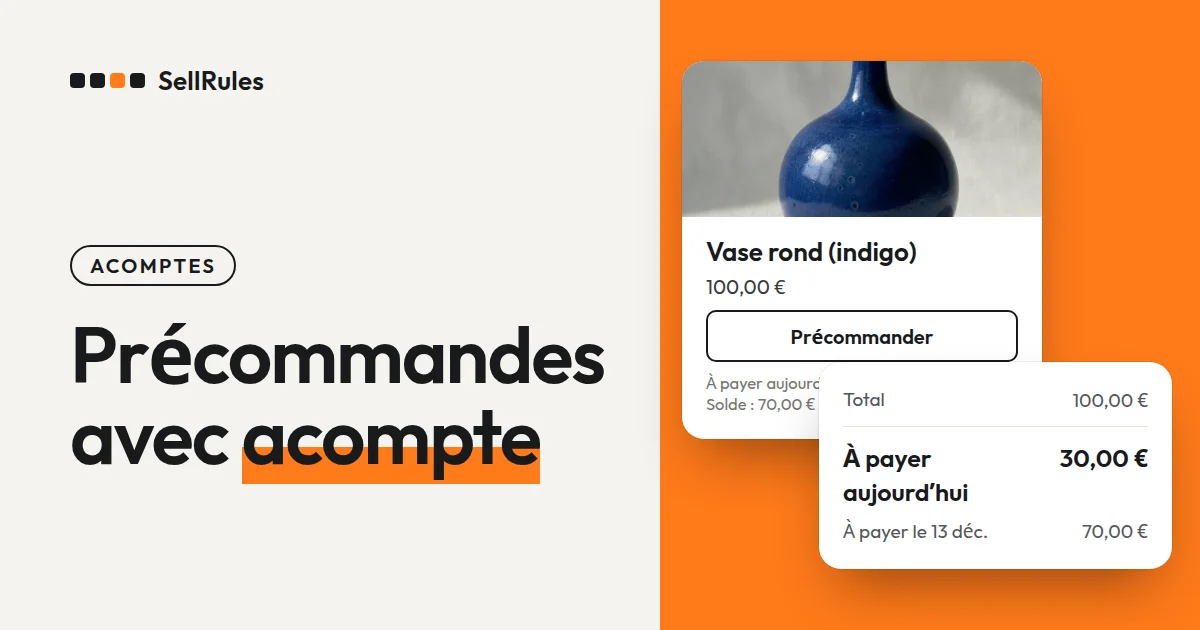
Par exemple, pour un vase à 100 € avec un acompte de 30 %, vous encaissez 30 € à la commande et 70 € à l'échéance.
Ce que voit le client
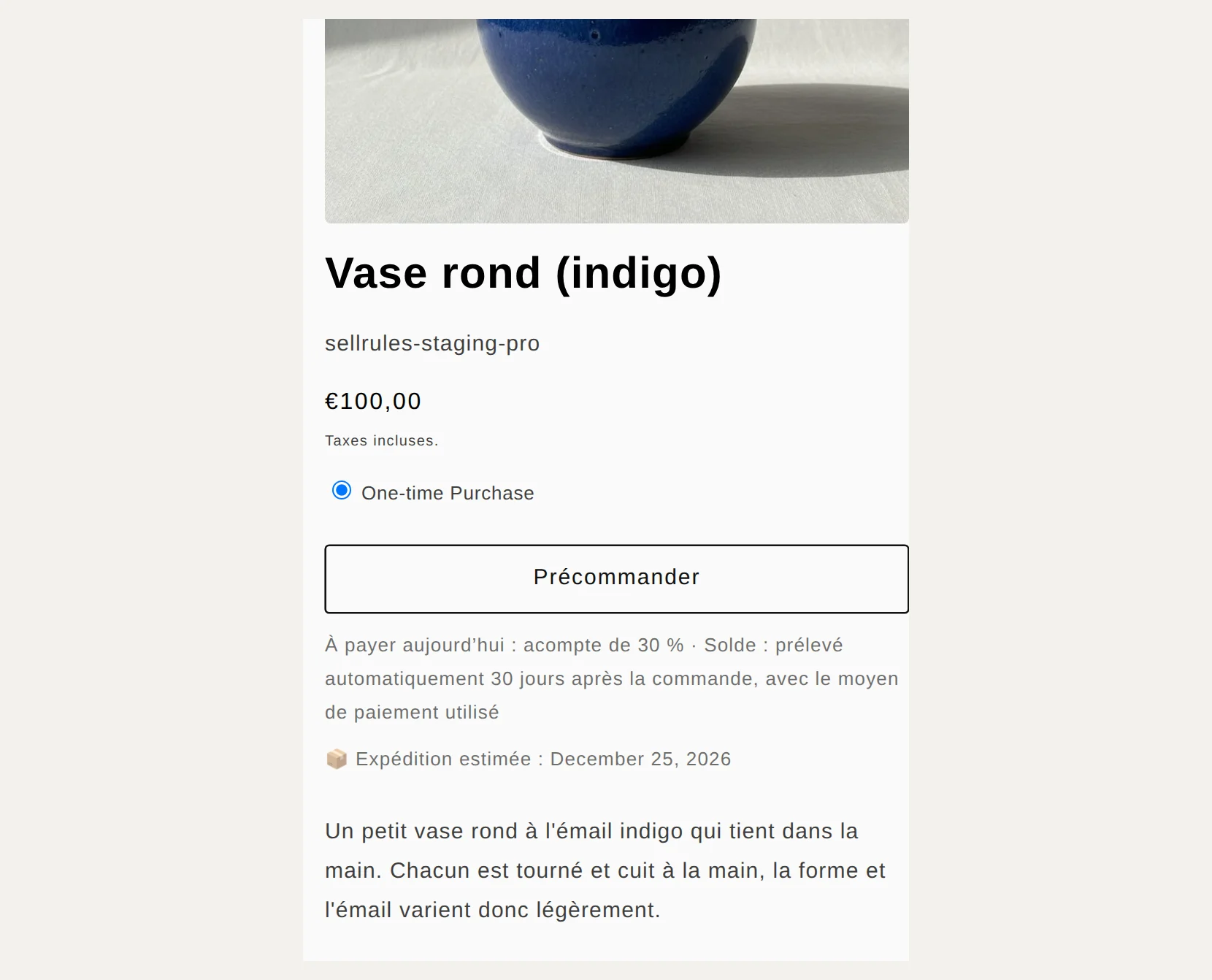
Sur la page produit, le bouton devient « Précommander ». Dessous s'affichent la part à payer aujourd'hui et le moment où le solde sera prélevé.
La capture ci-dessous provient d'une boutique de démonstration qui vend en euros : un produit à 100 €, avec un acompte de 30 % et le solde 30 jours plus tard.
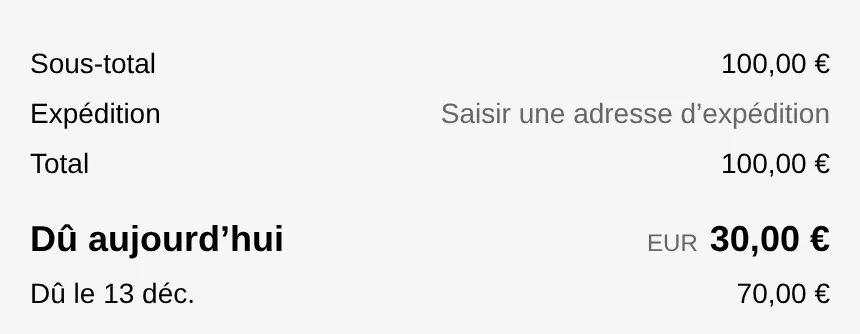
Au paiement, sous le total, le montant à payer aujourd'hui et le montant prélevé à l'échéance sont affichés séparément.
Dans la section du paiement, la phrase « Votre carte sera débitée le 11 décembre. » s'affiche.
Avant de payer, le client accepte que le solde soit prélevé automatiquement à l'échéance. Ce texte d'acceptation est affiché par le paiement Shopify.
Après la commande, voici ce qui se passe pour le client et pour vous.
| Quand | Ce qui se passe |
|---|---|
| À la commande | L'acompte (par exemple 30 €) est débité et le moyen de paiement est enregistré |
| 3 jours avant l'échéance du solde | Le client reçoit l'e-mail « Rappel de paiement du solde » |
| À l'échéance du solde | Le solde (par exemple 70 €) est prélevé automatiquement sur le moyen de paiement enregistré |
| Tant que le solde n'est pas payé | La commande est mise en attente d'expédition tant que le solde est dû ; la mise en attente est levée automatiquement une fois le paiement effectué |
Grâce à cette mise en attente, vous ne risquez pas d'expédier une commande avant d'avoir encaissé le solde.
Les différences avec Shopify seul et avec la méthode manuelle
Acompte et solde séparés à la main, ou acompte avec SellRules
Méthode manuelle (produit d'acompte + facture)
Acompte avec SellRules
L'aide de Shopify indique qu'il faut installer une application de précommande pour proposer des précommandes (aide Shopify, consultée le 11 novembre 2026). Sans application, la méthode manuelle consiste à vendre un produit distinct pour l'acompte, puis à envoyer une facture pour le solde.
Les étapes dans SellRules
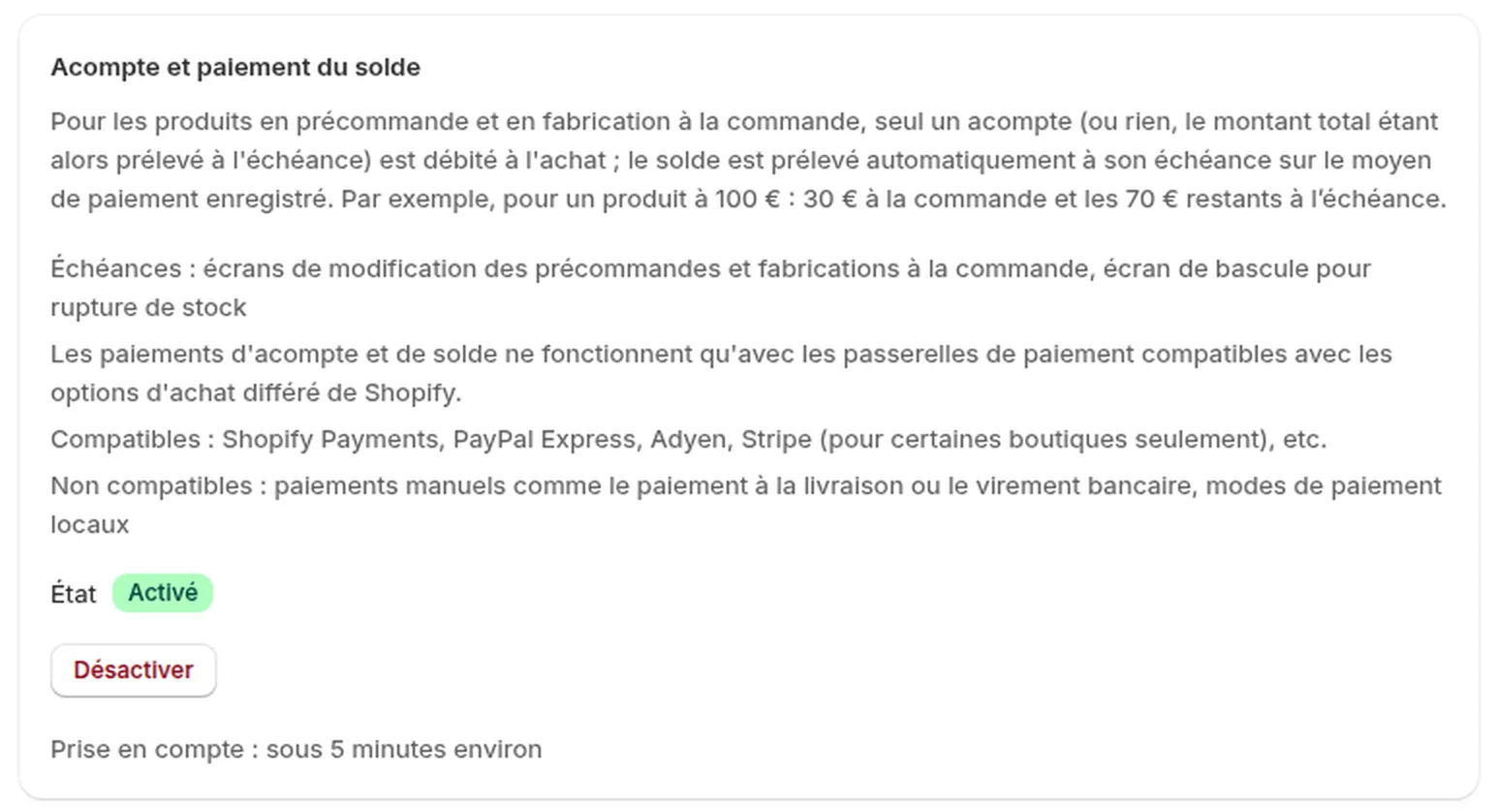
- Dans SellRules, ouvrez « Paramètres » → « Acompte et paiement du solde », cliquez sur « Activer » puis validez les autorisations demandées par Shopify. L'état passe à « Activé » ; la prise en compte par la boutique prend environ 5 minutes au maximum.
- Dans « Planification des ventes », créez (ou modifiez) une précommande, puis cliquez sur « Afficher les réglages supplémentaires ». Choisissez « Acompte maintenant, solde plus tard (paiement partiel) » dans « Paiement ».
- Choisissez le « Type d'acompte ». Avec « Pourcentage du prix du produit », saisissez de 0,01 à 99,99 % ; avec « Montant fixe (devise) », saisissez le montant par produit (inférieur au prix du produit).
- Fixez l'« Échéance du solde ». Avec « Jours après la commande », saisissez de 1 à 365 jours ; avec « Date précise », saisissez une date à venir.
- Enregistrez.
Choisissez une échéance antérieure à la date d'expédition estimée. Si le prélèvement échoue à l'échéance, il vous reste ainsi du temps pour contacter le client et lui faire régler le solde.
La zone « Acompte et paiement du solde » de l'étape 1 indique aussi les moyens de paiement compatibles.
Ce qu'il faut vérifier avec une commande de test
Avant de publier, passez une commande avec un paiement de test et vérifiez ces 3 endroits.
| Où regarder | Affichage attendu |
|---|---|
| Page produit | Le bouton est « Précommander », avec dessous la part d'acompte et le moment du prélèvement du solde |
| Paiement | « Dû aujourd’hui » indique l'acompte et la ligne d'échéance dessous indique le solde |
| « Progression des commandes » dans SellRules | L'échéance du solde est affichée pour cette commande |
Si l'affichage ne correspond pas à votre réglage, vérifiez les points suivants dans l'ordre.
| Symptôme | Cause | Solution |
|---|---|---|
| Le texte sur l'acompte n'apparaît pas sur la page produit | 5 minutes ne se sont pas encore écoulées depuis l'activation de l'acompte | Attendez environ 5 minutes, puis rouvrez la page produit |
| Le montant total est facturé au paiement | L'acompte est « Désactivé » dans les paramètres | Dans « Paramètres » → « Acompte et paiement du solde », cliquez sur « Activer » |
| Impossible de choisir « Acompte maintenant, solde plus tard (paiement partiel) » dans « Paiement » | Vous êtes sur le forfait Free | Passez au forfait Launch |
Ce que l'acompte ne permet pas
Avant de commencer, vérifiez ces 3 points.
Certains moyens de paiement ne sont pas disponibles. Quand un produit avec acompte est dans le panier, Shopify n'affiche pas Shop Pay, Apple Pay ni Google Pay au paiement. Les clients ne peuvent payer que par carte de crédit ou PayPal, et les paiements manuels comme le paiement à la livraison ou le virement bancaire, ainsi que les modes de paiement locaux, ne fonctionnent pas. Si beaucoup de vos clients paient autrement, indiquez dans la description du produit « Paiement par carte de crédit ou PayPal uniquement ».
La passerelle de paiement de la boutique doit être compatible. Sont compatibles Shopify Payments, PayPal Express, Adyen et d'autres. Stripe n'est utilisable que pour certaines boutiques.
Si le prélèvement du solde échoue, il n'est pas relancé automatiquement. Si le solde ne peut pas être prélevé, par exemple parce que la carte est expirée, le client et vous recevez chacun un e-mail. La commande n'est pas annulée automatiquement et reste en attente d'expédition. Une fois que le client a vérifié son moyen de paiement, cliquez sur « Relancer l'encaissement » pour cette commande dans « Progression des commandes ». Pour éviter un double prélèvement, un nouveau prélèvement n'a lieu que lorsque vous cliquez sur ce bouton.
Tarifs
L'acompte est disponible avec le forfait Launch (7,99 $US par mois). Les e-mails nécessaires aux commandes, comme le rappel de paiement du solde, sont envoyés sans frais supplémentaires.
Avec le forfait Free, vous ne pouvez pas choisir l'acompte. Le forfait Launch comprend un essai gratuit : commencez par proposer l'acompte sur un seul produit et vérifiez l'affichage sur la page produit et au paiement avec une commande de test. SellRules s'installe depuis le Shopify App Store, où vous pouvez aussi vérifier les tarifs et les conditions de l'essai gratuit.
Questions fréquentes
Quel pourcentage d'acompte faut-il demander ?
Demandez de quoi couvrir les dépenses à engager avant de commencer, comme les matières premières ou l'acompte versé à votre fournisseur. Si vous annulez une commande, l'acompte est remboursé au client : il ne permet donc pas de compenser la perte liée à une annulation.
Peut-on ne rien encaisser à la commande et prélever tout le montant plus tard ?
Oui : choisissez « Sans acompte (prélever le montant total à l’échéance) » dans « Type d'acompte ». Le client ne paie rien à la commande et le montant total est prélevé automatiquement à l'« Échéance du solde ». Les moyens de paiement compatibles et le forfait sont les mêmes qu'avec un acompte.
Peut-on repousser l'échéance du solde si l'expédition prend du retard ?
Oui, commande par commande : dans « Progression des commandes » de SellRules, cliquez sur « Modifier l'échéance » pour la commande concernée et choisissez une date postérieure à l'échéance actuelle. Le client reçoit un e-mail qui l'informe du changement de date.
Que deviennent les soldes des commandes déjà reçues si je désactive l'acompte ?
Les soldes des commandes déjà reçues sont prélevés à leur échéance comme prévu. Seules les commandes passées après la désactivation changent : le client paie alors le montant total à la commande.
Que deviennent les soldes si je désinstalle SellRules ?
Shopify retire l'option d'achat avec acompte des produits, et les soldes non encaissés ne sont plus prélevés automatiquement. Pour les commandes dont le solde reste dû, encaissez le paiement une commande à la fois depuis la page de la commande dans l'interface administrateur Shopify. Le plus sûr est de désinstaller l'application une fois tous les soldes encaissés.
Articles liés :
- Voir les autres fonctions de SellRules : les fonctions de SellRules
- Lancer les précommandes elles-mêmes : les étapes pour lancer une précommande
- Ce qu'il faut vérifier pendant l'essai : Démarrage rapide en cinq minutes (une précommande sur un produit test)
- Choisir sa façon de vendre, en avant-première ou en quantité limitée : bien préparer une vente en avant-première ou en édition limitée
- Décider quand encaisser une précommande expédiée dans plus d’un mois : quand encaisser une précommande longue
- Ce qu’il faut dire aux clients en précommande, de l’achat à la livraison : informer les clients qui attendent une précommande
Le vase et les montants sont des exemples donnés pour l'explication.