SellRules est une application Shopify qui vous permet de décider, produit par produit, quand vendre, à qui, en quelle quantité et de quelle façon. Vous pouvez prendre des précommandes pour un produit qui n’est pas encore arrivé, vendre en fabrication à la commande un produit que vous fabriquez une fois commandé, annoncer un produit en « Bientôt disponible » jusqu’à l’heure de sa sortie, ou limiter avec les restrictions d’achat la quantité achetée et les clients autorisés.
Une fois la commande reçue, SellRules met en attente l’expédition des précommandes et prévient vos clients par e-mail si la date d’expédition estimée change. L’acompte, qui permet d’encaisser une partie du prix d’une précommande à l’avance, fait partie du forfait Launch ; les autres modes de vente peuvent être essayés dès le forfait Free.
Cet article est rédigé par le développeur de SellRules. Le réglage pas à pas de chaque fonction est expliqué dans les articles cités à la fin de chaque section.
Choisir une fonction selon ce que vous voulez faire
Le tableau ci-dessous associe ce que vous voulez faire à la fonction SellRules à utiliser. La colonne de droite indique les forfaits qui y donnent accès.
| Ce que vous voulez faire | Fonction SellRules | Forfaits |
|---|---|---|
| Encaisser une partie du prix d’une précommande et facturer le solde plus tard | « Acompte et paiement du solde » | Launch |
| Accepter des commandes pour un produit pas encore arrivé, avec une date d’expédition et un plafond | « Précommande » | Dès Free |
| Vendre un produit que vous fabriquez après la commande | « Fabrication à la commande » | Dès Free |
| Annoncer un produit jusqu’à l’heure de sa sortie et ouvrir la vente à cette heure | « Bientôt disponible » | Free : 1 produit maximum |
| Passer en précommande ou en alerte de retour en stock quand le produit est épuisé | « Bascule en cas de rupture de stock » | Dès Free |
| Limiter la quantité par commande ou par client, et choisir qui peut acheter | « Restrictions d’achat » | Free : 1 produit maximum |
| Séparer l’expédition des précommandes et des produits en stock, et suivre l’avancement de la fabrication | « Progression des commandes » | Dès Free |
| Prévenir les clients d’un retour en stock, d’une ouverture des ventes ou d’un changement de date d’expédition | E-mails | Free : texte par défaut ; modification du texte : Launch |
Encaisser une partie du prix d’une précommande à l’avance
Pour une précommande, vous pouvez choisir « Acompte et paiement du solde » : le client paie une partie du prix à la commande, et le solde est facturé à la date que vous avez fixée. Sur la page produit, le client voit la part à payer tout de suite avant de cliquer sur « Précommander ».
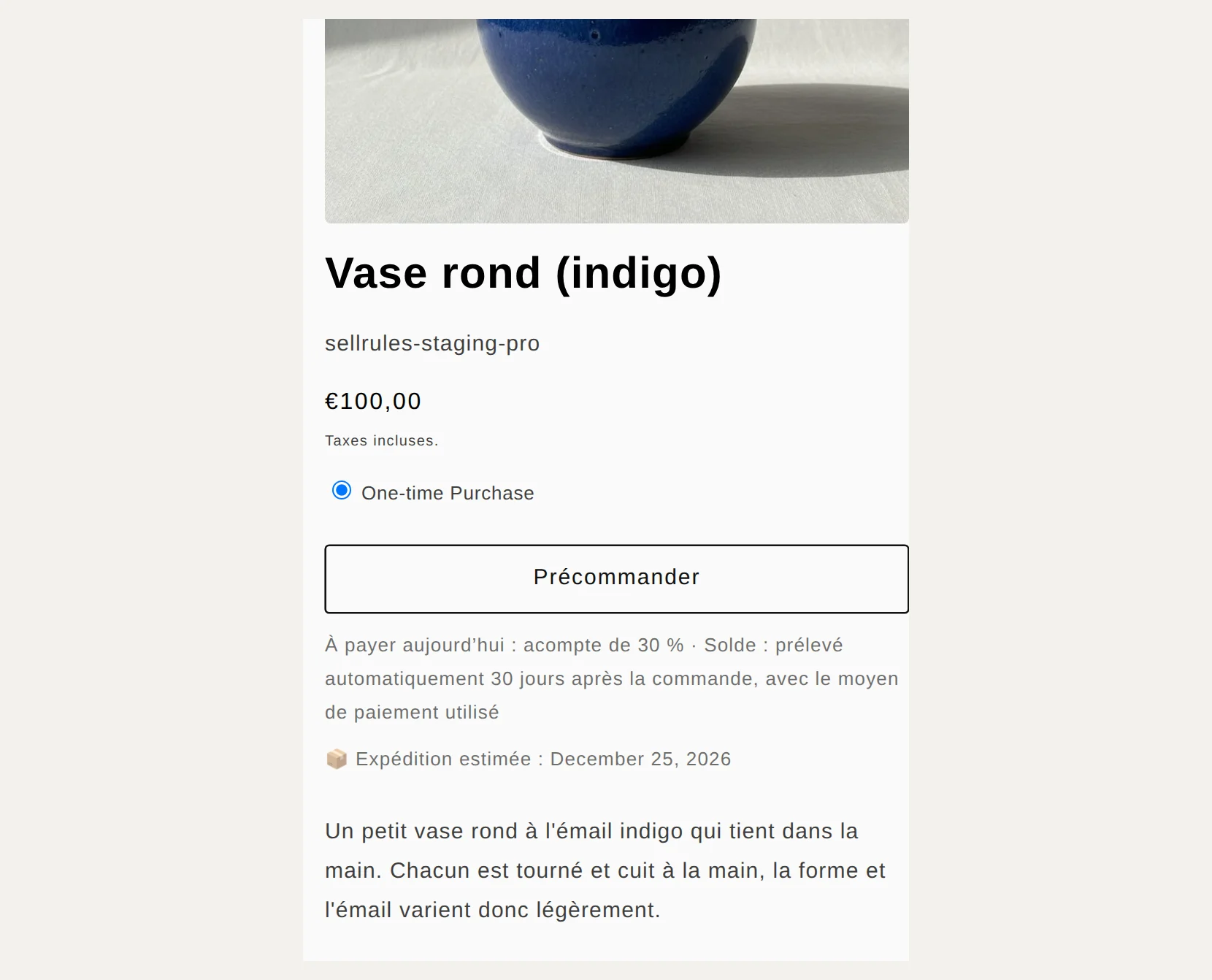
- Fixer la part de l’acompte et l’échéance du solde : Encaisser un acompte et prélever le solde automatiquement
- Choisir entre encaisser tout le prix à l’avance ou seulement une partie : Quand encaisser le paiement d’une précommande
Prendre des commandes avant la sortie ou pendant une rupture de stock
Même sans stock, un produit peut recevoir des commandes si vous choisissez son mode de vente dans la « Planification des ventes » de SellRules. Vous avez le choix entre 3 modes de vente.
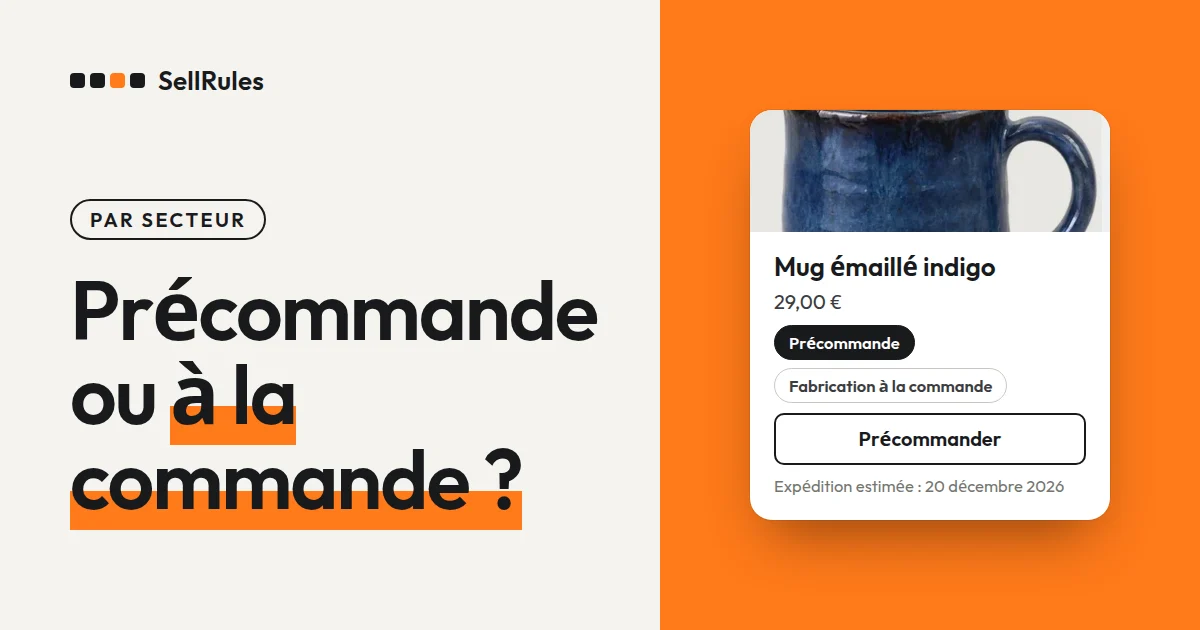
- « Précommande » : vous acceptez des commandes pour un produit pas encore arrivé, avec une « Date d'expédition estimée » et un « Nombre maximal d’articles en précommande ». Le bouton devient « Précommander ».
- « Fabrication à la commande » : vous vendez un produit que vous fabriquez une fois commandé. Le bouton devient « Commander maintenant », et le délai d’expédition s’indique avec « Expédier à date fixe » ou « Expédier dans les X jours suivant la commande ».
- « Bientôt disponible » : du « Début de l’annonce » au « Début de la vente », la page produit annonce la sortie, puis la vente s’ouvre à l’heure prévue. Pendant l’annonce, les clients peuvent s’inscrire pour être prévenus de l’ouverture des ventes.
Vous pouvez aussi régler un même produit pour que le bouton change à chaque étape : annonce, précommande, vente normale, puis fin de la vente. Voici ce que vos clients voient sur la page produit.
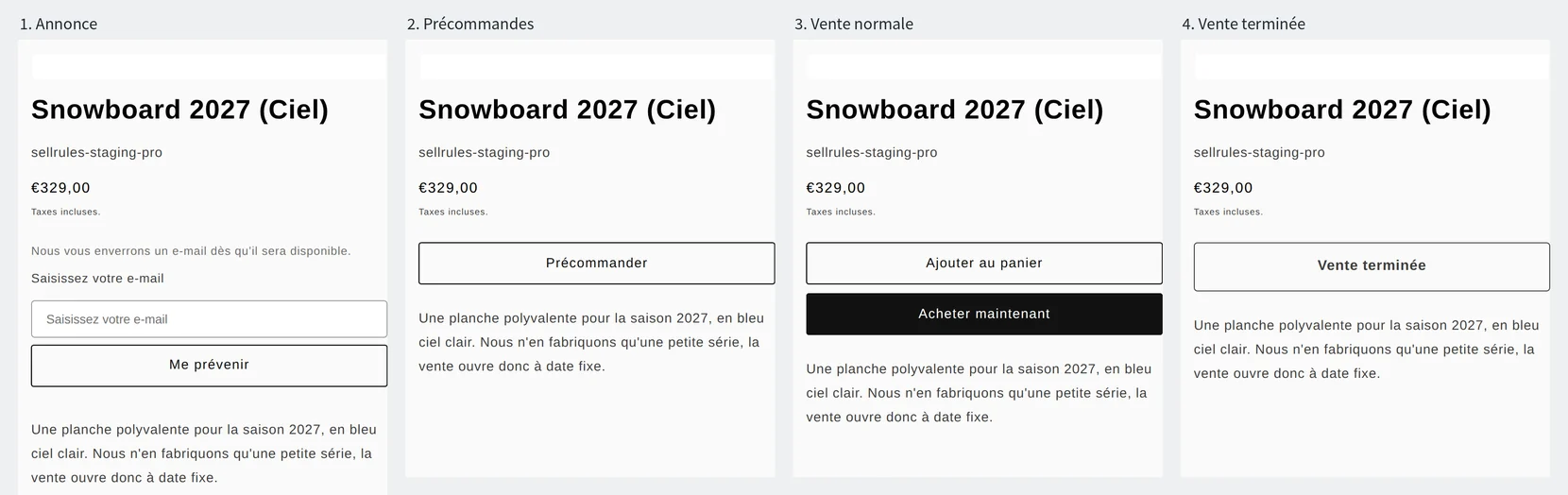
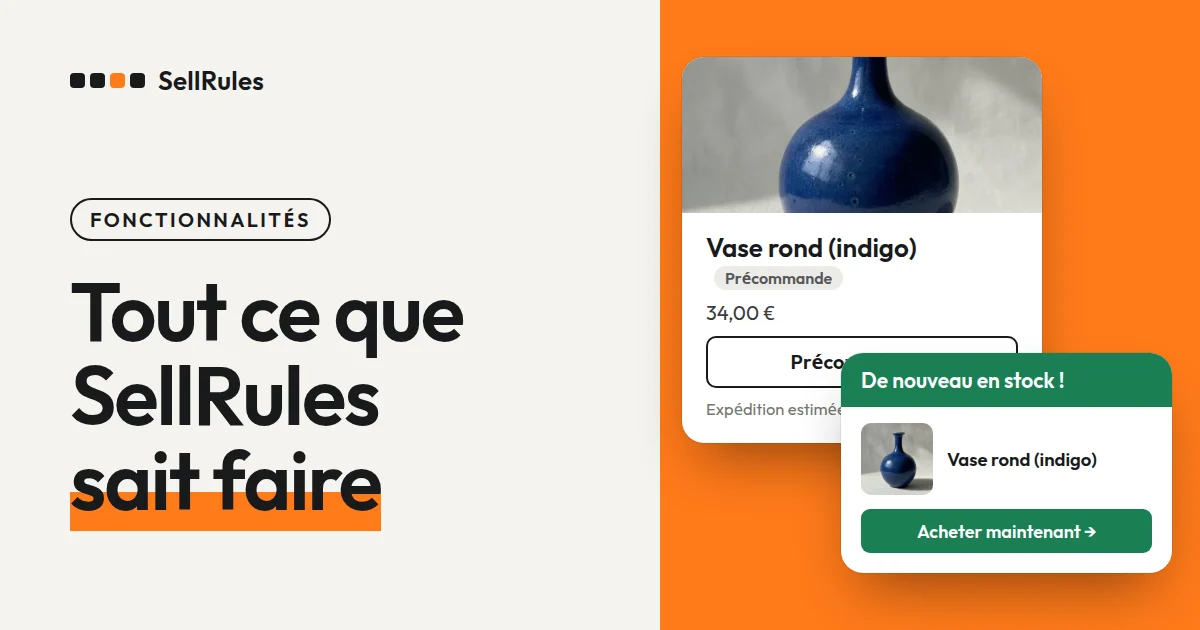
Avec la « Bascule en cas de rupture de stock », un produit dont le stock tombe à 0 passe automatiquement en précommande, en fabrication à la commande ou en « Notification de réapprovisionnement uniquement ». Quand le stock revient, le produit repasse en vente normale.
Pour modifier de la même façon les dates de nombreux produits, utilisez l’« Édition en masse » de la planification des ventes, et vérifiez le programme du mois dans la « Vue calendrier ». Pour régler des dates ou des plafonds différents selon la couleur ou la taille, utilisez les « Paramètres par variante ». Pour arrêter la vente en urgence, par exemple à cause d’un défaut, utilisez « Suspendre les ventes ». Vous pouvez aussi changer l’étape de vente depuis Shopify Flow.
Chaque réglage est expliqué dans son propre article :
- Ce qu’il faut décider avant d’ouvrir les précommandes : Lancer des précommandes sur Shopify
- Prendre des précommandes ou faire patienter les clients jusqu’au réassort après une rupture : Précommande ou alerte de retour en stock
- Prévenir par e-mail au retour en stock : Mettre en place les alertes de retour en stock
- Recueillir des inscriptions avant la sortie : Recueillir des inscriptions avant un lancement
- Planifier l’annonce, la précommande et la vente normale : Planifier les ventes jusqu’au lancement
- Changer l’étape de vente depuis Shopify Flow : L’intégration avec Shopify dans le guide d’utilisation de SellRules
- Démarrer en fabrication à la commande, sans stock : Lancer sa marque sans stock
- Décider combien fabriquer à partir des précommandes : Combien fabriquer ou réassortir
- Fixer la date limite et le nombre de commandes pour une fête : Précommandes de fête des Mères, Saint-Valentin ou Noël
- Organiser les sorties et les précommandes de l’année : Préparer un lancement ou une vente saisonnière
Décider qui peut acheter, en quelle quantité et pendant combien de temps
Pour une édition limitée ou un produit réservé aux membres, les « Restrictions d’achat » fixent la quantité et les clients autorisés. La quantité se limite avec « Max par commande » et « Max par client (cumulé) » ; la limite cumulée s’applique aux clients connectés à leur compte au moment de l’achat. Les clients autorisés se choisissent dans « Éligibilité à l'achat », parmi « Sans restriction », « Connexion requise », « Balise requise » et « Achat bloqué ».
Pour limiter la durée de vente, choisissez dans la planification des ventes « Fixer aussi une date de fin de la vente normale (vente à durée limitée) ». Une fois cette date et cette heure passées, la page produit affiche « Vente terminée ».
- Limiter la quantité par commande et par client : Limite par commande et limite par client
- Vendre uniquement aux membres : Vente réservée aux membres avec les balises clients
- Empêcher une même personne d’acheter plusieurs exemplaires d’une édition limitée : Réduire la revente d’une édition limitée
- Arrêter automatiquement la vente à la date prévue : Terminer automatiquement une vente à durée limitée
- Combiner les modes de vente : Vente en avant-première ou en édition limitée : quel mode choisir
Traiter les commandes en précommande et en fabrication à la commande
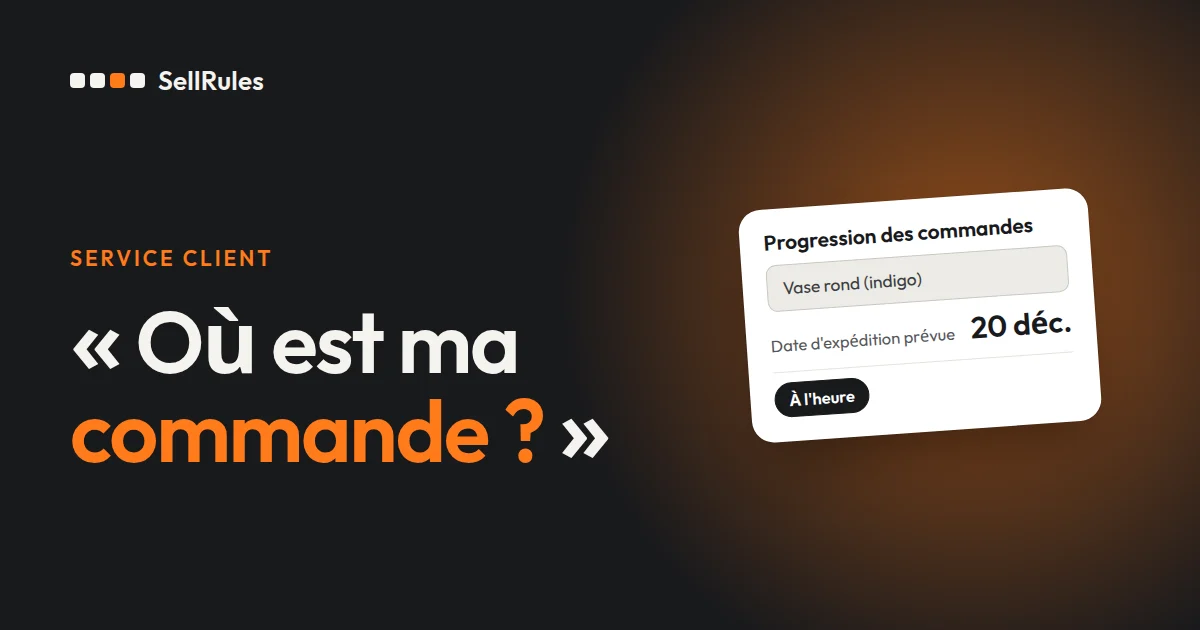
Les commandes en précommande et en fabrication à la commande reçues avec SellRules apparaissent dans la « Progression des commandes » de SellRules, avec leur date d’expédition estimée et leur avancement.
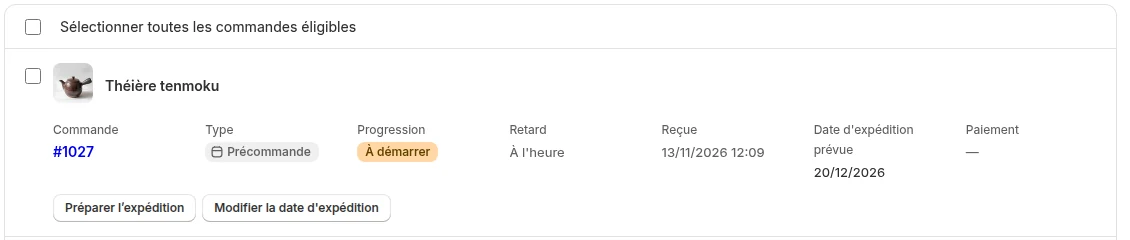
Les commandes sont réparties par statut : « À démarrer », « En production » et « En retard ». L’expédition d’une précommande reste en attente jusqu’à ce que vous cliquiez sur « Préparer l’expédition » ou « Démarrer la production ». Si une commande contient à la fois une précommande et des produits en stock, seule la précommande est mise en attente.
Si la date d’expédition est repoussée, saisissez la nouvelle date avec « Modifier la date d'expédition » et choisissez « Notifier le client du retard » : les clients des commandes concernées reçoivent un e-mail. Pour les commandes prêtes à partir, imprimez les bons de livraison en une seule fois, puis expédiez-les ensemble avec « Expédier en masse dans Shopify ». Pour les commandes qui contiennent un article en précommande, vous pouvez aussi masquer le paiement à la livraison dans « Mode de paiement ».
- Une précommande et des produits en stock dans la même commande : Expédier d’abord les produits en stock
- Suivre les commandes en fabrication à la commande et l’avancement de la fabrication : Proposer des produits fabriqués à la commande
Prévenir vos clients
SellRules envoie 12 types d’e-mails à vos clients, dont la « Confirmation de précommande », l’« Avis de retard » et la « Notification de réapprovisionnement », et le texte de chacun peut être modifié. Chaque e-mail part dans la langue du client, et le forfait Free envoie déjà le texte par défaut. Les clients inscrits à une alerte de retour en stock ou d’ouverture des ventes sont listés dans « Inscrits aux alertes de disponibilité ». Pour adapter le texte et le design au ton de votre boutique, utilisez « Modèles d'e-mail » dans les paramètres, et vérifiez les e-mails envoyés dans le « Journal d'envois ». Ces deux fonctions font partie du forfait Launch.
Les textes des boutons et des badges de la page produit s’affichent automatiquement dans 9 langues, dont le français et l’anglais. Pour les remplacer par vos propres formulations, modifiez-les dans « Texte des boutons et des libellés », dans les paramètres.
- Modifier le texte des e-mails : Personnaliser les e-mails de précommande et de retour en stock
- Modifier le texte des boutons et des badges : changer le bouton et le badge de précommande
Tarifs
SellRules propose 2 forfaits : Free et Launch. Le forfait Free vous permet de recevoir jusqu’à 10 commandes en précommande et en fabrication à la commande au total, et d’envoyer jusqu’à 15 e-mails de retour en stock et d’ouverture des ventes au total. Les restrictions d’achat peuvent être réglées sur 1 produit au maximum, et « Bientôt disponible » sur 1 produit.
SellRules : formules et tarifs
| Prix mensuel | LaunchToutes les fonctionnalités incluses | FreeCommencer avec un produit |
|---|---|---|
| Prix mensuel | 7,99 $US par mois | gratuit |
| Essai gratuit | 10 jours | Aucun |
| Commandes en précommande et sur commande | Illimité | Jusqu’à 10 au total |
| E-mails de retour en stock et d’ouverture des ventes (Notify Me) | Illimité | Jusqu’à 15 au total (non renouvelé chaque mois) |
| Limites d’achat | Pas de limite de produits | Jusqu’à 1 produit |
| E-mails de notification personnalisables | Oui | Non |
| Acompte et paiement du solde | Oui | Non |
Précommandes, fabrication sur commande, alertes de retour en stock, restrictions d’achat, bascule en cas de rupture de stock, acomptes et traitement des commandes sont inclus dans la formule Launch.
Les 10 premiers jours du forfait Launch sont gratuits. Si vous désinstallez l’application pendant l’essai, rien ne vous sera facturé.
Avec le forfait Launch, les e-mails de retour en stock et d’ouverture des ventes n’ont pas de limite d’envoi. Les messages obligatoires, comme les confirmations de commande, les informations d’expédition et les rappels de solde, sont envoyés avec tous les forfaits, quelle que soit la limite.
Les formules Standard et Pro ne sont plus ouvertes aux nouvelles souscriptions. Les boutiques déjà abonnées conservent leurs conditions actuelles.
Le forfait Launch (7,99 $US par mois) supprime les plafonds de commandes, d’e-mails et de produits, et donne accès à l’acompte et à la modification du texte des e-mails. Commencez par choisir un produit, votre prochaine sortie ou un produit épuisé, repérez la fonction qui lui convient dans le tableau, puis réglez-la. SellRules s’installe depuis le Shopify App Store, où vous trouverez aussi les tarifs et les conditions de l’essai gratuit.
Questions fréquentes
Comment désactiver SellRules sans désinstaller l’application ?
Vous n’avez pas besoin de la désinstaller. Dans l’éditeur de thème, désactivez SellRules sous « Intégrations d’applications » : le bouton de la page produit redevient le bouton « Ajouter au panier » du thème. Vos réglages, comme la planification des ventes, sont conservés. Si vous réactivez l’intégration, tout reprend avec les mêmes réglages.
Les commandes reçues avec SellRules sont-elles différentes des commandes Shopify habituelles ?
Non. Ce sont des commandes Shopify normales, qui apparaissent dans la liste des commandes de votre interface administrateur Shopify. Les moyens de paiement et les modes de livraison sont ceux que vous avez réglés dans Shopify. SellRules ajoute une balise aux commandes en précommande et en fabrication à la commande, puis gère dans « Progression des commandes » la mise en attente de l’expédition et la date d’expédition estimée.
Articles liés :
- Comparer et choisir une application : Applications de précommande Shopify comparées
- Quitter une autre application : Changer d’application de précommande
- Quand le bouton de précommande n’apparaît pas : Bouton de précommande qui ne s’affiche pas : causes et solutions
- N’imprimer sur le bon de livraison que les articles expédiés : imprimer le bon de livraison d’une précommande
- Vous faire aider par ChatGPT ou Claude pour les réglages : approuver les propositions de l’IA avant de les appliquer
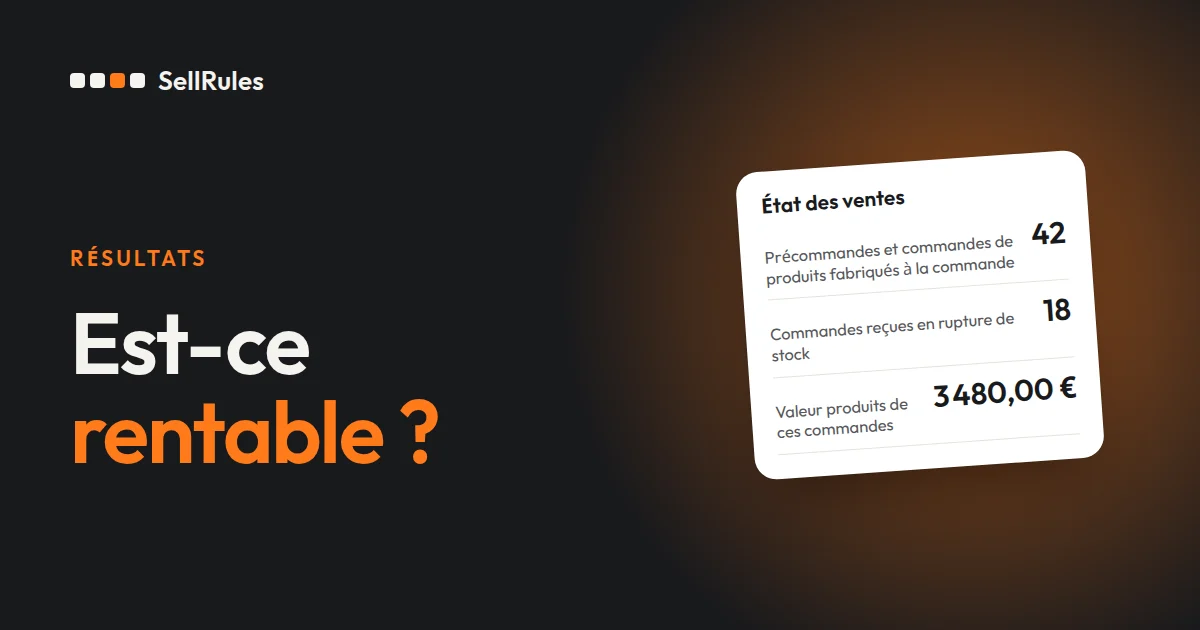
- Voir d’un coup d’œil le nombre et le montant des précommandes : mesurer en chiffres les résultats d’une application de précommande