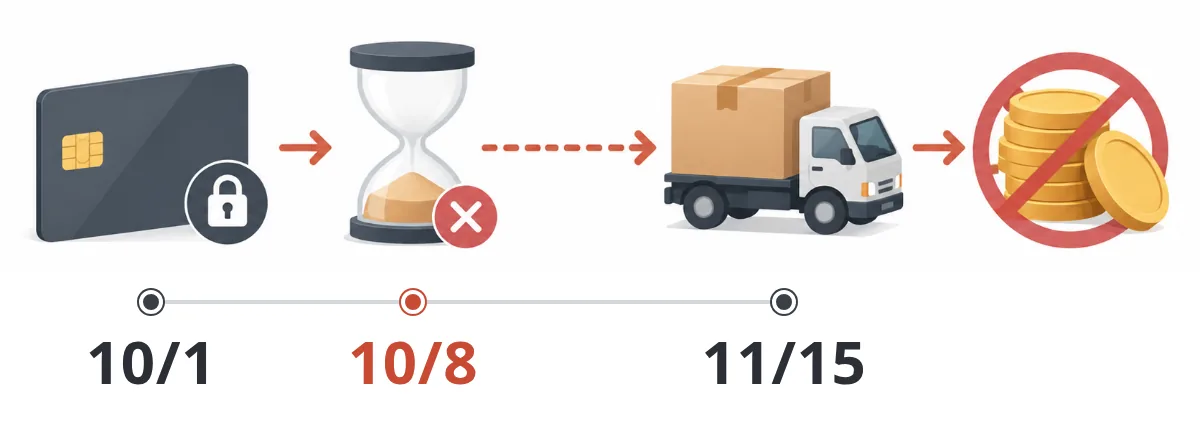
Sur Shopify, si vous expédiez une précommande dans les 7 jours, vous pouvez autoriser la carte à la commande et saisir le paiement à l'expédition : vous êtes bien payé. Quand l'expédition est dans un mois ou plus, cette méthode ne fonctionne plus, car l'autorisation de Shopify Payments expire au bout de 7 jours et ne peut ensuite plus être saisie.
Pour une précommande livrée dans un mois ou plus, vous choisissez donc le moment de l'encaissement parmi ces 3 options :
- encaisser la totalité à la commande ;
- encaisser une partie du prix à la commande, puis prélever automatiquement le solde à l'échéance (acompte) ;
- ne rien encaisser à la commande, puis prélever automatiquement le montant total à l'échéance (sans acompte).
Les deux dernières options débitent, à la date que vous avez fixée, le moyen de paiement que le client a enregistré à la commande. Ce prélèvement est distinct de l'autorisation : il n'est donc pas limité par le délai de 7 jours. Dans SellRules, une application Shopify, vous choisissez l'une de ces 3 options pour chaque planification de précommande.
Par exemple, pour une précommande reçue le 12 novembre et expédiée le 15 janvier, il y a 64 jours avant l'expédition. Si vous fixez le prélèvement du montant total 50 jours après la commande, le client ne paie rien à la commande et le montant total est prélevé le 1er janvier.
Choisir le mode d'encaissement selon le délai avant l'expédition
Le nombre de jours entre la commande et l'expédition détermine les façons d'encaisser possibles.
| De la commande à l'expédition | Façons d'encaisser possibles |
|---|---|
| 7 jours ou moins | Totalité à la commande / acompte / sans acompte / autorisation puis saisie à l'expédition |
| 8 jours ou plus | Totalité à la commande / acompte / sans acompte |
À partir de 8 jours, choisissez entre les 3 options selon l'argent dont vous avez besoin avant de commencer et le montant que le client acceptera de payer à la commande.
- Pour un produit déjà en stock qui attend seulement l'expédition, encaissez la totalité à la commande.
- Pour une fabrication à la commande qui demande d'acheter les matières premières avant de commencer, encaissez d'abord un acompte qui couvre ces matières. Le pourcentage et l'échéance du solde sont expliqués dans les réglages de l'acompte.
- Pour un produit qui ne vous oblige à aucune dépense avancée et pour lequel vous voulez alléger le paiement à la commande, choisissez sans acompte.
Les produits avec acompte ou sans acompte se commandent par carte de crédit ou PayPal.
Ce que voit le client
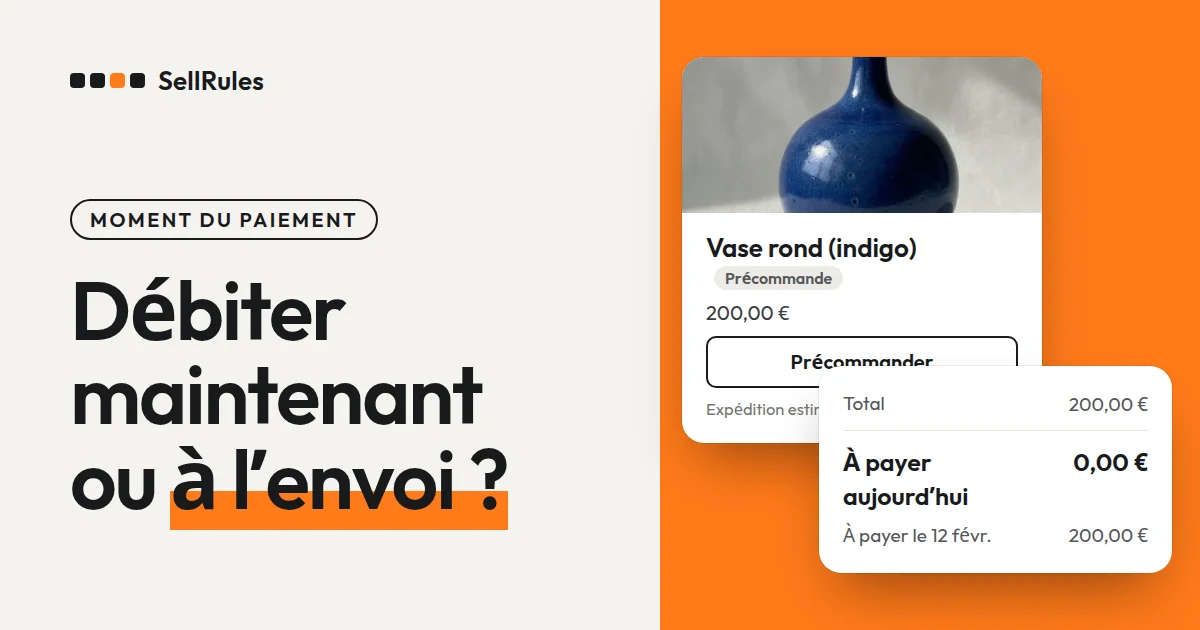
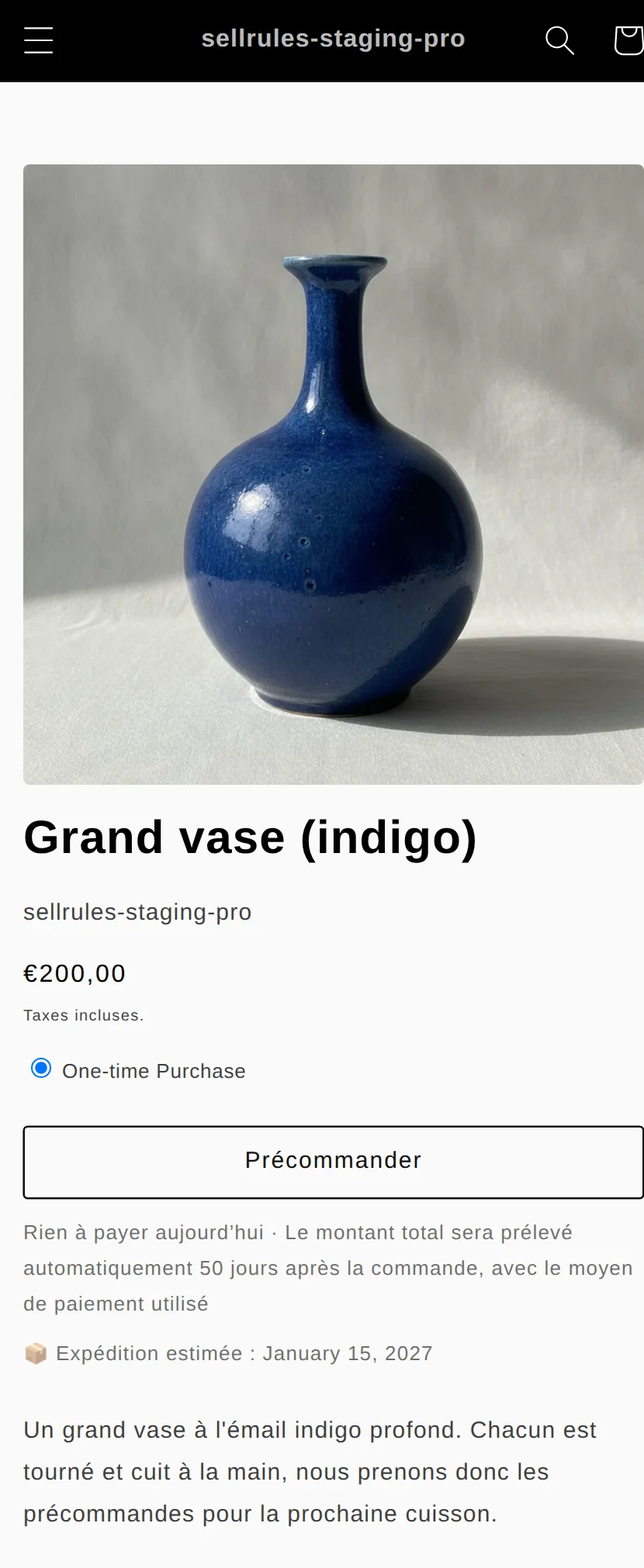
Pour un produit sans acompte, le bouton d'achat de la page produit devient « Précommander ». Dessous, le client voit qu'il n'a rien à payer aujourd'hui et quand le montant total sera prélevé.
La capture ci-dessous provient d'une boutique de démonstration qui vend en euros : un vase à 200 €, sans acompte, avec le prélèvement du montant total fixé 50 jours après la commande.
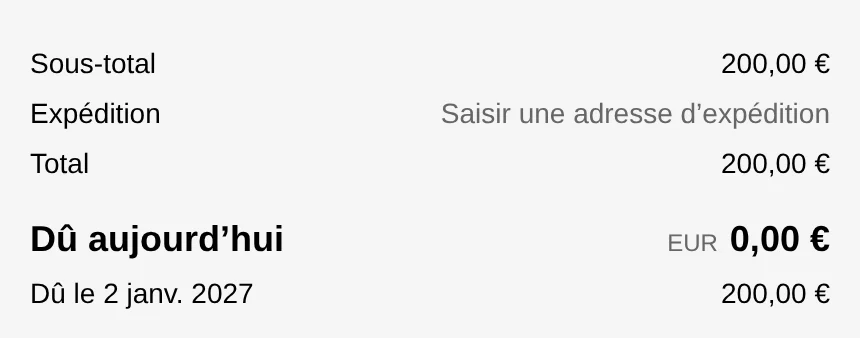
Au paiement, sous le total, le montant à payer aujourd'hui et le montant prélevé à l'échéance sont affichés séparément.
Dans la section du paiement, la phrase « Votre carte sera débitée le 1 janvier 2027. » s'affiche.
Avant de cliquer sur le bouton de paiement, le client accepte que le montant soit prélevé automatiquement à l'échéance. Ce texte d'acceptation est affiché par le paiement Shopify.
Après la commande, tout se passe comme pour un acompte. Le client reçoit un e-mail de rappel de paiement 3 jours avant l'échéance, puis le montant total est prélevé à l'échéance sur le moyen de paiement enregistré. Tant que le paiement n'a pas eu lieu, la commande est mise en attente d'expédition : vous ne risquez donc pas d'expédier avant d'avoir été payé.
Ce qui change par rapport au « Méthode de saisie des paiements » de Shopify
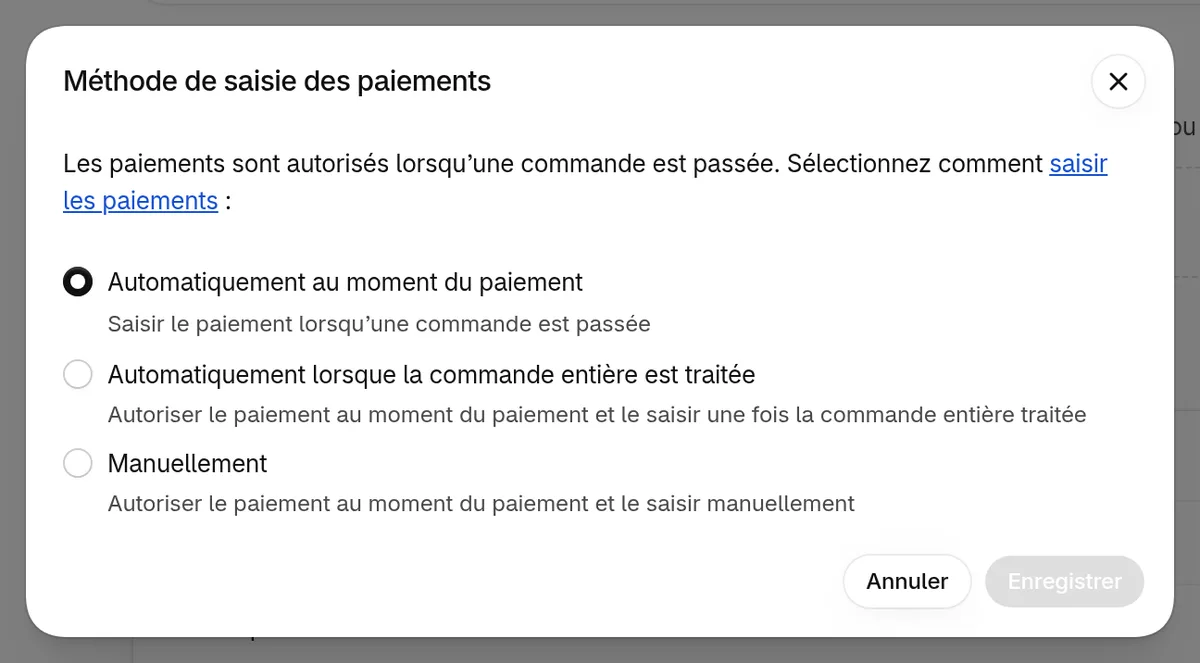
Shopify seul permet aussi de séparer l'autorisation et la saisie de la carte pour encaisser le paiement à l'expédition. Le réglage s'appelle « Méthode de saisie des paiements » et se trouve dans « Paramètres » > « Paiements » de l'interface administrateur.
Un paiement par carte se fait en 2 étapes : l'autorisation et la saisie. L'autorisation vérifie que la carte est utilisable et bloque le montant. La saisie débite réellement le montant bloqué : c'est à ce moment que l'argent arrive dans votre boutique.
Sur une nouvelle boutique, le réglage par défaut est « Automatiquement au moment du paiement » : la totalité est saisie à la commande. Avec « Automatiquement lorsque la commande entière est traitée » ou « Manuellement », la carte est seulement autorisée à la commande, puis le paiement est saisi à l'expédition ou quand vous le déclenchez. Le passage à la saisie lors du traitement de la commande s'applique aux commandes passées après le changement (aide Shopify « Autorisation et saisie des paiements », consultée le 12 novembre 2026).
L'autorisation a une durée limitée. Avec Shopify Payments, elle est de 7 jours : sans saisie pendant ce délai, cette autorisation ne permet plus d'encaisser le paiement.
Sur les boutiques qui utilisent Shopify Payments et Shopify Plus, la durée de l'autorisation est prolongée selon la carte.
| Type de carte | Durée de l'autorisation (Shopify Plus) |
|---|---|
| Visa, Mastercard, American Express | Jusqu'à 30 jours |
| Discover, JCB | Jusqu'à 10 jours |
| Diners Club, China UnionPay | 7 jours |
La durée réelle dépend aussi de la banque émettrice de la carte. Si vous saisissez une autorisation prolongée après 7 jours, 1,75 % s'ajoute aux frais habituels.
Voici la saisie standard de Shopify comparée au prélèvement de SellRules.
| Point de comparaison | Autorisation puis saisie à l'expédition (Shopify standard) | Prélèvement à l'échéance (SellRules) |
|---|---|---|
| À la commande | Le montant est seulement bloqué | Totalité, une partie ou rien, au choix |
| Délai pour encaisser ensuite | 7 jours après l'autorisation (jusqu'à 30 jours avec Plus) | De 1 à 365 jours après la commande, ou une date précise |
| Date d'encaissement | Le jour de l'expédition | L'échéance fixée |
| Niveau du réglage | Toute la boutique | Chaque planification |
Le moyen de saisie s'applique à toute la boutique : vous ne pouvez pas le différencier entre produits courants et précommandes. Le prélèvement de SellRules se règle par planification : vous pouvez passer seulement les précommandes en sans acompte et garder votre moyen de saisie actuel pour les produits courants.
Les étapes dans SellRules
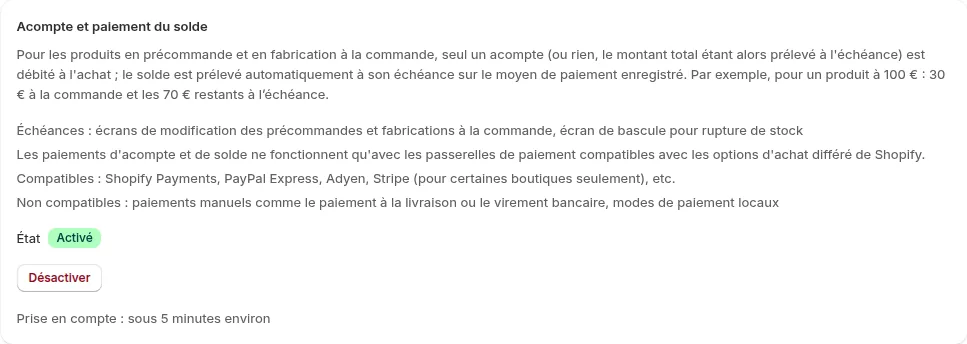
- Dans SellRules, ouvrez « Paramètres » → « Acompte et paiement du solde » et cliquez sur « Activer ».
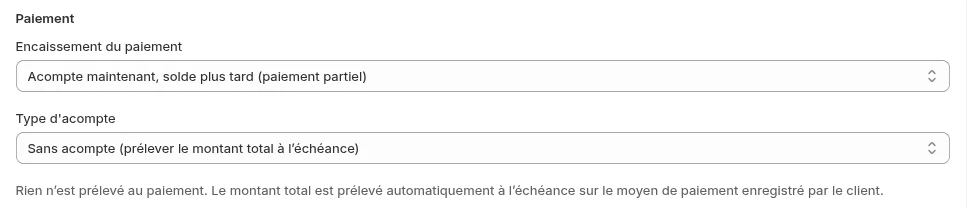
- Dans « Planification des ventes », cliquez sur « Créer une précommande » (ou modifiez une planification existante), cliquez sur « Afficher les réglages supplémentaires », puis, dans la section « Paiement », choisissez « Acompte maintenant, solde plus tard (paiement partiel) » sous « Encaissement du paiement ».
- Dans « Type d'acompte », choisissez « Sans acompte (prélever le montant total à l’échéance) ».
- Fixez la « Date de prélèvement du montant total ». Avec « Jours après la commande », saisissez de 1 à 365 jours dans « Jours jusqu’au prélèvement du montant total » ; avec « Date précise », saisissez le jour du prélèvement.
- Enregistrez, ouvrez la page produit et passez une commande de test pour vérifier le texte sous le bouton, ainsi que « Dû aujourd’hui » et le montant à l'échéance au paiement.
Choisissez une date de prélèvement antérieure à la date d'expédition estimée. Si le prélèvement échoue à l'échéance, il vous reste ainsi du temps pour contacter le client et lui demander de payer à nouveau. Dans l'exemple ci-dessus, l'échéance est fixée au 1er janvier pour une expédition le 15 janvier.
Pour encaisser la totalité à la commande, choisissez « Paiement intégral à la commande » sous « Encaissement du paiement », dans la section « Paiement ».
Tarifs
L'acompte et le paiement sans acompte sont disponibles avec le forfait Launch (7,99 $US par mois). Les e-mails nécessaires aux commandes, comme le rappel de paiement, sont envoyés sans frais supplémentaires.
Le forfait Launch comprend un essai gratuit. Choisissez un produit expédié dans un mois ou plus, passez-le en sans acompte et vérifiez l'affichage de la page produit et du paiement avec une commande de test. SellRules s'installe depuis le Shopify App Store, où vous pouvez aussi vérifier les tarifs et les conditions de l'essai gratuit.
Questions fréquentes
Peut-on repousser la date de prélèvement du montant total si l'expédition prend du retard ?
Oui, commande par commande : dans « Progression des commandes » de SellRules, cliquez sur « Modifier l'échéance » pour la commande concernée et choisissez une date postérieure à l'échéance actuelle. Le client reçoit un e-mail qui l'informe du changement de date.
Si Shopify Plus prolonge l'autorisation à 30 jours, le paiement sans acompte est-il encore utile ?
Si l'expédition a lieu dans les 30 jours et que le client paie par Visa, Mastercard ou American Express, l'autorisation est prolongée jusqu'à 30 jours. La durée réelle dépend de la banque émettrice de la carte, et une saisie au-delà de 7 jours ajoute 1,75 % aux frais habituels. Les cartes JCB vont jusqu'à 10 jours, Diners Club reste à 7 jours. Pour une précommande expédiée plus de 30 jours après la commande, ou pour être payé à une date fixe quelle que soit la carte, choisissez le paiement sans acompte et fixez la date de prélèvement du montant total.
Articles liés :
- Précommande ou alerte de retour en stock : que faire d’un produit en rupture de stock
- Lancer les précommandes elles-mêmes : les étapes pour lancer une précommande
- Fixer le pourcentage d'acompte et l'échéance du solde : les réglages de l'acompte
- Choisir sa façon de vendre, en avant-première ou en quantité limitée : bien préparer une vente en avant-première ou en édition limitée
Le vase et les montants sont des exemples donnés pour l'explication.