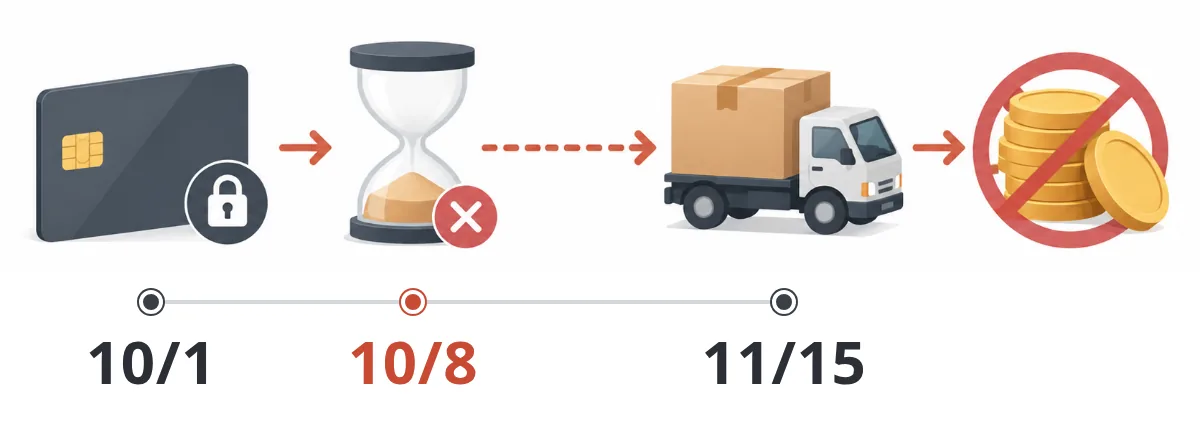
Verzend je een Shopify-pre-order binnen 7 dagen, dan kun je de kaart bij de aankoop alleen autoriseren en de betaling bij verzending vastleggen: je krijgt dan gewoon je geld. Bij pre-orders die pas over een maand of later worden verzonden, werkt dat niet. Een autorisatie bij Shopify Payments vervalt na 7 dagen, en daarna kun je niet meer vastleggen.
Voor pre-orders die over een maand of later aankomen, kies je dus wanneer je het geld ontvangt:
- het volledige bedrag bij de aankoop
- een deel bij de aankoop en de rest automatisch op de vervaldatum (aanbetaling)
- niets bij de aankoop en het volledige bedrag automatisch op de vervaldatum (geen aanbetaling)
Bij de laatste twee wordt op de vervaldatum afgeschreven via de betaalmethode die de klant bij de bestelling heeft opgeslagen. Dat is een aparte afschrijving en geen autorisatie, dus de termijn van 7 dagen speelt geen rol. In de Shopify-app SellRules kies je uit deze drie per verkoopplanning voor een pre-order.
Een voorbeeld: neem je op 12 november een pre-order aan die je op 15 januari verzendt, dan zitten daar 64 dagen tussen. Zet je de vervaldatum van het volledige bedrag op 50 dagen na de bestelling, dan betaalt de klant bij de bestelling niets en wordt het volledige bedrag op 1 januari afgeschreven.
Kies hoe je betaald wordt op basis van de levertijd
Hoeveel dagen er tussen bestelling en verzending zitten, bepaalt welke manieren je kunt gebruiken.
| Van bestelling tot verzending | Manieren om betaald te krijgen |
|---|---|
| Binnen 7 dagen | Volledig bedrag bij de aankoop / aanbetaling / geen aanbetaling / autoriseren en bij verzending vastleggen |
| 8 dagen of meer | Volledig bedrag bij de aankoop / aanbetaling / geen aanbetaling |
Welke van de drie je kiest bij een levertijd van 8 dagen of meer, hangt af van hoeveel geld je nodig hebt voordat je kunt beginnen, en welk bedrag klanten makkelijk bij de bestelling betalen.
- Heb je het product al ingekocht en wacht je alleen nog op verzending, laat dan het volledige bedrag bij de aankoop betalen.
- Heb je bij een op bestelling gemaakt product eerst geld nodig voor materiaal, vraag dan een aanbetaling die de materiaalkosten dekt. Hoe je het percentage en de vervaldatum van het restbedrag bepaalt, lees je in aanbetaling en restbedrag instellen.
- Gaat er vooraf geen geld uit en wil je het bestellen zo makkelijk mogelijk maken, verkoop dan zonder aanbetaling.
Producten met of zonder aanbetaling kunnen klanten bestellen met een creditcard of PayPal.
Dit zien je klanten
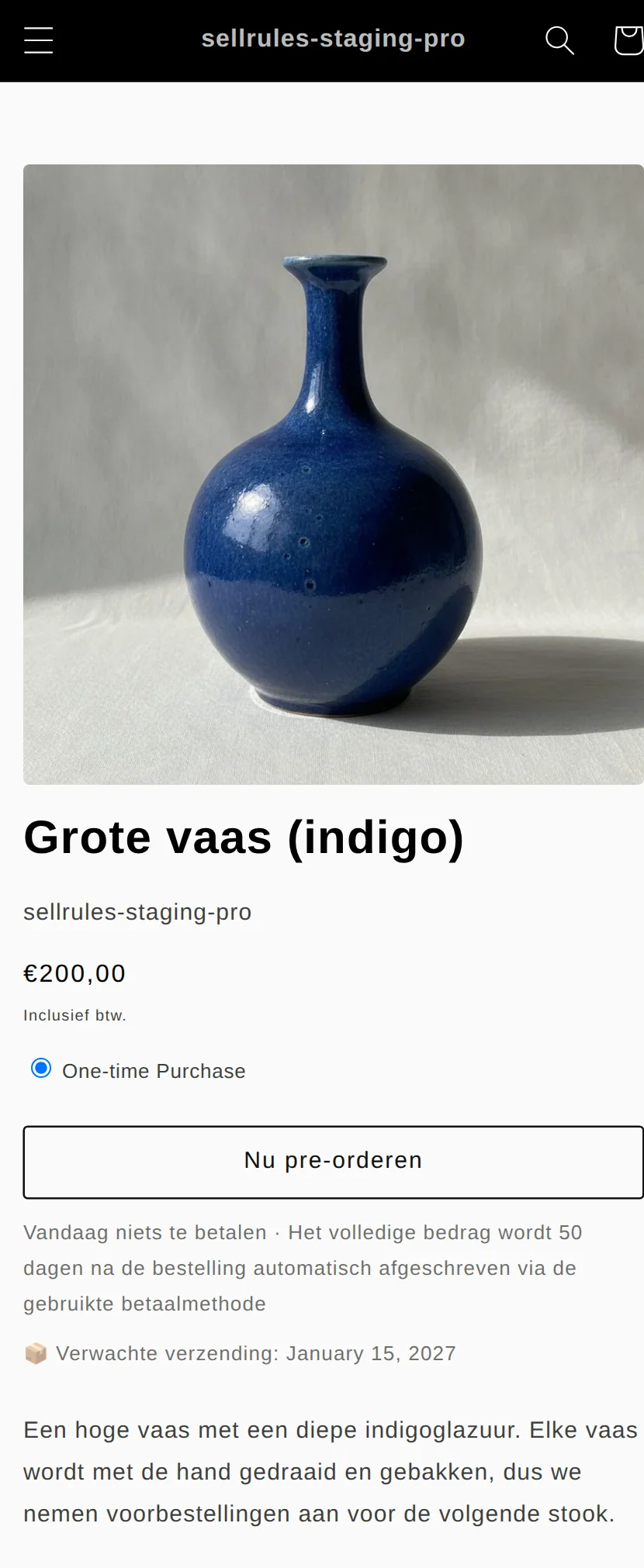
Bij een product zonder aanbetaling verandert de koopknop op de productpagina in “Nu pre-orderen”. Eronder staat dat de klant nu niets betaalt en wanneer het volledige bedrag wordt afgeschreven.
Het screenshot hieronder komt uit een demowinkel die in euro verkoopt: een vaas van € 200 zonder aanbetaling, waarbij het volledige bedrag 50 dagen na de bestelling vervalt.
Bij de checkout staat onder het totaal apart wat de klant vandaag betaalt en wat op de vervaldatum wordt afgeschreven.
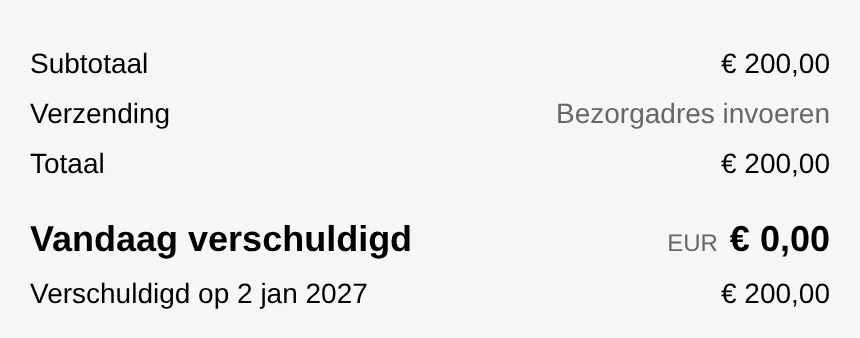
Bij de betaalgegevens staat dat de kaart op 1 januari 2027 wordt belast.
De klant stemt ermee in dat het bedrag op de vervaldatum automatisch wordt afgeschreven en klikt daarna op de betaalknop. Die toestemmingstekst toont de checkout van Shopify zelf.
Na de bestelling gaat het verder zoals bij een aanbetaling. De klant krijgt 3 dagen voor de vervaldatum een e-mail met een betalingsherinnering, en op de vervaldatum wordt het volledige bedrag afgeschreven via de opgeslagen betaalmethode. Tot er is betaald, staat er een verzendblokkade op de bestelling, zodat je niet per ongeluk verzendt voordat je je geld hebt.
Het verschil met de “Vastleggingsmethode voor betalingen” van Shopify
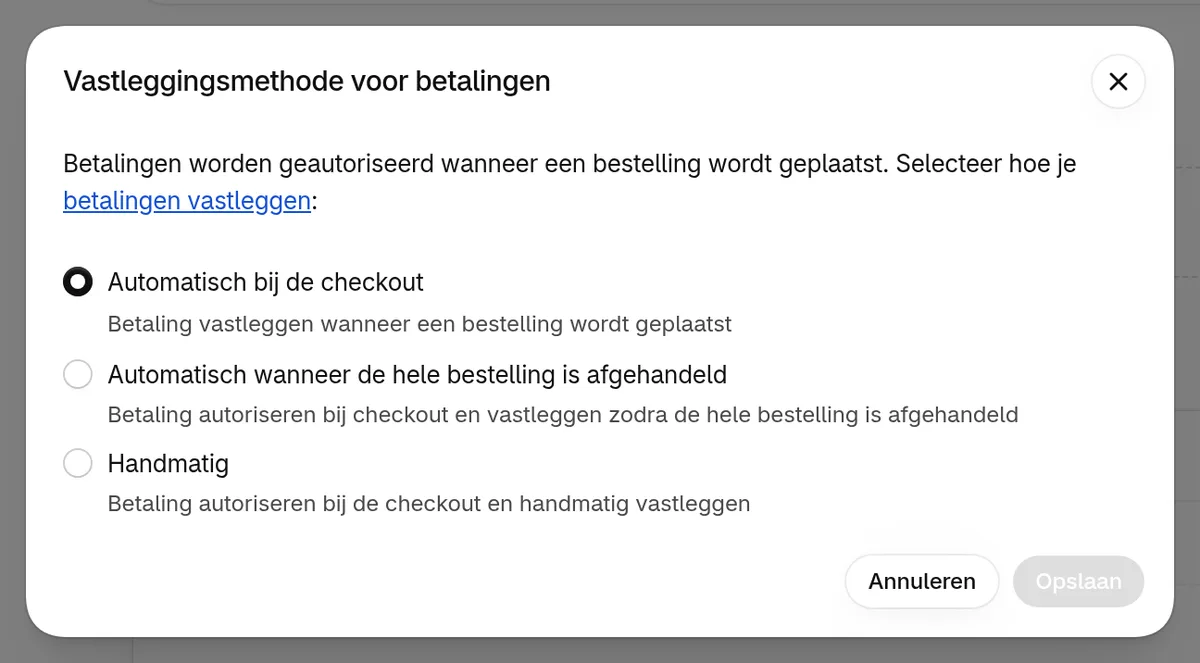
Ook zonder app kun je in Shopify autoriseren en vastleggen van elkaar scheiden en het geld pas bij verzending innen. Dat doe je in het Shopify-beheercentrum onder “Instellingen” > “Betalingen” bij “Vastleggingsmethode voor betalingen”.
Een kaartbetaling verloopt in twee stappen: autoriseren en vastleggen. Bij autoriseren wordt gecontroleerd of de kaart bruikbaar is en wordt het bedrag gereserveerd. Bij vastleggen wordt het gereserveerde bedrag echt afgeschreven, en pas dan komt het geld bij je winkel binnen.
Nieuwe winkels staan standaard op “Automatisch bij de checkout”: het volledige bedrag wordt dan bij de aankoop vastgelegd. Met “Automatisch wanneer de hele bestelling is afgehandeld” en “Handmatig” wordt bij de aankoop alleen geautoriseerd, en wordt vastgelegd bij verzending of wanneer jij dat doet. Stap je over op vastleggen bij fulfilment, dan geldt dat pas voor bestellingen die daarna binnenkomen (Shopify Helpcentrum: Goedkeuring en vastlegging van betalingen, gecontroleerd op 12 november 2026).
Een autorisatie heeft een termijn. Bij Shopify Payments is dat 7 dagen, en leg je in die tijd niet vast, dan krijg je met die autorisatie geen geld meer.
Bij winkels met Shopify Payments en Shopify Plus duurt de autorisatie bij sommige kaarten langer.
| Kaart | Goedkeuringsperiode (Shopify Plus) |
|---|---|
| Visa, Mastercard, American Express | Maximaal 30 dagen |
| Discover, JCB | Maximaal 10 dagen |
| Diners Club, China UnionPay | 7 dagen |
Hoe lang de verlenging precies is, hangt ook af van de uitgevende bank. Leg je een verlengde autorisatie na de 7 dagen vast, dan betaal je bovenop de gewone kosten 1,75% extra.
Zet je het vastleggen van Shopify naast de afschrijving van SellRules, dan ziet dat er zo uit.
| Punt | Autoriseren en bij verzending vastleggen (Shopify) | Afschrijven op de vervaldatum (SellRules) |
|---|---|---|
| Bij de aankoop | Alleen het bedrag reserveren | Volledig bedrag, een deel of niets |
| Hoe lang je later nog kunt innen | 7 dagen na de autorisatie (Plus maximaal 30 dagen) | 1–365 dagen na de bestelling, of een vaste datum |
| Wanneer je het geld krijgt | Bij verzending | Op de vervaldatum |
| Waarvoor het geldt | De hele winkel | Per verkoopplanning |
De vastlegmethode geldt voor de hele winkel, dus je kunt gewone producten en pre-orders niet anders behandelen. In SellRules bepaal je de afschrijving per verkoopplanning. Zo verkoop je alleen je pre-orders zonder aanbetaling en blijf je gewone producten met je huidige vastlegmethode verkopen.
Zo stel je het in SellRules in
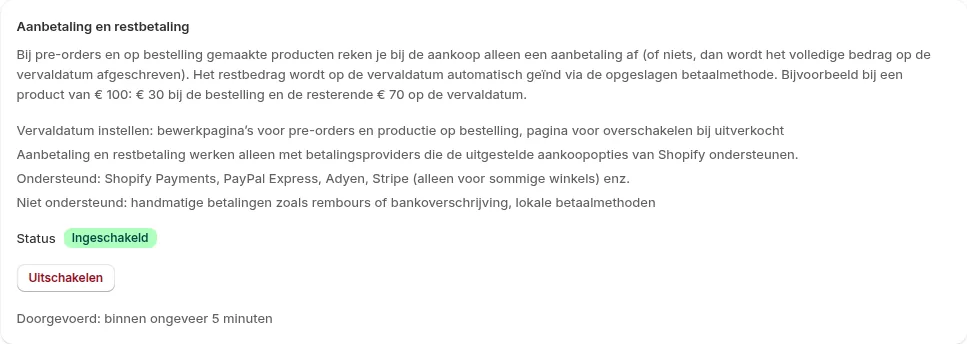
- Klik in SellRules bij “Instellingen” → “Aanbetaling en restbetaling” op “Inschakelen”.
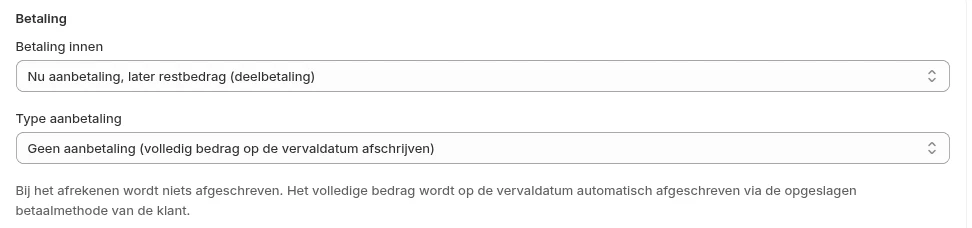
- Klik onder “Verkoopplanning” op “Pre-order aanmaken” (of bewerk een bestaande planning), klik op “Extra instellingen tonen” en kies onder “Betaling” bij “Betaling innen” de optie “Nu aanbetaling, later restbedrag (deelbetaling)”.
- Kies bij “Type aanbetaling” de optie “Geen aanbetaling (volledig bedrag op de vervaldatum afschrijven)”.
- Bepaal de “Vervaldatum van het volledige bedrag”. Kies je “Dagen na het afrekenen”, vul dan bij “Dagen tot het volledige bedrag wordt afgeschreven” 1–365 dagen in. Kies je “Specifieke datum”, vul dan de datum van de afschrijving in.
- Sla op, open de productpagina en controleer met een testbestelling of de tekst onder de knop en de bedragen bij “Vandaag verschuldigd” en de vervaldatum in de checkout kloppen.
Kies voor de vervaldatum van het volledige bedrag een dag vóór de geschatte verzenddatum. Lukt de afschrijving op de vervaldatum niet, dan heb je zo nog tijd om de klant te vragen opnieuw te betalen. In het voorbeeld hierboven is de vervaldatum 1 januari bij verzending op 15 januari.
Wil je het volledige bedrag bij de aankoop ontvangen, kies dan bij “Betaling innen” de optie “Volledige betaling bij het afrekenen”.
Kosten
Verkopen met of zonder aanbetaling kan met het Launch-abonnement (US$ 7,99 per maand). E-mails die bij een bestelling horen, zoals de betalingsherinnering, worden zonder extra kosten verstuurd.
Het Launch-abonnement heeft een gratis proefperiode. Kies één product met een levertijd van meer dan een maand, stel het in zonder aanbetaling en controleer met een testbestelling wat de productpagina en de checkout tonen. Je installeert SellRules via de Shopify App Store. Daar vind je ook de prijzen en de voorwaarden van de proefperiode.
Veelgestelde vragen
Kan ik de vervaldatum van het volledige bedrag uitstellen als de verzending vertraging krijgt?
Ja, per bestelling. Klik in “Bestellingsvoortgang” van SellRules bij die bestelling op “Vervaldatum wijzigen” en kies een datum na de huidige vervaldatum. De klant krijgt een e-mail dat de vervaldatum is gewijzigd.
Heb ik de optie zonder aanbetaling nog nodig als Shopify Plus de autorisatie tot 30 dagen verlengt?
Verzend je binnen 30 dagen en betaalt de klant met Visa, Mastercard of American Express, dan wordt de autorisatie verlengd tot maximaal 30 dagen. Hoeveel dagen het precies worden, hangt af van de uitgevende bank, en leg je na de 7 dagen vast, dan betaal je bovenop de gewone kosten 1,75% extra. Voor JCB is het maximaal 10 dagen en voor Diners Club 7 dagen. Verzend je een pre-order pas na meer dan 30 dagen, of wil je ongeacht de kaart op een vaste datum betaald krijgen, verkoop dan zonder aanbetaling en stel de vervaldatum van het volledige bedrag vooraf in.
Meer lezen:
- Pre-order of melding bij nieuwe voorraad: uitverkocht product op pre-order zetten of meldingen verzamelen
- Beginnen met pre-orders: Stappen om pre-orders te starten
- Het percentage van de aanbetaling en de vervaldatum van het restbedrag bepalen: Aanbetaling en restbedrag instellen
- Kiezen hoe je verkoopt, bijvoorbeeld met vroege toegang of een beperkte oplage: Vroege en gelimiteerde verkoop kiezen
De vaas en de bedragen zijn een voorbeeld.