Pre-orders start je in Shopify met een pre-orderapp: je maakt voor een product een planning waarin staat vanaf wanneer je pre-orders aanneemt.
In de Shopify-app SellRules hoef je voor de start maar twee dingen te beslissen:
- De “Startdatum pre-order” (de datum en tijd waarop de knop op de productpagina verandert in “Nu pre-orderen”)
- Wat er gebeurt als de pre-order eindigt (overschakelen naar normale verkoop, de verkoop beëindigen, of zonder einddatum doorgaan)
De verzenddatum en het maximumaantal vul je in hetzelfde scherm in als je ze al weet. Begin met één product, controleer de productpagina en de e-mail met een testbestelling en breid daarna uit naar je andere producten.
Wat je klanten zien
De drie schermen hieronder tonen de productpagina van dezelfde vaas, telkens in een andere fase van de planning.
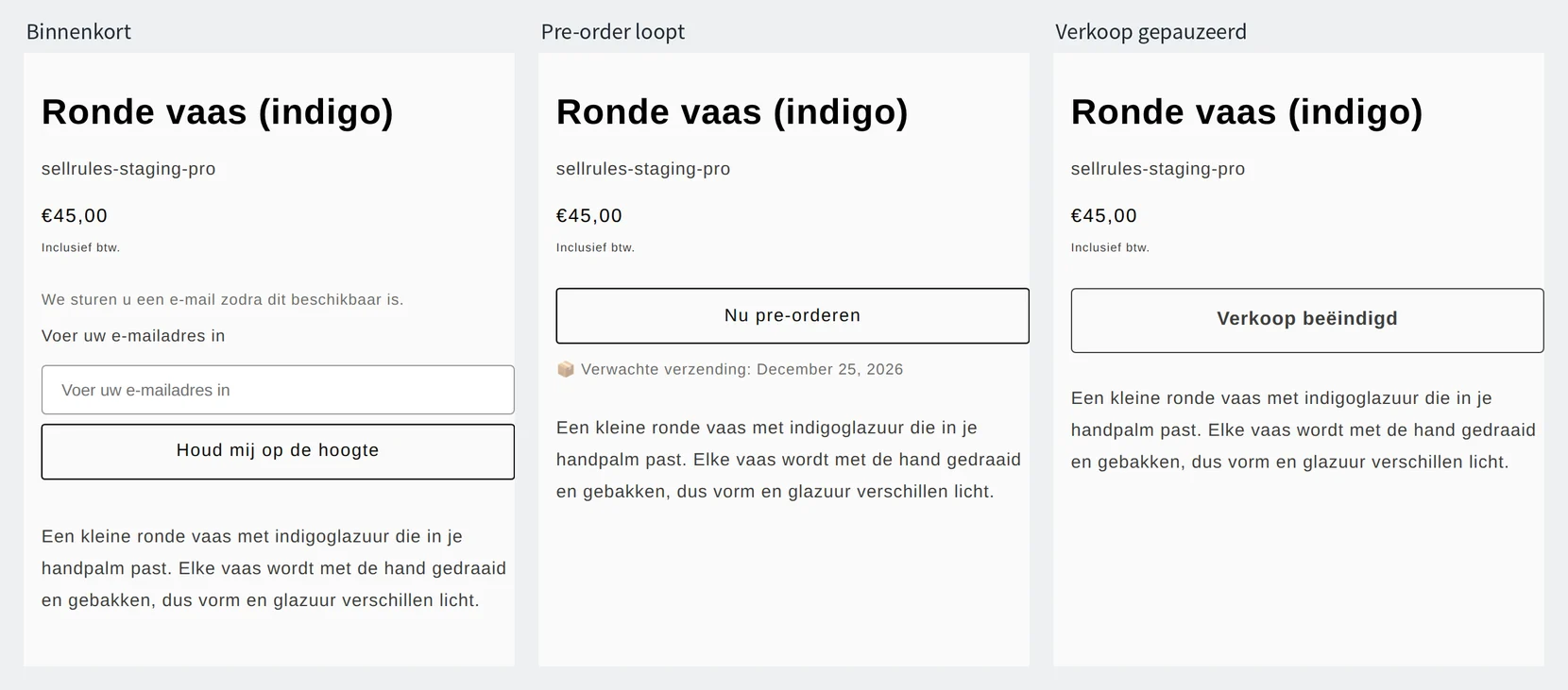
In het midden zie je de pagina terwijl de pre-order loopt. De koopknop is “Nu pre-orderen” geworden, en daaronder staat wat je bij “Geschatte verzending (tekst)” hebt ingevuld, bijvoorbeeld “Verwachte verzending: eind december”. Zo ziet je klant al voordat hij iets in de winkelwagen legt dat het om een pre-order gaat en wanneer het ongeveer wordt verzonden.
Links zie je de pagina met een “Aankondigingsperiode”, waarin je vóór de start van de pre-order e-mailadressen verzamelt. Die periode is optioneel. Laat je haar weg, dan blijft de productpagina tot de startdatum gewoon zoals ze is, en op het starttijdstip verschijnt het middelste scherm.
Rechts zie je de pagina als je de pre-orders hebt gepauzeerd. Heb je bij “Als de pre-order eindigt” gekozen voor het beëindigen van de verkoop, dan krijg je dezelfde weergave vanaf de einddatum.
Dit ziet je klant in elke fase, en dit wordt er verstuurd:
| Fase | Koopknop op de productpagina | Wat je klant en je winkel ontvangen |
|---|---|---|
| Aankondiging (optioneel) | “Houd mij op de hoogte” met een e-mailveld | Op het starttijdstip krijgen aanmelders een e-mail met als onderwerp “[Pre-orders nu mogelijk]” en de productnaam |
| Pre-order loopt | “Nu pre-orderen” met de verzending | Klanten die bestellen, krijgen een bevestiging waarvan het onderwerp begint met “[Pre-order ontvangen]” |
| Na de pre-order | Afhankelijk van je keuze voor het einde (de standaard koopknop van je thema, of een niet-klikbare knop “Verkoop beëindigd”) | Niets (alleen de knop verandert) |
Legt een klant een pre-orderproduct in de winkelwagen en rekent hij af, dan gebruikt hij gewoon de winkelwagen en de checkout van Shopify. Hij betaalt, net als bij een gewone bestelling, het volledige bedrag bij de aankoop.
Het verschil met alleen Shopify
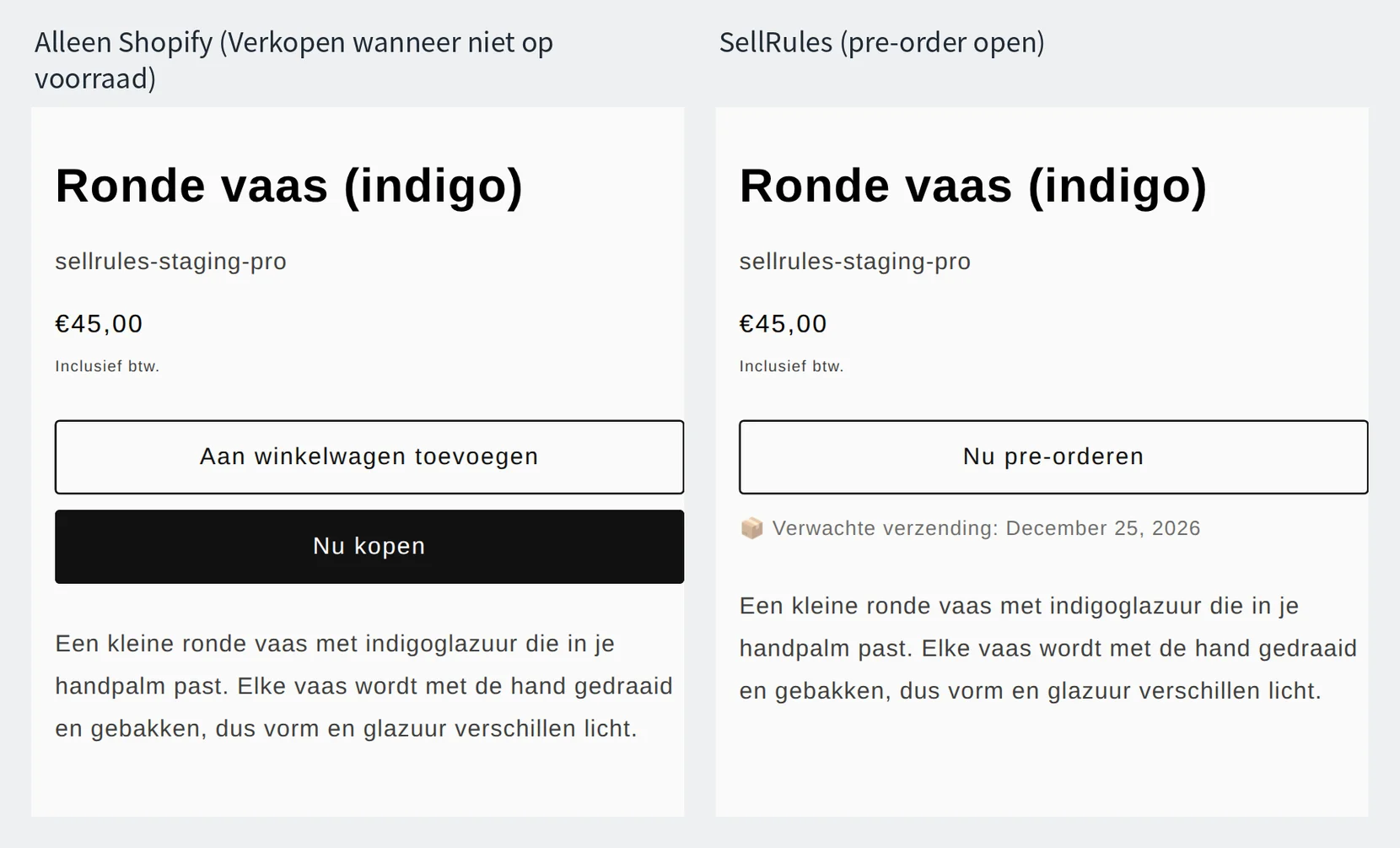
Wil je alleen bestellingen blijven aannemen als de voorraad op 0 staat, dan volstaat in Shopify de instelling “Verkopen wanneer niet op voorraad” in het productscherm. De productpagina houdt dan wel de gewone koopknop: je klant ziet niet dat het om een pre-order gaat en ook niet wanneer het wordt verzonden.
| Wat je wilt | Alleen Shopify | SellRules |
|---|---|---|
| Laten zien dat het een pre-order is | Zelf in de productbeschrijving zetten | De knop wordt “Nu pre-orderen” en de verzending staat eronder |
| Op een vast tijdstip beginnen en stoppen | Op dat moment zelf omschakelen | Schakelt automatisch om op de startdatum en op het eindtijdstip dat je kiest |
| Bepalen hoeveel je aanneemt | Zelf de voorraad in de gaten houden en stoppen | Stopt met aannemen zodra “Maximaal totaal aantal artikelen” is bereikt |
| Klanten met een pre-order informeren | Zelf e-mails sturen | Stuurt automatisch e-mails bij de bevestiging, de start van de pre-order, een vertraging, de verzending en een annulering |
Wat er met de voorraad gebeurt, hangt af van of je een maximumaantal invult.
- Zonder maximumaantal: zolang de pre-order loopt, zet SellRules de voorraadinstelling van het product op “Verkopen wanneer niet op voorraad”, en na afloop zet het die terug. Je kunt de voorraad dus op 0 laten staan en toch pre-orders aannemen.
- Met maximumaantal: zolang de pre-order loopt, is de voorraad in Shopify het aantal dat je nog kunt aannemen. Staat die op 0, dan stopt Shopify de verkoop. Na afloop zet SellRules de oorspronkelijke voorraad terug.
Kies je eerste product
Voor je eerste pre-order past een product waarvan je weet wanneer je het kunt verzenden en waarvan je maar een beperkt aantal kunt aannemen. Denk aan keramiek uit de volgende stook, of een nieuw product dat op een vaste datum binnenkomt.
Een product waarvan je niet weet wanneer het weer binnenkomt, is minder geschikt: je kunt dan geen verzenddatum noemen. Voor zo'n product kun je zolang het uitverkocht is beter aanmeldingen voor een voorraadmelding verzamelen (pre-order of voorraadmelding bij een uitverkocht product).
Test niet met een product dat goed verkoopt. Dupliceer het product, gebruik de kopie als testproduct en publiceer die. Een niet-gepubliceerd product kun je in de winkel niet openen, dus dan kun je de productpagina en de testbestelling niet controleren.
Zolang een pre-order loopt, gaan bestellingen door, ook als je niets op voorraad hebt. Test je meteen met een product dat goed verkoopt, dan kun je bestellingen krijgen die je niet bedoeld had. Ben je klaar met testen, zet het testproduct dan op niet-gepubliceerd of verwijder het.
Pre-orders instellen in SellRules
Hieronder staan de stappen vanaf het moment dat SellRules is geïnstalleerd tot en met het controleren van een pre-order voor één product.
1. Zet de app-insluiting van SellRules aan in je thema
Open in Shopify “Onlinewinkel” → “Thema's” → “Aanpassen”, zet SellRules aan onder “App-insluitingen” in de linkerkolom en sla op. Staat de insluiting uit, dan verandert de knop op de productpagina niet, ook niet als je alle datums hebt ingevuld.
2. Maak een pre-order aan en kies het product
Open in SellRules “Verkoopplanning” in het linkermenu, ga naar het tabblad “Pre-orders” en klik op “Pre-order aanmaken”. Kies via “Product selecteren” één product.
Heeft het product varianten zoals kleur of maat, kies dan bij “Bereik van de planning” voor “Hele product”. Alle varianten krijgen dan dezelfde pre-order.
3. Kies de startdatum en wat er gebeurt als de pre-order eindigt
Vul bij “Startdatum pre-order” de datum en tijd in waarop de knop moet veranderen in “Nu pre-orderen”. De tijd wordt opgeslagen in de tijdzone van je winkel. Wil je met een testproduct meteen kijken, vul dan de huidige datum en tijd in.
Kies daarna bij “Als de pre-order eindigt” een van deze drie:
- “Overschakelen naar normale verkoop”: vanaf het gekozen tijdstip staat weer de standaard koopknop van je thema op de pagina. Handig als je het product na binnenkomst gewoon blijft verkopen.
- “Verkoop beëindigen met de weergave “Verkoop beëindigd””: vanaf het gekozen tijdstip staat er een niet-klikbare knop “Verkoop beëindigd”. Handig voor een gelimiteerd product dat je alleen voor deze ronde maakt (hoe je gelimiteerde producten verkoopt, lees je in regels voor vroege en gelimiteerde verkoop).
- “Geen deadline (pre-orders blijven aannemen)”: je neemt pre-orders aan tot je zelf stopt.
Wil je vóór de start e-mailadressen verzamelen, klik dan op “Aankondigingsperiode toevoegen” en vul de “Startdatum aankondiging” in. Anders sla je dit over.
4. Vul de verzending en het maximumaantal in en maak de planning aan
Onder “Geschatte verzending” vul je twee velden in.
- “Geschatte verzending (tekst)”: de periode die op de productpagina staat. Schrijf het zo dat je klant het meteen begrijpt, bijvoorbeeld “eind december”.
- “Geschatte verzenddatum”: een datum die je kunt waarmaken. Schuif je deze datum later op naar een dag na de datum die je klant bij het bestellen te zien kreeg, dan krijgt je klant een melding over de vertraging.
Kun je maar een bepaald aantal aannemen, klik dan op “Extra instellingen tonen”, kies bij “Maximaal totaal aantal artikelen” voor “Beperkt aantal” en vul het maximum in. Het aantal geldt voor alle varianten samen, en een bestelling van 2 stuks telt als 2. Is het maximum bereikt, dan stopt de pre-order en keert de pagina terug naar de gewone koopknop (staat de voorraad in Shopify op 0, dan ziet je klant dat het product is uitverkocht). Verhoog bij een product met een maximum de voorraad in Shopify niet zolang de pre-order loopt.
Klik tot slot op “Aanmaken”.
5. Controleer de productpagina en doe een testbestelling
Open na de startdatum de productpagina en kijk of alles klopt volgens de tabel hieronder. Heb je een handmatige betaalmethode aanstaan (bijvoorbeeld bankoverschrijving), dan kun je die kiezen en een testbestelling plaatsen zonder dat er een kaart wordt belast.
| Wat je controleert | Zo hoort het |
|---|---|
| Koopknop op de productpagina | “Nu pre-orderen”, met daaronder “Verwachte verzending: (periode)” |
| E-mail na één testbestelling | Er komt een e-mail binnen waarvan het onderwerp begint met “[Pre-order ontvangen]” |
Ben je klaar, annuleer de testbestelling dan in de Shopify-beheercentrum. Bij het annuleren komt er ook één plek vrij binnen het maximumaantal.
Als het niet werkt
| Wat je ziet | Oorzaak | Oplossing |
|---|---|---|
| Elk product houdt de gewone koopknop | De app-insluiting van SellRules staat uit in je gepubliceerde thema | Zet die aan zoals in stap 1 en sla op |
| Na de startdatum verschijnt geen “Nu pre-orderen” | De startdatum ligt in de toekomst, of je hebt een ander product gekozen | Controleer in de lijst “Verkoopplanning” de rij van het product en de datum en tijd |
| Halverwege de pre-order staat weer de gewone koopknop | “Maximaal totaal aantal artikelen” is bereikt | Verhoog het maximum, dan loopt de pre-order weer |
Andere problemen en oplossingen vind je in als de pre-orderknop niet zichtbaar is.
Prijzen
Pre-orders kun je ook met het Free-abonnement gebruiken. Met Free neem je in totaal tot 10 bestellingen voor pre-orders en op bestelling gemaakte producten aan. Om je eerste product in te stellen en te zien hoe het werkt, is Free genoeg.
Wil je pre-orders aannemen zonder limiet op het aantal bestellingen, stap dan over op het Launch-abonnement (US$ 7,99 per maand). Met Launch kun je ook “Nu aanbetaling, later restbedrag (deelbetaling)” gebruiken, waarbij je bij het bestellen maar een deel van het bedrag ontvangt (aanbetaling vragen bij pre-orders).
SellRules: abonnementen en prijzen
| Maandprijs | LaunchAlle functies inbegrepen | FreeBeginnen met één product |
|---|---|---|
| Maandprijs | US$ 7,99 per maand | gratis |
| Gratis proefperiode | 10 dagen | Geen |
| Pre-orders en op bestelling gemaakte bestellingen | Onbeperkt | Tot 10 in totaal |
| E-mails bij terug op voorraad en start van de verkoop (Notify Me) | Onbeperkt | Tot 15 in totaal (wordt niet maandelijks aangevuld) |
| Aankoopbeperkingen | Geen limiet op producten | Tot 1 product |
| Aanpasbare meldingsmails | Ja | Nee |
| Aanbetaling en restbetaling | Ja | Nee |
Pre-orders, op bestelling gemaakte producten, terug-op-voorraadmeldingen, aankoopbeperkingen, omschakelen bij uitverkocht, aanbetalingen en orderverwerking zijn allemaal inbegrepen in het Launch-abonnement.
De eerste 10 dagen van het Launch-abonnement zijn gratis. Als u de app tijdens de proefperiode verwijdert, worden er geen kosten in rekening gebracht.
Met het Launch-abonnement is er geen verzendlimiet voor e-mails bij terug op voorraad en de start van de verkoop. Verplichte berichten, zoals orderbevestigingen, verzendberichten en herinneringen voor de restbetaling, worden in elk abonnement verzonden, ongeacht de limiet.
De Standard en Pro-abonnementen zijn gesloten voor nieuwe aanmeldingen. Winkels die deze abonnementen al hebben, behouden hun huidige voorwaarden.
Je installeert SellRules via de Shopify App Store. Daar vind je ook de prijzen en de voorwaarden van de proefperiode.
Veelgestelde vragen
Wat doe ik als een klant een pre-order wil annuleren?
Open de bestelling in de Shopify-beheercentrum, annuleer die en betaal het bedrag terug. SellRules ziet de annulering en stuurt de klant een e-mail waarvan het onderwerp begint met “[Geannuleerd]”.
Kan ik pre-orders tussentijds stopzetten?
Ja. Open de pre-order in “Verkoopplanning” en klik op “Verkoop pauzeren”. Alleen het kopen stopt, je instellingen blijven bewaard. Zolang de pauze duurt, toont de productpagina “Verkoop beëindigd”. Klik je op “Verkoop hervatten”, dan neem je weer pre-orders aan met dezelfde instellingen.
Wat gebeurt er als een klant een pre-order en een product op voorraad in één bestelling koopt?
Dat wordt één bestelling. Liggen een pre-orderproduct en een product op voorraad samen in de winkelwagen, dan staat in de winkelwagen: “Uw winkelwagen bevat artikelen met verschillende verwachte verzenddatums. Overweeg apart af te rekenen als u iets eerder nodig heeft.” Beslis vooraf of je de pre-order en het gewone product samen verstuurt, of het product op voorraad alvast verzendt.
Gerelateerde artikelen:
- Als de pre-orderknop ontbreekt: pre-orderknop niet zichtbaar: oorzaken en oplossingen
- Bij het bestellen maar een deel ontvangen: aanbetaling vragen bij pre-orders
- Een app kiezen: Shopify-pre-orderapps vergelijken
De vaas en de periode zijn voorbeelden.