Ontbreekt de pre-orderknop, dan bepaalt wat er nu op de productpagina staat waar je moet kijken. Staat bij elk product nog “Toevoegen aan winkelwagen”, controleer dan eerst of de app-insluiting van SellRules aanstaat in je gepubliceerde thema. Gaat het om één product, kijk dan naar de status en de datums in de verkoopplanning. Toont een product dat pre-orders aannam weer de gewone knop, kijk dan naar het maximumaantal pre-orders en de gratis limiet.
Staat er “Houd mij op de hoogte” of “Verkoop beëindigd” waar je de pre-orderknop verwacht, dan is dat meestal geen storing.
Zoek de oorzaak op aan de hand van wat de productpagina toont
De drie schermen hieronder tonen de productpagina van hetzelfde product. Alleen de fase verschilt.
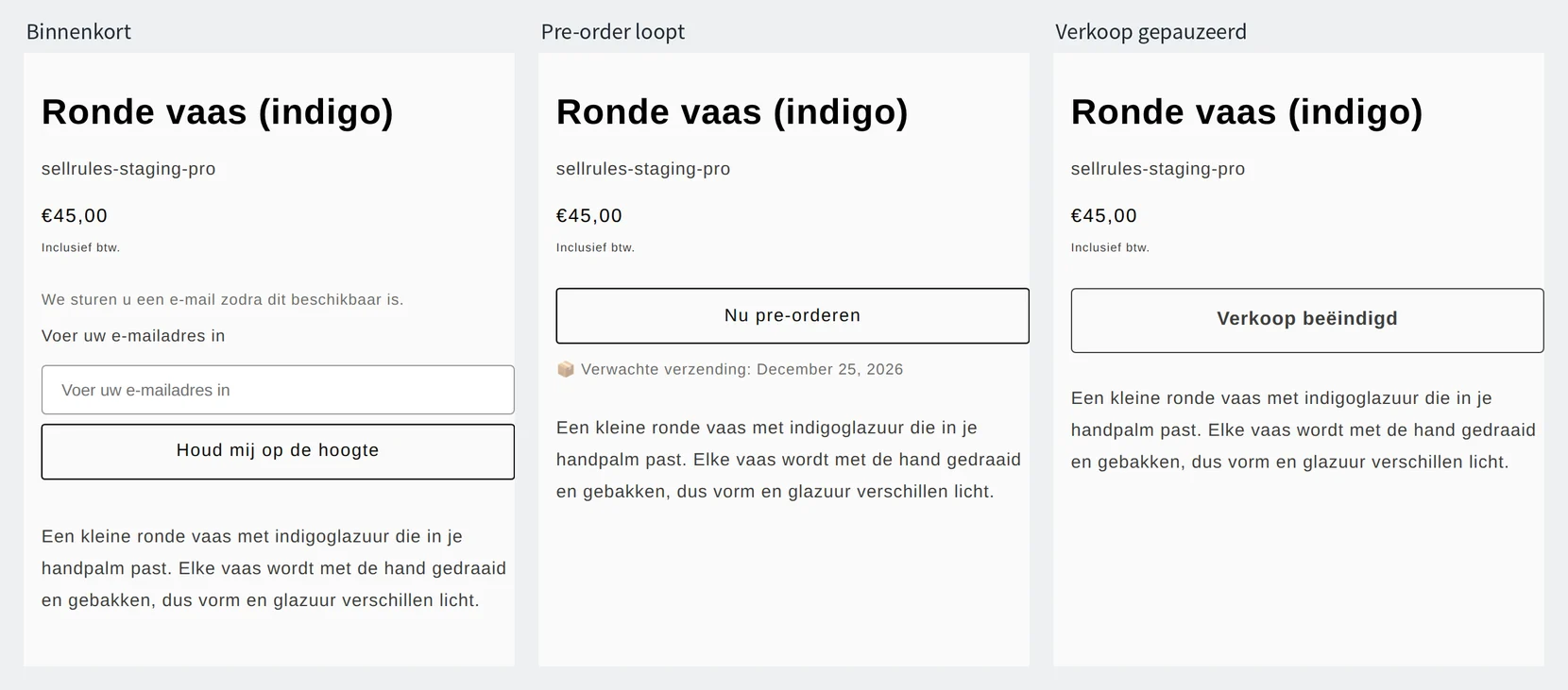
Links zie je de aankondiging, in het midden de pre-order en rechts een planning die is gepauzeerd. Alle drie tonen precies wat bij de ingestelde fase hoort.
SellRules vervangt de koopknop op de productpagina door de knop die bij de fase van het product past. Je vindt de oorzaak daarom sneller via het scherm van je klant dan door alle instellingen een voor een te openen.
| Wat de productpagina toont | Mogelijke oorzaak | Waar je kijkt en wat je doet |
|---|---|---|
| Elk product toont nog de gewone knop “Toevoegen aan winkelwagen” | De app-insluiting van SellRules staat uit in het gepubliceerde thema (ook vlak na een themawissel) | Zet SellRules aan onder “App-insluitingen” in de thema-editor en sla op |
| Alleen één product, of een deel van de varianten, toont de gewone knop | Er is geen planning, de pre-order is nog niet begonnen of de gekozen variant heeft een andere instelling | Pas in “Verkoopplanning” in de rij van dat product de producten en de datums aan |
| “Houd mij op de hoogte” met een e-mailveld in plaats van de knop | De aankondigingsperiode (werkt zoals bedoeld). Dit verschijnt bij een pre-orderplanning én bij een planning van het type “Binnenkort” | Kijk of in de lijst bij de status “Binnenkort” staat. Wacht tot de “Startdatum pre-order” of vervroeg de datums |
| Een niet-klikbare knop “Verkoop beëindigd” | De planning is gepauzeerd, of de einddatum van de verkoop is voorbij | Hervat de verkoop in de details van de planning, of pas de datum aan |
| Een niet-klikbare knop “Niet beschikbaar” | Een aankoopbeperking heeft de verkoop stopgezet | Loop de regel onder “Aankoopbeperkingen” na |
| Onder de knop staat “U moet ingelogd zijn om dit product te kopen.” | Een aankoopbeperking vereist dat klanten inloggen (werkt zoals bedoeld) | Wil je dat niet, loop dan de regel onder “Aankoopbeperkingen” na |
| Een product dat pre-orders aannam, toont weer de gewone knop of uitverkocht | Het maximumaantal pre-orders is bereikt, of de einddatum is voorbij (als je “Overschakelen naar normale verkoop” hebt gekozen) | Verhoog in de planning “Maximaal totaal aantal artikelen”, of pas “Als de pre-order eindigt” en de datum aan |
| Alle producten met een pre-order of productie op bestelling nemen in één keer geen bestellingen meer aan | De limiet van het Free-abonnement voor het totale aantal bestellingen is bereikt | Kijk naar de balk bovenaan de app. Met het Launch-abonnement zijn ze terug |
| “Nu pre-orderen” is vervaagd en niet klikbaar | De betaalvoorwaarden voor “Aanbetaling en restbetaling” worden nog klaargezet | Lees de melding onder de knop, wacht een paar minuten en laad de pagina opnieuw |
| De productpagina zelf is niet te openen | “Ook publicatie in de webshop wijzigen” staat aan, en het is nog vóór “Start aankondiging” of al na “Einde bestellen” | Pas de datums in de planning aan. Het vinkje weghalen zet het product niet terug online: publiceer het opnieuw in het productscherm van Shopify |
Loop de mogelijke oorzaken in deze volgorde na: noteren wat de productpagina toont, de app-insluiting in het gepubliceerde thema, de status en datums van de verkoopplanning, het maximumaantal, de keuze voor het einde van de pre-order, de pauze en de gratis limiet, en tot slot het thema en andere apps. De onderdelen van dit artikel staan in dezelfde volgorde.
Ontbreekt de knop bij elk product? Controleer de app-insluiting in je gepubliceerde thema
Staat op elke productpagina nog “Toevoegen aan winkelwagen”, dan kijk je eerst naar de app-insluiting in het thema. In de handleiding van SellRules staat over de app-insluiting: “Staat dit uit, dan verandert de koopknop niet, hoeveel data je ook invult.” Ook vlak na een themawissel staat de app-insluiting in het nieuwe thema nog uit.
Volg de stappen van Shopify Help. Je moet zijn bij “App-insluitingen”, links in de thema-editor.
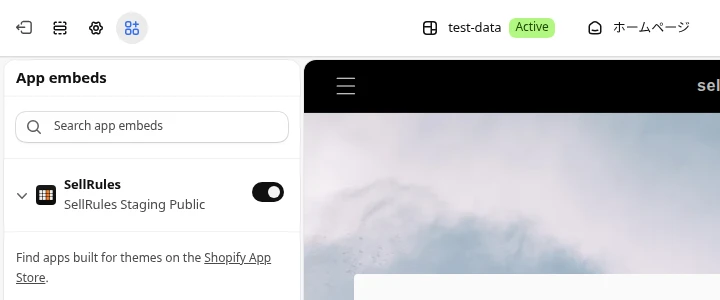
- Open in de Shopify-beheeromgeving “Onlinewinkel → Thema's” en klik bij je gepubliceerde thema op “Thema bewerken” (in de Engelse interface “Edit theme”)
- Verkoop je in meerdere markten, kies dan bovenaan bij “Markt” (in de Engelse interface “Market”) de markt waar het misgaat. Kies je niets, dan geldt de wijziging voor de standaardinstellingen van je winkel
- Open “App-insluitingen” in de linkerzijbalk
- Zet de schakelaar van SellRules aan
- Klik op “Opslaan” en open de productpagina in je live winkel opnieuw
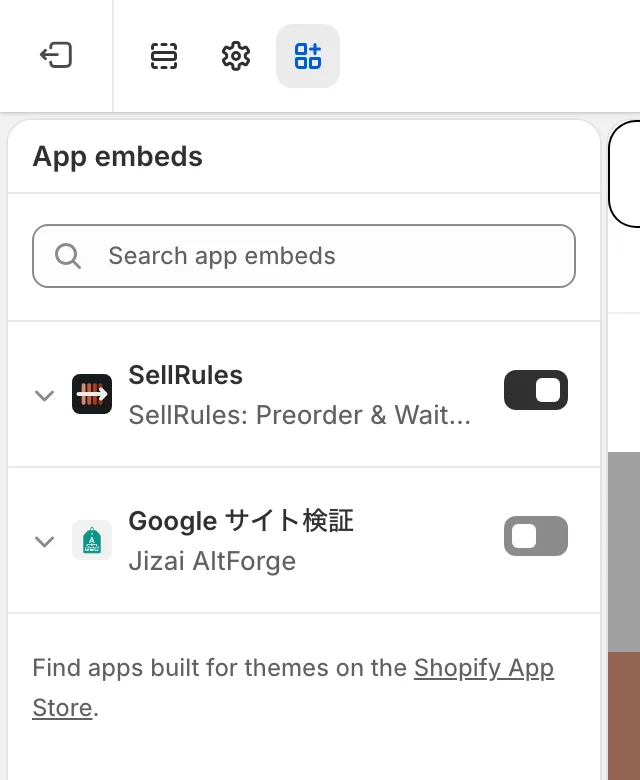
Het onderdeel uit stap 3 heet in het Nederlands “App-insluitingen”, ook in de schermen van SellRules. Shopify toont het soms in het Engels als “App embeds”, ook als je beheeromgeving op Nederlands staat.
Het gaat het vaakst mis bij het opslaan in stap 5. De voorbeeldweergave in de thema-editor toont de pagina al met SellRules ingeschakeld voordat je hebt opgeslagen. Het lijkt dan opgelost, maar zonder opslaan verandert er voor je klanten niets.
Of het is opgelost, zie je ook in de “Installatiegids” op het scherm “Start” van SellRules. Het onderdeel “SellRules inschakelen in je thema” verandert in “Ingeschakeld: SellRules is bevestigd op een productpagina.” zodra iemand in je live winkel een productpagina opent en SellRules daar de weergave heeft omgezet. De voorbeeldweergave in de thema-editor telt voor deze controle niet mee.
Wordt het niet als bevestigd getoond, dan vraagt de app je deze 4 punten na te lopen.
- Heb je de productpagina in je echte winkel geopend, en niet in de voorbeeldweergave van de thema-editor?
- Is het thema waarin SellRules aanstaat je gepubliceerde thema?
- Is het product gepubliceerd?
- Wordt het na het openen van de productpagina nog steeds niet bevestigd, controleer dan of de app-proxy-URL in Shopify onder “Instellingen → Apps → SellRules”
/apps/smart-preorderis
Ook nadat het is bevestigd, blijft SellRules de instellingen van je gepubliceerde thema volgen. Gaat de app-insluiting uit, dan verschijnt op het startscherm de waarschuwing “SellRules staat uit in je gepubliceerde thema.” met de knop “App-insluitingen openen”. Zo voorkom je dat je de verkoopstart ingaat zonder te merken dat het thema is gewisseld. Zie je de waarschuwing, controleer dan eerst de app-insluiting.
De officiële handleiding van SellRules gaat uit van een thema dat app-insluitingen ondersteunt (Online Store 2.0). Je hoeft de code van je thema niet aan te passen.
Ontbreekt de knop bij één product? Leg de status en de datums van de verkoopplanning ernaast
Toont alleen een bepaald product de gewone knop, zoek dan in SellRules onder “Verkoopplanning” de rij van dat product. Is er een rij, dan bepaalt de huidige status wat de productpagina toont.
| Status in de lijst | Wat de productpagina toont (standaardtekst) |
|---|---|
| Binnenkort | Een e-mailveld en de knop “Houd mij op de hoogte” |
| Pre-order | De knop “Nu pre-orderen” |
| Op bestelling gemaakt | De knop “Op bestelling laten maken” |
| Te koop | De eigen koopknop van je thema (gewone verkoop) |
| Verkoop beëindigd | Een niet-klikbare knop “Verkoop beëindigd” |
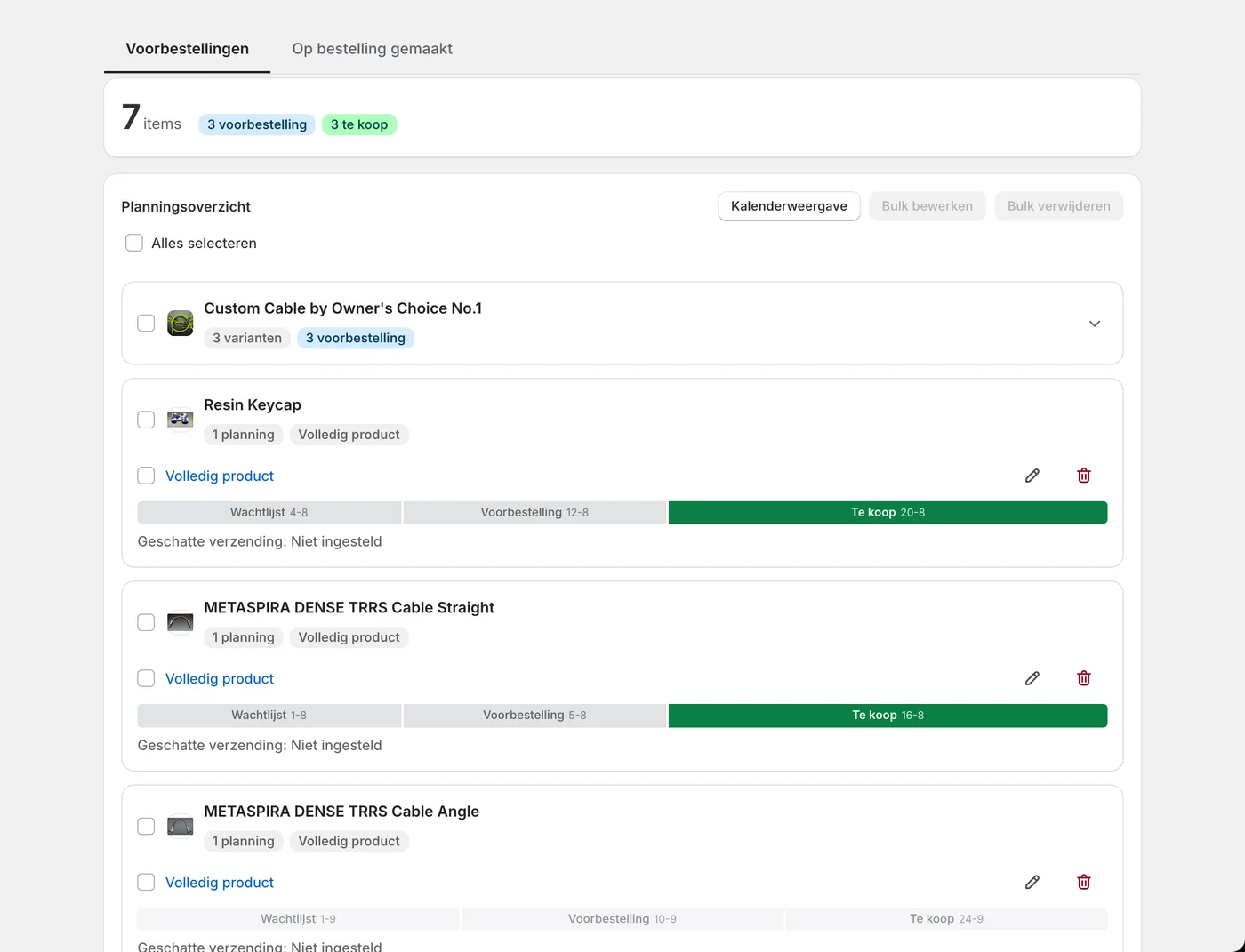
De tekst van knoppen en invoervelden pas je aan onder “Instellingen”, bij “Tekst voor knoppen en labels”. Heb je die aangepast, lees dan in de tabel hierboven je eigen tekst.
Is de status “Binnenkort”, dan is er met de weergave niets mis. Die status betekent dat de aankondigingsperiode loopt, ook bij een pre-orderplanning. In de aankondigingsperiode verzamel je vóór de verkoopstart aanmeldingen voor een melding. In plaats van de pre-orderknop staat er dan een aanmeldveld voor e-mail. Vanaf de startdatum van de pre-order tonen pagina's die daarna worden geopend de pre-orderknop.
SellRules gebruikt het woord “Binnenkort” ook als naam van een type planning: aankondigen en daarna gewoon verkopen, zonder pre-orders. Zo'n planning toont tijdens de aankondiging hetzelfde aanmeldveld. Het verschil komt daarna: bij het type “Binnenkort” komt op het moment van de verkoopstart de gewone koopknop terug en worden er geen pre-orders aangenomen. Wil je voor het product pre-orders aannemen, maak het dan opnieuw aan als pre-order.
Heeft het product geen rij, dan is er nog geen planning. Kies in “Verkoopplanning” voor “Pre-order aanmaken”, vul de producten en de datums in en sla op.
Is er wel een rij maar verschijnt de pre-orderknop niet, loop dan in het bewerkscherm deze punten na.
- Is de pre-order al begonnen? Heb je geen aankondigingsperiode ingesteld en ligt de startdatum van de pre-order in de toekomst, dan wordt het product tot die datum gewoon verkocht
- Volgorde van de datums: staan ze niet in de volgorde aankondiging, start van de pre-order, overstap naar gewone verkoop, dan staat in de balk met de planning in het bewerkscherm “De datums staan in de verkeerde volgorde. Zet ze in de volgorde aankondiging, pre-order, reguliere verkoop”. Probeer je toch op te slaan, dan lukt dat niet en krijg je een melding zoals “De start van de aankondiging moet vóór de start van de pre-order liggen”
- Tijdzone: vergelijk de regel “Datums en tijden worden opgeslagen in de tijdzone van de winkel (…)” in het aanmaakscherm met de tijdzone in Shopify onder “Instellingen → Algemeen”. Staat de winkel nog op een buitenlandse tijdzone, dan schakelt de planning op een ander moment om dan je eigen klok aangeeft
- Instellingen per variant: SellRules gebruikt de planning van een variant als die er is, en anders de planning voor het hele product. Heb je alleen planningen per variant gemaakt en geen planning voor het hele product, dan worden de varianten zonder planning gewoon verkocht
- Publicatie van het product: een conceptproduct of een product dat niet in de onlinewinkel is gepubliceerd, krijgen je klanten sowieso niet te zien. Staat in de planning “Ook publicatie in de webshop wijzigen” aan, dan haalt SellRules het product offline vóór de start van de aankondiging en na het einde van de verkoop. Haal je dat vinkje weg, dan blijft de publicatiestatus zoals die op dat moment is. Publiceer het product dan opnieuw in het productscherm van Shopify
Een voorbeeld: je hebt bij een T-shirt alleen voor “Zwart / M” een pre-order per variant gemaakt. Kiest een klant “Wit / M”, dan staat er weer de gewone knop “Toevoegen aan winkelwagen”. Schakelt hij naar “Zwart / M”, dan wordt het “Nu pre-orderen”. Zo is het ook ingesteld. Wil je voor alle kleuren pre-orders aannemen, maak dan een planning voor het hele product.
Waarom is de knop verdwenen bij een product dat pre-orders aannam?
Toont een product dat gisteren nog pre-orders aannam weer de gewone knop of uitverkocht, dan is er waarschijnlijk niets verkeerd ingesteld, maar is een voorwaarde bereikt die het aannemen stopt. SellRules kent 4 van die voorwaarden.
De eerste is dat het maximumaantal pre-orders is bereikt. Heb je in de planning “Maximaal totaal aantal artikelen” ingevuld, dan stopt SellRules met aannemen zodra het totaal aantal bestelde stuks dat maximum haalt (een bestelling van 2 stuks telt als 2). Wil je weer pre-orders aannemen, verhoog dan het maximum.
De tweede is dat de einddatum van de pre-order voorbij is. Wat de pagina daarna toont, hangt af van je keuze bij “Als de pre-order eindigt” in het bewerkscherm.
| Keuze bij “Als de pre-order eindigt” | Productpagina na het einde |
|---|---|
| Overschakelen naar normale verkoop | De eigen koopknop van je thema |
| Verkoop beëindigen met de weergave “Verkoop beëindigd” | Een niet-klikbare knop “Verkoop beëindigd”. Er volgt geen gewone verkoop |
| Geen deadline (pre-orders blijven aannemen) | De pre-orderknop blijft staan tot je zelf stopt |
De derde is dat de planning is gepauzeerd. Met “Verkoop pauzeren” in de details van de planning stop je alleen de aankopen, zonder de instellingen te verwijderen. Zolang de pauze duurt, zien je klanten “Verkoop beëindigd”. De planning loopt tijdens de pauze door. Bij het hervatten bepaalt SellRules de fase daarom opnieuw, op basis van de datum en tijd van dat moment.
De vierde is dat de limiet van het Free-abonnement voor het totale aantal bestellingen is bereikt. Met het Free-abonnement neem je vanaf de installatie in totaal tot 10 bestellingen voor pre-orders en op bestelling gemaakte producten aan. Is die limiet bereikt, dan verschijnt bovenaan de app een balk die begint met “Pre-orders en bestellingen voor op bestelling gemaakte producten hebben de gratis limiet (10) bereikt.” Alle productpagina's voor pre-orders en productie op bestelling nemen dan geen bestellingen meer aan, ook de pagina's waar de verkoop nog liep. In de lijst staat “Niet gepubliceerd (gratis limiet bereikt)”.
Je instellingen blijven bewaard. Stap je over op het Launch-abonnement, dan zijn ze direct terug.
Daarnaast zet SellRules tijdens de pre-order en tijdens productie op bestelling het voorraadbeleid van de betreffende varianten op “Verkopen wanneer niet op voorraad”. Dat de voorraad op 0 staat, is dus geen reden waarom de pre-orderknop verdwijnt. Is de knop bij een voorraad van 0 toch verdwenen, zoek de oorzaak dan bij een van de 4 voorwaarden hierboven.
Wat doe je als er na de starttijd van de pre-order niets verandert?
Is de starttijd voorbij en is de pagina niet veranderd, laad de productpagina dan eerst opnieuw. Helpt dat niet, controleer dan de datums en de tijdzone, en of de wijziging op de productpagina is aangekomen.
SellRules werkt de gegevens voor de productpagina bij op 4 momenten: de start van de aankondiging, de start van de pre-order, de overstap naar gewone verkoop en het einde. Wat er gebeurt met een pagina die een klant al open heeft, hangt wel af van het type planning.
- Pre-order en productie op bestelling: een pagina die open blijft staan, verandert na het tijdstip niet vanzelf. Ook klanten die de pagina hebben geopend en op de start van de pre-order wachten, zien de pre-orderknop (bij productie op bestelling de bestelknop) pas na opnieuw laden. Voor de overstap naar gewone verkoop en het einde van de verkoop geldt hetzelfde: na opnieuw laden staat de nieuwe weergave er.
- Planning van het type “Binnenkort”: begint de verkoop binnen 24 uur nadat de pagina is geopend, dan komt de koopknop op dat tijdstip terug, ook als de pagina open blijft staan. Een pagina die al langer dan 24 uur vóór de verkoopstart open staat, toont de koopknop na opnieuw laden.
Zet in je aankondiging van de verkoopstart een regel als “Laad de pagina opnieuw zodra het tijd is”. Dan weten wachtende klanten wat ze moeten doen.
Controleer je het op je eigen scherm, ga dan zo te werk, zodat je geen oude weergave ziet.
- Laad de pagina opnieuw zonder cache (Ctrl+F5 op Windows, Command+Shift+R op Mac)
- Open de productpagina in een incognitovenster of in een andere browser, zodat je de pagina ziet zoals je klanten
Verandert er dan nog niets, ga dan na of je na het aanmaken van de planning de melding “Aanmaken is gelukt, maar het bijwerken van de productpagina is mislukt.” hebt gezien. In dat geval probeert de app het om de paar minuten automatisch opnieuw. Wil je dat de wijziging er meteen staat, open dan het bewerkscherm en sla opnieuw op.
Wat als de pre-orderknop er staat, maar klanten niet kunnen kopen?
Staat de knop er wel maar komen er geen bestellingen binnen, lees dan de melding onder de knop. SellRules toont de reden waarom kopen niet lukt in de buurt van de knop.
| Melding bij de knop | Reden |
|---|---|
| “U moet ingelogd zijn om dit product te kopen.” | Een aankoopbeperking laat alleen ingelogde klanten kopen |
| “Dit product is alleen beschikbaar voor klanten die aan de aankoopvoorwaarden voldoen” | Een aankoopbeperking laat alleen klanten met een bepaalde tag kopen |
| “Dit product is momenteel niet te koop.” | Een aankoopbeperking heeft de verkoop stopgezet. De knop wordt “Niet beschikbaar” en is niet klikbaar |
| “De betaalinstellingen voor dit product worden nog voorbereid. Bestellen is daarom nog niet mogelijk. Laad de pagina over enkele minuten opnieuw.” | De betaalvoorwaarden voor de aanbetaling worden nog naar Shopify overgezet |
De eerste drie meldingen tonen wat je bij de aankoopbeperkingen hebt ingesteld. Zie je ze terwijl je niet alleen aan leden wilt verkopen, loop dan de aankoopbeperking van dat product na.
Heb je bij een pre-order “Aankoop blokkeren tijdens de aankondigingsperiode” aangezet, dan staat er tijdens de aankondiging ook alleen het aanmeldveld en kunnen klanten niet kopen. Vanaf de startdatum van de pre-order verandert dat in de pre-orderknop.
Instellingen kloppen, maar de knop ontbreekt of staat verkeerd? Sluit het thema en andere apps uit
Kloppen de app-insluiting en de planning, maar staat er toch de gewone knop of staat de knop op een verschoven plek, kijk dan naar het aankoopformulier van het thema en naar andere apps.
SellRules zoekt de koopknop in het productformulier van je thema en vervangt die. Is je thema zo aangepast dat het aankoopformulier anders is opgebouwd dan standaard, dan vindt SellRules de knop soms niet. Is de knop na 5 seconden zoeken niet gevonden, dan voegt SellRules op productpagina's in de fasen pre-order, productie op bestelling en aankondiging zijn eigen knop of aanmeldveld toe. Die kan op een andere plek staan dan de knop van het thema.
Gaat er tijdens het verwerken iets fout, dan laat SellRules de eigen knop van je thema staan, zodat klanten kunnen blijven kopen. In de console van de ontwikkelaarstools van je browser staat dan, afhankelijk van de situatie, een van deze regels.
| Regel in de console | Betekenis |
|---|---|
[SellRules] Button replaced: … | De knop is vervangen (werkt zoals bedoeld) |
[SellRules] Could not find form/button after 50 retries | Het aankoopformulier of de knop van het thema is niet gevonden |
[SellRules] Fail-open recovery | Na een fout of een time-out is de eigen knop van het thema teruggezet |
Stuur je deze regel mee als je contact opneemt, dan is de oorzaak sneller te vinden.
Past een andere app dezelfde koopknop aan, dan botsen de weergaven ook. Zo vergelijk je zonder aan je gepubliceerde thema te komen.
- Dupliceer in Shopify onder “Onlinewinkel → Thema's” je gepubliceerde thema
- Open in de voorbeeldweergave van de ongepubliceerde kopie hetzelfde product en dezelfde variant
- Zet de app-insluitingen van andere apps die de koopknop of het productformulier aanpassen een voor een uit en vergelijk de weergave
- Verandert het probleem, noteer dan de naam van het thema, de naam van die app, het product en de variant, en leg het scherm vast
Zet je alle apps tegelijk uit, dan weet je niet welke de oorzaak is. Vergelijk ze een voor een.
Wat je in SellRules niet kunt oplossen, en waar je terechtkunt
SellRules garandeert niet dat de weergave in elk thema hetzelfde is. Heb je alles hierboven nagelopen en is het niet opgelost, dan kan de oorzaak buiten de instellingen van SellRules liggen.
- Een aankoopformulier waarvan de themacode zelf is aangepast: SellRules wijzigt de code van je thema niet. Over de opbouw van het formulier overleg je met de maker van het thema of met het bureau dat het heeft gebouwd
- Overlap met een andere app: meld het probleem ook bij de support van de app die je in het vorige onderdeel hebt gevonden
- Problemen met de weergave van Shopify zelf of met de checkout: gaat het mis in de checkout en niet op de productpagina, dan moet je bij Shopify Support zijn
Neem je contact op met SellRules, dan kunnen we de situatie makkelijker nabootsen met deze gegevens.
- De URL van je winkel (jouw-winkel.myshopify.com)
- De naam van je gepubliceerde thema en, als je in meerdere markten verkoopt, de markt waar het om gaat
- De naam van het product en van de variant waar het om gaat
- Wanneer het gebeurde (in de tijdzone van de winkel)
- Wat je verwachtte en wat er werkelijk stond (bijvoorbeeld “de pre-order loopt, maar er staat nog Toevoegen aan winkelwagen”)
- Schermafbeeldingen van de productpagina en van het scherm “Verkoopplanning”
- De namen van andere apps die de koopknop aanpassen, als je die gebruikt
- De tekst van regels in de console die met
[SellRules]beginnen, als die er zijn
Je bereikt ons via de contactpagina of via “Functieverzoek” en “Bugmelding” onderaan het scherm van de app. Persoonsgegevens van je klanten (namen of adressen) hoef je niet mee te sturen.
Veelgestelde vragen
Waarom staat er een e-mailveld bij een product waarvoor ik zelf geen planning heb gemaakt?
Dat veld komt van “Overschakelen bij uitverkocht”. Heb je daar voor een product “Alleen melding bij nieuwe voorraad” gekozen, dan maakt SellRules automatisch een planning aan zodra de voorraad op 0 staat en toont het hetzelfde aanmeldveld. In de lijst “Verkoopplanning” staat bij die rij “Auto”. Dit is geen aankondigingsperiode, dus het veld verandert niet vanzelf in een pre-orderknop. Wil je voor het product pre-orders aannemen, maak dan een pre-orderplanning aan.
Ik heb de app-proxy-URL gewijzigd. Vallen nu alle pre-orderknoppen weg?
Nee, niet alles valt weg. In een winkel waar de URL is gewijzigd werkt de standaardroute niet meer, maar SellRules heeft een reserveroute die verzoeken rechtstreeks naar de server van de app stuurt. De links “afmelden” en “Deze bestelling annuleren” in e-mails openen dan mogelijk niet. Zet de app-proxy-URL daarom in Shopify onder “Instellingen → Apps → SellRules” terug op /apps/smart-preorder.
Wat zien klanten die JavaScript hebben uitgeschakeld?
Klanten die JavaScript hebben uitgeschakeld, zien geen pre-orderknop. SellRules werkt met JavaScript, dus bij hen blijft de eigen knop van je thema staan. Onder het aankoopformulier staat de melding “Schakel JavaScript in om informatie over pre-orders en herbeschikbaarheid te zien.”
Na het oplossen: voorkom dat het op de dag van de verkoopstart weer gebeurt
Is het opgelost, maak dan van twee dingen een gewoonte, zodat het bij je volgende verkoopstart niet opnieuw gebeurt.
Het eerste is na een themawissel nog dezelfde dag de app-insluiting controleren. Of de app-insluiting aan of uit staat, is een instelling per thema. Wissel je van thema of schakel je over op een actiethema, dan geldt de instelling van het thema waarnaar je overschakelt. Kijk meteen of er op het startscherm een waarschuwing staat.
Het tweede is uiterlijk de dag voor de verkoopstart dezelfde planning één keer doorlopen met een testproduct. Vul bij een gepubliceerd testproduct de start van de aankondiging en de start van de pre-order kort na elkaar in. Bekijk in je live winkel de weergave tijdens de aankondiging en daarna “Nu pre-orderen”. Zo controleer je ook hoe het met je thema samengaat, zonder aan het echte product te komen.
Kijk ook naar je abonnement. Automatisch omschakelen van de pre-order en aanmeldingen voor meldingen tijdens de aankondigingsperiode zitten al in het Free-abonnement. Dat abonnement heeft wel limieten: vanaf de installatie in totaal tot 10 bestellingen voor pre-orders en op bestelling gemaakte producten, en in totaal tot 15 meldingsmails.
Komen er bij elke verkoopstart veel bestellingen achter elkaar binnen, dan ligt het Launch-abonnement voor de hand (US$ 7,99 per maand, met 10 dagen gratis proefperiode). Wil je pre-orders met een aanbetaling aannemen, dan kies je ook het Launch-abonnement.
Lees deze artikelen als je verdergaat met instellen.
- Bekijken wat SellRules nog meer kan: wat kan SellRules?
- Alles vanaf de eerste instelling doorlopen: pre-orders starten in Shopify
- Het tijdstip van de verkoopstart en de opbouw van aankondiging tot gewone verkoop: automatisch omschakelen op het tijdstip van de verkoopstart
- In welke volgorde je met één product test voordat je doorgaat: Snelstart in vijf minuten (een pre-order op een testproduct)
- De aanbetaling instellen en de betaalmethoden die werken: aanbetaling vragen bij pre-orders in Shopify
- De manier van verkopen kiezen bij vroege en gelimiteerde verkoop: regels voor vroege en gelimiteerde verkoop
- Aanmeldingen verzamelen vóór de verkoopstart: aanmeldingen voor meldingen verzamelen vóór de verkoopstart
- Een maximum per klant: “maximaal 1 per klant” instellen
De schermen en schermteksten komen uit de SellRules-app (stand 11 november 2026) en de handleiding. De drie schermen van de productpagina zijn dezelfde dag gemaakt in een testwinkel. De stappen in de thema-editor volgen Shopify Help “Extend your theme with apps” (gecontroleerd op 11 november 2026). De prijzen zijn gelijk aan de vermelding in de Shopify App Store.