Shopifyの予約ボタンが表示されない|テーマ・日時・対象商品の確認

目次
予約販売を設定したはずなのに、商品ページを開いても予約ボタンが出ない。発売日を前にして焦る場面ですが、原因はたいてい決まった場所にあります。
全商品で出ないなら「テーマのアプリ埋め込み」、1商品だけなら「その商品のスケジュールと日時」を疑います。 そして「入荷通知を受け取る」という登録フォームが出ているなら、故障ではなく告知期間中の正常な表示です。この順に確認すれば、多くの場合はその場で直せます。
まず「全部で出ないか、1商品だけか」を絞る
症状の範囲によって、確認すべき場所が変わります。設定画面をあちこち開く前に、お客様が見る商品ページでどこまで出ないかを確かめます。
| 症状 | まず疑うところ |
|---|---|
| どの商品ページにも予約ボタンが出ない | テーマのアプリ埋め込み |
| テーマを変えた直後から全部出ない | 新しいテーマで埋め込みがオフ |
| 特定の1商品だけ出ない | その商品のスケジュールと対象設定 |
| バリエーションによって出る・出ない | バリエーション別のスケジュール |
| ボタンではなく「入荷通知を受け取る」が出る | 告知期間中(故障ではない) |
| 自分の画面には出るが、お客様に見えない | ブラウザのキャッシュや表示側の問題 |
商品がいま「告知中」「予約販売中」「販売中」のどの段階にいるかは、アプリの「スケジュール」一覧で確認できます。商品ページの表示と一覧の状態を見比べるのが、切り分けの基本です。
たとえば、金曜20時に予約開始を設定した商品が、土曜の朝に見ても「カートに追加」のままだったとします。このとき一覧が「販売中」なら日時の設定側、「予約販売中」なら表示側(埋め込みやキャッシュ)を疑う、という分かれ目になります。
全部の商品で出ないなら、テーマのアプリ埋め込みを最初に見る
SellRulesは、Shopifyの「アプリ埋め込み」という仕組みで商品ページの購入ボタンを切り替えています。Shopifyのヘルプでも、アプリ埋め込みはテーマエディタで有効・無効を切り替えるものと説明されています。ここがオフだと、アプリ側に正しい設定が入っていても、お客様の画面には何も変化が出ません。
確認の手順は次のとおりです。
- Shopify管理画面で「オンラインストア → テーマ → カスタマイズ」を開く
- 左メニューのいちばん下にある「アプリ埋め込み」のアイコンを選ぶ
- 一覧の中のSellRulesのスイッチをオンにする
- 画面右上の「保存」を押す
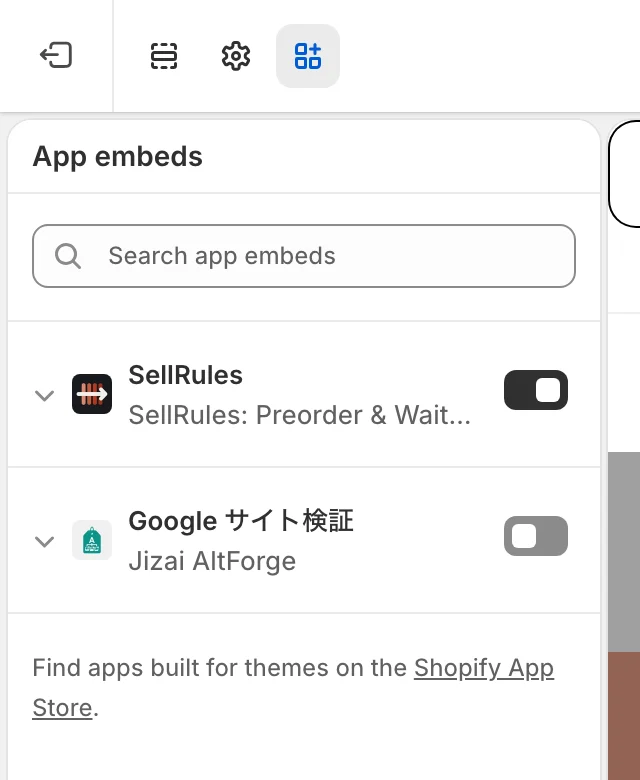
テーマを変えた直後は、まずここを確認します。 アプリ埋め込みはテーマごとの設定なので、新しいテーマではもう一度オンにする必要があります。アプリ内のスケジュールや設定はそのまま残るため、オンにして保存すれば元の表示に戻ります。
逆に、ストア全体の切り替えをいったん止めたいときも、この埋め込みをオフにします。購入ボタンは通常の「カートに追加」に戻り、チェックアウトでの購入制限の検証も効かなくなりますが、設定データは消えません。
ひとつ注意点として、アプリ埋め込みはShopifyのどのテーマでも使える仕組みですが、ボタンの見た目や配置はテーマによって異なります。すべてのテーマで同じ表示になるとは限りません。オンにしたのに位置がおかしい、崩れて見えるという場合はテーマ側の問題として扱い、後述の情報をそろえて相談してください。
1商品だけなら、スケジュールの状態と日時を照合する
アプリの「スケジュール」一覧を開き、その商品の行に何と出ているかを見ます。状態ごとに、お客様に見えるものが決まっています。
| 一覧の状態 | 商品ページに出るもの |
|---|---|
| 告知中 | メールアドレスの登録フォーム(「入荷通知を受け取る」) |
| 予約販売中 | 「予約注文する」ボタン |
| 販売中 | 通常の「カートに追加」ボタン |
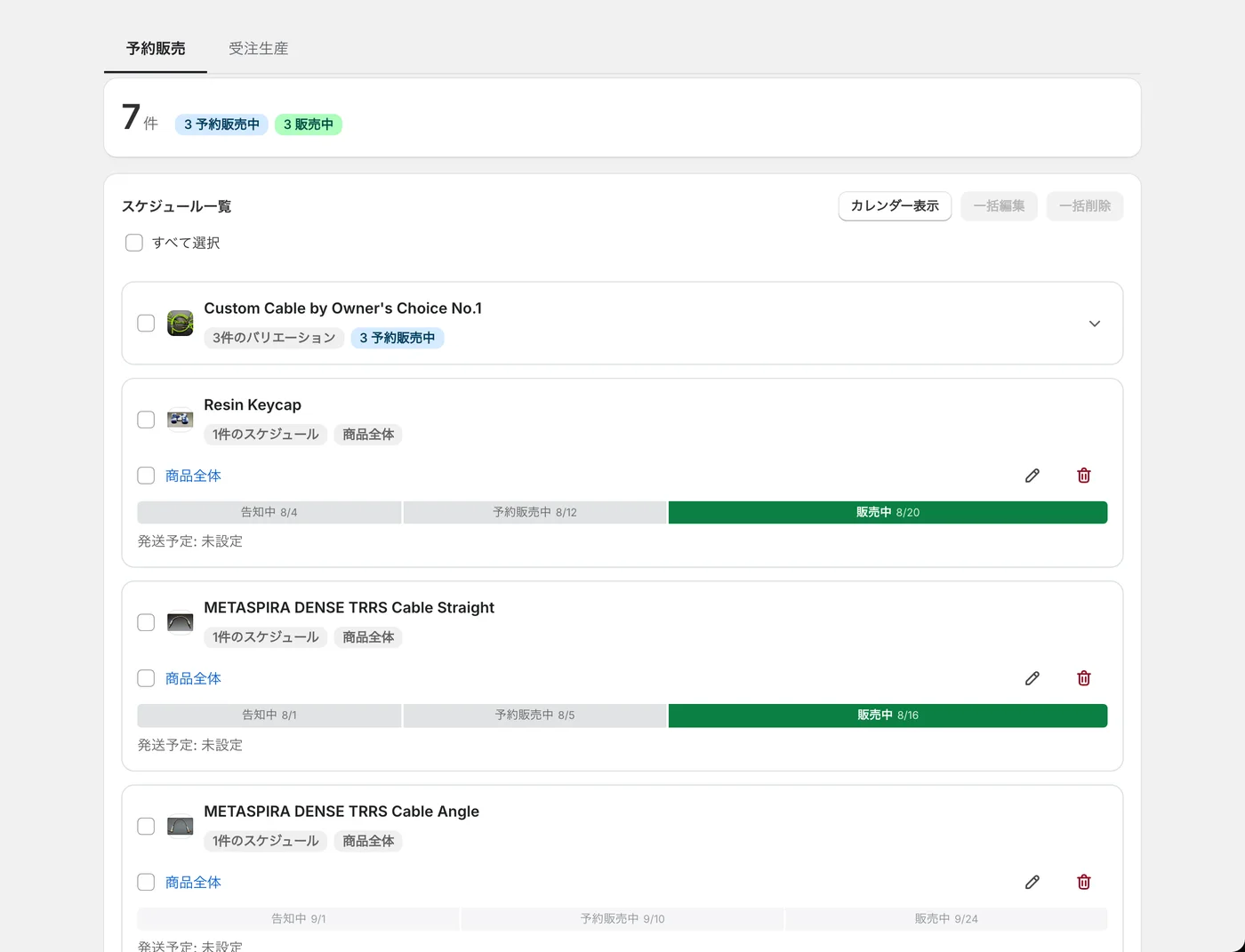
よくある行き違いが、「告知中なのに予約ボタンを探している」ケースです。告知期間は発売前のお知らせ登録を集める段階なので、予約ボタンではなくメール登録フォームが出るのが正しい表示です。予約開始日時を過ぎると「予約注文する」に切り替わります。
一覧にその商品自体が出ていないときは、スケジュールがまだ作成されていません。「スケジュール → 予約販売 → 新規作成」から、対象商品と日時を設定します。逆に、予約販売中の商品は商品カードに「予約」のバッジも出るので、一覧ページ側の表示も手がかりになります。
状態が「販売中」のままなら、編集画面で日時の設定を見直します。
- 日時の順序: 「告知開始 < 予約開始 < 通常販売開始」の順でないと保存できません。意図した順になっているかを確認します
- 日時が過去になっていないか: 予約開始と通常販売開始の両方が過去なら、その商品はすでに通常販売へ戻っています
- タイムゾーン: 日時はストアのタイムゾーンで保存されます。作成画面に出る「日時はショップのタイムゾーンで保存されます」の表示と、Shopifyの「設定 → 一般」のタイムゾーンを見比べます
- 対象の商品とバリエーション: バリエーションごとにスケジュールを作っていると、対象に含まれないバリエーションではボタンが切り替わりません
- 予約上限: 上限数に達すると自動で受付が止まり、「売り切れ」に切り替わります
- 終了の設定: 「通常販売に移行しない(予約のまま終了)」や「販売の終了」を設定していると、その日時で表示が変わります
あわせて、その商品がShopifyで公開済みかどうかも確認してください。下書きや販売チャネルで公開されていない商品は、そもそもお客様の画面に出ません。
設定項目と画面の対応は、SellRulesの使い方ガイドの「予約販売を始める」に画面つきでまとめています。
設定を直したら、購入者側の画面で再テストする
管理画面で直したあと、同じタブのまま「やっぱり出ない」と思い込んでしまうのが2番目によくある行き違いです。ブラウザが古い表示を残していることがあるため、次の順で確かめます。
- キャッシュを無視して再読み込みする。 WindowsならCtrl+F5、MacならCommand+Shift+Rで、保存されている古い画面を捨てて取り込み直します
- 別のウィンドウで開く。 シークレットウィンドウやプライベートブラウジング、別のブラウザで商品ページを開き、お客様と同じ状態で見ます
- 切り替えの待ち時間を置く。 フェーズの切り替えは約5分間隔の処理で行われるため、開始時刻ぴったりに見ても最大5分ほど遅れます
- ほかの商品・バリエーションと比べる。 同じ設定の商品で出るなら、その商品固有の問題です
- スマートフォンでも見る。 お客様の多くはスマホから見ます。PCでは出るのにスマホで出ない、という違いがあれば相談時の有力な情報です
- テスト商品で再現する。 公開済みのテスト商品に同じ日程を設定し、同じ症状が出るか確かめます。本番商品に触らずに切り分けられます
最初の設定から通しで確かめたいときは、予約販売の始め方が手順になっています。切り替えのタイミングそのものを見直したい場合は、発売時刻の自動切り替えの記事も参考になります。
それでも解決しないときに伝える情報
ここまで試しても出ない場合は、設定の見落としではなく調査が必要な状態です。連絡するときに次の情報がそろっていると、こちらで同じ状況を再現しやすくなり、返答が早くなります。
- ストアのURL(◯◯.myshopify.com)
- 商品名と商品ID。バリエーションの問題ならバリエーション名も
- 症状が起きた日時。できればタイムゾーンも
- 期待した動作と、実際に起きたこと(「予約販売中なのにカートに追加のまま」など)
- 画面のキャプチャ。商品ページと「スケジュール」一覧の両方があると状態が分かります
- 通知メールの問題なら、「配信ログ」の該当行
連絡はお問い合わせページから、またはアプリ画面の下部にある「機能リクエスト」「バグ報告」から送れます。料金や仕様など導入前の疑問は、よくある質問にもまとめています。
よくある質問
アプリ埋め込みはオンですが、予約ボタンが出ません
その商品にスケジュールが無いか、まだ「告知中」で予約開始日時が来ていない可能性があります。アプリの「スケジュール」一覧で商品の状態を確認してください。告知期間中は、予約ボタンではなく通知登録フォームが出るのが正常な動作です。
テーマを変えたら予約ボタンが消えました
アプリ埋め込みはテーマごとに設定します。新しいテーマの「アプリ埋め込み」でもう一度SellRulesをオンにして保存してください。アプリ内のスケジュールや設定はそのまま残っています。
予約開始の時刻を過ぎてもボタンが変わりません
フェーズの切り替えは約5分間隔の処理で行われるため、最大5分ほど遅れることがあります。5分待ってからキャッシュを無視して再読み込みしてください。それでも変わらなければ、入力した日時とストアのタイムゾーンを確認します。
予約ボタンではなく「入荷通知を受け取る」が出ています
商品が「告知中」の段階にある正常な表示です。予約開始日時になると「予約注文する」に切り替わります。すぐ予約を始めたい場合は、スケジュールの編集画面で予約開始日時を修正して保存してください。
直したあとは、表示の確認までを1セットに
予約ボタンが出ない症状は、テーマのアプリ埋め込み・スケジュールの状態・日時のずれの3点を順に見れば、ほとんどは原因にたどり着けます。設定を直したら「管理画面で保存できた」で終わらせず、お客様の画面で表示を確かめるところまでを1セットにしておくと、発売当日に慌てずに済みます。
なお、発売前のお知らせ集めや予約の自動切り替えを含むSellRulesの機能は、月額7.99米ドルのLaunchプランで提供しており、10日間の無料体験があります。体験中に確かめたい項目は、試用の進め方の記事に整理しています。
機能・料金の確認日:2026年9月18日。Shopify App Storeの掲載と公式ガイドをもとにしています。
関連記事: 先行・限定販売の全体の決め方 / Shopifyで予約販売を始める方法 / 発売時刻に待機しない自動切り替え / SellRulesを無料で試すなら、まず1商品
関連記事

Shopifyで新商品の発売前にお知らせ登録を集める|予約開始までの準備
発売前の新商品でメールアドレスを集めたいお店へ。登録は購入保証ではなく、予約開始を知らせる仕組みです。伝える内容・日程の組み方・通知のテスト・開始後の確認を解説します。

予約販売アプリを切り替える前に|受付中の注文と設定の引き継ぎ
予約販売アプリの乗り換えを考えているお店へ。受付中の注文と約束した発送予定を記録し、新しい受付だけで試してから切り替える手順と、責任範囲つきの確認表を紹介します。

Shopifyの予約販売アプリを選ぶには|支払う時期と販売ルールで比較
Shopifyの予約販売アプリを比較しているお店へ。支払う時期(注文時に全額・一部だけ先に・発送時)と販売ルール・通知・料金を同じ条件で、SellRulesと予約販売アプリ3件を比べます。