新商品の発売時刻に待機しなくていい|Shopifyの予約・販売切り替えを自動に
目次
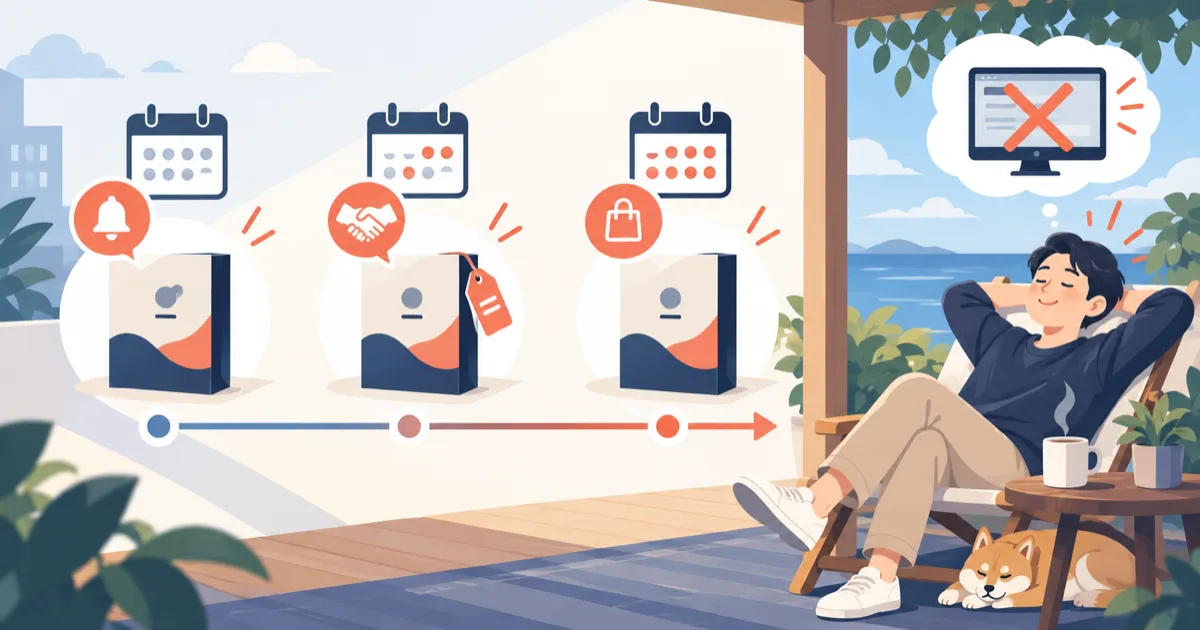
新商品の発売は夜。その時刻だけは、ほかの予定を入れずに管理画面の前で待機している――そんな販売方法になっていませんか。
発売に合わせた連絡や発送準備は必要ですが、購入ボタンを切り替えるためだけに待機するのは負担です。
SellRulesでは、告知・予約受付・通常販売の日程を商品ごとに設定できます。 決めた予定に沿って表示が切り替わるように準備しておくことで、その日の手作業を減らせます。
お客様にしてもらいたいことを、時期ごとに分ける
発売前からずっと同じ案内を見せる必要はありません。まだ販売しない時期はお知らせの登録を受け付け、予約できる期間は注文を受ける、というように分けて考えます。
| 時期 | お客様にしてもらいたいこと |
|---|---|
| 告知している間 | 商品を知り、発売のお知らせへ登録する |
| 予約を受け付ける間 | 発送予定を確認して予約注文する |
| 通常販売を始めた後 | いつもどおり注文する |

たとえば、翌月発売の新作アクセサリーを紹介し、途中から予約を受け付けて、発売後に通常販売へ移る流れです。すべての段階を使う必要はありません。自店の商品に必要なものだけを選びます。
商品を公開する予約と、購入ボタンの切り替えは違う
Shopifyには、商品などを指定した日時に公開する標準機能があります。単に「発売日になるまで商品を見せない」という目的なら、Shopifyの公開日時指定で十分な場合があります。
SellRulesが役立つのは、商品ページを見せながら、お知らせの登録、予約、通常販売を切り替えたいときです。ページを見られる状態と、その場で注文できる状態を分けて準備できます。
「アプリが必要か」より先に、「発売前のお客様に、何をしてもらいたいか」を決めると選びやすくなります。
次の発売予定を、1商品で設定してみる
1. 受付と販売の日程を書き出す
告知を始める日、予約受付の開始と終了、通常販売へ移る予定を整理します。お客様に伝える発送予定も、商品ページの説明と揃えておきます。
2. SellRulesで日程を設定する
対象の商品と必要な日程を設定し、予定をカレンダーで確認します。ストアの時刻設定と、画面に入力した時刻が合っているかも確かめておきましょう。
同じ商品に別の販売予定や在庫切れルールを設定している場合は、その設定も確認します。操作の順番や設定の詳しい説明はSellRulesの使い方ガイドにあります。
3. お客様の画面で確かめる
本番で使う前に、テスト商品で切り替え前後の表示を確かめます。通知登録のつもりで注文を受け付けていないか、予約のつもりで通常販売の案内になっていないかを確認するのがポイントです。
時刻の設定を確認するだけでなく、実際の商品ページまで確かめておくと安心です。SellRulesの切り替えは約5分間隔の処理で行われ、最大5分ほど遅れることがあります。秒単位で遅れなく動くことを前提にした販売が必要な場合は、対応条件を事前に確認してください。
発売予定が変わったら、日程と案内を一緒に直す
入荷の遅れで日程を変更する場合、アプリの設定だけを直すと、お客様が読む説明との食い違いが残ることがあります。
商品ページ、告知文、すでに予約したお客様への案内も合わせて見直しましょう。自動化するのは切り替えの操作です。発送予定を決めて伝える作業は、お店の仕事として残ります。
発売のたびに同じ操作をしているお店へ
SellRulesのLaunchプランは月額7.99米ドル、10日間の無料体験付きです。無料体験の終了後も使い続ける場合は料金がかかります。料金と条件は申し込み画面で確認できます。
まずは次に発売する1商品で、毎回行っている切り替え操作を任せられるか確かめてみてください。
機能・料金の参照:SellRules公式案内・Shopify App Store。確認日:2026年9月14日。
関連記事: 先行・限定販売の全体の決め方
関連記事

予約注文や発送の遅れを担当者へ知らせる|SellRulesとShopify Flowの運用
予約・受注生産の注文は、受けてから発送まで時間があり、対応の見落としが起きやすいものです。SellRulesのShopify Flowトリガーで、担当者へ届ける運用の作り方を紹介します。
Shopifyで先行・限定販売を始める方法|予約・再入荷・購入制限の決め方
新商品の先行販売や数量限定の販売を計画しているお店へ。いつ売るか・誰に売るか・いくつ売るか・売り切れたらどうするかの4つの決めごとで、予約・発売日設定・購入制限・再入荷通知の使い分けを整理します。

Shopifyで受注生産の注文を発送まで管理する|制作開始・納期変更・遅延連絡
注文を受けてから作る受注生産・オーダーメイド商品のお店へ。約束した発送予定と注文のそろえ方、制作に取りかかる順番、納期変更と遅延連絡、発送済みと残件の照合までを紹介します。