予約注文や発送の遅れを担当者へ知らせる|SellRulesとShopify Flowの運用

目次
予約販売や受注生産を始めると、注文を受けてから発送までの「待ち」の時間ができます。その間に起きる出来事――予約注文が入った、発送が予定より遅れたなど――に、担当者が画面を開くまで誰も気づかない状態になっていませんか。
まずは、届けたい出来事を1つ決め、誰へ・どこへ届けるかを小さく決めて試すのが確実な進め方です。SellRulesはShopify Flow向けに「待機リスト登録」「予約・受注生産の注文受付」「予約販売ステータス変更」「発送遅延の検知」の4種類のトリガーを提供しており、Shopify Flowのワークフローと組み合わせると、社内メールやSlackへ担当者向けの通知を届けられます。
この記事では、何を知らせるかの選び方から、実際にワークフローを作って試す手順、失敗したときの戻り方、そして自動化したあとも残しておきたい手動確認までを順に説明します。
担当者へ知らせたい出来事を選ぶ
最初に決めるのは「何を知らせるか」です。すべてを通知にすると、今度は通知そのものが見落とされるようになります。見落とすと困る出来事から1つ選びます。
| 出来事(SellRulesのトリガー) | 届けたい場面の例 |
|---|---|
| 予約・受注生産の注文受付 | 制作担当者が作り始める合図にしたい |
| 発送遅延の検知 | 発送予定日を過ぎた注文を、開くまで誰も見ない状態にしたくない |
| 予約販売ステータス変更 | 告知・予約・通常販売の切り替わりを、複数人で共有したい |
| 待機リスト登録 | 再入荷や発売を待つお客様が増えたことを、仕入れ担当も知りたい |
たとえば受注生産のお店なら、「注文が入った」だけなら毎日の注文確認で気づけますが、「発送予定日を過ぎた」のは予定表を開かないと見えません。待ち時間が長い運用ほど、遅延に関する出来事を優先する価値があります。
あわせて「誰に届けるか」も決めておきます。自分ひとりで運用しているなら自分のメールアドレス、制作を任せている人がいるならその人に届くチャンネルです。通知の文面には「だれが・何を確認すればよいか」が分かる程度の情報があれば十分で、詳しい判断は届いた先の人が注文を開いて行います。
なお、ここで扱うのはお店の中の人へ届ける通知です。遅延をお客様へ伝えるメールとは届く相手も目的も違います。お客様向けの通知はSellRulesの通知メールが担っており、この記事の対象ではありません。
使える連携を確認する
担当者への通知には、SellRulesのShopify Flow連携と、Shopify純正の無料アプリ「Shopify Flow」を組み合わせます。
SellRules側:4種類のトリガーと1種類のアクション
公式ガイドの「Shopify とのつながり」にあるとおり、SellRulesがShopify Flowへ提供しているのは次の内容です。
- トリガー(出来事の発生をFlowへ知らせる):待機リスト登録、予約・受注生産の注文受付、予約販売ステータス変更、発送遅延の検知
- アクション(FlowからSellRulesへ指示する):販売フェーズを切り替える
担当者へ知らせる用途に使うのはトリガー側です。アクションは、たとえば「在庫が戻ったら通常販売へ切り替える」のようにFlow側から販売フェーズを動かす用途で、今回は扱いません。
Shopify側:Flowの利用条件と通知の出口
Shopify Flowは、Shopifyヘルプによると無料のアプリで、Basic・Grow・Advanced・Plusプランのストアで利用できます(Starterプランは対象外です)。使うには、ShopifyアプリストアからFlowをインストールしておきます。アプリの画面は英語です。
ワークフローは「トリガー → 条件 → アクション」の順に組みます。担当者へ届ける出口になるアクションは主に2つです。
| 届け先 | 向いている場合 | 事前に必要なこと |
|---|---|---|
| 社内メールを送信(Send internal email) | 自分や少数の担当者へ確実に届けたい | 届けるアドレスを決めるだけ。変数で注文番号などを本文に差し込める |
| Slackメッセージを送信 | チャンネルで複数人と共有したい | FlowとSlackアカウントの接続、投稿先の各チャンネルへのFlowBot追加 |
このほか、Grow以上のプランでは「Send HTTP request」で外部サービスへ直接つなぐこともできますが、まずは標準の2つで十分です。
前提として、SellRulesとShopify Flowの両方がストアにインストールされている必要があります。アプリ提供のトリガーは、そのアプリとFlowの両方が入っていて初めて使える仕組みです。
小さな条件で試す
「発送遅延の検知」を社内メールで知らせるワークフローを例に、作り方を順に見ていきます。仕組みはどのトリガーでも同じです。

1. ワークフローを作る
Shopify Flowを開き、新しいワークフローを作成します。トリガーの選択でSellRulesの「発送遅延の検知」(Shipping delay detected)を選びます。一覧にSellRulesのトリガーが見えない場合は、SellRulesがインストール済みかを確認してください。Flow連携はアプリ側が提供するため、両方が入っていて初めて使えます。
2. 届ける条件を絞る(必要な場合だけ)
トリガーの後ろに条件を置くと、届ける範囲を絞れます。たとえば受注生産の注文だけに限定したい場合に使います。最初は条件なしで動かし、通知が多すぎると感じてから絞るほうが簡単です。
3. 通知の宛先と文面を決める
アクションに「社内メールを送信」を選び、担当者のアドレスを入れます。本文には変数で注文番号や商品名を差し込めるので、「何が遅れたのか」が一目で分かる文面にします。Slackに届けたい場合は「Slackメッセージを送信」を選び、接続とFlowBotの追加を済ませてからチャンネルを指定します。
4. 実際に起こして、届くところまで見る
ワークフローを有効にしたら、テスト用の条件でトリガーを起こし、通知が届くことを確認します。「発送遅延の検知」なら、テスト用の注文の発送予定日を変更して「遅延」の状態を作る方法があります(ガイドの注文進行では、発送予定日を過ぎた注文や後ろ倒しした注文が「遅延」に並ぶと説明されています)。
届いた文面に注文の情報が正しく入っているか、宛先が合っているかまで見ておきます。保存できたことと、実際に届くことは別です。届かなければ次の見出しの順に確認してください。
重複と失敗を確認する
自動化したあとは、「ちゃんと動いているか」を確認する場所を決めておきます。
- Shopify Flowの実行ログ:ワークフローごとに実行の記録が残り、失敗も分かります。Shopifyヘルプの実行の確認に詳しい見方があります。失敗した実行は、原因を直してから手動で再試行できます
- 届いた通知そのもの:件名やチャンネルが意図どおりか、週に一度は目を通します
重複で起きやすいのは、同じ出来事を複数のワークフローで通知してしまうことです。トリガーは1ワークフローに1つだけなので、「発送遅延を社内メールで」と「発送遅延をSlackで」を別々に作ると2重に届きます。届け先を増やしたいときは、1つのワークフローにアクションを2つ並べるほうが管理しやすくなります。
もう1つ、お客様向けの遅延通知と担当者向けの通知を混同しないでください。SellRulesの「発送予定日を変更」で通知にチェックを入れるとお客様へ遅延メールが送られます。Flowのワークフローは社内への連絡で、お客様には届きません。再試行(リトライ)は元の実行と同じトリガーデータで動くため、失敗した実行を何度もやり直すと同じ通知が繰り返し届く可能性があります。
届かないときに多い原因も押さえておきます。SlackならFlowBotがチャンネルから外された、あるいは接続の再認証が必要になったケースが典型です。社内メールなら宛先の打ち間違いや迷惑メールフォルダをまず疑います。
通知の利用をやめたいときの戻り先もシンプルです。Flowでワークフローをオフにすれば通知は止まり、SellRules側の設定やお客様向けの通知には影響しません。
手動で確認する手順を残す
通知は「気づく入口」であって、対応そのものではありません。自動化しても、実際の注文を人が見る手順は残しておきます。Flowが使えないプランのストアでは、こちらが本線の運用になります。
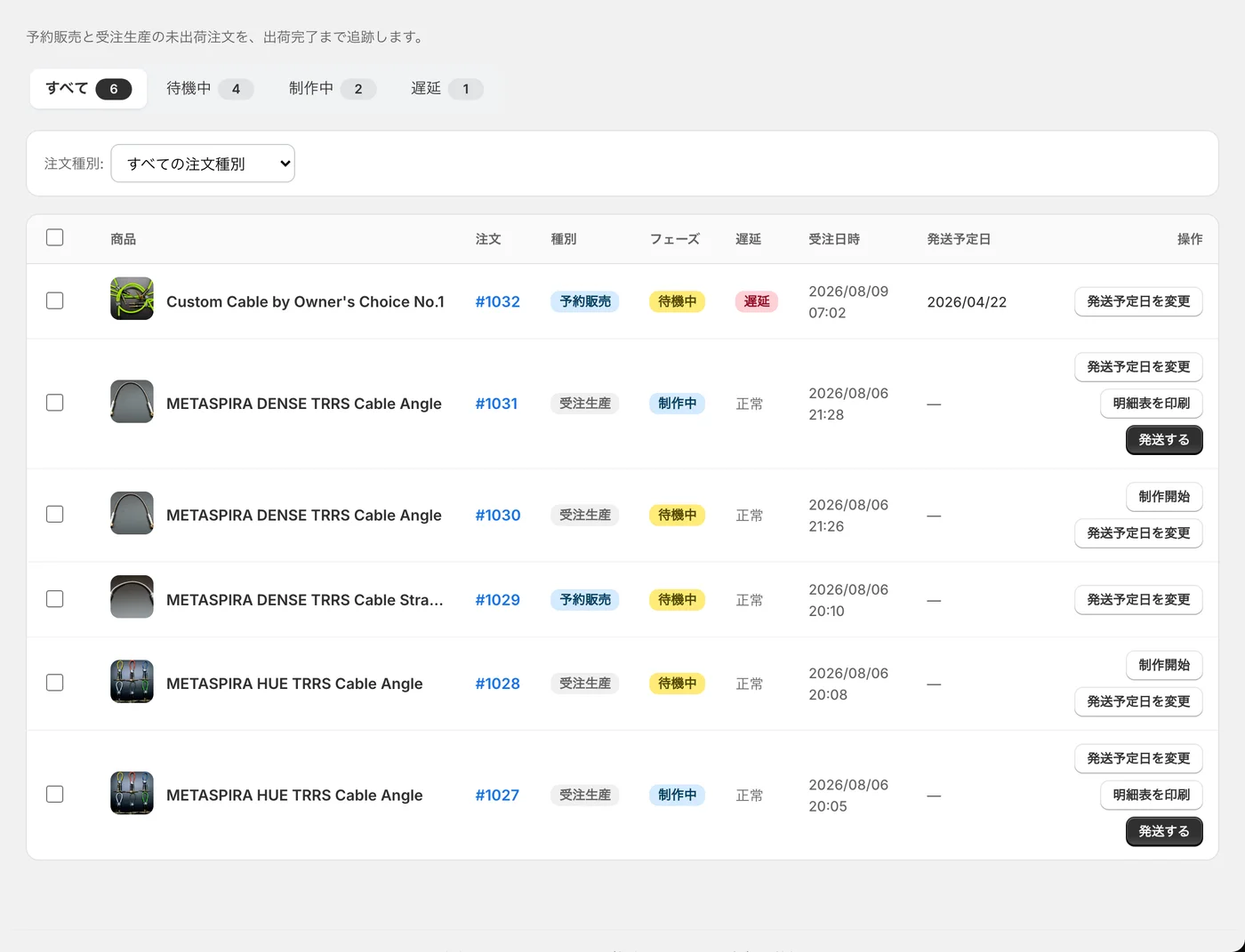
SellRulesの「注文進行」には、予約・受注生産のまだ発送していない注文だけが「待機中」「制作中」「遅延」のフェーズで並びます。上部の件数で遅延の有無も分かるため、朝一番か発送作業の前にこの画面を開くという決まりにしておけば、通知に頼り切りにならずに済みます。「ホーム」の画面でも、予約上限に近づいた商品や直近の販売予定をまとめて見られます。お客様へ送ったメールの結果は「配信ログ」で、送信済み・失敗・待機中の状態ごとに確認できます。
週次では、予約販売を週次で見直す運用のように、数字を見て次の対応を決める時間を設けると、通知では拾いきれない変化にも気づけます。受注後の制作や遅延連絡の運用全体については、受注生産の注文を発送まで管理する記事で扱っています。
よくある質問
Shopify Flowを使うのに追加料金はかかりますか?
Shopify Flow自体は無料のアプリですが、利用できるのはBasic・Grow・Advanced・Plusプランのストアです。Starterプランでは使えません。SellRules側は、Launchプラン(月額7.99米ドル)にFlow連携を含む全機能が含まれ、連携だけの追加料金はありません。
お客様への通知メールと、担当者への通知はどう違いますか?
SellRulesが送る7種類の通知メール(遅延通知や発送完了通知など)は、すべてお客様向けです。担当者への連絡には、Shopify Flowのワークフローで「社内メールを送信」やSlackメッセージを使います。届く相手が違うので、どちらも別々に管理します。
2つの出来事を1つのワークフローで監視できますか?
できません。1つのワークフローに設定できるトリガーは1つだけです。たとえば「発送遅延の検知」と「待機リスト登録」の両方を知らせたい場合は、ワークフローを2つ作ります。条件やアクションは1つのワークフローにいくつでも追加できます。
通知が届かないときは、何を確認しますか?
まずShopify Flowの実行ログ(ワークフロー実行)で、ワークフローが起きたか・失敗していないかを見ます。SlackならFlowBotがチャンネルに追加されているか、社内メールなら宛先アドレスと迷惑メールフォルダを確認します。実行そのものが無ければ、トリガーの条件とワークフローの有効状態を見直します。
届け方を決めたら、あとは仕組みと日課に任せる
見落とし対策の全体像は、「知らせたい出来事を1つ選ぶ → Flowで小さく試す → 実行ログで動作を確かめる → 注文進行を見る日課を残す」の4つです。全部を一度に自動化しなくても、遅延の1件だけでも届くようになれば、見落としの怖さはずっと小さくなります。
SellRulesはLaunchプランの月額7.99米ドル(USD)ひとつで、Flow連携を含む全機能が使えます。10日間の無料体験があり、課金はShopifyアプリストア経由です。Shopify App Storeの掲載でも「Works with Shopify Flow」として連携が確認できます。
販売予定の切り替えそのものをまだ整えていない場合は、発売時刻の切り替えを自動にする記事から始めると順番が分かりやすいです。
機能・料金の確認日:2026年9月18日。Shopify App Storeの掲載と公式ガイド、ShopifyヘルプのShopify Flowをもとにしています。
関連記事: 先行・限定販売の全体の決め方 / 受注生産の注文を発送まで管理する / 予約販売を週次で見直す / 新商品の発売時刻に待機しなくていい
関連記事

Shopifyで先行・限定販売を始める方法|予約・再入荷・購入制限の決め方
新商品の先行販売や数量限定の販売を計画しているお店へ。いつ売るか・誰に売るか・いくつ売るか・売り切れたらどうするかの4つの決めごとで、予約・発売日設定・購入制限・再入荷通知の使い分けを整理します。

Shopifyで受注生産の注文を発送まで管理する|制作開始・納期変更・遅延連絡
注文を受けてから作る受注生産・オーダーメイド商品のお店へ。約束した発送予定と注文のそろえ方、制作に取りかかる順番、納期変更と遅延連絡、発送済みと残件の照合までを紹介します。

Shopifyで会員だけに商品を販売するには|ログインと顧客タグの使い分け
会員限定セールや先行販売で、買えるお客様を絞りたいお店へ。Shopifyのログイン設定と顧客タグの違い、商品ごとに購入資格を決める手順、対象外のお客様への案内の用意まで解説します。