予約販売を週次で見直す|売上・注文・在庫から次の対応を決める

目次
予約販売を始めると、注文・売上・在庫の数字は増えますが、「見てはいるものの、次に何を変えればいいか決まらない」という状態になりがちです。
週次の見直しでやることはシンプルです。見る期間と対象をそろえ、売上とまだ対応していない注文を確認し、在庫と受付上限を点検して、次に変える設定を1つだけ決める。 翌週に同じ条件で影響を確かめれば、数字を眺めるだけで終わらない見直しになります。
見る期間と対象をそろえる
週次の見直しでいちばん大事なのは、毎週「同じものさし」で見ることです。期間や対象がばらばらだと、数字の違いが売れ行きの変化なのか、単に条件の違いなのか分かりません。
- 期間は「直近7日」に固定する。 SellRulesのホームでは、予約販売と受注生産の売上・注文件数を7日/30日/90日/1年/全期間で切り替えて見られます。週次なら「7日」にそろえます。
- 曜日と時間帯を決める。 発売直後や週末イベントの翌朝などは数字が偏りやすいため、確認するタイミングを毎週変えないほうが比較しやすくなります。
- 対象を書き出す。 今週見るのは「予約受付中の商品」なのか「発送待ちの注文」なのか、先に決めておきます。
- 比較するなら条件を明記する。 キャンセルや返金を含めるかどうかで数字は変わります。Shopifyの売上レポートでは、総売上には保留中・キャンセル・未払いの注文が含まれ、純売上は総売上からディスカウントと売上の調整(返品・キャンセル・注文の変更など)を引いた値と定義されています(Shopifyヘルプの売上レポート)。
毎週同じノートやシートに「期間・対象・含めるもの」を残しておくと、翌週も同じ条件で振り返ることができます。
売上とまだ対応していない注文を確認する
期間をそろえたら、まず売上と件数を見て、次に「対応待ち」の注文を確認します。売上の増減を見て終わりにしないのが、この見直しのポイントです。
SellRulesのホームでは、期間を切り替えた売上・注文件数のほか、直近に控えている告知開始・予約開始・販売開始の予定が残り日数つきで並びます。来週以降の予定は「スケジュール → カレンダー表示」で、全商品のフェーズを月単位の色分け(告知=黄、予約=青、受注=紫、通常販売=緑)でも見渡せます。ストア全体の売上や商品別の内訳は、Shopify管理画面の「分析 → レポート」にある売上レポートや注文レポートを開いて確認します(Shopifyのレポートの種類)。
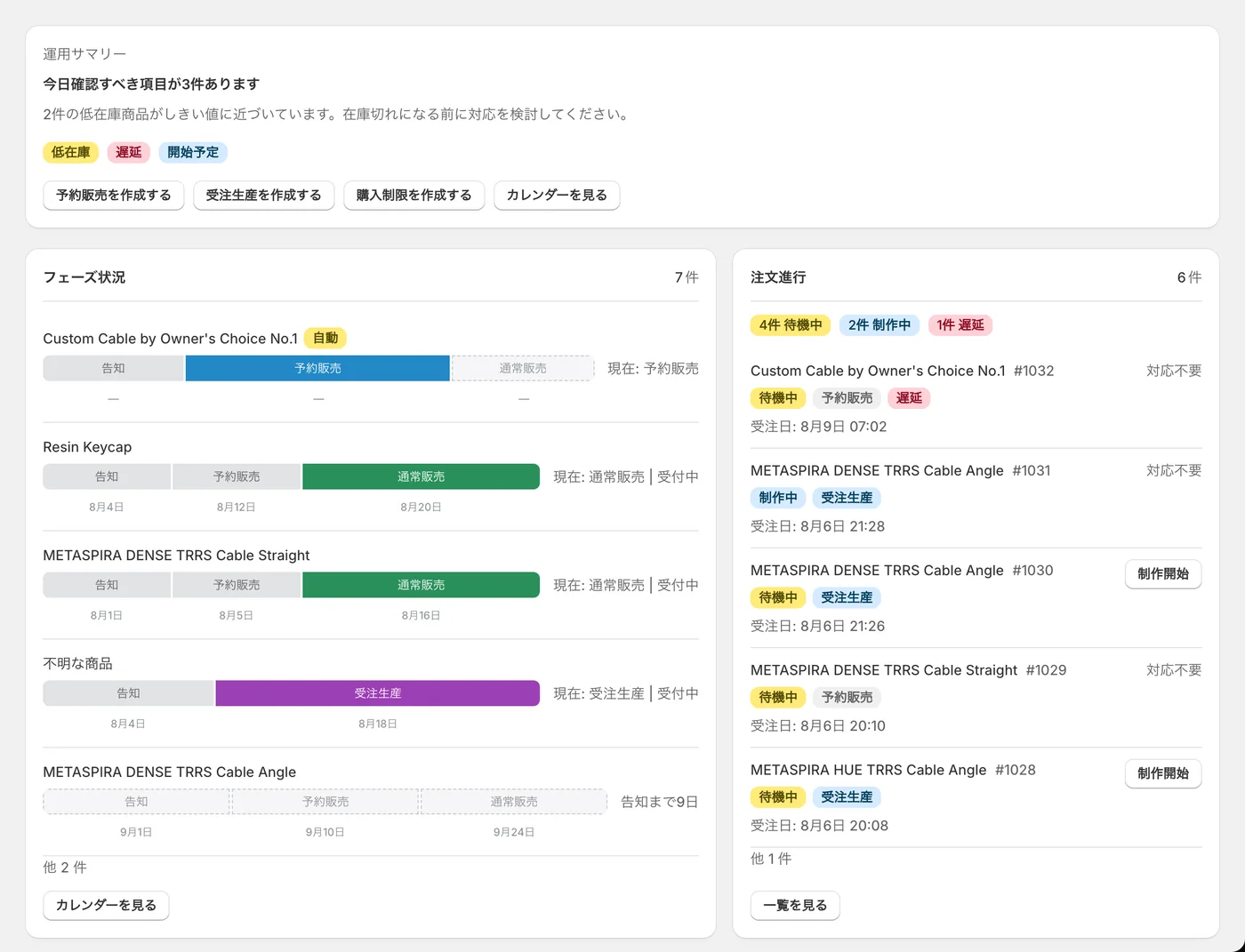
次に「注文進行」を開きます。ここには予約・受注生産のまだ発送していない注文だけが並び、上部に「待機中」「制作中」「遅延」の件数が出ます。
| 状態 | 意味 | 週次でやること |
|---|---|---|
| 待機中 | 注文は受けたが、まだ作り始めていない | 制作を始めるものを選んで「制作開始」を押す |
| 制作中 | 作っている最中 | 用意できたものからShopifyで発送処理をする |
| 遅延 | 発送予定日を過ぎた、または後ろ倒しになった | 発送予定日を変更し、必要なら遅延通知を送る |
遅延している注文には、週次の見直しでいちばん最初に対応します。発送予定日を新しい日付と理由(500文字まで)で変更し、「顧客に遅延通知を送る」にチェックを入れると遅延通知メールが送られます。複数の注文をまとめて変更でき、何件に通知が送られたかは更新後の画面メッセージに表示されます。実際に届いたかどうかは、配信ログで「送信済み」になっているかを確認します。
キャンセルされた注文は一覧から外れますが、週の数字を読むときは「新規に受けた数」と「キャンセル・返金があった数」を分けてメモしておくと、翌週の比較で混乱しません。残った注文の進め方や発送までの管理は、受注生産・予約注文の管理の記事で詳しく扱っています。
在庫と受付上限を点検する
売上と注文の次は、これから注文を受け付ける商品側の設定です。ホームの「在庫アラート」には、予約上限の8割以上に達した商品と、低在庫の商品が出ます。低在庫のしきい値は「設定 → 在庫アラート設定」で1〜999の範囲で変えられます(既定は10)。
点検するのは主に3つです。
- 予約上限に近い商品はないか。 予約上限は受け付ける最大数で、達すると自動的に受付を止めて「売り切れ」に切り替わります。上限を引き上げるか、このまま止めるかを毎週決めます。
- 在庫切れなのに何も設定していない商品はないか。 ホームには「在庫切れ商品(未設定)」も並びます。入荷予定が決まっているなら予約、未定なら再入荷通知という使い分けは、売り切れた商品を次の注文につなげる記事にまとめています。
- 発送予定と制作の状況がずれていないか。 制作中の注文が増えているのに発送予定日が近い商品は、遅延が出る前に予定を見直す候補です。
次に変える設定を「1つだけ」決める
ここまでの確認で出てきた気になる点を、全部一度に変えないことが大切です。複数の設定を同時に変えると、翌週に「何が効いたのか」が分からなくなります。次の週に変える設定は1つに絞ります。
| 先週見えたこと | 次に変える設定の例 |
|---|---|
| 上限に達して受付が止まっていた | 予約上限を引き上げる(制作・発送が追いつく範囲で) |
| 待機中の注文が溜まっていた | 制作開始のタイミングを決める、または受付期間を短くする |
| 遅延が続いている | 発送予定を実際の制作日数に合わせて修正する |
| 再入荷の見通しがないのに予約を受けている | 予約受付を止め、再入荷通知へ切り替える |
| まとめ買いや注文の偏りが気になる | 1注文・1顧客あたりの購入上限を追加する |
設定を変えることだけが見直しではありません。「この商品の受付は来週もこのまま続ける」と決めることも、週次の大切な判断です。迷ったら、遅延や受付停止のようにお客様へ影響が出ているものから順に考えると決めやすくなります。
たとえば、ある週の見直しで「予約上限50件の商品が42件に達し、在庫アラートに出ている」「遅延の注文が1件ある」「売上は前の週とほぼ同じ」だったとします(数値は例です)。このとき遅延の注文はその場で発送予定日を変更して通知を送り、来週変える設定としては「予約上限を60へ引き上げる」だけをメモします。上限の引き上げと受付期間の変更を同じ週にやると、翌週の数字がどちらの影響か読み分けられないからです。
翌週、同じ条件で影響を確認する
変えた設定は、翌週の同じ曜日・同じ期間・同じ対象で見返します。ここで注意したいのは、1週の変化だけを見てすぐに「設定の効果」だと判断しないことです。
- 比較するときは条件をそろえる。 セールやSNS投稿など、今週だけの出来事があったなら一緒にメモします。
- キャンセル・返金を分ける。 受注数が増えても、キャンセルが同じように増えていれば別の判断になります。
- 因果は保証されない。 受付上限を上げた週に売上が増えても、季節・広告・在庫の違いが原因かもしれません。「変えた設定」と「その週の数字」を対で記録し、何週か続けて見てから次を決めるほうが確実です。
数字を読むときの前提と限界
- 見ている数字は「予約・受注生産」のものです。 SellRulesのホームの売上は、アプリが管理する予約販売・受注生産の注文の集計です。ストア全体の売上や通常販売の注文はShopify側のレポートで見ます。両方を混同して比較しないように気を付けます。
- 指標の定義はそれぞれ異なります。 Shopifyの売上レポートでも、総売上と純売上でキャンセル・返金の扱いが違います。どの定義の数字かをメモに添えておきます。
- 週次の見直しは判断の習慣であり、売上を増やす仕組みそのものではありません。 数字を見ることと売上の増減に因果関係はありません。見直しでできるのは、未対応の注文を減らし、根拠を持って次の設定を変更することです。
週次チェック表(そのまま使える形)
毎週同じ順番で見ると、15分程度で一周できます。印刷やメモへの転記に使える形でまとめます。
| 順 | 確認すること | 見る場所 | 判断 |
|---|---|---|---|
| 1 | 期間・対象をそろえたか | 自分のメモ | 先週と同じ条件か |
| 2 | 7日の売上・件数 | SellRulesホーム/Shopifyのレポート | 増減とその条件を記録 |
| 3 | 待機中・制作中・遅延の件数 | 注文進行 | 遅延はその場で対応 |
| 4 | 予約上限8割以上・低在庫 | ホームの在庫アラート | 上限の変更を判断 |
| 5 | 在庫切れで未設定の商品 | ホーム | 予約か再入荷通知かを決める |
| 6 | 来週の直近イベント | ホーム | 発売・予約開始の準備 |
| 7 | 変える設定を1つ記録 | 自分のメモ | 翌週の確認日も書く |
よくある質問
週次の見直しには、どのくらい時間がかかりますか?
数字を眺めるだけなら数分、待機や遅延の注文への対応まで含めても、毎週同じ順番で見れば15分前後で一周できます。時間がかかるのは「何を見るか」を毎回考え直すときなので、順番を固定するのが先です。
先週より売上が減っていたら、すぐ設定を変えるべきですか?
すぐに変えるより、まず条件の違いを確認します。セールや入荷のタイミング、キャンセルや返金の有無で、同じ「減少」でも意味が違います。1週だけの変動で設定を変えると原因が追えなくなるため、変えるなら1つに絞って翌週に確認します。
SellRulesのホームとShopifyのレポートで売上の数字が違うのはなぜですか?
対象と定義が違うためです。ホームはアプリが管理する予約・受注生産の注文を集計し、Shopifyの売上レポートはストア全体の注文が対象で、総売上には保留中・キャンセル・未払いの注文も含まれます。どちらかが間違いというより、見ている範囲が違います。
数字を見たあと、何から変えればいいか分かりません
まず「まだ対応していない注文」を片付けるのが先です。待機中は制作開始へ、遅延は発送予定日の変更と通知へ。そのうえで変える設定を1つだけ決めます。迷ったら、遅延の有無を確認するところから始めるのが簡単です。
アプリを使っていなくても、同じ見直しはできますか?
できます。Shopifyの「分析 → レポート」の売上レポート・注文レポートと、注文管理の一覧を同じ順番で見れば、週次の確認自体は標準機能でもできます。アプリ側は、予約・受注生産の売上や在庫アラートがホームにまとまっている分だけ、見る場所が減ります。
次の疑問として
週次の見直しで遅延や未対応の注文が見つかったあとは、注文ごとの進め方を受注生産・予約注文の管理の記事で確認できます。遅延の検知や新しい予約注文を担当者へ自動で知らせたい場合は、SellRulesとShopify Flowの運用も参考になります。
機能・料金の確認日:2026年9月18日。Shopify App Storeの掲載と公式ガイドをもとにしています。
関連記事: 先行・限定販売の全体の決め方 / Shopifyで売り切れた商品を次の注文につなげるには / 受注生産・予約注文の管理 / SellRulesとShopify Flowの運用
関連記事

Shopifyで新商品の発売前にお知らせ登録を集める|予約開始までの準備
発売前の新商品でメールアドレスを集めたいお店へ。登録は購入保証ではなく、予約開始を知らせる仕組みです。伝える内容・日程の組み方・通知のテスト・開始後の確認を解説します。

予約販売アプリを切り替える前に|受付中の注文と設定の引き継ぎ
予約販売アプリの乗り換えを考えているお店へ。受付中の注文と約束した発送予定を記録し、新しい受付だけで試してから切り替える手順と、責任範囲つきの確認表を紹介します。

Shopifyの予約販売アプリを選ぶには|支払う時期と販売ルールで比較
Shopifyの予約販売アプリを比較しているお店へ。支払う時期(注文時に全額・一部だけ先に・発送時)と販売ルール・通知・料金を同じ条件で、SellRulesと予約販売アプリ3件を比べます。