Shopifyで新商品の発売前にお知らせ登録を集める|予約開始までの準備

目次
発売が近づくと「いつから買えますか?」と聞かれることが増えてきます。まだ注文を受けられない時期に、お客様へどう答えるか悩んでいるお店も多いはずです。
まだ注文を受けない段階で大切なのは、ただメールアドレスを集めることではありません。「登録すると何が届くのか」を正しく伝え、通知を送るタイミングを決めてから集めることです。
SellRulesでは、販売スケジュールの「告知期間」に商品ページへメールアドレスの登録フォームが出ます。集まった登録は「通知登録リスト」に溜まり、予約の受付が始まった時点で、登録したお客様へ「予約開始通知」が自動で送られます。この記事では、伝える内容の決め方から日程の組み方、通知のテスト、開始後の確認までを順に整理します。
注文を受ける前に、お客様へ伝えることを決める
まず決めたいのは、登録してもらうお客様へ「何を約束するか」です。発売前の登録で約束できるのは「予約や販売の開始を知らせる」ことだけで、商品の確保や購入の権利ではありません。この線引きを、商品ページと登録フォームの説明に書き分けておきます。
| お客様が知りたいこと | 商品ページ・登録フォームに書くこと |
|---|---|
| いつから予約できるのか | 予約開始の予定日時(決まっていれば) |
| 登録すると何が届くのか | 「予約開始のお知らせメール」が届くこと |
| 登録すれば買えるのか | 登録は購入や取り置きではないこと |
| いつ発送されるのか | 発送予定の目安 |
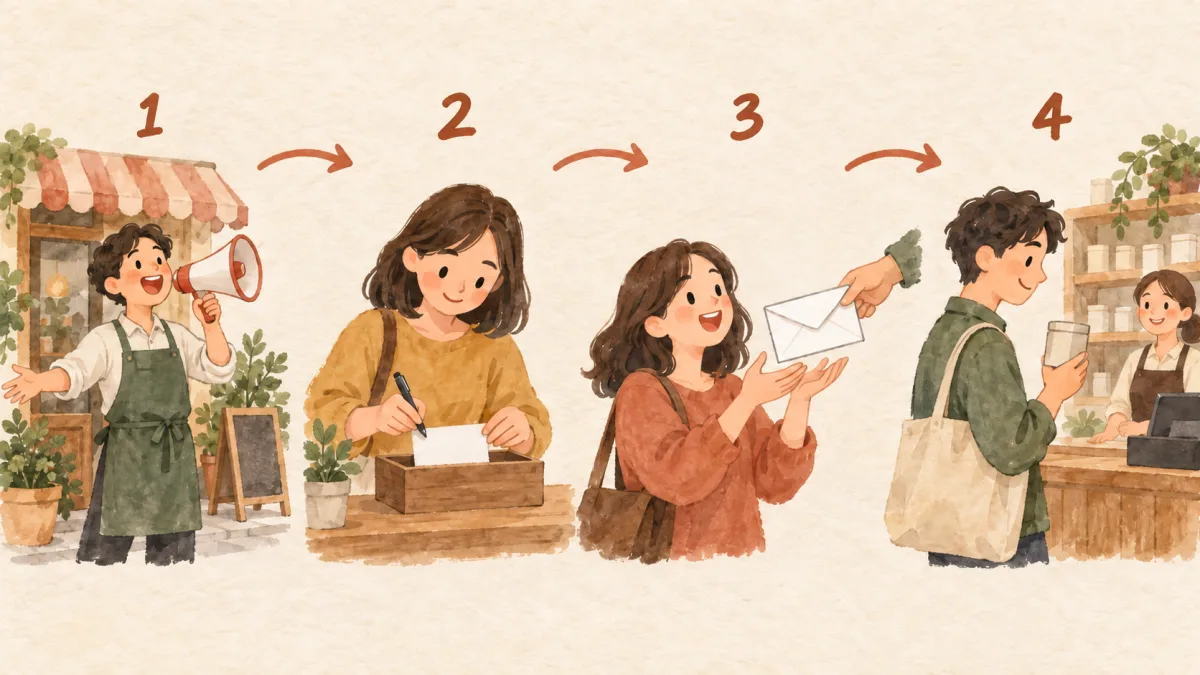
たとえば、翌月発売の新作キャンドルをSNSで紹介しているお店。「発売日にお知らせします」とだけ書くと、登録した人が「予約できた」と勘違いしたり、通知を受け取った時点で「もう買えた」と思い込んだりする食い違いが起きやすくなります。「予約が始まったらメールで知らせる」「購入は予約開始後にお願いします」と説明を添えておくと、開始後の問い合わせが減ります。
ここで注意したいのは、登録数を購入の保証として扱わないことです。通知を受けた人全員が買うわけではなく、登録数は「関心の目安」にすぎません。仕入れや生産の数量は、登録数だけでなく通常の販売計画で決めましょう。
なお、「発売日まで商品ページを見せない」だけなら、Shopifyの公開日時指定で足りる場合もあります。ページを見せながら登録を集めたいときに、告知期間の仕組みが役立ちます。販売ルール全体の決め方は先行・限定販売のまとめを参照してください。
登録の目的と条件を、フォームの近くに示す
次に、登録フォームのまわりで「何のためにアドレスを預かるか」「いつ・何を送るか」を明示します。お客様が誤解なく登録できる状態が、あとの問い合わせや解除を減らします。
SellRulesの告知期間では、商品ページの購入ボタンが「入荷通知を受け取る」の表示に変わり、メールアドレスの入力欄が出ます。新商品の発売なのに「入荷」と読める文言は紛らわしいことがあるため、「設定 → ストアフロントの文言」で通知登録フォームの文言を「発売開始のお知らせを受け取る」など、自店の案内に合わせて調整できます。文言は言語ごとに設定でき、空欄のままならお客様の言語で自動表示されます。
登録されたアドレスはアプリの「通知登録リスト」に溜まり、お客様は届いたメール内の停止リンクからいつでも解除できます。色やサイズのある商品では、どのバリエーションへの登録かも記録されるため、「人気が出ているのはどれか」まで後から確認できます。
集めたアドレスを「予約開始のお知らせ」以外の目的に使わないことも、登録時の説明と合わせて決めておきましょう。リストはCSVでも取り出せます。文字コードはUTF-8なので、Excelで開く場合は「データ → テキストまたはCSVから」でUTF-8を指定して取り込みます。
予約開始までの予定を、スケジュールに組む
登録の受付から予約開始までの流れは、販売スケジュールの日程として設定します。日時は「告知開始 < 予約開始 < 通常販売開始」の順でないと保存できないため、先に全体の予定を書き出しておくと入力が楽です。
1. 日程と伝える内容を書き出す
告知を始める日、予約受付の開始日時、通常販売へ移る日時(または「予約のまま終了」)、お客様に伝える発送予定を整理します。予定が変わったときに直す場所も、この時点で把握しておきます。
2. 対象商品にスケジュールを作成する
「スケジュール → 予約販売 → 新規作成」で対象商品を選び、流れに「告知期間」を残したまま各日時を入力します。告知開始日時を入れると、その時刻から登録フォームが出ます。予約開始日時は必須で、この時刻からボタンが「予約注文する」に切り替わります。発送予定の文言はボタンの下にそのまま表示され、受け付ける数に上限がある場合は「予約上限」も設定できます。
日時はストアのタイムゾーンで保存されます。フェーズの切り替えは約5分間隔の処理で行われ、最大5分ほど遅れることがあるため、「開始時刻ちょうどに通知が届く」前提の案内は避けておくと確実です。
なお、「予約開始通知」は予約(受注)の受付が始まった時点で送られます。予約や受注生産の受付を挟まず、告知だけ集めて通常販売へ直接移りたい場合は、意図したタイミングで通知が送られるか、テスト商品で確かめてから運用してください。
3. カレンダーと商品ページで確認する
設定後はカレンダー表示で日程の並びを確認し、告知期間に入ったら実際の商品ページで登録フォームが出ているかを見ます。フォームが出ないときは、テーマの「アプリ埋め込み」がオンになっているかを確認してください。
切り替えの仕組みや、発売時刻に合わせた運用の詳細は発売時刻の切り替えの記事で紹介しています。画面ごとの操作はSellRulesの使い方ガイドにもまとまっています。
通知を、自分のアドレスで試す
公開前に、登録から通知までを自分のアドレスでひととおり試します。設定した予約開始の時刻を過ぎると、まだ送っていない登録者へ「予約開始通知」が自動で送られます。
- テスト商品で告知期間つきのスケジュールを作り、予約開始時刻を数分後に設定します
- 商品ページで自分のメールアドレスを登録します(通知登録リストに「送信予定」の行が増えます)
- 予約開始時刻を過ぎたら、届いたメールと「配信ログ」を確認します(通知が「送信済み」になれば成功です)
メールの文面は「設定 → メールテンプレート」の「予約開始通知」で確認・編集でき、「テスト送信」なら件名に「[テスト]」と付いたメールで、本番の注文を作らずに届く形を確かめられます。送信元(返信先)は独自ドメインのアドレスにしておくのが安心です。フリーメールのアドレスはなりすましと判定されやすく、届かない原因になります。
届かないときは、宛先の打ち間違い、迷惑メールフォルダ、配信ログの状態(「失敗」の行は開くとエラーが読めます)、テンプレートが「停止中」になっていないか、の順に確認します。配信ログの行を開くと、実際に送られた本文もそのまま見られます。切り分けの詳しい順序は通知が届かないときの記事にまとめています。
開始後の対応を、リストの状態で確認する
予約が始まったあとは、通知登録リストの状態で「誰に送れたか」を確認します。リストはメールアドレス・商品・状態で絞り込め、状態は「送信予定」「送信済み」「送信対象外」「顧客が解除」「手動で解除」の5つです。「送信済み」になった登録でも、メールが迷惑メールに振り分けられて本人が気付いていないことはあるため、届かない報告があれば配信ログと合わせて見ます。
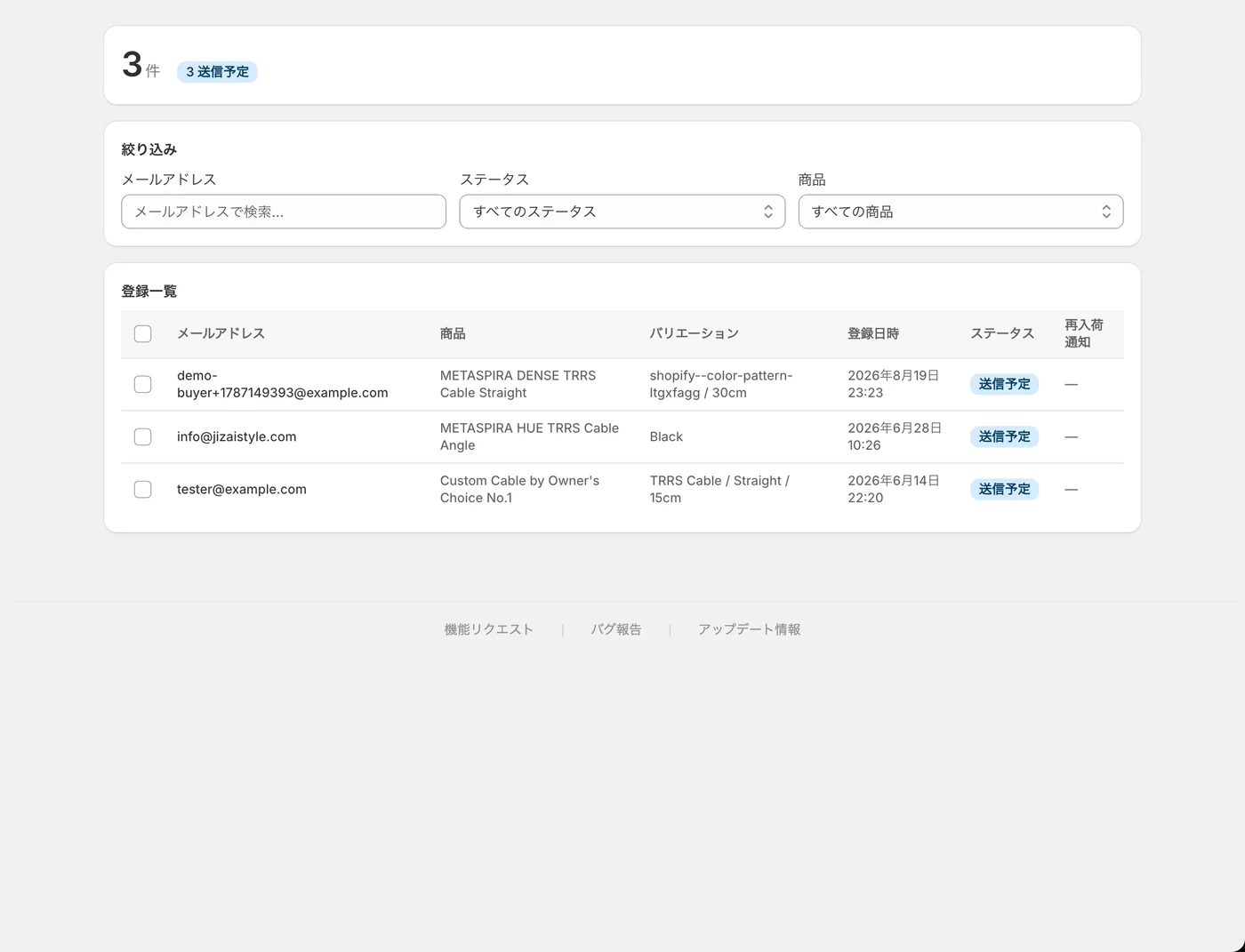
送りたくない登録があれば、開始前に選んで「送信対象から外す」を押します。削除もできますが、消した登録は元に戻せないので、判断が付かない間は「送信対象から外す」に留めておくのが安全です。
予約開始日時を過ぎると、商品ページのボタンは「予約注文する」に切り替わります。通知を受けたお客様が購入するかどうかは本人次第なので、登録者数と実際の注文数が違っても異常ではありません。
なお、この記事で扱う登録は「発売前」の告知で使うもので、すでに販売している商品が売り切れたときの「再入荷通知」とは仕組みが別です。売り切れ商品への対応は再入荷通知の記事で紹介しています。
よくある質問
お知らせ登録と予約注文は何が違いますか?
登録は「開始を知らせてほしい」という連絡先の預かりで、注文や商品の確保ではありません。予約注文は発送予定を確認したうえでの購入手続きです。通知を受け取ったあと購入するかどうかは、お客様が決めます。
登録者数はそのまま仕入れ・生産数の目安に使えますか?
そのまま使うのは避けてください。登録は購入の保証ではなく、通知後に全員が買うわけではありません。「関心の目安」として扱い、予約上限や発送の準備は通常の販売計画で決めてください。
登録フォームの文言は変えられますか?
変えられます。「設定 → ストアフロントの文言」で通知登録フォームの文言を言語ごとに編集できます。空欄に戻すと自動表示に戻ります。既定の「入荷通知を受け取る」は再入荷を連想させるため、新商品の発売では「発売開始のお知らせ」などに調整すると誤解が減ります。
予約開始の通知が届かないときは何を確認しますか?
登録したアドレスの誤りと迷惑メールフォルダを確認し、配信ログでその通知の状態を見ます。「失敗」なら行を開いてエラーを読み、「待機中」のままなら処理のタイミングを確認します。テンプレートが「停止中」になっていないか、送信元が独自ドメインのアドレスかも確認してください。
次の発売で、登録から通知までをひととおり試す
発売前のお知らせ登録は、「伝えることの決定 → 登録条件の提示 → 日程の設定 → 自分でのテスト → 開始後の状態確認」の順で進めると、発売当日の問い合わせ対応が楽になります。
SellRulesのLaunchプランは月額7.99米ドル、10日間の無料体験付きです。無料体験の終了後も使い続ける場合は料金がかかります。料金と条件は申し込み画面で確認できます。
まずは次に発売する1商品で、登録フォームの表示と自分への通知が届くところまで確かめてみてください。
機能・料金の確認日:2026年9月18日。Shopify App Storeの掲載と公式ガイドをもとにしています。
関連記事: 先行・限定販売の全体の決め方
関連記事

Shopifyの予約販売アプリを選ぶには|支払う時期と販売ルールで比較
Shopifyの予約販売アプリを比較しているお店へ。支払う時期(注文時に全額・一部だけ先に・発送時)と販売ルール・通知・料金を同じ条件で、SellRulesと予約販売アプリ3件を比べます。
Shopifyで予約販売を始める方法|発売前から注文を受け付けよう
入荷前の商品を予約販売したいお店へ。SellRulesで予約受付と通常販売の切り替えを自動にする方法、最初に試すこと、月額料金を紹介します。
Shopifyで売り切れた商品を次の注文につなげるには?予約と再入荷通知の使い分け
Shopifyで商品が売り切れたあと、予約注文を受けるか、再入荷通知を案内するか迷うお店へ。入荷予定に合わせた選び方とSellRulesでの自動切り替えを紹介します。