Shopifyで再入荷通知を始める方法|売り切れの商品ページに登録欄を出して、入荷時にメールを送る
目次
Shopifyで再入荷通知を始めるには、商品が売り切れたときに商品ページへ通知の登録欄を出せるアプリが必要です。
ShopifyアプリのSellRulesを使えば、「在庫切れ時の切り替え」を作成して切り替えモードを「再入荷通知のみ」に設定するだけで、あとは自動で動きます。
- 在庫が0になると、商品ページの購入ボタンがあった位置にメールアドレスの入力欄と「通知を受け取る」ボタンが表示される
- 在庫が戻ると通常の購入ボタンに戻り、登録したお客様全員に「【再入荷のお知らせ】商品名」という件名のメールが届く
まずは1商品だけで設定し、ご自身のメールアドレスで登録からメール受信までを一通り確かめてみましょう。問題なく動くことを確認してから、ほかの商品にも設定を広げていくと安心です。
お客様に表示される画面とメール
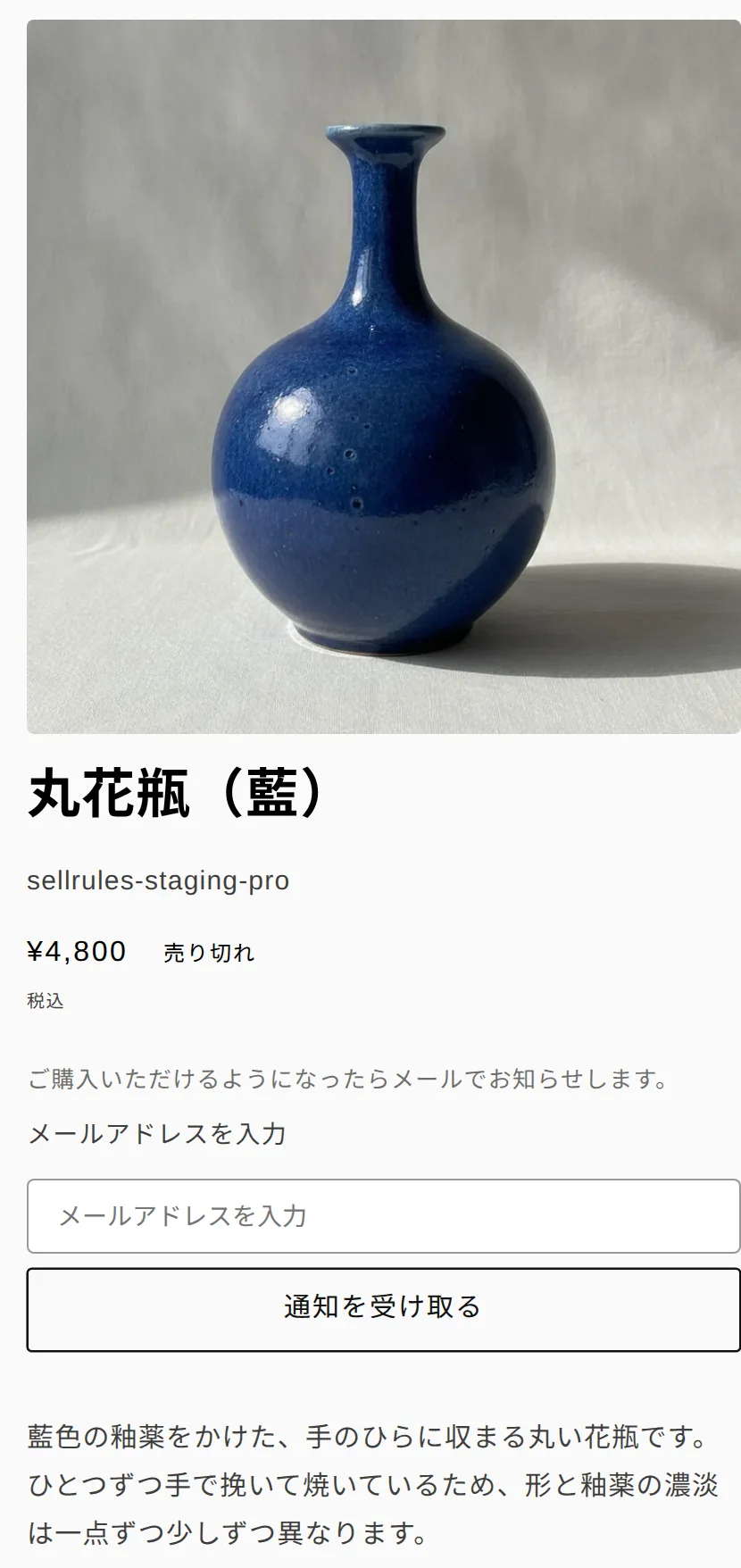
商品が売り切れている間は、ふだん購入ボタンが表示される位置に上の登録欄が出ます。お客様はメールアドレスを入力して「通知を受け取る」をクリックするだけで登録でき、ストアのアカウント作成は不要です。登録が終わると、「登録が完了しました。ご購入いただけるようになったらお知らせします。」というメッセージが表示されます。
商品が再入荷すると、登録したお客様に次のようなメールが届きます。
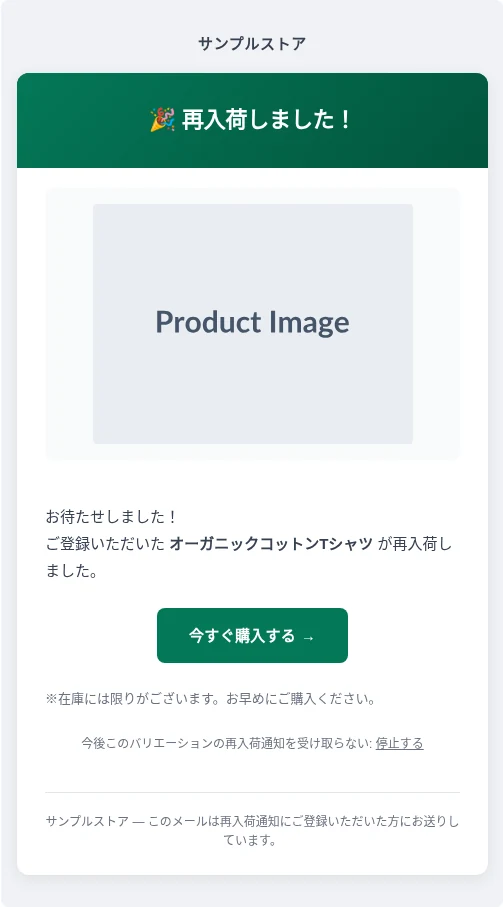
メール内の「今すぐ購入する →」をクリックすると、登録した商品ページがそのまま開くため、お客様はすぐに購入へ進めます。
| タイミング | 商品ページの表示 | お客様に届く内容 |
|---|---|---|
| 売り切れ中 | 案内文、メールアドレスの入力欄、「通知を受け取る」ボタン | メールは届きません(登録後に画面上で確認メッセージが表示されます) |
| 再入荷後 | テーマ標準の通常の購入ボタン | 登録者全員に、件名が「【再入荷のお知らせ】」に続いて商品名が入ったメールが届きます |
登録欄と再入荷のお知らせメールは、お客様がストアを見ていたときの言語に合わせて表示されます。日本語や英語を含む9言語の初期文言があらかじめ用意されています。
Shopify単体との違い
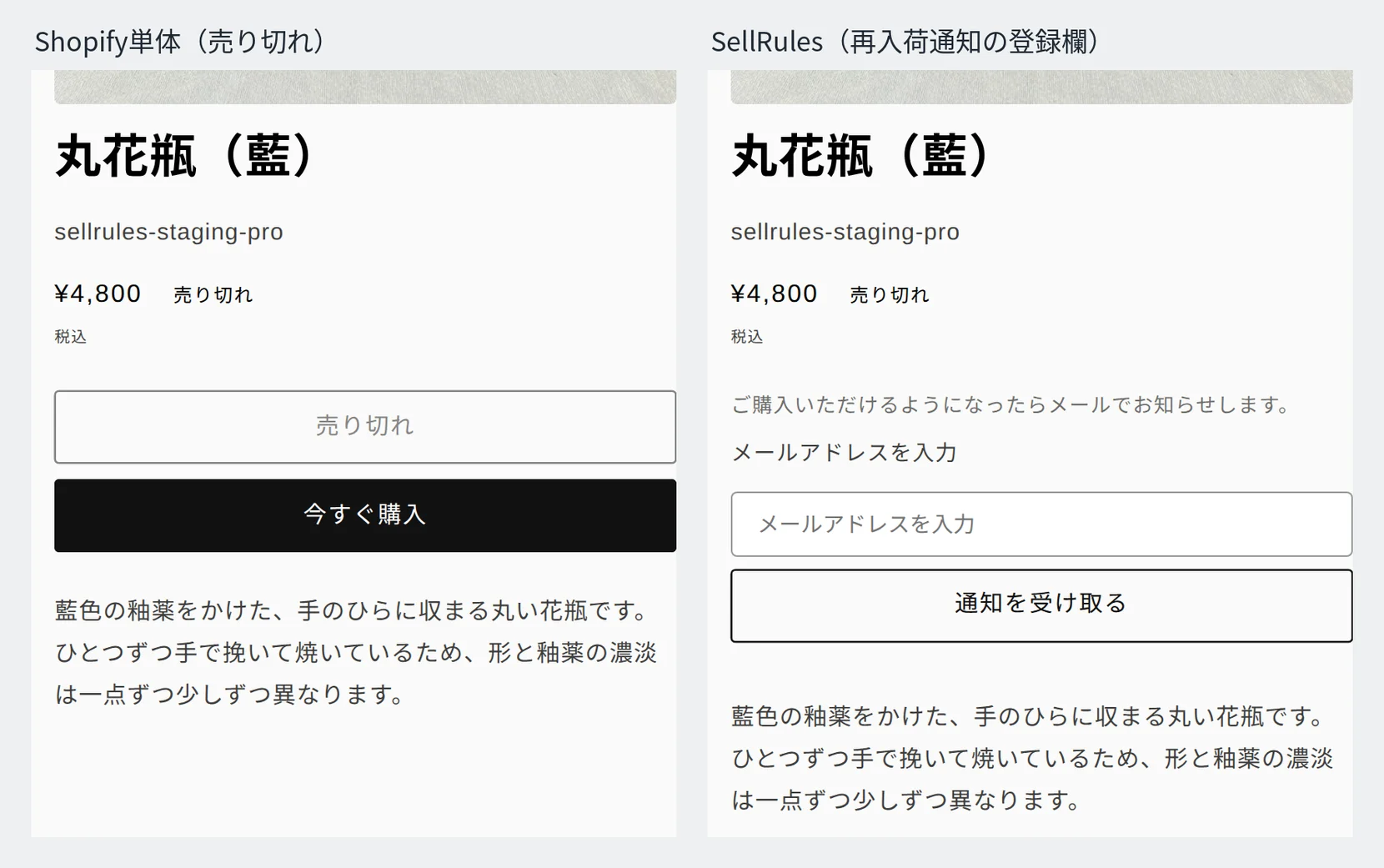
Shopifyの標準機能だけでは、在庫が0になると購入ボタンが「売り切れ」の表示に変わるだけです。入荷したときに知らせてほしいとお客様が申し込む手段はありません。
| やりたいこと | Shopify単体 | SellRules |
|---|---|---|
| 再入荷を待つお客様の連絡先を集める | 問い合わせを受け付けて手作業で控えます | お客様が商品ページの登録欄から自分で登録できます |
| 入荷したときにお知らせする | リストを見ながら1人ずつ手動でメールを送ります | 在庫が戻ると自動でメールが送信されます |
| 誰に通知済みか把握する | 自分で記録を残して管理します | 「入荷通知の登録者」で一人ひとりの「ステータス」と通知の送信回数を確認できます |
SellRulesでの設定手順
SellRulesをインストールしたら、以下の手順で1商品だけの再入荷通知を設定し、実際の動きを確かめてみましょう。
テストは実際に販売している商品では行わず、商品を複製してテスト用商品を作ってから進めてください。なお、テスト用商品は公開状態にしておく必要があります。非公開の商品はストアの商品ページを開けないため、登録欄の表示を確かめられません。
1. テーマでSellRulesの「埋め込みアプリ」を有効にする
Shopifyの管理画面で「オンラインストア」>「テーマ」>「カスタマイズ」の順に開きます。画面左側の「埋め込みアプリ」にあるSellRulesをオンにして保存してください。ここがオフのままだと、商品ページに登録欄が表示されません。
2. 「再入荷通知のみ」で「在庫切れ時の切り替え」を作成する
SellRulesの左メニューから「購入制限・在庫切れ」を開きます。「在庫切れ時の切り替え」タブで「新規ルール作成」をクリックし、商品一覧からテスト用商品を1つ選びます。
「在庫切れ時の切り替え」の作成画面が開いたら、切り替えモードを「再入荷通知のみ」にして「作成する」をクリックします。
色やサイズなどのバリエーションがある商品の場合、対象範囲で「商品全体」を選ぶとすべてのバリエーションに同じ設定が適用されます。「特定のバリエーション」だけに絞って適用することも可能です。
3. 登録欄の文言を調整する(必要な場合のみ)
表示される文言は初期設定のままでもそのまま使えます。お店の雰囲気や言葉遣いに合わせて変えたい場合は、「設定」>「ボタン・表示の文字」>「文字を変更・翻訳」を開き、テキストのタブから次の4つを編集してください。
- 通知を受け取るボタンの文字(初期設定:「通知を受け取る」)
- 登録欄の上に表示する案内文(初期設定:「ご購入いただけるようになったらメールでお知らせします。」)
- メールアドレス入力欄内の案内文字(初期設定:「メールアドレスを入力」)
- 登録完了後に表示するメッセージ(初期設定:「登録が完了しました。ご購入いただけるようになったらお知らせします。」)
なお、Launchプランでは、「設定」>「メールテンプレート」から再入荷通知のテンプレートを開いてメールの件名や本文を変更できます。「テスト送信」を使えば、ご自身のメールアドレスにサンプルメールを送って確認することも可能です。
4. 在庫を0にしてご自身のメールアドレスで登録する
テスト用商品の在庫数を0にします。SellRulesは約5分ごとに在庫を確認してページの表示を切り替えるため、数分待ってから商品ページを開いてください。
登録欄が表示されたら、ご自身のメールアドレスを入力して「通知を受け取る」をクリックします。その後、SellRulesの左メニューから「入荷通知の登録者」を開き、「ステータス」が「未通知」の状態でご自身のメールアドレスが一覧に載っていれば登録は成功です。
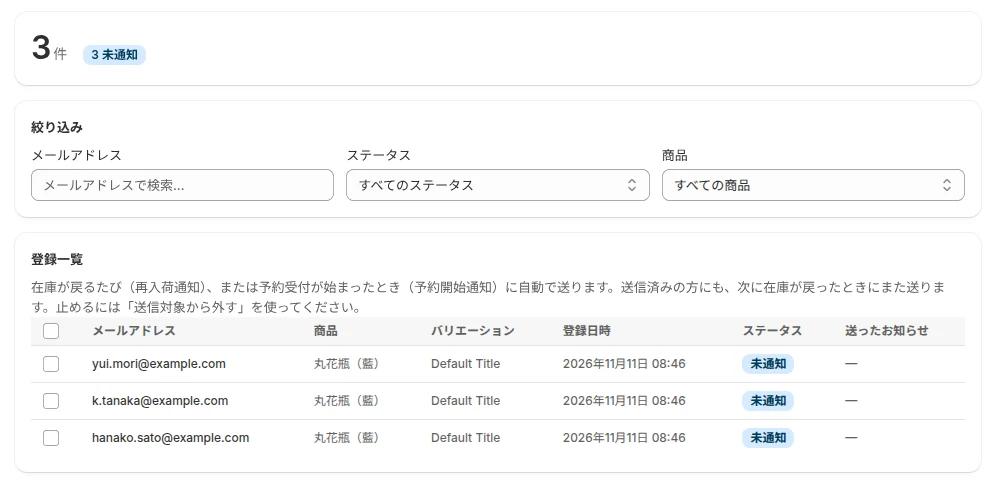
5. 在庫を戻して通知メールが届くか確認する
同じテスト用商品の在庫数を1以上に戻します。数分待ってから、次の表の項目がすべて当てはまっているか確認してください。
| 確認するところ | 正常に動いている状態 |
|---|---|
| 商品ページ | 登録欄が消え、テーマ標準の通常の購入ボタンに戻っています |
| 「入荷通知の登録者」の自分の行 | 「ステータス」が「送信済み」になり、通知回数が1回と表示されています |
| 受信トレイ | 「【再入荷のお知らせ】」に続いて商品名が入った件名のメールが届いています |
確認が終わったら、テスト用商品は非公開にするか削除しておきましょう。
メールが届かないときの確認ポイント
登録はされたのにメールが届かない場合は、まず「入荷通知の登録者」で該当する行の「ステータス」を確認してみてください。
| ステータス・症状 | 考えられる原因 | 対処法 |
|---|---|---|
| 商品ページに登録欄が出ない | 公開中のテーマでSellRulesの「埋め込みアプリ」がオフになっている | 手順1のとおり「埋め込みアプリ」でSellRulesをオンにして保存します |
| 在庫が0なのに登録欄が出ない | 商品の在庫を追跡していない、または商品全体やバリエーションに「予約販売」「受注生産」のスケジュールが手動で設定されている(商品全体に設定がある場合は、編集画面に「この商品には予約販売・受注生産の設定があるため、在庫切れ時の切り替えは働きません。」と表示されます) | Shopifyの「商品管理」で該当商品の在庫を追跡する設定をオンにします。手動のスケジュールが不要な場合は、「販売スケジュール」でその行の操作メニューから削除します |
| 在庫を戻したのに「未通知」のまま | SellRulesの在庫確認がまだ動いていない | 数分待ってからページを再読み込みします |
| 「送信済み」なのに受信トレイにない | 迷惑メールフォルダに入っている | 迷惑メールフォルダを確認します。独自ドメインから送信したい場合は、「設定」>「送信元メールアドレス」からアドレスを追加し、画面に表示されるDNSレコードを設定して認証を完了させます |
| Freeプランで「送信済み」なのに届かない | インストール日からの通算送信上限を使い切り、通知が保留になっている(Freeプランの上限に達したことを知らせるメールが届きます) | Launchプランへ切り替えます。保留になっていた通知は、SellRulesが現在の在庫を確認したあとに送信されます |
| 「送信対象外」になっている | お客様がメール内の配信停止リンクをクリックしたか、店舗側で送信対象外に設定した | お客様自身で配信停止した登録にはメールが送られません。再度通知を希望される場合は、商品ページからもう一度登録してもらうよう案内します |
また、Launchプランでは左メニューの「配信ログ」から、1通ごとの配信状況(送信待ち・「送信済み」・送信失敗など)も確認できます。なお、「設定」>「メールテンプレート」で再入荷通知の設定が「停止中」になっている間は、通知メールは送信されません。
料金プラン
再入荷通知はFreeプランから利用できます。Freeプランでは、インストールした日から通算で最大15通まで、再入荷通知と販売開始の通知メールを送信できます。1商品で登録からメール送信までをテストするには十分な通数です。
通数を気にせず通知メールを送りたい場合は、Launchプラン(月額7.99米ドル)に切り替えてください。Launchプランでは送信数の上限がなくなり、「メールテンプレート」の編集や「配信ログ」の利用もできるようになります。Freeプランの通算上限を超えた分のメールは保留扱いになり、Launchプランへ変更すると、SellRulesが現在の在庫を確認したあとに送信されます。
SellRulesの料金プラン
| 月額 | Launchすべての機能を使う | Freeまず1商品で試す |
|---|---|---|
| 月額 | 月額7.99米ドル | 無料 |
| 無料体験 | 10日間 | なし |
| 予約・受注生産の注文 | 無制限 | 累計 10 件まで |
| 再入荷・販売開始メール(Notify Me) | 無制限 | 累計 15 通まで(毎月は増えません) |
| 購入制限 | 商品数の制限なし | 1 商品まで |
| 通知メールのカスタマイズ | あり | なし |
| 一部先払い | あり | なし |
予約販売・受注生産・再入荷通知・購入制限・在庫切れ時の切り替え・一部先払い・注文の処理は、すべてLaunchプランに含まれます。
Launchプランの最初の10日間は無料です。期間内にアプリを削除すれば、料金はかかりません。
Launchプランでは、再入荷・販売開始メールに通数の上限はありません。注文確認・出荷・残金の案内などの必須の連絡は、どのプランでも止まりません。
Standard、Proプランは、新規の受付を終了しました。契約中の店舗は、今の条件のまま使えます。
SellRulesのインストールや、料金・トライアルの条件は Shopify App Store で確認できます。
よくある質問
同じお客様に再入荷メールは何回届きますか?
在庫が戻るたびに1通届きます。一度通知を受け取ったお客様でも、その商品が再び売り切れて再入荷したときにはもう一度メールが送られます。
今後の通知を止めたい場合は、お客様ご自身でメール内の配信停止リンクから解除できるほか、店舗側からも「入荷通知の登録者」から送信対象外に設定することで配信を止められます。
入荷通知に登録されたメールアドレスをほかのメール配信に使えますか?
はい、使えます。「入荷通知の登録者」で一覧を「絞り込み」し、CSVエクスポートでメールアドレス、商品名、バリエーション、ステータスなどを含むCSVファイルをダウンロードできます。
Klaviyoをお使いの場合は、Launchプランで設定の「外部連携」から「接続する」で連携し、SellRulesの代わりにKlaviyoのフローから再入荷通知を送ることもできます。
関連記事:
- 売り切れた商品を予約販売にするか再入荷通知にするか選ぶ場合:Shopifyで売り切れた商品は予約販売か再入荷通知か|入荷の見通しで選ぶ
- 予約販売を始める場合:Shopifyで予約販売を始める方法|最初の1商品を設定して確かめるまで
- 予約販売・再入荷通知・購入制限をまとめて設計する場合:Shopifyで先行販売・限定販売をするには|予約・受注生産・数量限定・会員限定の選び方
関連記事

Shopifyの予約販売アプリ比較|一部先払い・購入制限・料金を5つのアプリで確認
支払いの受け取り方、購入制限と会員限定販売、再入荷通知、料金の4つの条件でShopifyの予約販売アプリを選ぶ方法をまとめました。SellRules、RuffRuff 予約販売、CC オーダールール、シンプル予約販売、Downpayの5つについて、2026年11月16日時点のShopify App Store掲載ページを比較表にしています。
Shopifyで発売前に通知登録を集める|近日発売の登録欄と販売開始メールの設定
Shopifyで新商品を発売する前に商品ページでメールアドレスを集め、販売開始や予約開始の時刻にメールを送る方法を解説します。SellRulesの「近日発売」を使った通知登録の受け付け方、購入者側の画面やメール、文言の変更、登録者の確認方法まで実際の画面とあわせて紹介します。
Shopifyで作る数・仕入れる数を予約数から決める|再入荷通知の登録数で目安を出す方法
Shopifyで作る数や再入荷の仕入れ数を、予約数と再入荷通知の登録数から決める方法を解説します。SellRulesで色ごとの予約数を確認する手順や、通知登録数から仕入れ数の目安を計算する具体例も紹介します。