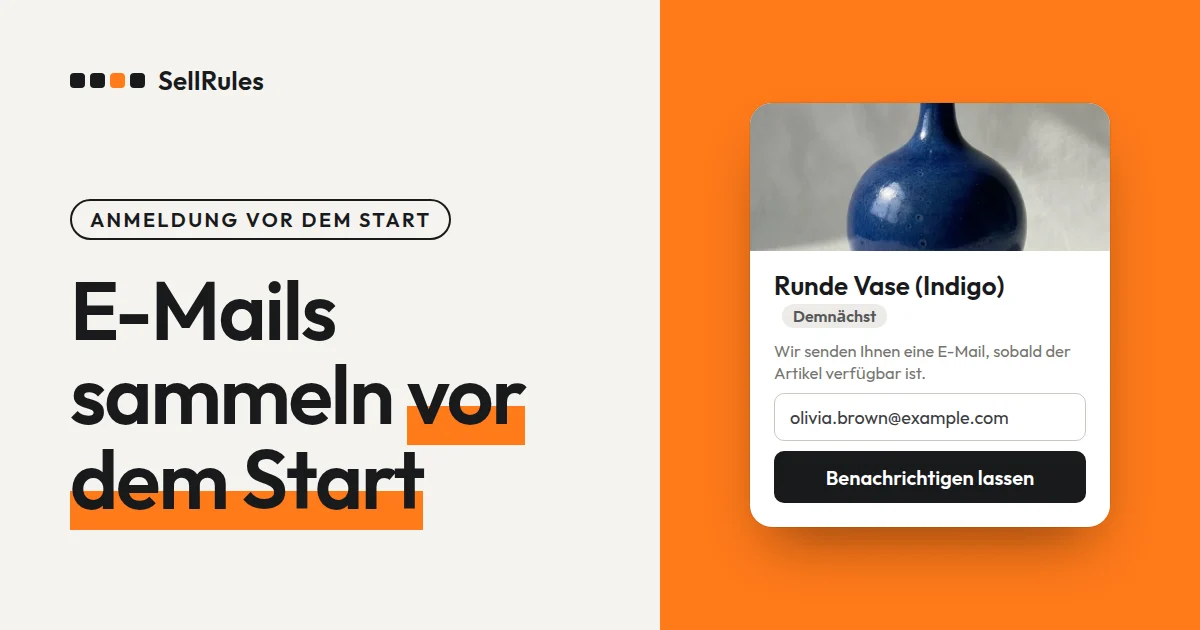
Für Benachrichtigungen bei Wiederverfügbarkeit in Shopify brauchen Sie eine App, mit der Sie festlegen, dass bei einem ausverkauften Produkt ein Anmeldeformular auf der Produktseite erscheint.
Mit der Shopify-App SellRules erstellen Sie dafür eine Umstellung bei ausverkauften Artikeln und setzen den „Umschaltmodus“ auf „Nur Benachrichtigung bei Wiederverfügbarkeit“. Alles Weitere läuft automatisch:
- Fällt der Bestand auf 0, erscheinen auf der Produktseite statt des Kaufbuttons ein Feld für die E-Mail-Adresse und der Button „Benachrichtigen lassen“
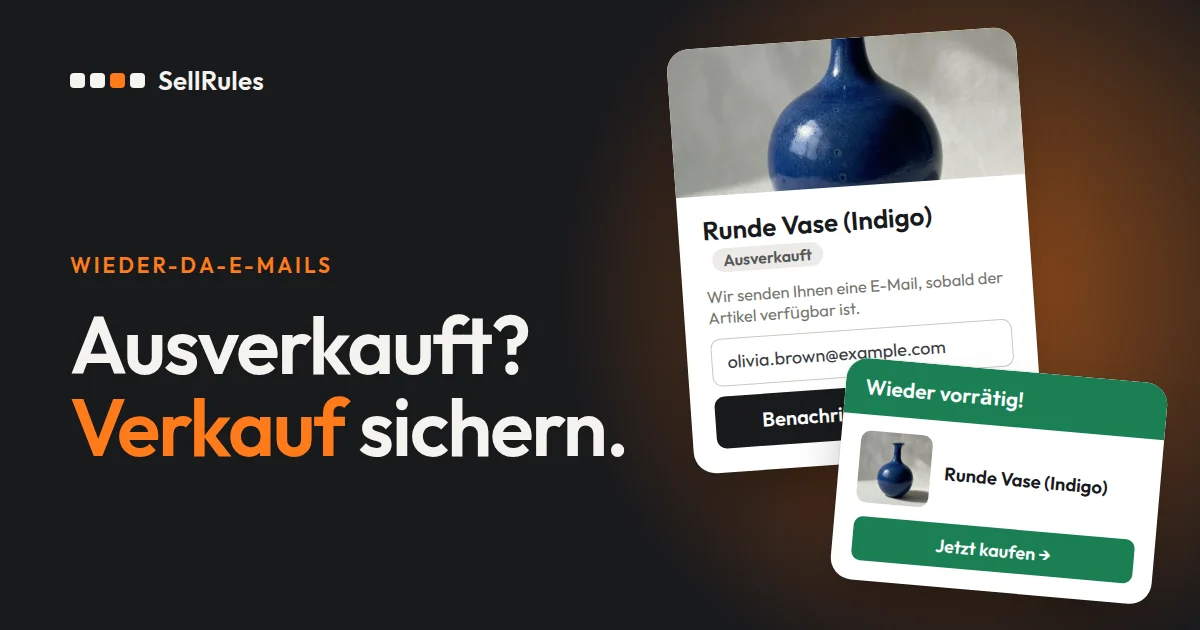
- Kommt Ware nach, kehrt der normale Kaufbutton zurück, und die Angemeldeten erhalten die E-Mail „[Wieder vorrätig] Produktname“
Richten Sie das zuerst für 1 Produkt ein und testen Sie mit Ihrer eigenen E-Mail-Adresse den Weg von der Anmeldung bis zum Empfang. Danach übertragen Sie es auf weitere Produkte.
So sieht es für Ihre Kunden aus
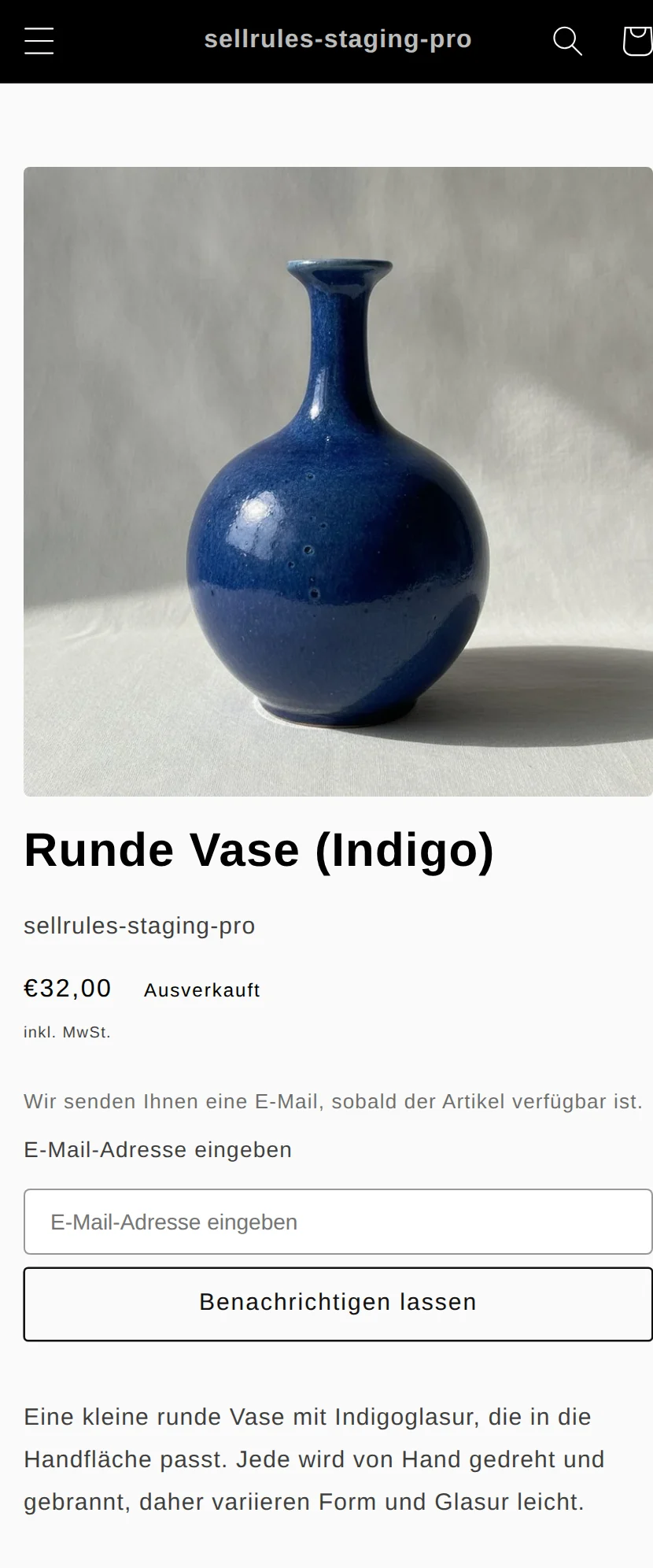
Solange das Produkt ausverkauft ist, erscheint dieses Anmeldeformular an der Stelle des Kaufbuttons. Kunden geben ihre E-Mail-Adresse ein und klicken auf „Benachrichtigen lassen“. Ein Kundenkonto brauchen sie dafür nicht. Nach der Anmeldung erscheint „Angemeldet! Wir benachrichtigen Sie, sobald es verfügbar ist.“
Kommt Ware nach, erhalten die Angemeldeten diese E-Mail:
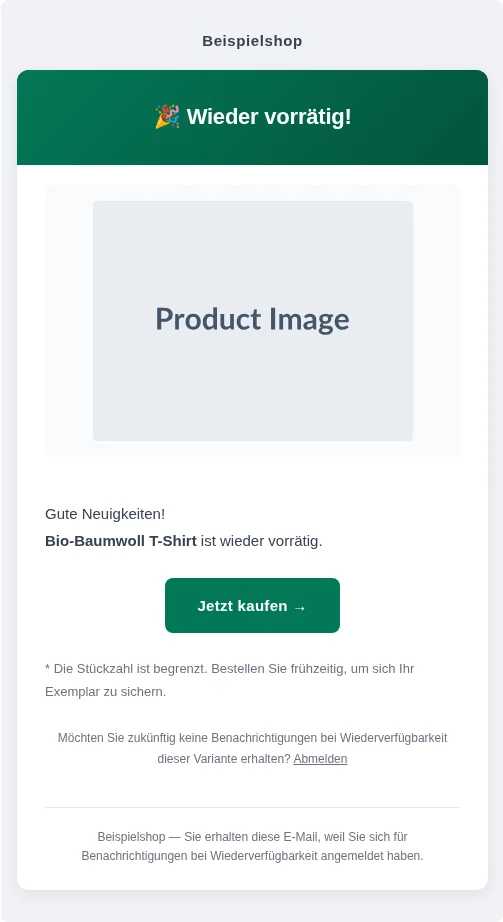
Mit „Jetzt kaufen →“ öffnen Kunden die Seite des Produkts, für das sie sich angemeldet haben, und können es direkt kaufen.
| Phase | Produktseite | Was Kunden erhalten |
|---|---|---|
| Solange ausverkauft | Hinweistext, Feld für die E-Mail-Adresse und Button „Benachrichtigen lassen“ | Nichts (nach der Anmeldung erscheint eine Bestätigung) |
| Nach dem Auffüllen | Der normale Kaufbutton des Themes | Die Angemeldeten erhalten eine E-Mail mit dem Betreff „[Wieder vorrätig]“ und dem Produktnamen |
Formular und E-Mail verwenden die Sprache, in der Kunden Ihren Shop ansehen. Texte in 9 Sprachen, darunter Deutsch und Englisch, sind bereits enthalten.
Was Shopify ohne App nicht kann
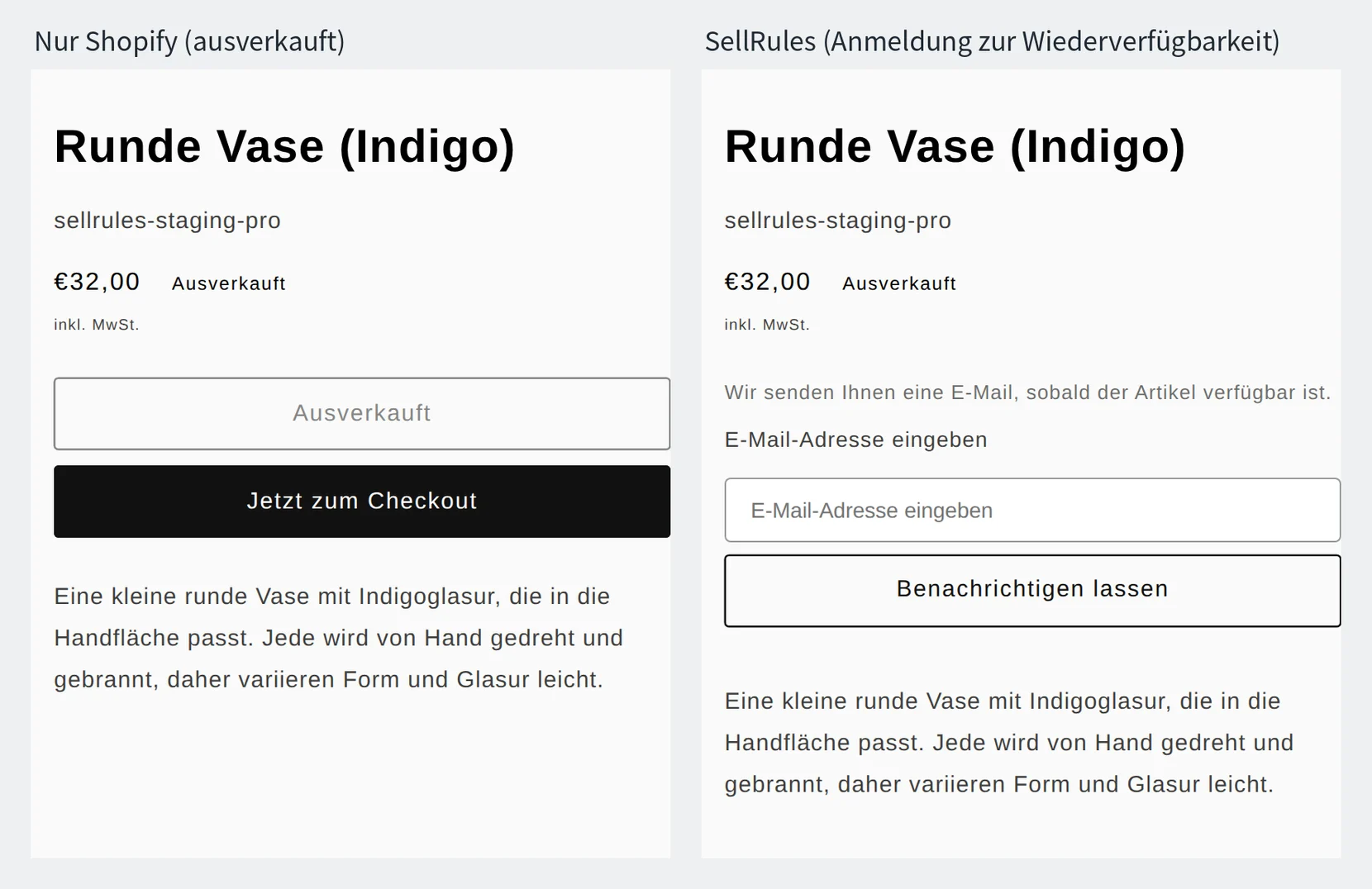
Ohne App zeigt Shopify bei einem Produkt mit Bestand 0 nur den Button „Ausverkauft“. Ein Feld, über das sich Kunden für eine Benachrichtigung anmelden können, gibt es nicht.
| Was Sie erreichen möchten | Nur Shopify | SellRules |
|---|---|---|
| Kontaktdaten von Kunden sammeln, die auf neue Ware warten | Anfragen entgegennehmen und von Hand notieren | Über das Anmeldeformular auf der Produktseite |
| Bei neuem Bestand Bescheid geben | Jeder notierten Person von Hand eine E-Mail schreiben | Automatischer Versand, sobald wieder Bestand da ist |
| Nachsehen, wer schon eine Nachricht erhalten hat | Selbst Buch führen | In der „Warteliste“ mit Status und Anzahl der gesendeten Benachrichtigungen |
Einrichtung in SellRules
Die folgenden Schritte zeigen, wie Sie nach der Installation von SellRules eine Benachrichtigung bei Wiederverfügbarkeit für ein Produkt einrichten und testen. Verwenden Sie dafür nicht direkt ein Produkt, das sich gerade verkauft. Duplizieren Sie es als Testprodukt und testen Sie mit dem veröffentlichten Duplikat. Ein nicht veröffentlichtes Produkt lässt sich im Shop nicht öffnen, deshalb können Sie dort das Formular nicht prüfen.
1. SellRules in den App-Einbettungen des Themes aktivieren
Öffnen Sie in Shopify „Onlineshop“ → „Themes“ → „Anpassen“, schalten Sie links unter „App-Einbettungen“ SellRules ein und speichern Sie. Ist die Einbettung aus, erscheint auf der Produktseite kein Anmeldeformular.
2. Umstellung bei ausverkauften Artikeln mit „Nur Benachrichtigung bei Wiederverfügbarkeit“ erstellen
Öffnen Sie links in SellRules „Kaufbeschränkungen & Ausverkauft“ und klicken Sie im Tab „Umstellung bei ausverkauften Artikeln“ auf „Regel erstellen“. Wählen Sie in der Produktliste 1 Produkt aus.
Setzen Sie auf der Seite „Umstellung bei ausverkauften Artikeln erstellen“ den „Umschaltmodus“ auf „Nur Benachrichtigung bei Wiederverfügbarkeit“ und klicken Sie auf „Erstellen“.
Wenn Sie bei Produkten mit Farben oder Größen als Geltungsbereich „Gesamtes Produkt“ wählen, gilt dieselbe Einstellung für alle Varianten. Sie können sie auch nur für bestimmte Varianten festlegen.
3. Texte im Formular anpassen (optional)
Die Texte im Formular können Sie unverändert lassen. Wenn Sie sie an den Ton Ihres Shops anpassen möchten, ändern Sie unter „Einstellungen“ → „Button- und Anzeigetexte“ → „Text ändern und übersetzen“ im Tab „Texte“ diese vier Felder:
- Wartelisten-Anmeldebutton (Standard: „Benachrichtigen lassen“)
- Einleitungstext über dem Formular (Standard: „Wir senden Ihnen eine E-Mail, sobald der Artikel verfügbar ist.“)
- Platzhalter im E-Mail-Feld (Standard: „E-Mail-Adresse eingeben“)
- Meldung nach erfolgreicher Anmeldung (Standard: „Angemeldet! Wir benachrichtigen Sie, sobald es verfügbar ist.“)
Betreff und Text der E-Mail ändern Sie im Tarif Launch unter „Einstellungen“ → „E-Mail-Vorlagen“ → „Benachrichtigung bei Wiederverfügbarkeit“. Mit „Test senden“ schicken Sie sich ein Muster an Ihre eigene Adresse.
4. Bestand auf 0 setzen und mit Ihrer eigenen E-Mail-Adresse anmelden
Setzen Sie den Bestand des Testprodukts auf 0. SellRules prüft den Bestand etwa alle 5 Minuten und stellt dann um. Öffnen Sie die Produktseite deshalb erst nach einigen Minuten.
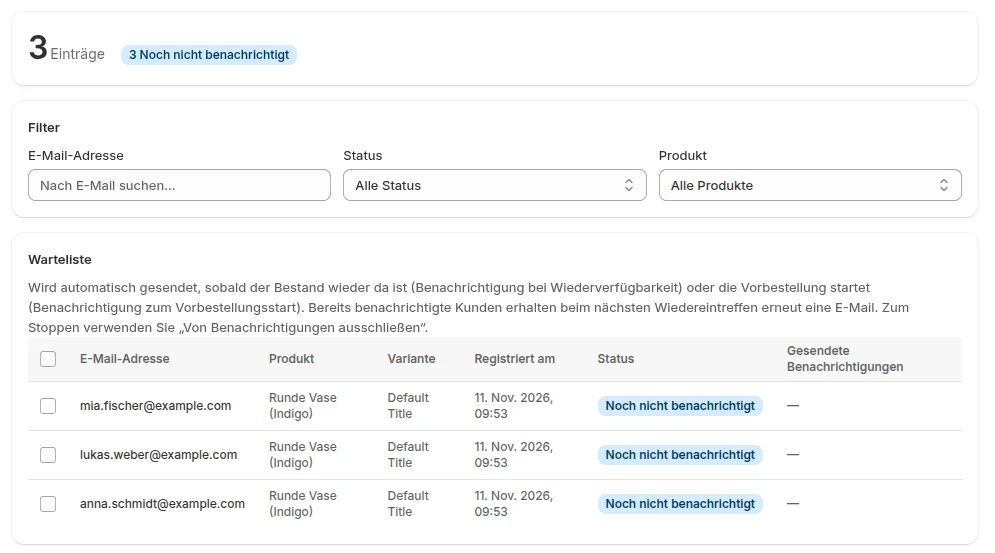
Sobald das Formular erscheint, geben Sie Ihre eigene E-Mail-Adresse ein und klicken auf „Benachrichtigen lassen“. Öffnen Sie dann links in SellRules die „Warteliste“. Steht dort eine Zeile mit Ihrer Adresse und dem Status „Noch nicht benachrichtigt“, hat die Anmeldung geklappt.
5. Bestand wieder auffüllen und den Empfang der E-Mail prüfen
Setzen Sie den Bestand desselben Produkts wieder auf 1 oder mehr. Prüfen Sie nach einigen Minuten anhand der Tabelle, ob alles stimmt.
| Was Sie prüfen | Richtig ist es, wenn |
|---|---|
| Produktseite | Das Formular ist verschwunden und der normale Kaufbutton des Themes ist zurück |
| Ihre Zeile in der „Warteliste“ | Der Status lautet „Benachrichtigt“ und unter „Gesendete Benachrichtigungen“ steht „1 Mal gesendet“ |
| Ihr Posteingang | Eine E-Mail mit dem Betreff „[Wieder vorrätig]“ und dem Produktnamen ist angekommen |
Nach dem Test heben Sie die Veröffentlichung des Testprodukts auf oder löschen es.
Wenn die E-Mail nicht ankommt
Kommt trotz Anmeldung keine E-Mail an, sehen Sie in der „Warteliste“ zuerst nach, welchen Status die Zeile dieser Person hat.
| Status oder Symptom | Ursache | Lösung |
|---|---|---|
| Auf der Produktseite erscheint kein Anmeldeformular | Im veröffentlichten Theme ist die App-Einbettung von SellRules ausgeschaltet | Wie in Schritt 1 einschalten und speichern |
| Auch bei Bestand 0 erscheint kein Anmeldeformular | Der Bestand des Produkts wird nicht verfolgt, oder für das Produkt oder eine Variante gibt es einen manuell angelegten Verkaufszeitplan für Vorbestellung oder Fertigung auf Bestellung (gilt er für das gesamte Produkt, steht beim Bearbeiten „Dieses Produkt ist für Vorbestellung oder Fertigung auf Bestellung eingerichtet, daher greift die Umstellung bei ausverkauften Artikeln nicht.“) | In der Produktbearbeitung von Shopify „Inventar verfolgen“ (englisch „Track quantity“) einschalten. Brauchen Sie den manuellen Zeitplan nicht, löschen Sie ihn in den „Verkaufszeitplänen“ über „Aktionen“ in seiner Zeile |
| Nach dem Auffüllen bleibt „Noch nicht benachrichtigt“ | SellRules hat den Bestand noch nicht erneut geprüft | Einige Minuten warten und die Seite neu öffnen |
| „Benachrichtigt“, aber nicht im Posteingang | Die E-Mail ist im Spamordner gelandet | Den Spamordner prüfen. Damit die E-Mails von der Domain Ihres Shops kommen, tragen Sie unter „Einstellungen“ → „Absender-E-Mail-Adresse“ eine Adresse ein, fügen die angezeigten DNS-Einträge hinzu und schließen die Verifizierung ab |
| Im Free-Tarif „Benachrichtigt“, aber keine E-Mail angekommen | Das Gesamtkontingent seit der Installation ist erreicht, Benachrichtigungen werden zurückgehalten (Sie erhalten eine E-Mail mit „Da das Kontingent des kostenlosen Tarifs (…) erreicht ist“) | Zum Launch-Tarif wechseln. Die zurückgehaltenen Benachrichtigungen werden dann gesendet, nachdem SellRules den aktuellen Bestand geprüft hat |
| „Ausgeschlossen“ | Der Kunde hat in der E-Mail auf „Abmelden“ geklickt, oder Sie haben „Von Benachrichtigungen ausschließen“ verwendet | Abgemeldete Personen erhalten keine Nachrichten mehr. Möchte jemand wieder benachrichtigt werden, meldet er sich auf der Produktseite erneut an |
Im Tarif Launch sehen Sie links im „E-Mail-Versandprotokoll“ außerdem den Versandstatus jeder einzelnen E-Mail (etwa „Wartet auf Versand“, „Gesendet“ oder „Fehlgeschlagen“). Steht die Vorlage für Benachrichtigungen bei Wiederverfügbarkeit unter „Einstellungen“ → „E-Mail-Vorlagen“ auf „Gestoppt“, werden keine Benachrichtigungen versendet.
Preise
Benachrichtigungen bei Wiederverfügbarkeit können Sie schon im Free-Tarif nutzen. Im Free-Tarif senden Sie seit der Installation insgesamt bis zu 15 E-Mails zu Wiederverfügbarkeit und Verkaufsstart. Für den Test mit einem Produkt von der Anmeldung bis zum Empfang reicht das.
Möchten Sie Benachrichtigungen ohne Blick auf das Kontingent versenden, wechseln Sie zum Tarif Launch (7,99 US-Dollar pro Monat). Im Tarif Launch gibt es keine Obergrenze für E-Mails, und Sie können die E-Mail-Vorlagen bearbeiten und das E-Mail-Versandprotokoll nutzen. E-Mails über dem Gesamtkontingent des Free-Tarifs werden zurückgehalten. Nach dem Wechsel zum Tarif Launch werden sie gesendet, nachdem SellRules den aktuellen Bestand geprüft hat.
SellRules: Pläne und Preise
| Monatspreis | LaunchAlle Funktionen enthalten | FreeMit einem Produkt starten |
|---|---|---|
| Monatspreis | 7,99 US-Dollar pro Monat | kostenlos |
| Kostenlose Testphase | 10 Tage | Keine |
| Vorbestell- und Auftragsfertigungsbestellungen | Unbegrenzt | Insgesamt bis zu 10 |
| Wieder-verfügbar- und Verkaufsstart-E-Mails (Notify Me) | Unbegrenzt | Insgesamt bis zu 15 (wird nicht monatlich aufgefüllt) |
| Kaufbeschränkungen | Keine Begrenzung der Produktanzahl | Bis zu 1 Produkt |
| Anpassbare Benachrichtigungs-E-Mails | Ja | Nein |
| Anzahlung und Restzahlung | Ja | Nein |
Vorbestellungen, Auftragsfertigung, Wieder-verfügbar-Hinweise, Kaufbeschränkungen, Umschaltung bei Ausverkauf, Anzahlungen und Bestellabwicklung sind im Launch-Plan enthalten.
Die ersten 10 Tage des Launch-Plans sind kostenlos. Wenn Sie die App während der Testphase deinstallieren, fallen keine Kosten an.
Im Launch-Plan gibt es für Wieder-verfügbar- und Verkaufsstart-E-Mails keine Versandobergrenze. Pflichtnachrichten wie Bestellbestätigungen, Versandinformationen und Hinweise zur Restzahlung werden in jedem Plan unabhängig von der Obergrenze gesendet.
Die Standard und Pro-Pläne sind für Neuanmeldungen geschlossen. Shops, die diese Pläne bereits nutzen, behalten ihre bisherigen Konditionen.
SellRules installieren Sie über den Shopify App Store. Dort finden Sie auch die Preise und die Bedingungen der Testphase.
Häufige Fragen
Wie oft erhält derselbe Kunde eine Benachrichtigung bei Wiederverfügbarkeit?
Jedes Mal eine E-Mail, wenn wieder Bestand da ist. Auch wer schon benachrichtigt wurde, erhält die nächste Nachricht, wenn das Produkt erneut ausverkauft ist und wieder Ware nachkommt. Kunden beenden die Benachrichtigungen über den Link „Abmelden“ in der E-Mail, Sie als Händler über „Von Benachrichtigungen ausschließen“ in der „Warteliste“.
Kann ich die Liste der Angemeldeten für andere E-Mail-Kampagnen nutzen?
Ja. Filtern Sie die „Warteliste“ und klicken Sie auf „CSV-Export“. Sie erhalten eine CSV-Datei mit E-Mail-Adresse, Produktname, Variante, Status und weiteren Angaben. Wenn Sie Klaviyo nutzen, können Sie es im Launch-Tarif unter „Einstellungen“ → „Integrationen“ verbinden und die Benachrichtigungen bei Wiederverfügbarkeit dann über einen Klaviyo-Flow versenden.
Weitere Artikel:
- Vorbestellung oder Benachrichtigung: Shopify-Produkt ausverkauft: Vorbestellung oder Benachrichtigung bei Wiederverfügbarkeit?
- Vorbestellungen starten: Vorbestellungen in Shopify starten
- Vorbestellung, Wiederverfügbarkeit und Kaufbeschränkungen gemeinsam festlegen: Vorverkauf und limitierte Verkäufe in Shopify starten