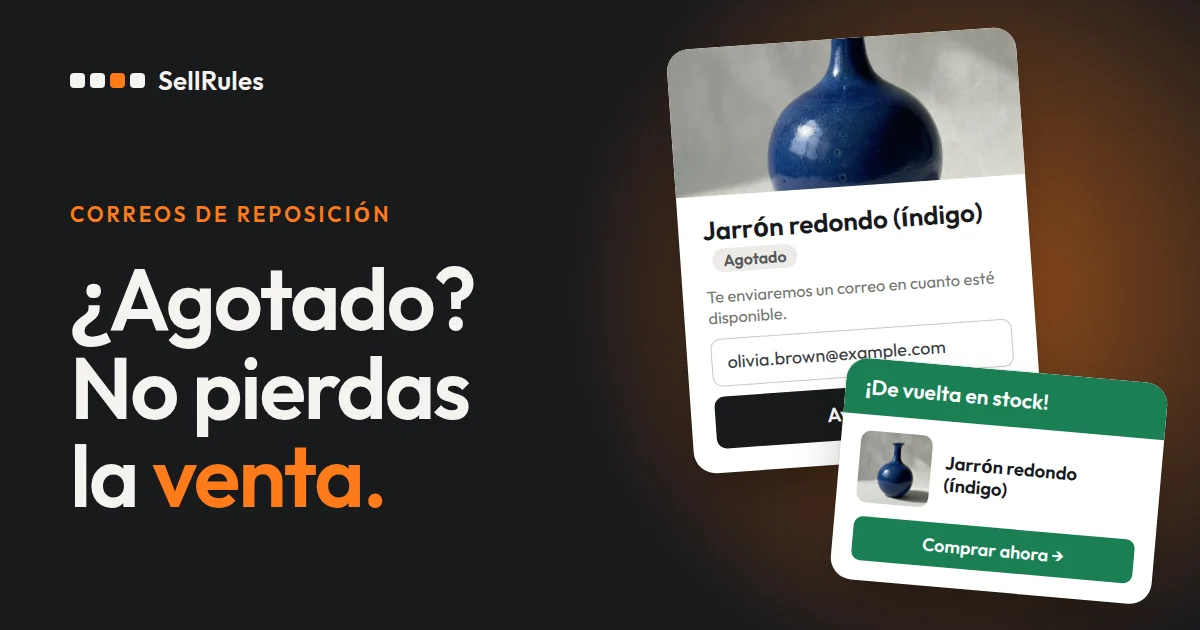
Para empezar con los avisos de reposición en Shopify, necesitas una app que muestre un formulario de suscripción en la página del producto cuando se agota.
Con SellRules, una app de Shopify, solo tienes que crear un «Cambio por agotamiento» y elegir «Solo notificación de reposición» en «Modo de cambio». A partir de ahí, todo funciona solo:
- Cuando el stock llega a 0, la página del producto sustituye el botón de compra por un campo de correo y el botón «Avísame».
- Cuando vuelve el stock, reaparece el botón de compra habitual y quienes se suscribieron reciben el correo «[De vuelta en stock]» con el nombre del producto.
Empieza con un producto, comprueba con tu propio correo que la suscripción y el aviso funcionan, y después extiéndelo a otros productos.
Lo que ve tu cliente
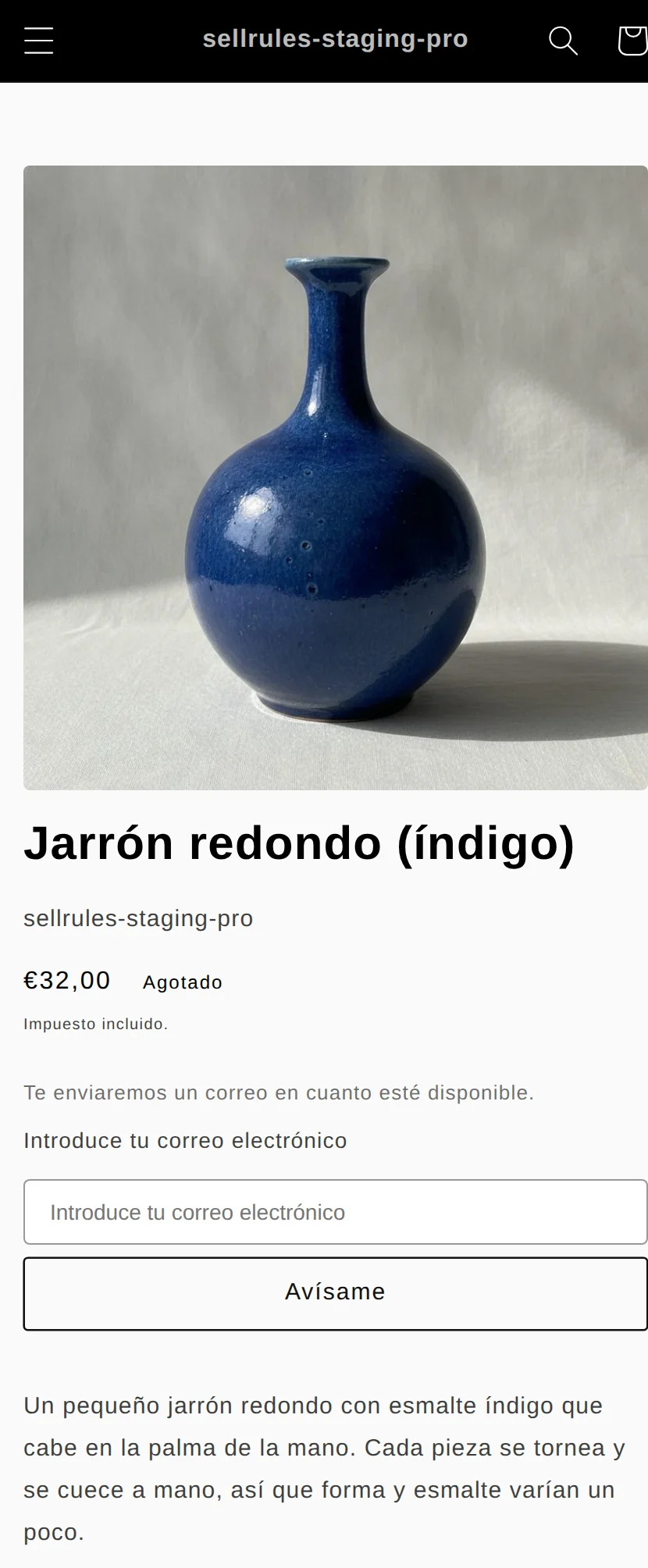
Mientras el producto está agotado, este formulario ocupa el lugar del botón de compra. El cliente solo tiene que escribir su correo y pulsar «Avísame»; no necesita crear una cuenta. Al suscribirse, ve el mensaje «¡Registrado! Te avisaremos cuando esté disponible.».
Este es el correo que recibe cuando vuelve el stock:
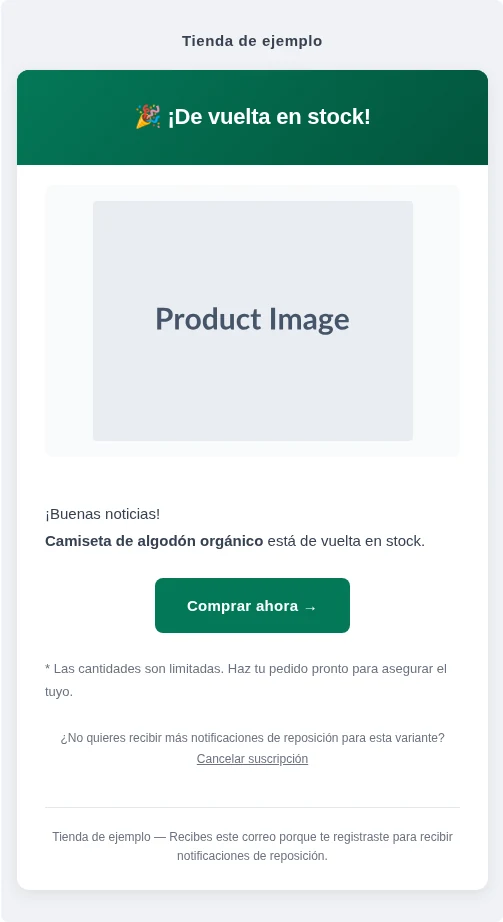
Al pulsar «Comprar ahora →», se abre la página del producto al que se suscribió y puede comprarlo directamente.
| Momento | Página del producto | Qué recibe el cliente |
|---|---|---|
| Mientras está agotado | Texto explicativo, campo de correo y botón «Avísame» | Nada (al suscribirse, ve un mensaje de confirmación) |
| Cuando vuelve el stock | Botón de compra habitual del tema | Un correo con el asunto «[De vuelta en stock]» y el nombre del producto, para cada suscriptor |
El formulario y el correo se muestran en el idioma en el que el cliente estaba viendo la tienda. Los textos vienen ya preparados en 9 idiomas, entre ellos español e inglés.
Qué cambia respecto a Shopify sin apps
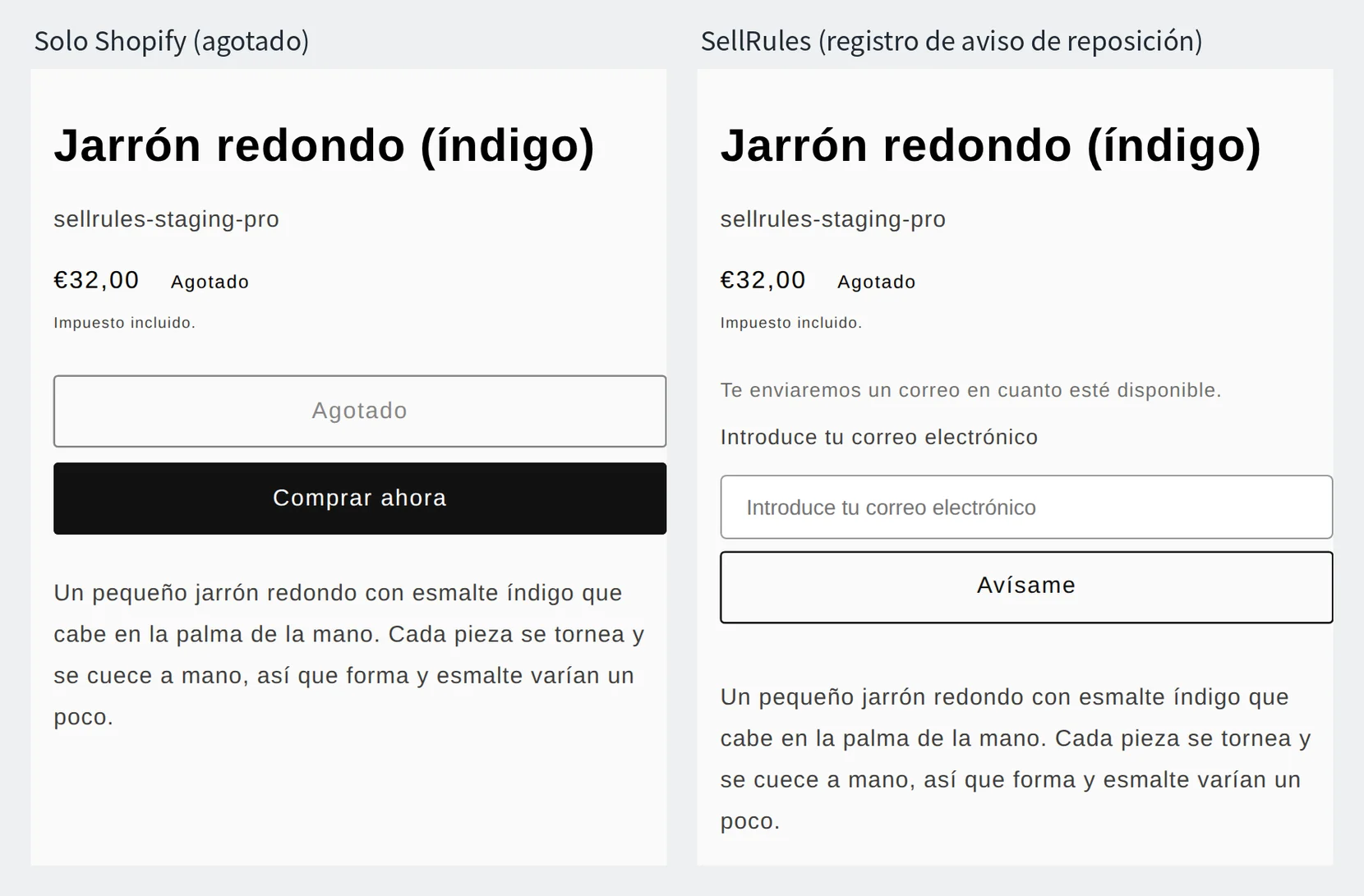
Sin apps, Shopify solo cambia el botón de compra a «Agotado» cuando el stock llega a 0. El cliente no tiene dónde pedir que le avisen cuando vuelva.
| Lo que quieres hacer | Solo Shopify | SellRules |
|---|---|---|
| Recoger el contacto de quien espera la reposición | Responder a cada consulta y apuntar los datos a mano | Se recoge en el formulario de la página del producto |
| Avisar cuando vuelve el stock | Escribir a mano a cada persona apuntada | Se envía automáticamente cuando vuelve el stock |
| Saber a quién se ha avisado | Llevar tu propio registro | «Suscriptores de avisos de disponibilidad» muestra el estado y cuántos avisos se han enviado |
Cómo configurarlo en SellRules
Estos son los pasos, una vez instalado SellRules, para crear el aviso de reposición en un producto y probarlo. No uses un producto que se esté vendiendo: duplícalo para crear uno de prueba y publícalo. Un producto sin publicar no se puede abrir en la tienda, así que no podrás ver el formulario.
1. Activar la incrustación de SellRules en el tema
En Shopify, abre «Tienda online» → «Temas» → «Personalizar» (Online Store → Themes → Customize), activa SellRules en «Incrustaciones de aplicaciones» (App embeds), en el panel izquierdo, y guarda. Si está desactivada, el formulario no aparece en la página del producto.
2. Crear el cambio por agotamiento con «Solo notificación de reposición»
En el menú izquierdo de SellRules, abre «Restricciones de compra y agotado», ve a la pestaña «Cambio por agotamiento» y pulsa «Crear regla». Elige un producto de la lista.
En la pantalla «Crear cambio por agotamiento», selecciona «Solo notificación de reposición» en «Modo de cambio» y pulsa «Crear».
Si el producto tiene colores o tallas, elige «Producto completo» para aplicar la misma configuración a todas las variantes. También puedes aplicarla solo a «Variantes específicas».
3. Ajustar los textos del formulario (opcional)
Los textos del formulario funcionan tal como vienen. Si quieres adaptarlos al tono de tu tienda, ve a «Configuración» → «Texto de botones y etiquetas» → «Cambiar y traducir texto» y, en la pestaña «Textos», cambia estos cuatro campos:
- Botón de aviso de disponibilidad (por defecto, «Avísame»)
- Texto introductorio sobre el formulario (por defecto, «Te enviaremos un correo en cuanto esté disponible.»)
- Marcador del campo de correo (por defecto, «Introduce tu correo electrónico»)
- Mensaje de registro completado (por defecto, «¡Registrado! Te avisaremos cuando esté disponible.»)
Con el plan Launch, puedes cambiar el asunto y el cuerpo del correo en «Configuración» → «Plantillas de correo» → «Notificación de reposición», y enviarte un ejemplo con «Enviar prueba».
4. Poner el stock a 0 y suscribirte con tu correo
Pon a 0 el stock del producto de prueba. SellRules revisa el inventario aproximadamente cada 5 minutos para hacer el cambio, así que espera unos minutos antes de abrir la página del producto.
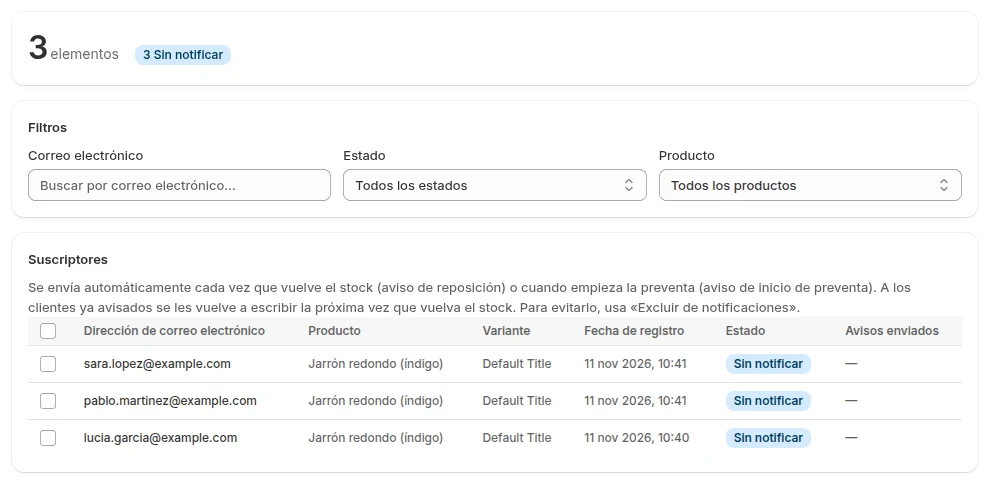
Cuando aparezca el formulario, escribe tu correo y pulsa «Avísame». Después abre «Suscriptores de avisos de disponibilidad» en el menú izquierdo de SellRules. Si ves una fila con tu dirección y el estado «Sin notificar», la suscripción se ha registrado.
5. Reponer el stock y comprobar que llega el aviso
Devuelve el stock del mismo producto a 1 o más. Espera unos minutos y comprueba que todo coincide con esta tabla.
| Qué comprobar | Resultado correcto |
|---|---|
| Página del producto | El formulario ha desaparecido y vuelve el botón de compra habitual del tema |
| Tu fila en «Suscriptores de avisos de disponibilidad» | El estado es «Notificado» y «Avisos enviados» muestra «Enviada 1 vez» |
| Tu bandeja de entrada | Ha llegado un correo con el asunto «[De vuelta en stock]» y el nombre del producto |
Cuando termines, despublica o elimina el producto de prueba.
Qué hacer si no llega el correo de aviso
Si alguien se suscribió y no ha recibido el correo, empieza por el estado de su fila en «Suscriptores de avisos de disponibilidad».
| Estado o síntoma | Causa | Cómo solucionarlo |
|---|---|---|
| El formulario no aparece en la página del producto | La incrustación de SellRules está desactivada en el tema publicado | Actívala y guarda, como en el paso 1 |
| El formulario no aparece aunque el stock esté a 0 | El producto no tiene activado el seguimiento del inventario, o el producto o una variante tienen una programación manual de preventa o de fabricación bajo pedido (si está configurada para el producto completo, la pantalla de edición muestra «Este producto tiene una configuración de preventa o fabricación bajo pedido, por lo que el cambio por agotamiento no se aplicará.») | Activa «Hacer seguimiento de la cantidad» (Track quantity) en la ficha del producto en Shopify. Si no vas a usar la programación manual, elimínala desde «Acciones» en su fila de «Programación de ventas» |
| Has repuesto el stock y sigue en «Sin notificar» | SellRules todavía no ha revisado el inventario | Espera unos minutos y vuelve a abrir la pantalla |
| Está en «Notificado», pero no aparece en la bandeja de entrada | El correo ha ido a la carpeta de spam | Revisa la carpeta de spam. Para enviar desde el dominio de tu tienda, registra una dirección en «Configuración» → «Dirección de envío», añade los registros DNS que se muestran y completa la verificación |
| Con el plan Free, está en «Notificado» pero no ha llegado | Se ha alcanzado el límite de correos acumulados desde la instalación y los avisos quedan retenidos (la tienda recibe un correo que dice «Como se alcanzó el límite del plan Free…») | Cambia al plan Launch. Los avisos retenidos se envían después de revisar el stock en ese momento |
| Está en «Excluido» | El cliente pulsó el enlace de baja del correo o la tienda usó «Excluir de notificaciones» | No se envía nada a quien se dio de baja. Si el cliente quiere volver a recibir avisos, debe suscribirse de nuevo en la página del producto |
Con el plan Launch, en «Registro de envíos» del menú izquierdo también puedes ver el estado de cada correo («Pendiente de envío», «Enviado», «Fallido», etc.). Mientras la «Notificación de reposición» esté en «Detenido» en «Configuración» → «Plantillas de correo», no se envía ningún aviso.
Precio
Puedes usar los avisos de reposición con el plan Free. Con Free puedes enviar hasta 15 correos de reposición e inicio de venta en total desde la instalación. Es suficiente para probar la suscripción y la recepción del aviso en un producto.
Si quieres enviar avisos sin preocuparte por el número de correos, cambia al plan Launch (7,99 USD al mes). Con el plan Launch no hay límite de correos, y además puedes editar las plantillas de correo y usar el registro de envíos. Los correos que superen el total acumulado de Free quedan «retenidos»; al cambiar al plan Launch, se envían después de revisar el stock en ese momento.
SellRules: planes y precios
| Precio mensual | LaunchTodas las funciones incluidas | FreeEmpezar con un producto |
|---|---|---|
| Precio mensual | 7,99 USD al mes | gratis |
| Prueba gratuita | 10 días | Ninguna |
| Pedidos de reserva y de fabricación bajo pedido | Ilimitado | Hasta 10 en total |
| Correos de reposición e inicio de venta (Notify Me) | Ilimitado | Hasta 15 en total (no se renueva cada mes) |
| Límites de compra | Sin límite de productos | Hasta 1 producto |
| Correos de notificación personalizables | Sí | No |
| Pagos de depósito | Sí | No |
Las preventas, la fabricación bajo pedido, los avisos de reposición, las restricciones de compra, el cambio automático al agotarse el stock, los pagos de depósito y la gestión de pedidos están incluidos en el plan Launch.
Los primeros 10 días del plan Launch son gratis. Si desinstala la app durante la prueba, no se le cobrará nada.
En el plan Launch, los correos de reposición e inicio de venta no tienen límite de envío. Los mensajes obligatorios, como las confirmaciones de pedido, los avisos de envío y los recordatorios del saldo pendiente, se envían en todos los planes, con independencia del límite.
Los planes Standard y Pro ya no admiten nuevas altas. Las tiendas que ya los utilizan conservan sus condiciones actuales.
Puedes instalar SellRules desde Shopify App Store, donde también encontrarás los precios y las condiciones de la prueba.
Preguntas frecuentes
¿Cuántos avisos de reposición recibe un mismo cliente?
Uno cada vez que vuelve el stock. Quien ya recibió un aviso volverá a recibir otro si el producto se agota de nuevo y se repone. El cliente puede dejar de recibirlos con el enlace «Cancelar suscripción» del correo, y tú puedes detenerlos con «Excluir de notificaciones» en «Suscriptores de avisos de disponibilidad».
¿Puedo usar la lista de suscriptores en otras campañas de email?
Sí. En «Suscriptores de avisos de disponibilidad», usa «Filtrar» y pulsa «Exportar CSV» para descargar la dirección de correo, el título del producto, la variante, el estado y otros datos. Si usas Klaviyo, con el plan Launch puedes conectarlo desde «Integraciones» en la configuración y enviar los avisos de reposición desde un flujo de Klaviyo.
Artículos relacionados:
- Si dudas entre preventa y aviso de reposición: preventa o aviso de disponibilidad para un producto agotado
- Para empezar a vender en preventa: cómo empezar la preventa en Shopify
- Para decidir a la vez preventas, avisos y restricciones de compra: cómo empezar con las ventas anticipadas y limitadas en Shopify