Pour envoyer des alertes de retour en stock sur Shopify, il vous faut une application qui affiche un formulaire d’inscription sur la page produit dès que l’article est épuisé.
Avec l’application Shopify SellRules, il suffit de créer une bascule en cas de rupture de stock et de choisir « Notification de réapprovisionnement uniquement » comme « Mode de basculement ». Ensuite, tout se fait automatiquement :
- quand le stock tombe à 0, la page produit affiche, à la place du bouton d’achat, un champ e-mail et un bouton « Me prévenir » ;
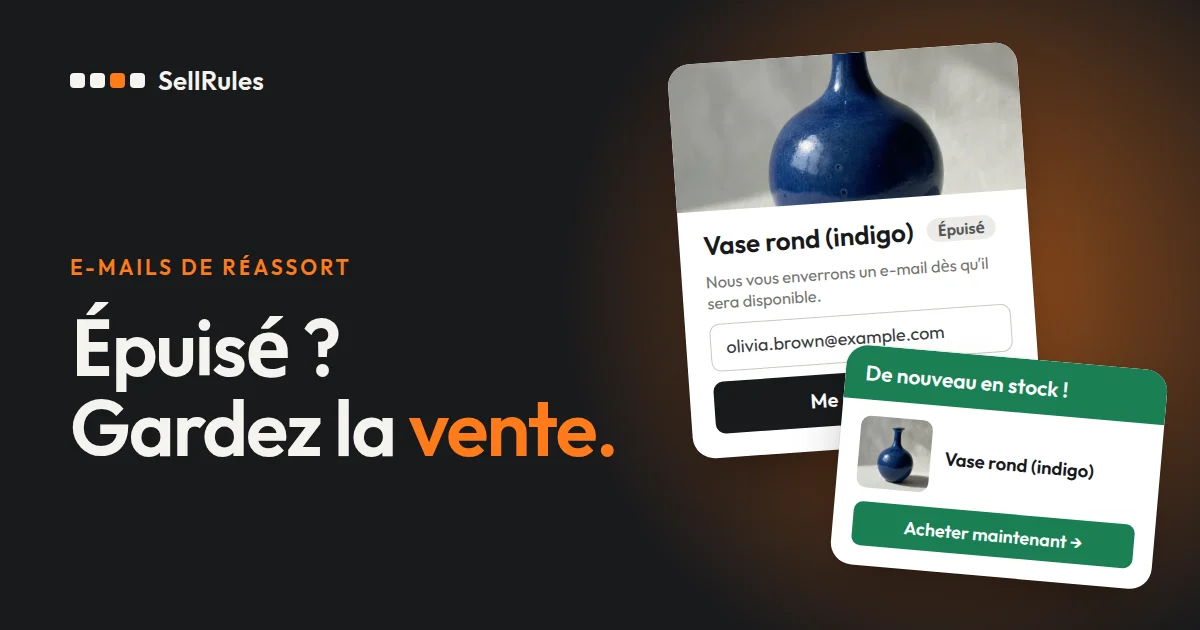
- quand le stock revient, le bouton d’achat habituel réapparaît et les inscrits reçoivent l’e-mail « [De nouveau en stock] Titre du produit ».
Commencez par un seul produit et testez avec votre propre adresse, de l’inscription à la réception de l’e-mail, avant d’étendre le réglage à d’autres produits.
Ce que voient vos clients
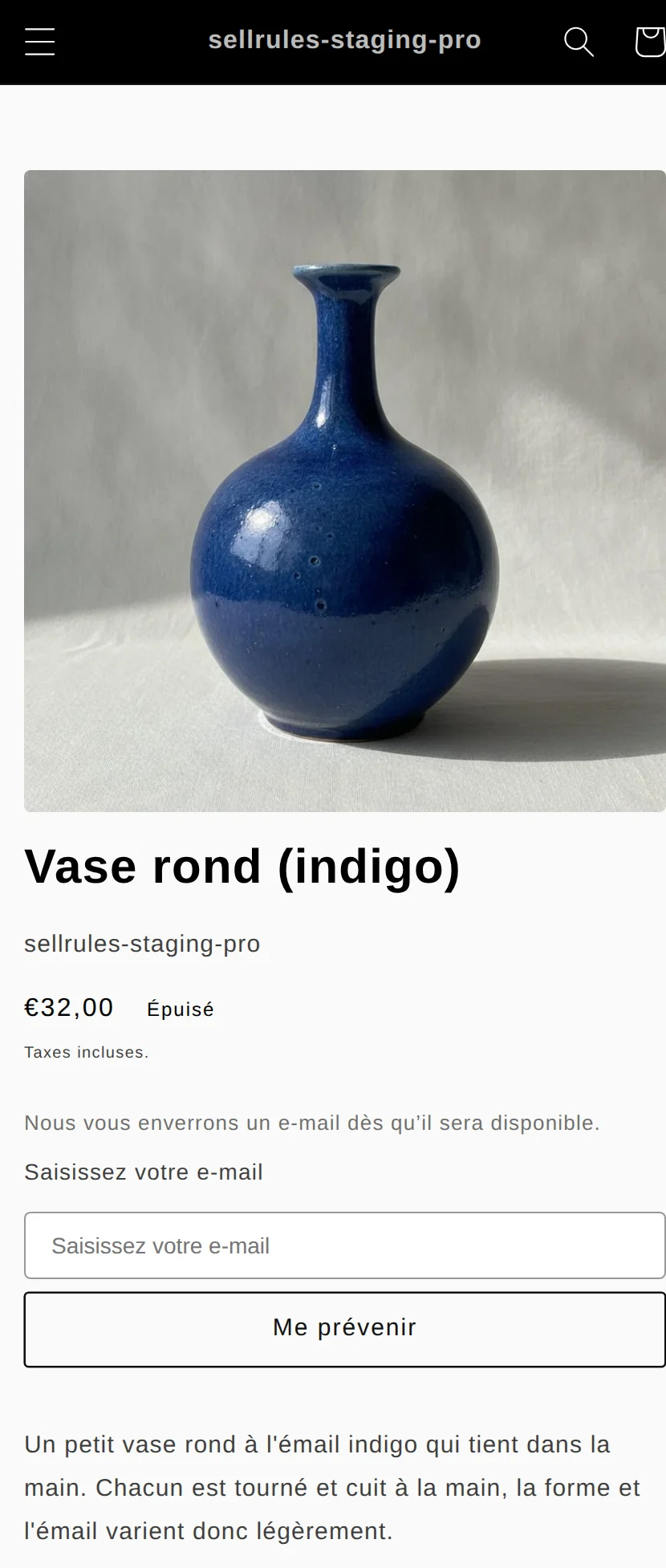
Tant que le produit est épuisé, ce formulaire s’affiche à l’emplacement du bouton d’achat. Le client saisit son adresse et clique sur « Me prévenir », sans avoir à créer de compte. Une fois inscrit, il voit le message « Inscription confirmée ! Nous vous préviendrons dès que possible. ».
Voici l’e-mail envoyé quand le stock revient :
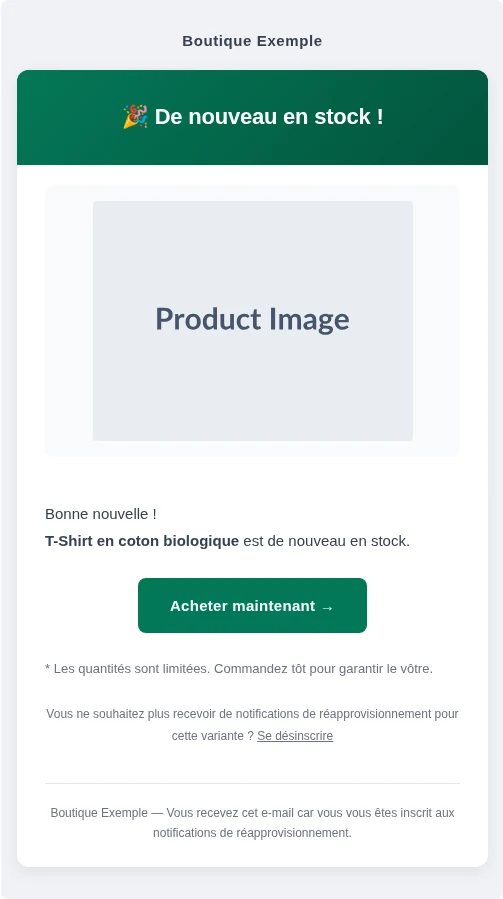
Le bouton « Acheter maintenant → » ouvre la page du produit concerné, où le client peut commander directement.
| Moment | Page produit | Ce que reçoit le client |
|---|---|---|
| Pendant la rupture | Texte d’introduction, champ e-mail et bouton « Me prévenir » | Rien (un message de confirmation s’affiche après l’inscription) |
| Après le retour du stock | Bouton d’achat habituel du thème | Un e-mail dont l’objet est « [De nouveau en stock] » suivi du titre du produit, envoyé aux inscrits |
Le formulaire et l’e-mail s’affichent dans la langue dans laquelle le client consultait votre boutique. Les textes sont fournis d’origine en 9 langues, dont le français et l’anglais.
La différence avec Shopify seul
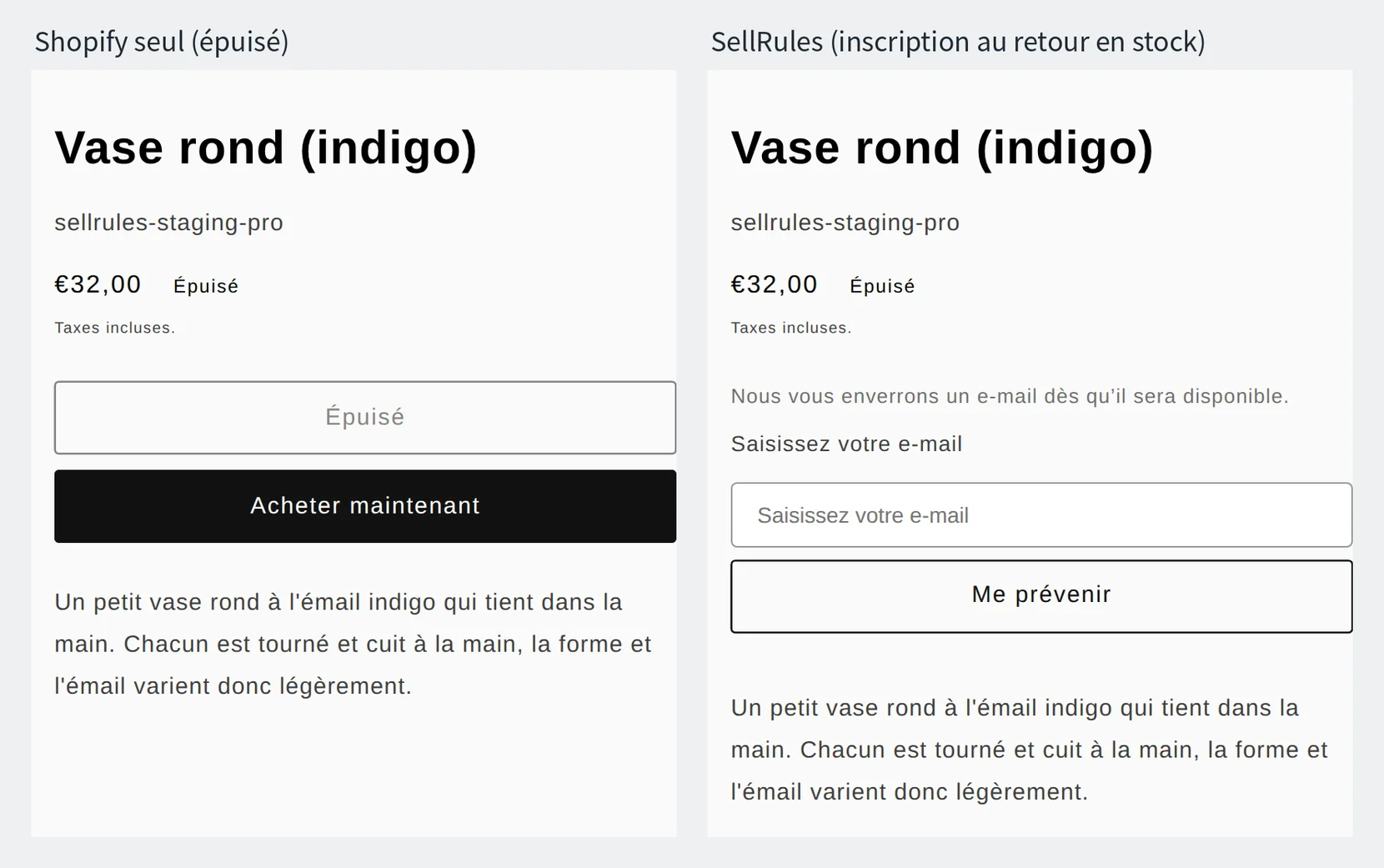
Avec Shopify seul, un produit dont le stock est à 0 affiche simplement un bouton de rupture de stock à la place du bouton d’achat : le client n’a aucun moyen de demander à être prévenu du retour en stock.
| Ce que vous voulez faire | Shopify seul | SellRules |
|---|---|---|
| Recueillir les coordonnées des clients qui attendent | Noter à la main les clients qui se renseignent | Le formulaire de la page produit les recueille |
| Prévenir au retour du stock | Écrire vous-même aux personnes notées | L’e-mail part automatiquement quand le stock revient |
| Savoir à qui l’alerte a été envoyée | Tenir votre propre registre | « Inscrits aux alertes de disponibilité » affiche le statut et le nombre d’envois |
Configurer l’alerte avec SellRules
Voici les étapes pour créer et tester une alerte de retour en stock sur un produit, une fois SellRules installé. N’utilisez pas directement un produit en vente : dupliquez-le pour créer un produit de test, et laissez ce produit publié. Un produit non publié ne s’ouvre pas sur la boutique en ligne, et vous ne pourriez pas voir le formulaire.
1. Activer l’intégration SellRules dans le thème
Dans Shopify, ouvrez « Boutique en ligne » → « Thèmes » → « Personnaliser », activez SellRules sous « Intégrations d’applications » à gauche, puis enregistrez. Si l’intégration reste désactivée, le formulaire n’apparaît pas sur la page produit.
2. Créer une bascule en mode « Notification de réapprovisionnement uniquement »
Dans le menu de gauche de SellRules, ouvrez « Restrictions d'achat et rupture ». Dans l’onglet « Bascule en cas de rupture de stock », cliquez sur « Créer une règle », puis choisissez un produit dans la liste.
Sur l’écran « Créer une bascule en cas de rupture de stock », sélectionnez « Notification de réapprovisionnement uniquement » dans « Mode de basculement », puis cliquez sur « Créer ».
Pour un produit avec des couleurs ou des tailles, choisissez « Produit entier » : le même réglage s’applique alors à toutes les variantes. Vous pouvez aussi le limiter à certaines variantes avec « Variantes spécifiques ».
3. Adapter les textes du formulaire (facultatif)
Les textes du formulaire fonctionnent tels quels. Pour les adapter au ton de votre boutique, ouvrez « Paramètres » → « Texte des boutons et des libellés » → « Modifier et traduire le texte », puis modifiez ces quatre champs dans l’onglet « Textes » :
- « Bouton d'inscription aux alertes de disponibilité » (par défaut : « Me prévenir »)
- « Texte d'introduction au-dessus du formulaire » (par défaut : « Nous vous enverrons un e-mail dès qu’il sera disponible. »)
- « Texte indicatif du champ e-mail » (par défaut : « Saisissez votre e-mail »)
- « Message de confirmation d'inscription » (par défaut : « Inscription confirmée ! Nous vous préviendrons dès que possible. »)
Avec le forfait Launch, vous pouvez modifier l’objet et le corps de l’e-mail sous « Paramètres » → « Modèles d'e-mail » → « Notification de réapprovisionnement », et vous envoyer un exemple avec « Envoyer un test ».
4. Mettre le stock à 0 et vous inscrire avec votre adresse
Mettez à 0 le stock du produit de test. SellRules vérifie le stock environ toutes les 5 minutes avant de basculer : attendez donc quelques minutes avant d’ouvrir la page produit.
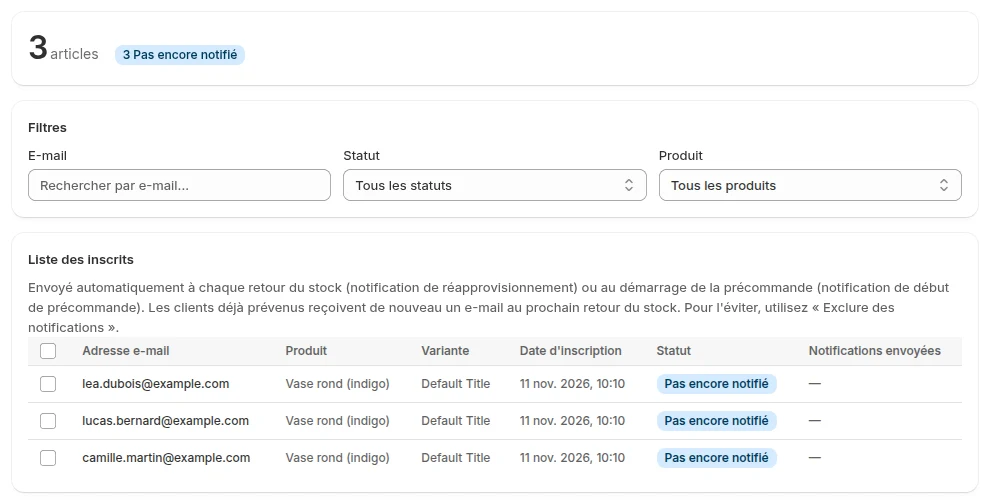
Quand le formulaire apparaît, saisissez votre adresse et cliquez sur « Me prévenir ». Ouvrez ensuite « Inscrits aux alertes de disponibilité » dans le menu de gauche de SellRules : si la ligne de votre adresse apparaît avec le statut « Pas encore notifié », l’inscription a fonctionné.
5. Remettre du stock et vérifier la réception de l’e-mail
Remettez le stock du même produit à 1 ou plus. Après quelques minutes, vérifiez les points du tableau ci-dessous.
| À vérifier | Résultat attendu |
|---|---|
| Page produit | Le formulaire a disparu et le bouton d’achat habituel du thème est revenu |
| Votre ligne dans « Inscrits aux alertes de disponibilité » | Statut « Notifié », et « Envoyée 1 fois » dans « Notifications envoyées » |
| Votre boîte de réception | Un e-mail dont l’objet est « [De nouveau en stock] » suivi du titre du produit est arrivé |
Une fois le test terminé, dépubliez ou supprimez le produit de test.
L’e-mail de retour en stock n’arrive pas : que vérifier ?
Si un client s’est inscrit mais n’a pas reçu l’e-mail, commencez par regarder le statut de sa ligne dans « Inscrits aux alertes de disponibilité ».
| Statut ou symptôme | Cause | Solution |
|---|---|---|
| Le formulaire n’apparaît pas sur la page produit | L’intégration SellRules est désactivée sur le thème publié | Activez-la comme à l’étape 1 et enregistrez |
| Le formulaire n’apparaît pas alors que le stock est à 0 | Le stock du produit n’est pas suivi, ou le produit ou une variante a une planification manuelle de précommande ou de fabrication à la commande (si le réglage porte sur le produit entier, l’écran de modification affiche « Ce produit a un réglage de précommande ou de fabrication à la commande, la bascule en cas de rupture de stock ne s’appliquera donc pas. ») | Dans la fiche produit Shopify, activez « Suivre la quantité » (Track quantity). Si vous n’avez pas besoin de la planification manuelle, supprimez-la depuis « Actions » sur sa ligne dans « Planification des ventes » |
| La ligne reste « Pas encore notifié » après le retour du stock | La vérification du stock n’a pas encore eu lieu | Attendez quelques minutes puis rechargez l’écran |
| « Notifié », mais rien dans la boîte de réception | L’e-mail est arrivé dans les spams | Regardez le dossier des spams. Pour envoyer depuis le domaine de votre boutique, enregistrez une adresse sous « Paramètres » → « Adresse d'expédition », ajoutez les enregistrements DNS affichés et terminez la vérification |
| Forfait Free : « Notifié », mais rien n’est arrivé | Le nombre cumulé d’e-mails depuis l’installation est atteint et les alertes sont mises en attente (vous recevez un e-mail qui commence par « La limite du forfait Free … étant atteinte ») | Passez au forfait Launch. Les alertes en attente sont alors envoyées, après une nouvelle vérification du stock |
| La ligne est « Exclu » | Le client a cliqué sur le lien de désinscription de l’e-mail, ou vous avez utilisé « Exclure des notifications » | Aucune alerte n’est envoyée à une inscription désinscrite. Si le client veut de nouveau être prévenu, il doit se réinscrire sur la page produit |
Avec le forfait Launch, le « Journal d'envois » du menu de gauche indique aussi l’état de chaque e-mail (« En attente d’envoi », « Envoyé », « Échoué », etc.). Tant que le modèle « Notification de réapprovisionnement » est « Arrêté » sous « Paramètres » → « Modèles d'e-mail », aucune alerte n’est envoyée.
Tarifs
Les alertes de retour en stock sont disponibles dès le forfait Free. Avec Free, vous pouvez envoyer jusqu’à 15 e-mails de retour en stock et de début de vente, cumulés depuis l’installation. C’est suffisant pour tester l’inscription et la réception sur un produit.
Pour envoyer des alertes sans vous soucier du nombre d’e-mails, passez au forfait Launch (7,99 $US par mois). Le forfait Launch n’a pas de limite d’e-mails et donne accès à la modification des modèles d’e-mail et au journal d’envois. Avec Free, les e-mails au-delà du quota cumulé sont mis en attente ; quand vous passez au forfait Launch, ils sont envoyés après une nouvelle vérification du stock au moment du changement.
SellRules : formules et tarifs
| Prix mensuel | LaunchToutes les fonctionnalités incluses | FreeCommencer avec un produit |
|---|---|---|
| Prix mensuel | 7,99 $US par mois | gratuit |
| Essai gratuit | 10 jours | Aucun |
| Commandes en précommande et sur commande | Illimité | Jusqu’à 10 au total |
| E-mails de retour en stock et d’ouverture des ventes (Notify Me) | Illimité | Jusqu’à 15 au total (non renouvelé chaque mois) |
| Limites d’achat | Pas de limite de produits | Jusqu’à 1 produit |
| E-mails de notification personnalisables | Oui | Non |
| Acompte et paiement du solde | Oui | Non |
Précommandes, fabrication sur commande, alertes de retour en stock, restrictions d’achat, bascule en cas de rupture de stock, acomptes et traitement des commandes sont inclus dans la formule Launch.
Les 10 premiers jours du forfait Launch sont gratuits. Si vous désinstallez l’application pendant l’essai, rien ne vous sera facturé.
Avec le forfait Launch, les e-mails de retour en stock et d’ouverture des ventes n’ont pas de limite d’envoi. Les messages obligatoires, comme les confirmations de commande, les informations d’expédition et les rappels de solde, sont envoyés avec tous les forfaits, quelle que soit la limite.
Les formules Standard et Pro ne sont plus ouvertes aux nouvelles souscriptions. Les boutiques déjà abonnées conservent leurs conditions actuelles.
SellRules s’installe depuis le Shopify App Store, où vous trouverez aussi les tarifs et les conditions d’essai.
Questions fréquentes
Combien d’alertes de retour en stock un même client reçoit-il ?
Un e-mail à chaque retour du stock. Un client déjà prévenu reçoit une nouvelle alerte si le produit est de nouveau épuisé puis réapprovisionné. Le client peut arrêter les alertes suivantes avec le lien « Se désinscrire » de l’e-mail, et vous pouvez le faire depuis « Inscrits aux alertes de disponibilité » avec « Exclure des notifications ».
Puis-je réutiliser la liste des inscrits pour d’autres campagnes e-mail ?
Oui. Dans « Inscrits aux alertes de disponibilité », filtrez la liste puis cliquez sur « Export CSV » : vous obtenez un fichier CSV avec l’adresse e-mail, le nom du produit, la variante, le statut, etc. Si vous utilisez Klaviyo, vous pouvez aussi, avec le forfait Launch, connecter Klaviyo depuis « Intégrations » dans les paramètres et envoyer les alertes de retour en stock depuis un flow Klaviyo.
Articles liés :
- Choisir entre précommande et alerte de retour en stock : précommande ou alerte de retour en stock pour un produit épuisé
- Lancer des précommandes : comment lancer des précommandes sur Shopify
- Organiser précommandes, alertes et restrictions d’achat ensemble : comment lancer des ventes anticipées et limitées sur Shopify