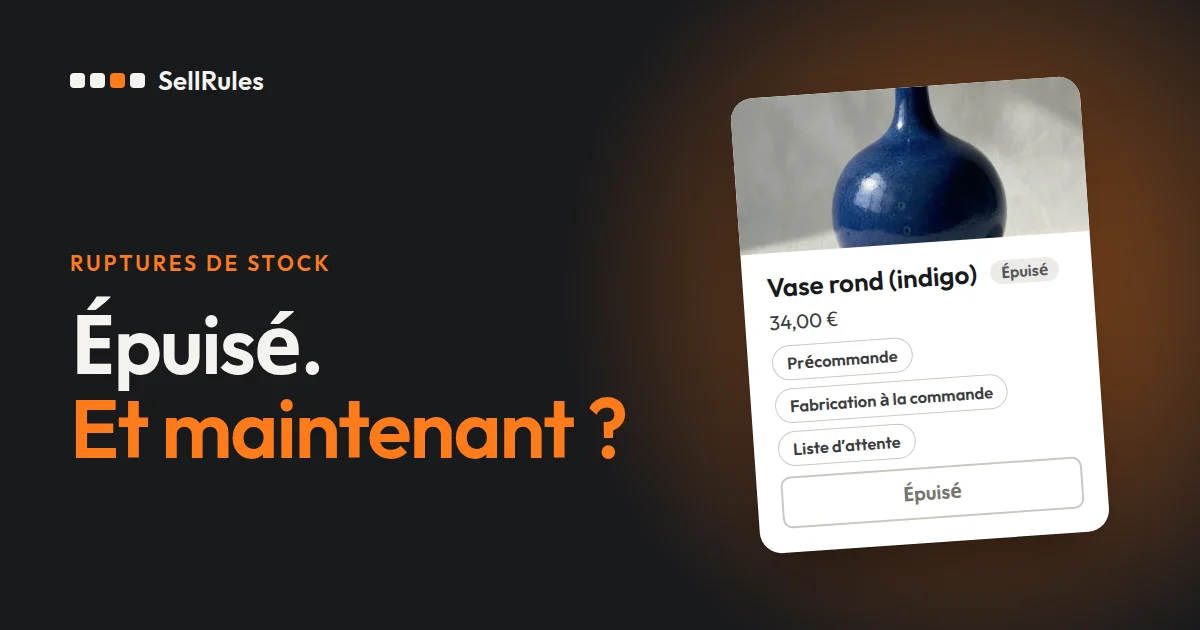
Pour un produit épuisé, prenez des précommandes si vous connaissez la prochaine date d’expédition et la quantité, passez en fabrication à la commande si vous fabriquez l’article après la commande, et proposez une alerte de retour en stock si vous ne savez pas quand le stock reviendra.
Dans SellRules, vous choisissez produit par produit la « Bascule en cas de rupture de stock ». Quand le stock tombe à 0, la page produit change toute seule, et le bouton d’achat habituel revient dès que le stock remonte. Un produit proposé avec une alerte de retour en stock peut aussi passer en précommande dès que la date de réapprovisionnement est connue.
Cet article est écrit par l’éditeur de SellRules. Si vous devez aussi décider comment vendre des produits pas encore lancés, lisez comment organiser les ventes en avant-première et les ventes limitées.
Choisir selon la date de réapprovisionnement
Le bon choix dépend de ce que vous pouvez dire à vos clients : quand l’article sera de nouveau disponible, et en quelle quantité.
| Visibilité sur le réapprovisionnement ou la fabrication | Mode à choisir | Ce que le client peut faire |
|---|---|---|
| La prochaine date d’arrivée et la quantité sont connues | Précommande | Lire l’expédition estimée et passer une précommande |
| Vous avez la matière et pouvez fabriquer après la commande | Fabrication à la commande | Lire le délai entre la commande et l’expédition, puis commander |
| Ni la date ni la quantité ne sont connues | Notification de réapprovisionnement uniquement | Laisser son e-mail et recevoir un message quand le stock revient |
Avec la précommande et la fabrication à la commande, la commande et le paiement ont lieu tout de suite. L’alerte de retour en stock n’est pas une commande : c’est une inscription pour recevoir un e-mail quand le stock revient.
Voici comment choisir pour trois produits (exemple pour illustrer, pas une vraie boutique) :
- Un vase dont l’atelier de poterie annonce « 30 pièces fin décembre » : précommande, avec « Fin décembre » comme expédition estimée et 30 comme nombre maximal d’articles.
- Un portefeuille en cuir pour lequel vous avez la matière et qui demande 2 semaines de travail : fabrication à la commande, avec l’affichage « Expédié sous 15 jours après la commande ».
- Un objet de décoration importé dont le fabricant n’a donné aucune date d’expédition : alerte de retour en stock, puis précommande quand la date est connue.
Dans Shopify, le réglage « Vendre en cas de rupture de stock » (« Sell when out of stock » dans l’interface en anglais) du stock d’un produit permet de garder le bouton d’achat habituel même quand le stock est à 0 (aide Shopify, consultée le 12 novembre 2026). Avec ce réglage, c’est à vous d’écrire dans la description du produit qu’il s’agit d’une précommande et quand elle sera expédiée. Pour que le bouton et l’expédition estimée de la page produit changent selon le mode choisi, utilisez la bascule en cas de rupture de stock de SellRules.
Ce que voient vos clients
Voici le même produit à 0 en stock, dans chacun des trois modes. Les captures ont été prises sur une boutique de test où SellRules est installé, avec la page produit en français.
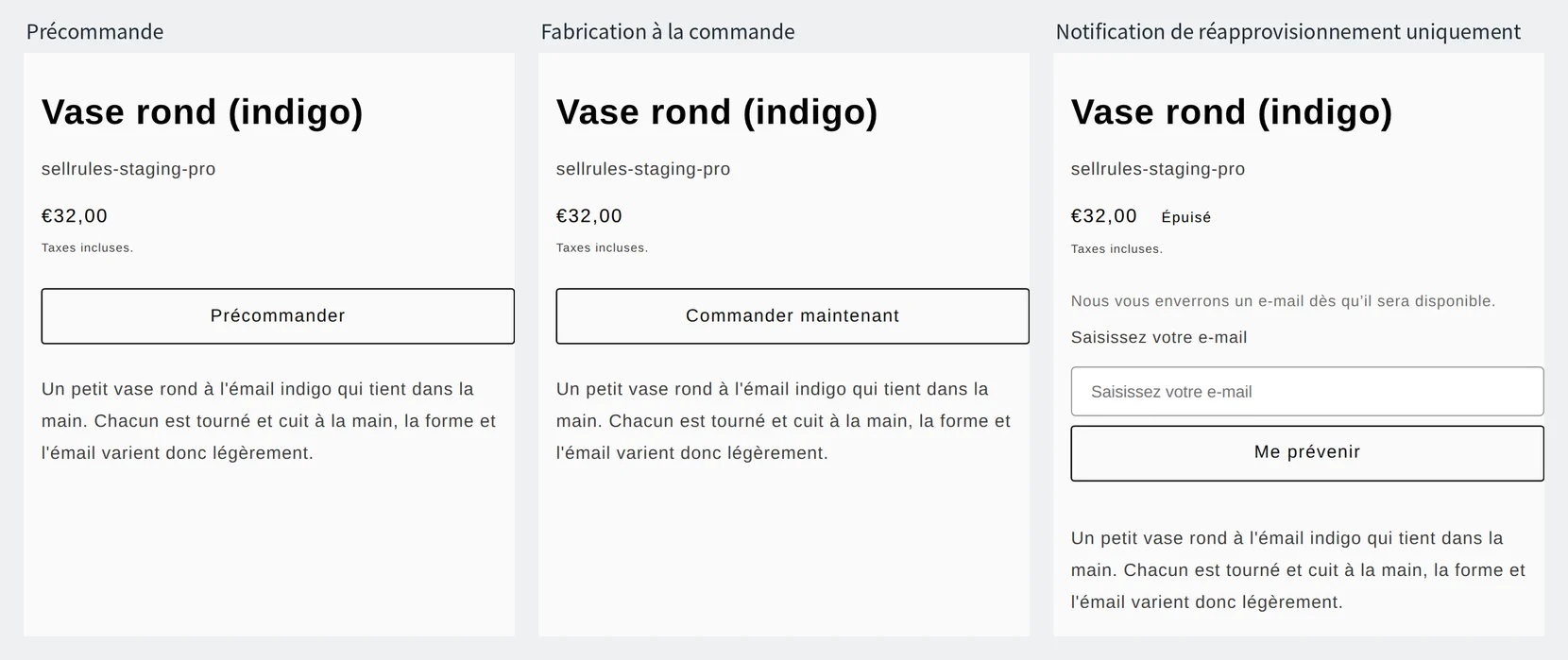
- Précommande : le bouton d’achat devient « Précommander », et l’expédition estimée s’affiche en dessous, par exemple « 📦 Expédition estimée : Fin décembre ».
- Fabrication à la commande : le bouton d’achat devient « Commander maintenant », et le délai d’expédition s’affiche en dessous, par exemple « 📦 Expédié sous 15 jours après la commande ».
- Notification de réapprovisionnement uniquement : à la place du bouton d’achat, un champ e-mail et le bouton « Me prévenir ». Une fois inscrit, le client voit « Inscription confirmée ! Nous vous préviendrons dès que possible. ».
Dans les trois modes, la page produit reprend le bouton d’achat habituel dès que le stock repasse à 1 ou plus. Pour un produit proposé avec l’alerte seule, les clients inscrits reçoivent alors un e-mail de retour en stock.
Créer la bascule en cas de rupture de stock dans SellRules
Vous créez la bascule une seule fois par produit, et elle s’applique à chaque fois que le stock tombe à 0. Voici la marche à suivre.
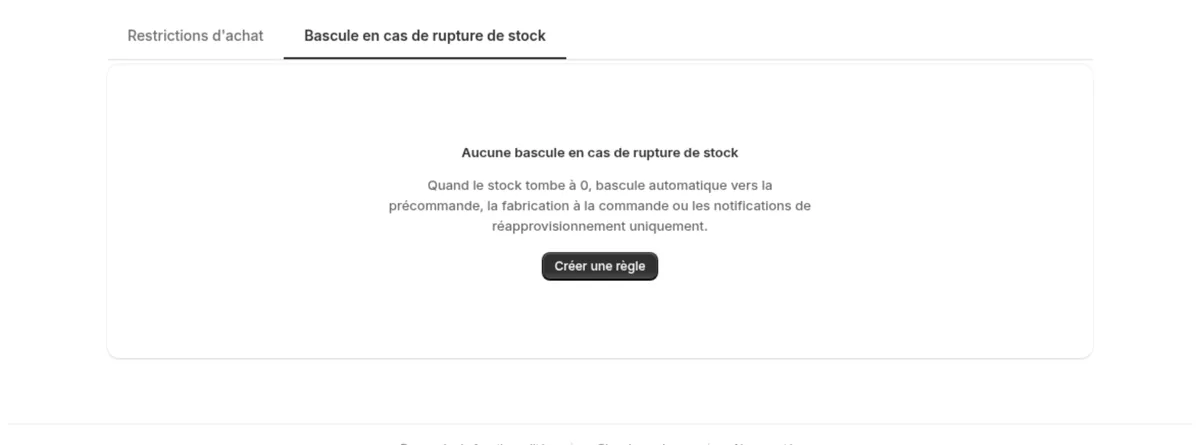
- Dans le menu de gauche de SellRules, ouvrez « Restrictions d'achat et rupture », puis, dans « Bascule en cas de rupture de stock », cliquez sur « Créer une règle ».
- Choisissez le produit. Vous pouvez créer la règle pour le produit entier ou, avec « Variantes spécifiques », pour certaines variantes seulement. Si les deux existent, c’est celle de la variante qui s’applique.
- Dans « Mode de basculement », choisissez « Précommande », « Fabrication à la commande » ou « Notification de réapprovisionnement uniquement ».
- Pour une précommande, saisissez dans « Expédition estimée (texte) » le texte à afficher sous le bouton d’achat (par exemple « Fin décembre »). Si vous gérez l’expédition par date, renseignez aussi « Date d'expédition estimée ». Pour la fabrication à la commande, choisissez dans « Définir la date d’expédition » entre « Expédier à date fixe » et « Expédier dans les X jours suivant la commande ». Avec « Expédier dans les X jours suivant la commande », saisissez le « Délai d'expédition » (par exemple 15).
- Si vous voulez limiter les commandes, choisissez « Quantité limitée » dans « Type de limite » sous « Nombre maximal total d’articles », puis saisissez dans « Nombre limite » la quantité acceptée par variante (par exemple la quantité de la prochaine livraison).
- Cliquez sur « Créer ».
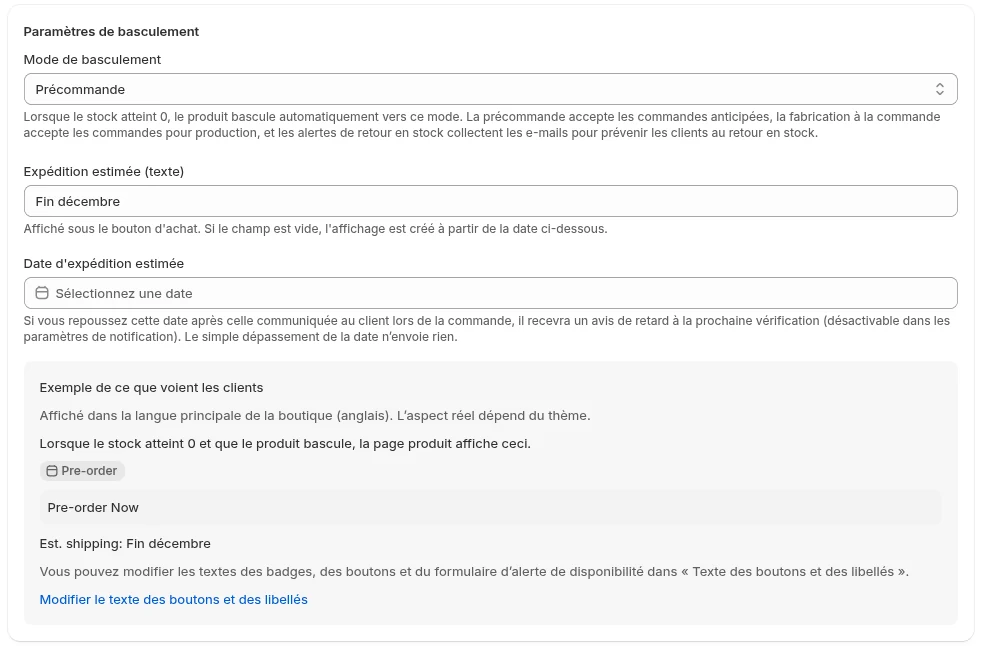
« Exemple de ce que voient les clients » s’affiche dans la langue principale de la boutique (cet écran est celui d’une boutique dont la langue principale est l’anglais).
Quand le nombre maximal est atteint, SellRules arrête de prendre des précommandes et des commandes de fabrication à la commande, et la page affiche l’article comme épuisé tant que le stock est à 0. Si la quantité de la prochaine livraison augmente, relevez le nombre limite pour reprendre les commandes.
Une fois la règle créée, mettez le stock d’un produit de test à 0 et vérifiez que le bouton de la page produit change. Remettez ensuite le stock à 1 ou plus et vérifiez que le bouton d’achat habituel revient. Quand vous avez terminé, passez le produit de test en brouillon ou supprimez-le. Chaque écran est détaillé dans le guide d’utilisation de SellRules.
Passer de l’alerte de retour en stock à la précommande une fois la date connue
Un produit proposé avec l’alerte seule peut passer en précommande dès que la date d’arrivée est connue. Si le stock est toujours à 0, il suffit de changer le mode et d’enregistrer : la page produit remplace le formulaire d’inscription « Me prévenir » par le bouton « Précommander ».
- Dans « Restrictions d'achat et rupture », sous « Bascule en cas de rupture de stock », ouvrez la règle du produit.
- Changez le mode en « Précommande », renseignez l’expédition estimée et le nombre maximal d’articles (la quantité de la prochaine livraison), puis enregistrez.
- Dans « Inscrits aux alertes de disponibilité », cliquez sur « Export CSV » pour télécharger la liste des clients inscrits.
- Écartez les lignes dont le « Statut » est « Exclu », puis annoncez l’ouverture des précommandes aux autres clients avec le logiciel d’e-mail de votre boutique.
Tarifs
La bascule en cas de rupture de stock est disponible dès le forfait Free, quel que soit le mode : précommande, fabrication à la commande ou notification de réapprovisionnement uniquement. Avec le forfait Free, vous pouvez prendre jusqu’à 10 commandes de précommande et de fabrication à la commande au total, et envoyer jusqu’à 15 e-mails de retour en stock et d’ouverture des ventes au total.
SellRules : formules et tarifs
| Prix mensuel | LaunchToutes les fonctionnalités incluses | FreeCommencer avec un produit |
|---|---|---|
| Prix mensuel | 7,99 $US par mois | gratuit |
| Essai gratuit | 10 jours | Aucun |
| Commandes en précommande et sur commande | Illimité | Jusqu’à 10 au total |
| E-mails de retour en stock et d’ouverture des ventes (Notify Me) | Illimité | Jusqu’à 15 au total (non renouvelé chaque mois) |
| Limites d’achat | Pas de limite de produits | Jusqu’à 1 produit |
| E-mails de notification personnalisables | Oui | Non |
| Acompte et paiement du solde | Oui | Non |
Précommandes, fabrication sur commande, alertes de retour en stock, restrictions d’achat, bascule en cas de rupture de stock, acomptes et traitement des commandes sont inclus dans la formule Launch.
Les 10 premiers jours du forfait Launch sont gratuits. Si vous désinstallez l’application pendant l’essai, rien ne vous sera facturé.
Avec le forfait Launch, les e-mails de retour en stock et d’ouverture des ventes n’ont pas de limite d’envoi. Les messages obligatoires, comme les confirmations de commande, les informations d’expédition et les rappels de solde, sont envoyés avec tous les forfaits, quelle que soit la limite.
Les formules Standard et Pro ne sont plus ouvertes aux nouvelles souscriptions. Les boutiques déjà abonnées conservent leurs conditions actuelles.
Pour commencer, prenez un produit actuellement épuisé, choisissez le mode qui correspond à sa date de réapprovisionnement et créez une bascule en cas de rupture de stock. Quand les commandes ou les e-mails deviennent plus nombreux, passez au forfait Launch (7,99 $US par mois), qui n’a pas de plafond. Vous installez SellRules depuis le Shopify App Store, où vous retrouvez aussi les tarifs et les conditions de l’essai gratuit.
Questions fréquentes
Que deviennent les précommandes quand le produit revient en stock ?
Les commandes reçues restent en place. Vous expédiez les précommandes à la date d’expédition annoncée, depuis la page Commandes de Shopify, comme n’importe quelle autre commande.
Puis-je prévenir mes clients si le réapprovisionnement prend du retard après des précommandes ?
Oui. Si vous repoussez « Date d'expédition estimée » après la date que vous aviez communiquée, SellRules envoie un avis de retard aux clients qui ont précommandé. Seules les commandes passées avec une « Date d'expédition estimée » renseignée reçoivent cet avis.
Articles liés :
- Le texte de l’e-mail de retour en stock et comment vérifier qu’il arrive : Comment mettre en place les alertes de retour en stock
- Suivre les commandes de fabrication à la commande jusqu’à l’expédition : Gérer les commandes de fabrication à la commande
- Lancer sa marque sans stock : fabrication à la commande ou précommande
- Encaisser une partie du paiement d’une précommande à l’avance : Précommande avec acompte et paiement du solde
- Décider combien fabriquer à partir des précommandes et des inscriptions : combien fabriquer ou réassortir à partir des précommandes
- Quand l’e-mail de retour en stock n’arrive pas : la section « L’e-mail de retour en stock n’arrive pas : que vérifier ? » de notre guide des alertes de retour en stock
- À quel moment recevoir le paiement d’une précommande : Précommande Shopify : quand encaisser le paiement si l'expédition est dans plus d'un mois ?
Les produits et quantités sont des exemples pour illustrer, pas ceux d’une vraie boutique.