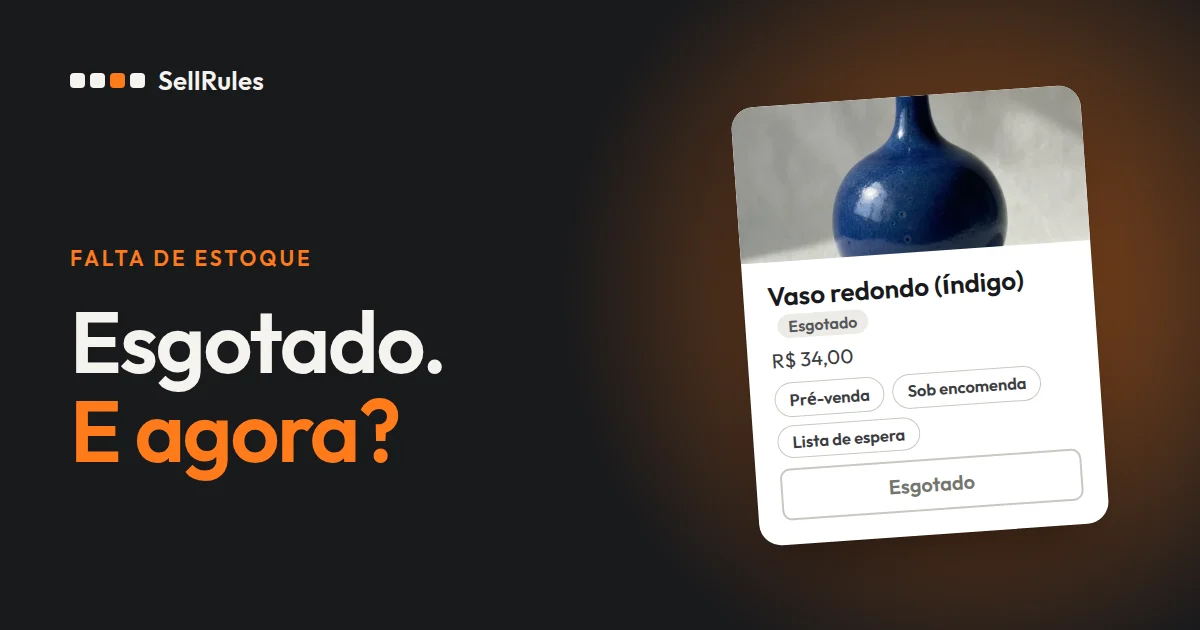
Um produto esgotado vai para pré-venda se a próxima data de envio e a quantidade que você consegue entregar estão definidas, para sob encomenda se ele é feito depois do pedido, e para aviso de reposição se não há previsão de chegada.
Com “Mudanças por falta de estoque” no SellRules, você escolhe o destino de cada produto: quando o estoque chega a 0, a página muda sozinha e, quando o estoque volta, ela volta ao botão de compra normal. Um produto que estava só com aviso de reposição também pode passar para pré-venda assim que a data de chegada for definida.
Este artigo é escrito por quem desenvolve o SellRules. Para decidir como vender também produtos que ainda não foram lançados, leia como planejar pré-lançamentos e vendas limitadas.
Como escolher entre pré-venda, sob encomenda e aviso de reposição
O destino de um produto esgotado depende de quando e quantas unidades você consegue entregar.
| Previsão de chegada ou de produção | Destino | O que o cliente pode fazer |
|---|---|---|
| A próxima data de chegada e a quantidade estão definidas | Pré-venda | Ver a previsão de envio e comprar como pré-venda |
| Você tem material e consegue fazer o item depois do pedido | Sob encomenda | Ver quantos dias levam do pedido ao envio e comprar |
| Nem a data nem a quantidade estão definidas | Somente aviso de reposição | Deixar o e-mail e receber um aviso quando o estoque voltar |
Na pré-venda e na venda sob encomenda, o pedido e o pagamento são recebidos na hora. O aviso de reposição não é um pedido: é uma inscrição para receber um e-mail quando o estoque voltar.
Veja como ficaria a escolha para estes 3 produtos (exemplos só para ilustrar):
- Um vaso de cerâmica cujo fabricante avisou que chegam 30 unidades no fim de dezembro: pré-venda, com previsão de envio “final de dezembro” e limite de 30 unidades.
- Uma carteira de couro que você tem material para fazer e leva 2 semanas para ficar pronta: sob encomenda, mostrando “enviado em até 15 dias após o pedido”.
- Um item importado cujo fornecedor ainda não informou o próximo embarque: aviso de reposição, e, quando a data de chegada for definida, pré-venda.
Na Shopify, a opção “Vender quando estiver sem estoque” do estoque do produto deixa o botão de compra normal mesmo com estoque 0 (Ajuda da Shopify, consultada em 12 de novembro de 2026). Com ela, o fato de ser uma pré-venda e a previsão de envio ficam por sua conta, por exemplo na descrição do produto. Para mudar o botão e a previsão de envio da página conforme o destino escolhido, use as mudanças por falta de estoque do SellRules.
O que o cliente vê na página do produto
Aqui está o mesmo produto com estoque 0 em cada destino. As telas foram capturadas em uma loja de teste com o SellRules instalado, com a página do produto em português.
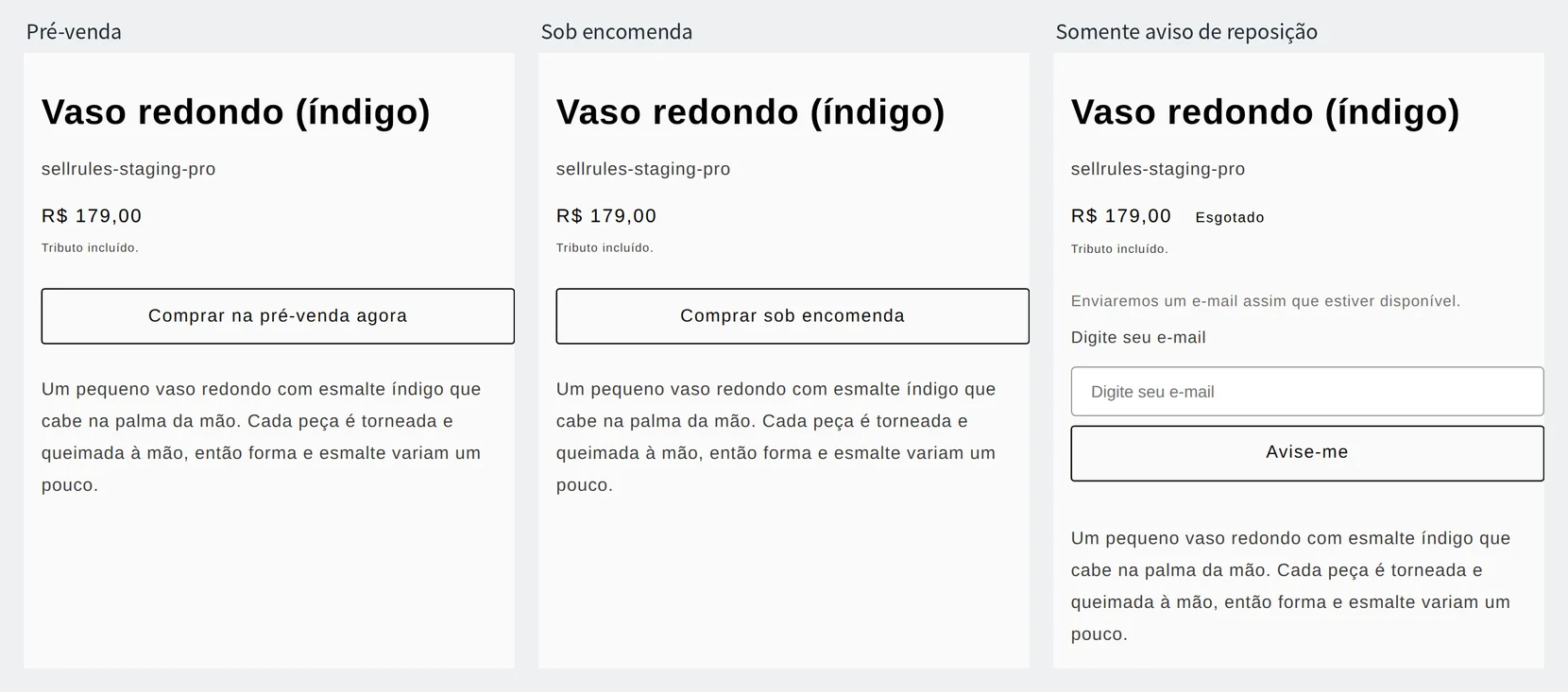
- Pré-venda: o botão de compra vira “Comprar na pré-venda agora” e, logo abaixo, aparece a previsão de envio, como “📦 Data prevista de envio: Final de dezembro”.
- Sob encomenda: o botão vira “Comprar sob encomenda” e, abaixo, aparece o prazo de envio, como “📦 Enviado em até 15 dias após o pedido”.
- Somente aviso de reposição: no lugar do botão de compra, aparecem um campo de e-mail e o botão “Avise-me”. Depois da inscrição, o cliente vê “Inscrição concluída! Avisaremos quando estiver disponível.”
Em qualquer destino, quando o estoque volta a 1 ou mais, a página volta ao botão de compra normal. Quem se inscreveu no aviso de reposição recebe um e-mail avisando que o produto voltou.
Como criar a mudança por falta de estoque no SellRules
Você cria a mudança uma vez por produto, e ela vale toda vez que o estoque chegar a 0. Os passos são estes:
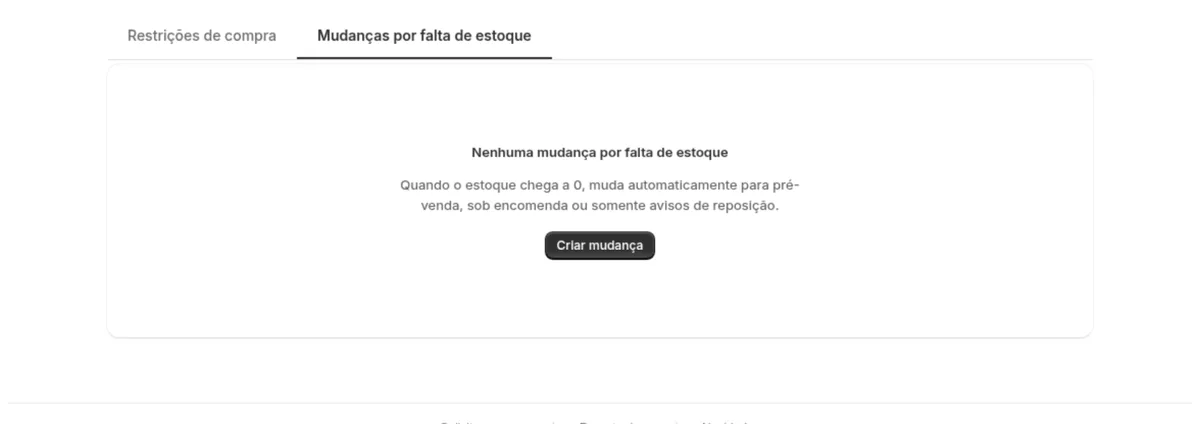
- No menu lateral do SellRules, abra “Restrições de compra e esgotado” e, na aba “Mudanças por falta de estoque”, clique em “Criar mudança”.
- Escolha o produto. A mudança pode valer para o “Produto inteiro” ou para “Variantes específicas”. Quando existem as duas, vale a da variante.
- Em “Modo de mudança”, escolha “Pré-venda”, “Sob encomenda” ou “Somente aviso de reposição”.
- Na pré-venda, preencha “Envio estimado (texto)” com o que vai aparecer abaixo do botão de compra (por exemplo, “Final de dezembro”). Se você controla por data, preencha também “Data estimada de envio”. No sob encomenda, escolha em “Padrão de envio” entre “Enviar em data fixa” e “Enviar em até X dias após o pedido”. Com “Enviar em até X dias após o pedido”, informe os dias entre o pedido e o envio (por exemplo, 15).
- Para limitar quantos pedidos aceita, em “Limite de unidades” escolha “Quantidade limitada” em “Tipo de limite” e informe, em “Quantidade limite”, quantas unidades aceita por variante (por exemplo, a quantidade que vai chegar).
- Clique em “Criar”.
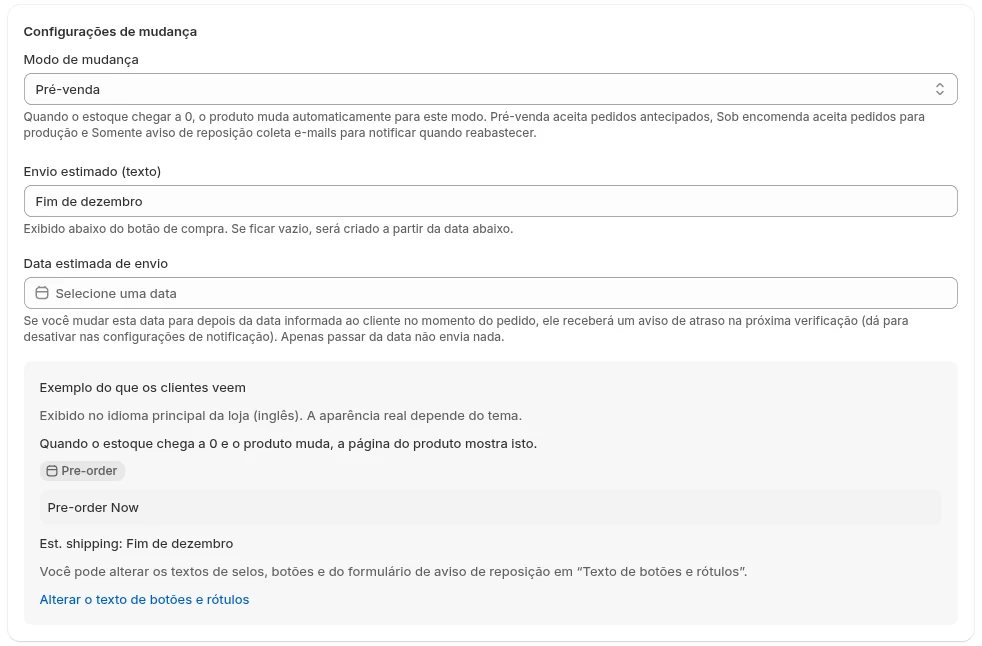
O “Exemplo do que os clientes veem” aparece no idioma principal da loja (esta tela é de uma loja cujo idioma principal é o inglês).
Quando o limite de unidades é atingido, a pré-venda e a venda sob encomenda deixam de aceitar pedidos e, enquanto o estoque estiver em 0, a página mostra que o produto esgotou. Se chegarem mais unidades, aumente a “Quantidade limite” para voltar a aceitar pedidos.
Depois de criar a mudança, zere o estoque de um produto de teste e confira se o botão da página muda. Depois volte o estoque para 1 ou mais e confira se o botão de compra normal volta. Quando terminar, deixe o produto de teste como rascunho ou exclua. As telas, uma por uma, estão no guia de uso do SellRules.
Do aviso de reposição para a pré-venda quando a data for definida
Um produto que estava só com aviso de reposição pode passar para pré-venda assim que a data de chegada for definida. Com o estoque ainda em 0, mude o destino e salve: a página deixa de mostrar o campo de inscrição e passa a mostrar o botão “Comprar na pré-venda agora”.
- Em “Restrições de compra e esgotado”, na aba “Mudanças por falta de estoque”, abra a regra do produto.
- Mude “Modo de mudança” para “Pré-venda”, informe a previsão de envio e o limite de unidades (a quantidade que vai chegar) e salve.
- Em “Lista de espera”, clique em “Exportar CSV” para baixar a lista de quem se inscreveu.
- Tire da lista as linhas com status “Excluído do envio” e avise os demais, pelo e-mail da sua loja, de que a pré-venda começou.
Preço
As mudanças por falta de estoque estão disponíveis desde o plano Free, nos três destinos: pré-venda, sob encomenda e somente aviso de reposição. No plano Free, você aceita até 10 pedidos de pré-venda e sob encomenda no total e envia até 15 e-mails de reposição e de início de vendas no total.
SellRules: planos e preços
| Preço mensal | LaunchTodas as funcionalidades incluídas | FreeComeçar com um produto |
|---|---|---|
| Preço mensal | US$ 7,99 por mês | grátis |
| Teste gratuito | 10 dias | Nenhum |
| Pedidos de pré-venda e sob encomenda | Ilimitado | Até 10 no total |
| E-mails de reposição e início de venda (Notify Me) | Ilimitado | Até 15 no total (não é renovado todos os meses) |
| Limites de compra | Sem limite de produtos | Até 1 produto |
| E-mails de notificação personalizáveis | Sim | Não |
| Pagamentos com depósito | Sim | Não |
Pré-vendas, produção sob encomenda, avisos de reposição, restrições de compra, troca automática quando o estoque acaba, pagamentos com depósito e processamento de pedidos estão incluídos no plano Launch.
Os primeiros 10 dias do plano Launch são grátis. Se você desinstalar o app durante o teste, não haverá cobrança.
No plano Launch, os e-mails de reposição e início de venda não têm limite de envio. As mensagens obrigatórias, como confirmações de pedido, informações de envio e avisos de pagamento do saldo, são enviadas em todos os planos, independentemente do limite.
Os planos Standard e Pro não aceitam novas adesões. As lojas que já usam esses planos mantêm as condições atuais.
Comece escolhendo um produto que está esgotado agora, defina o destino conforme a previsão de chegada e crie uma mudança por falta de estoque. Quando os pedidos e e-mails aumentarem, passe para o plano Launch (US$ 7,99 por mês), sem limite. Você instala o SellRules pela Shopify App Store e confere lá o preço e as condições do período de teste.
Perguntas frequentes
O que acontece com os pedidos de pré-venda quando o estoque volta?
Os pedidos recebidos continuam como estão. Os pedidos de pré-venda são enviados de acordo com a previsão de envio informada, como qualquer outro pedido, a partir da página de pedidos da Shopify.
Se a chegada atrasar depois de eu aceitar pré-vendas, dá para avisar os clientes?
Sim. Se você mudar “Data estimada de envio” para uma data posterior à que você informou ao cliente, o SellRules envia um aviso de atraso a quem fez a pré-venda. O aviso chega aos pedidos que já tinham uma “Data estimada de envio” no momento da compra.
Artigos relacionados:
- O texto do e-mail de reposição e como conferir se ele chega: como começar com o aviso de reposição
- Como acompanhar os pedidos sob encomenda até o envio: gestão de pedidos sob encomenda
- Começar uma marca sem estoque: sob encomenda ou pré-venda
- Como receber parte do valor da pré-venda adiantado: como receber um depósito na pré-venda
- Decidir quanto produzir a partir das pré-vendas e dos cadastros: quanto produzir ou comprar a partir das pré-vendas
- Quando o e-mail de reposição não chega: a seção “O que fazer quando o e-mail não chega” do guia de avisos de reposição
- Quando receber o pagamento da pré-venda: quando receber o pagamento de uma pré-venda
Os produtos e as quantidades são exemplos para ilustrar, não de uma loja real.